Microsoft Teams統合
Teams会議向けのリアルタイムAIキャプションと翻訳。125以上の言語に対応し、ネイティブのサイドパネルと会議タブの統合を備えています。
概要
Microsoft Teams向けMaestraは、リアルタイムの文字起こしと翻訳をTeams会議に直接もたらします。Maestraボットが会議の音声をキャプチャし、125以上の言語でライブキャプションを生成して、Teamsのサイドパネル、会議タブ、またはゲスト向けの共有リンクに表示します。
セットアップは2つの段階で行われます。まず、Microsoft 365テナントの管理者がMaestraに組織全体の権限を付与し、MaestraアプリパッケージをTeams管理センターにアップロードします。その後、個々のユーザーがTeamsからワンクリックでアプリをインストールすると、会議内で自動的に動作します。
前提条件
開始する前に、次の点を確認してください:
- Microsoft 365 グローバル管理者アカウントを持っていること(Maestra に組織全体の同意を付与するために必要です)。
- 組織がリアルタイムクレジットを持つ有効な Maestra アカウントを持っていること。
- ユーザーが Microsoft Teams のライセンスを保有していること。
- テナントがカスタム Teams アプリを許可していること(「カスタムアプリのアップロード」セットアップポリシーが有効になっていること)。
1. 管理者オンボーディング
組織内の誰かがTeams内でMaestraを使用できるようにする前に、テナント管理者がボットに権限を付与し、統合をMaestraアカウントにリンクする必要があります。
Maestraの統合ページを開く
Maestra管理者アカウントでlive.maestra.aiにサインインし、設定 → 統合に移動してMicrosoft Teamsをクリックします。
テナント全体の権限を付与する
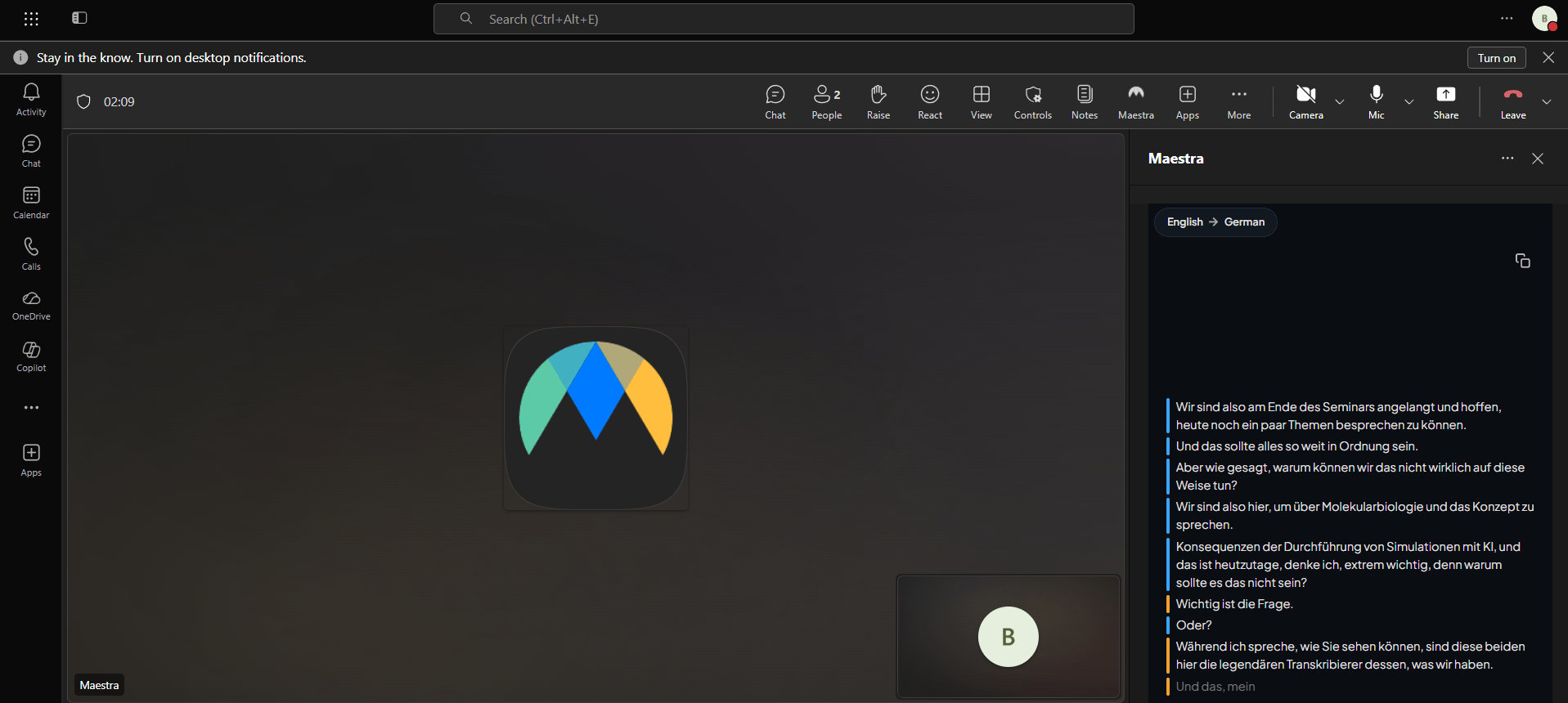
組織向けにTeamsを統合をクリックします。Microsoftの管理者同意ページにリダイレクトされます。グローバル管理者(または組織全体の同意を付与する権限を持つ別の管理者)としてサインインし、要求された権限を承認します。
Maestraに戻る
同意後、MicrosoftはMaestraにリダイレクトして戻します。Microsoft Teams統合カードが緑色の接続済みステータスに切り替わります。ボタンにはMS Teams向けMaestraをダウンロードと表示されます。これは次のステップでテナントにアップロードするアプリパッケージです。
2. アプリをテナントにアップロードする
Microsoft Teamsアプリは.zipパッケージとして配布されます。Maestraパッケージは、同意後にお使いのテナント向けに事前構成されます。
アプリパッケージをダウンロードする
Maestra統合カード(現在接続済みと表示)で、MS Teams向けMaestraをダウンロードをクリックします。ファイルを見つけやすい場所、通常はダウンロードフォルダに保存します。
Teams管理センターを開く
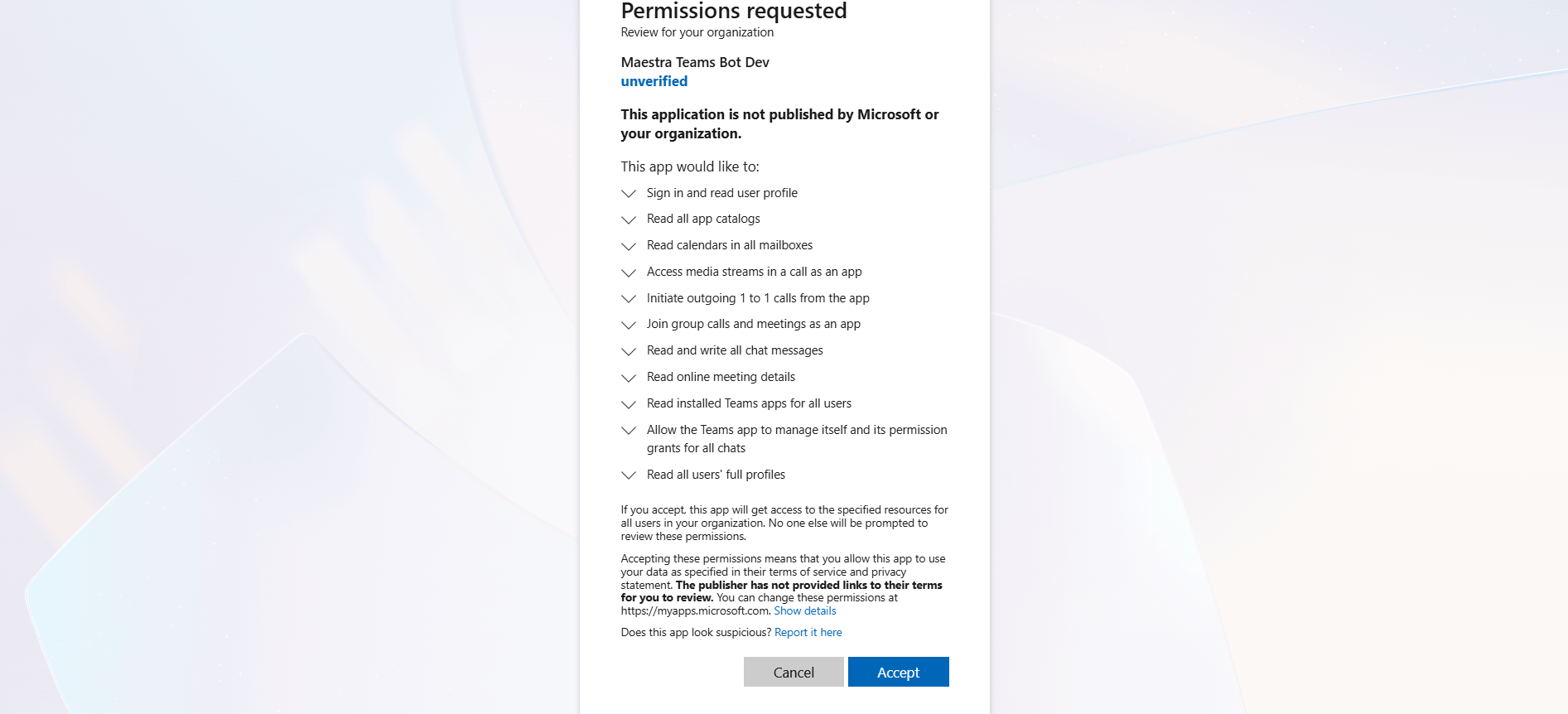
同意に使用したものと同じ管理者アカウントでadmin.teams.microsoft.comにサインインします。Teamsアプリ → アプリの管理に移動します。
パッケージをアップロードする
新しいアプリをアップロードをクリックし、ダイアログでアップロードを選択して、先ほどダウンロードしたMaestraアプリパッケージファイルを選びます。Microsoftがアプリを検証し、テナントのカタログに追加します。
アプリを許可する
アプリ一覧でMaestraを見つけ、ステータスが許可済みであることを確認します。テナントでアプリ権限ポリシーを使用している場合は、それを使用するユーザーに割り当てられたポリシーにMaestraが含まれていることを確認してください。
3. ユーザー向けにインストールする
アプリがテナントカタログに登録され、許可されると、個々のユーザーはワンクリックで自分のTeamsに追加できます。
Teamsアプリストアを開く
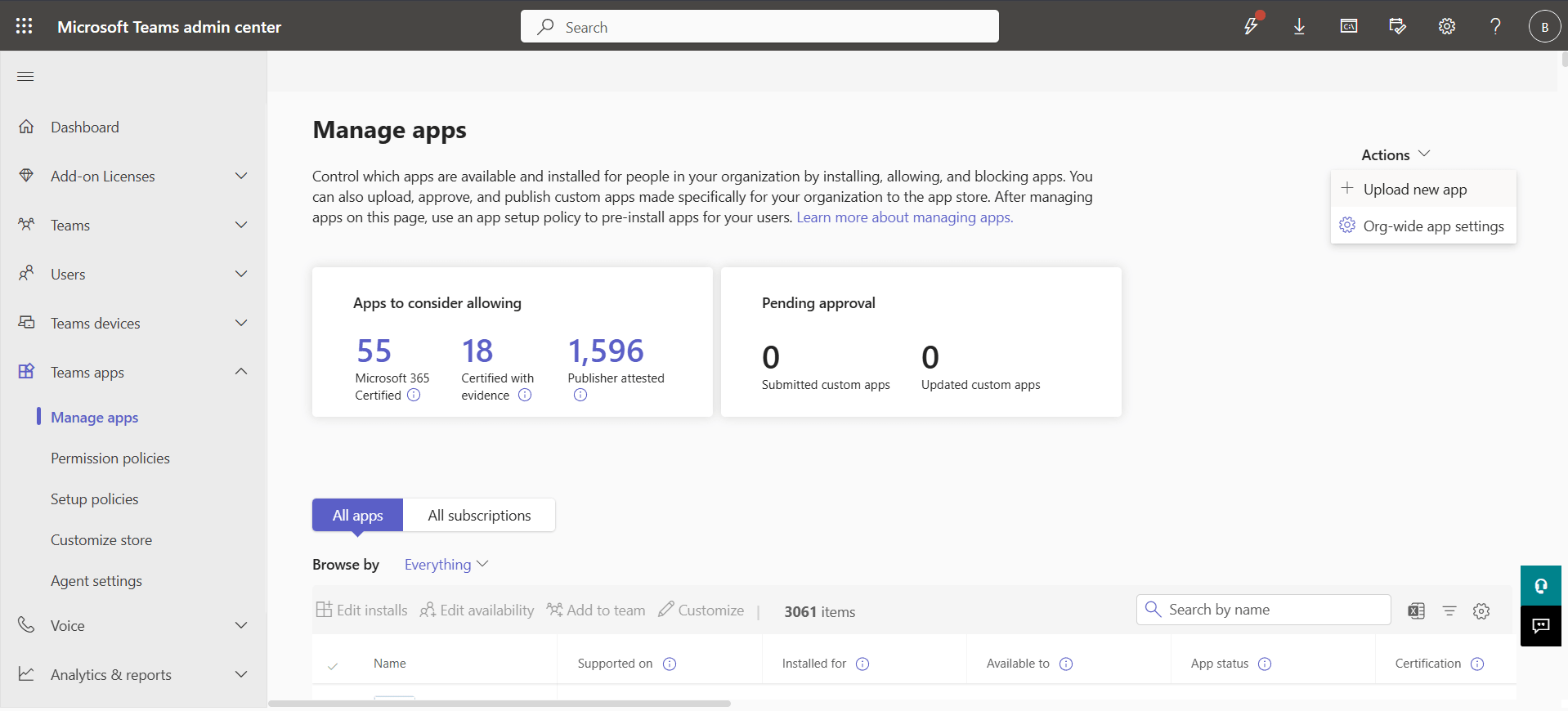
Teamsで、左側のナビゲーションバーにあるアプリをクリックします。検索ボックスでMaestraを検索するか、組織向けに構築セクションを参照します。
アプリを追加する
Maestraアプリをクリックし、追加をクリックします。Maestraがユーザー個人のTeamsにピン留めされました。
4. 会議で使用する
自動キャプション
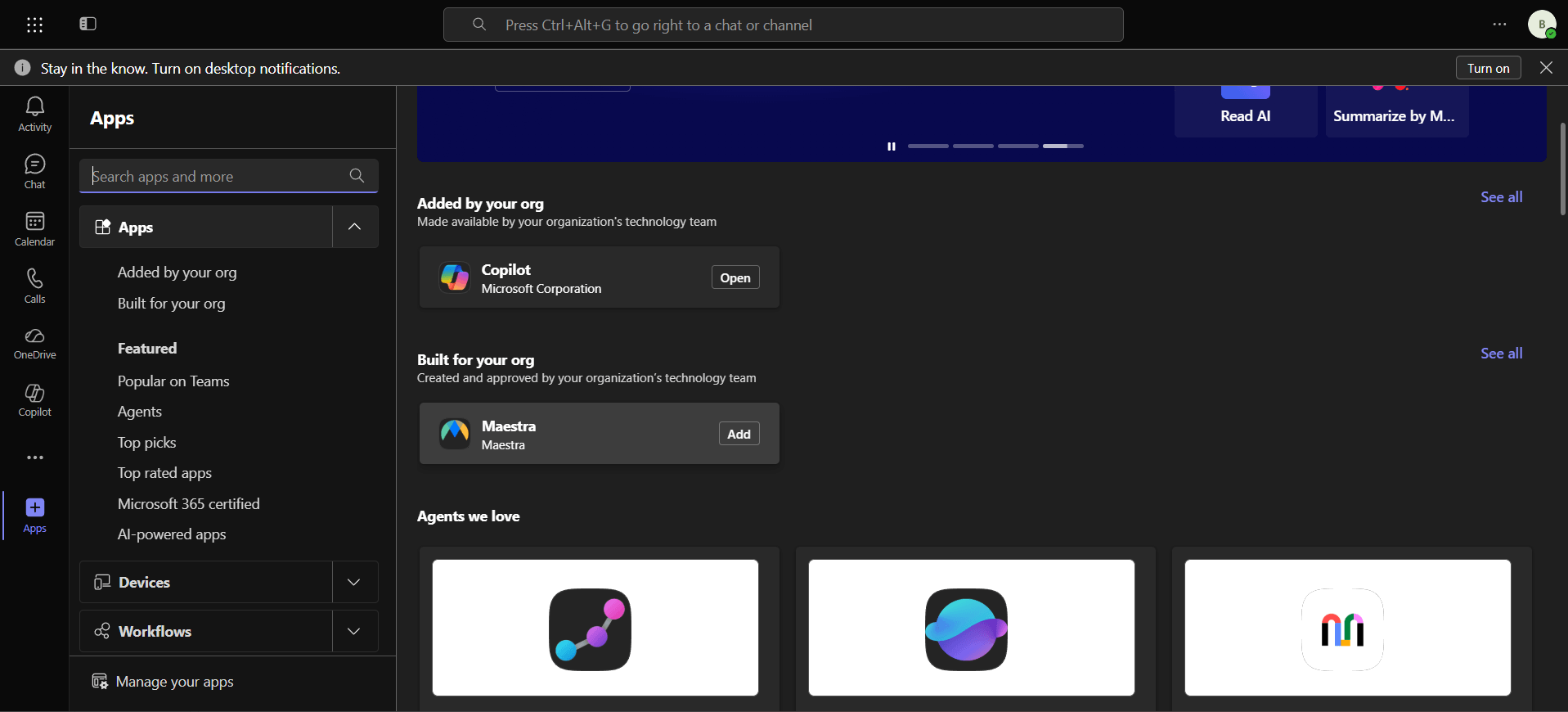
Maestraアプリがインストールされ、ユーザーのMaestra個人タブで自動参加が有効になっている場合(デフォルトでオンです)、ボットはそのユーザーが主催するすべての会議に自動的に参加し、会議開始の数秒後にキャプションを開始します。
会議内サイドパネル
進行中の会議で、会議ツールバーのMaestraをクリックする(またはアプリメニューから開く)と、サイドパネルが表示されます。パネルにはライブの文字起こし、表示内容の言語ピッカー、Teamsのライト/ダークモードに従うテーマが表示されます。
会議詳細タブ
Maestraが会議タブとして追加されている場合、参加者は会議詳細のMaestraタブからも開くことができます。これはより広い表示で、会議の前、最中、後に役立ちます。
個人タブ - 設定
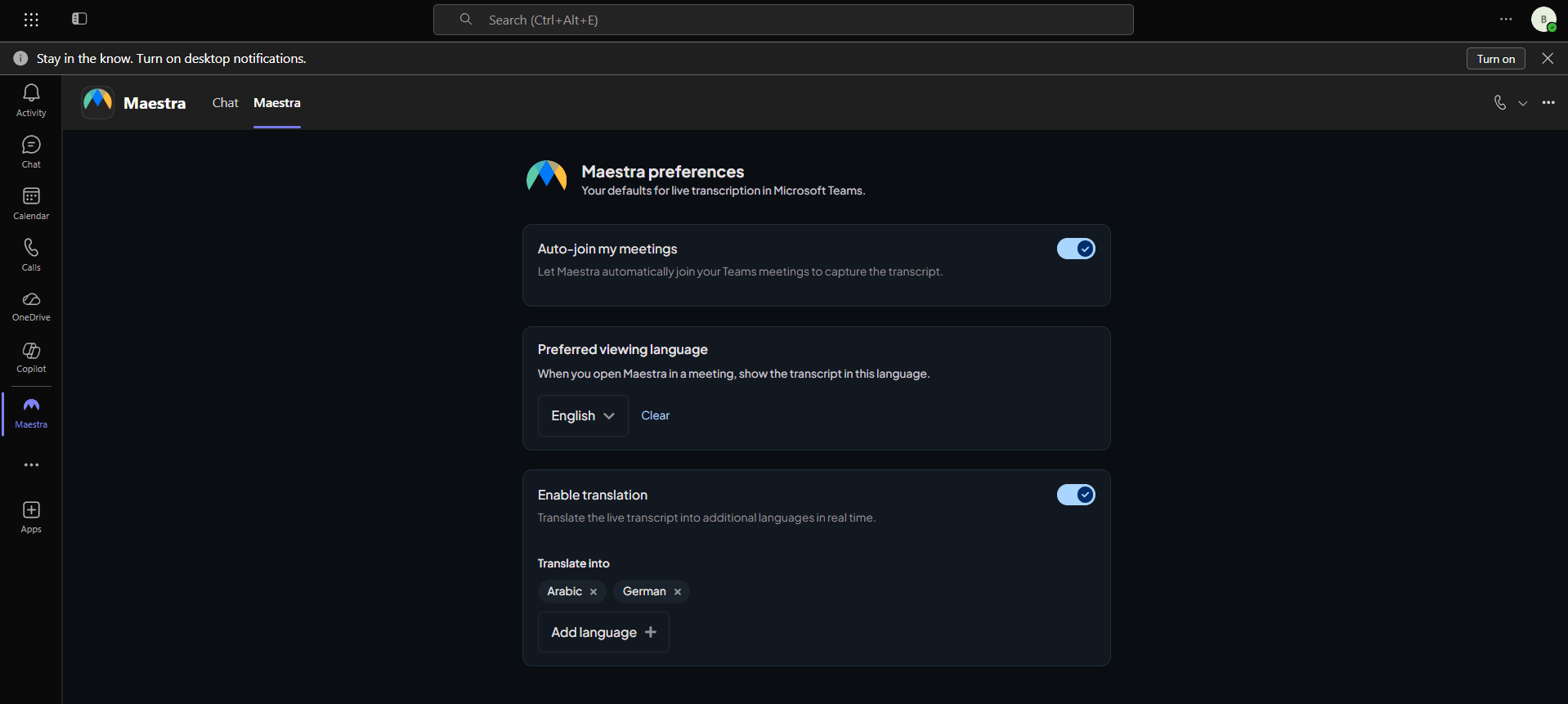
左側のバーからMaestraを開くと、個人タブが表示されます。ここから次のことができます。
- 主催する会議の自動参加を切り替えます。
- 優先表示言語を設定します。これはサイドパネルと会議タブでターゲットを自動選択するために使用されます。
- 翻訳を有効にして、1つ以上のターゲット言語を選択します。選択した各言語は会議中にリアルタイムで生成されます。
5. インスタント参加
自動参加は、あなたが主催する会議に Maestra を自動的に参加させます。インスタント参加はそれ以外のすべてに対応します。今すぐ会議で始めた即席の会議や、Maestra がまだ実行されていない会議でも、事前に何も予定することなくその場でキャプションを開始できます。
会議に Maestra を追加する
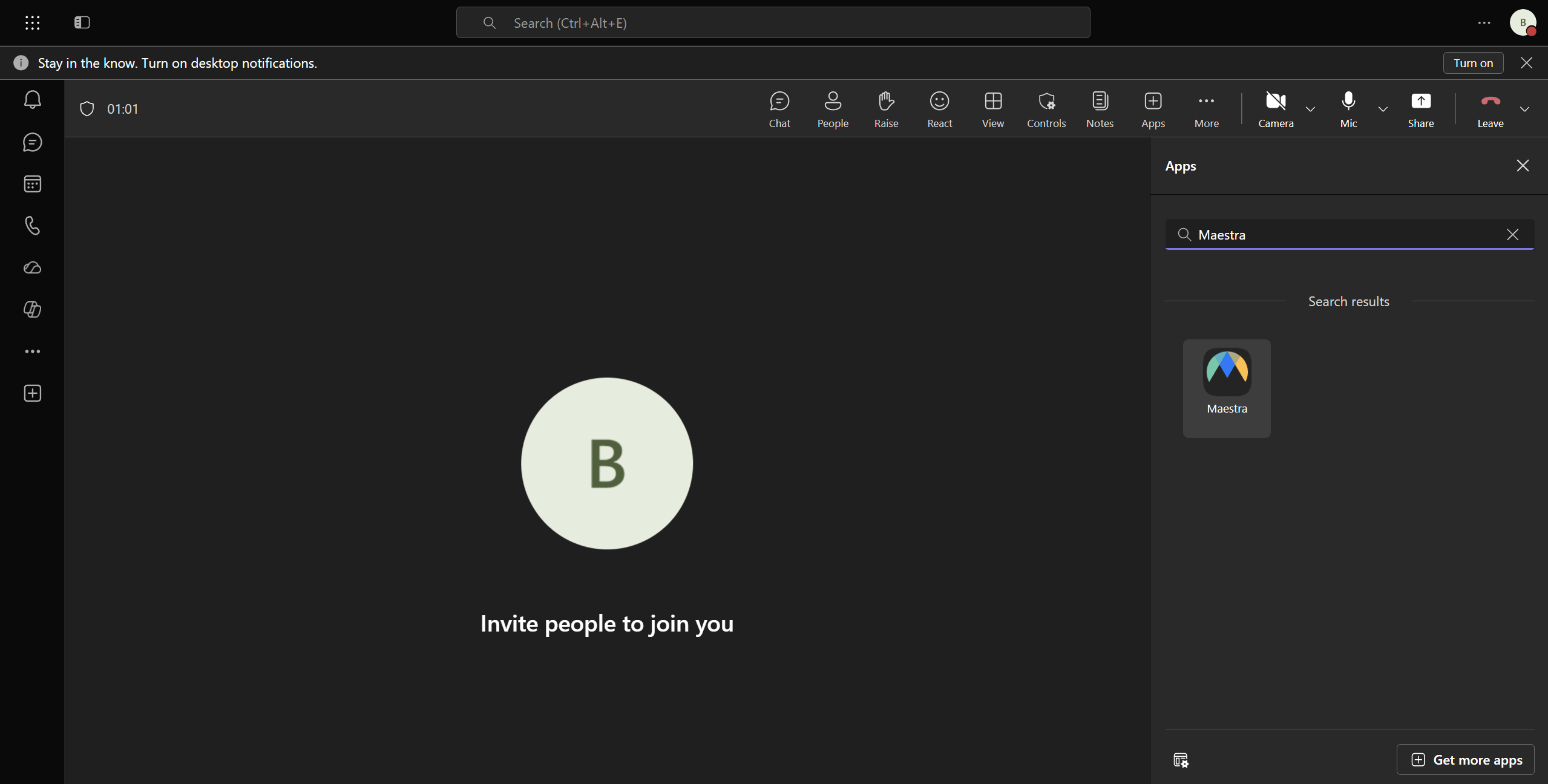
進行中のインスタント会議で、アプリメニュー(または会議ツールバーの +)を開き、Maestra を選択してサイドパネルを開きます。
Maestra がこの会議に参加する
パネルを開いた時点でまだセッションが実行されていない場合、Maestra はこの特定の会議にすぐ参加するようボットに要求します。ボットが許可される間、文字起こしを開始しています…というメッセージが表示されます。
キャプションが自動的に表示される
ボットが参加すると、同じパネル内でライブの文字起こしがメッセージに置き換わり、更新や再表示は不要です。そこからは、表示言語ピッカーを含め、セッションは自動参加の場合とまったく同じように動作します。
トラブルシューティング
同意した後も「Microsoft Teams 統合」が「未接続」と表示される
Microsoft からのリダイレクトには数秒かかることがあります。スピナーが消えた後もページに未接続と表示される場合は、トースト通知で Microsoft のエラーメッセージを確認し、同意フローを再試行してください。エラーが解消しない場合は、組織全体の同意を付与する権限を持つテナント管理者としてサインインしていることを確認してください。
ユーザーが Teams アプリストアで Maestra を見つけられない
Teams 管理センター → アプリを管理 で、Maestra のステータスが許可になっていること、また該当ユーザーに割り当てられたアプリ権限ポリシーに Maestra が含まれていることを確認してください。組織全体への反映にはアップロード後最大 1 時間かかることがあります。
ボットが会議に参加しなかった
Teams の左側のレールから Maestra を開き、自動参加が有効になっていることを確認してください。自動参加は自分が主催する会議にのみ適用されます。他の人が主催する会議については、主催者に Maestra のインストールを依頼するか、Maestra 会議タブをピン留めしてそこからセッションを手動で開始してください。
サイドパネルにキャプションが表示されない
参加者のミュートが解除されていること、会議が少なくとも数秒間実行されていること(ボットが入室してオーディオのストリーミングを開始するまでに少し時間が必要です)、また app.maestra.ai で Maestra アカウントに十分なクレジットがあることを確認してください。
接続を解除する
Maestra と Teams の接続を解除するには 2 つのステップが必要です。アプリのテナント権限を取り消し、テナントからアプリパッケージを削除します。
ステップ 1: Microsoft で権限を取り消す
Microsoft Entra 管理センターで ID → アプリケーション → エンタープライズ アプリケーション に移動し、Maestra を見つけて削除します。これにより、Maestra のテナントへのアクセスが直ちに取り消されます。
ステップ 2: Teams からアプリを削除する
Teams 管理センター → アプリを管理 で Maestra を見つけて削除をクリックします。エンドユーザーには Teams でアプリが表示されなくなります。