Integração com Microsoft Teams
Legendas e tradução com IA em tempo real para suas reuniões do Teams, em mais de 125 idiomas, com integração nativa no painel lateral e na aba da reunião.
Visão Geral
A Maestra para Microsoft Teams traz transcrição e tradução em tempo real diretamente para suas reuniões do Teams. O bot da Maestra captura o áudio da reunião e produz legendas ao vivo em mais de 125 idiomas, exibidas em um painel lateral do Teams, em uma aba da reunião ou em um link compartilhável para convidados.
A configuração ocorre em duas etapas. Primeiro, um administrador do seu locatário do Microsoft 365 concede à Maestra permissões para toda a organização e carrega o pacote de aplicativos da Maestra no Centro de Administração do Teams. Em seguida, usuários individuais instalam o aplicativo pelo Teams com um clique e ele funciona automaticamente nas reuniões.
Pré-requisitos
Antes de começar, verifique se:
- Você tem uma conta de Administrador Global do Microsoft 365 (necessária para conceder à Maestra o consentimento para toda a organização).
- Sua organização tem uma conta Maestra ativa com créditos em tempo real.
- Seus usuários têm licença para o Microsoft Teams.
- Seu locatário permite aplicativos personalizados do Teams (a política de configuração "Carregar aplicativos personalizados" está habilitada).
1. Integração do Administrador
Antes que qualquer pessoa da sua organização possa usar a Maestra no Teams, um administrador do locatário precisa conceder as permissões ao bot e vincular a integração a uma conta Maestra.
Abrir a página de integrações da Maestra
Entre em live.maestra.ai com sua conta de administrador Maestra, depois vá em Configurações - Integrações e clique em Microsoft Teams.
Conceder permissões para todo o locatário
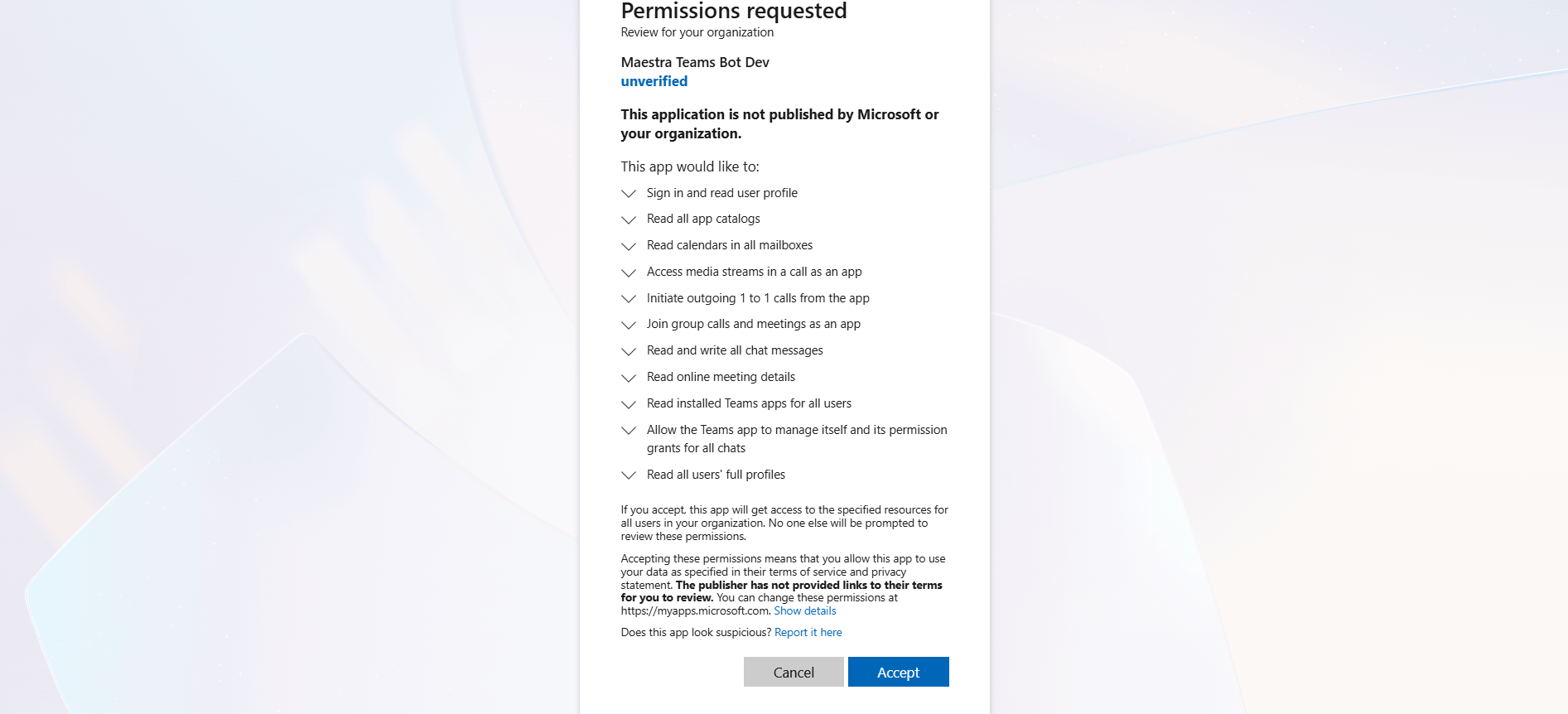
Clique em Integrar o Teams para sua Organização. Você será redirecionado para a página de consentimento do administrador da Microsoft. Entre como Administrador Global (ou outro administrador com permissão para conceder consentimento para toda a organização) e aprove as permissões solicitadas.
Retornar à Maestra
Após o consentimento, a Microsoft redireciona de volta para a Maestra. O cartão de integração do Microsoft Teams muda para o status Conectado em verde. O botão agora exibe Baixar Maestra para MS Teams, o pacote de aplicativos que você carregará no seu locatário na próxima etapa.
2. Carregar o Aplicativo no Seu Locatário
Os aplicativos do Microsoft Teams são distribuídos como pacotes .zip. O pacote da Maestra é pré-configurado para o seu locatário após o consentimento.
Baixar o pacote de aplicativos
No cartão de integração da Maestra (que agora mostra Conectado), clique em Baixar Maestra para MS Teams. Salve o arquivo em um local acessível, geralmente a pasta de Downloads.
Abrir o Centro de Administração do Teams
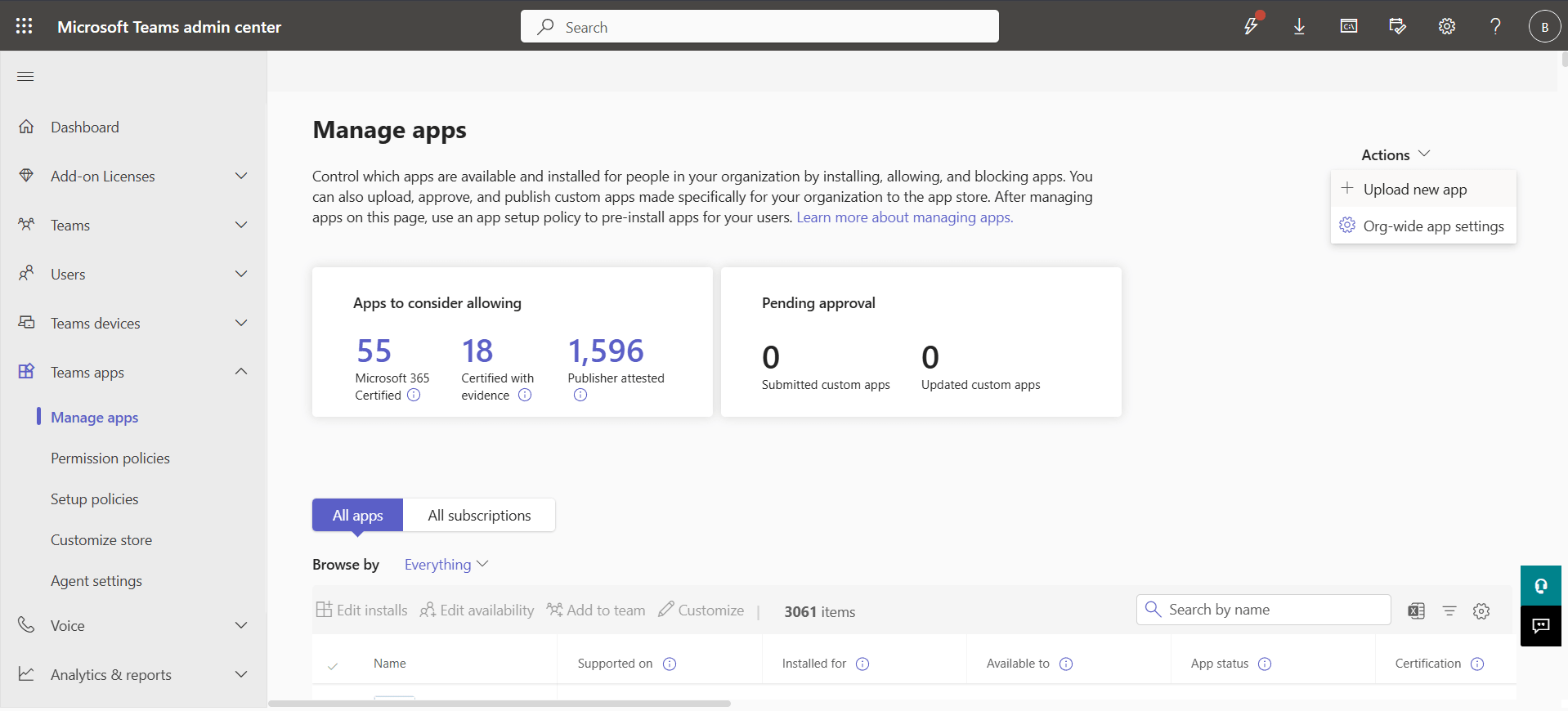
Entre em admin.teams.microsoft.com com a mesma conta de administrador usada para o consentimento. Vá em Aplicativos do Teams - Gerenciar aplicativos.
Carregar o pacote
Clique em Carregar novo aplicativo, escolha Carregar na caixa de diálogo e selecione o arquivo do pacote de aplicativos Maestra que você baixou. A Microsoft validará e adicionará o aplicativo ao catálogo do seu locatário.
Permitir o aplicativo
Encontre a Maestra na lista de aplicativos e confirme que o status é Permitido. Se o seu locatário usar políticas de permissão de aplicativos, certifique-se de que a Maestra está incluída na política atribuída aos usuários que a utilizarão.
3. Instalar para Usuários
Depois que o aplicativo estiver no catálogo do locatário e permitido, usuários individuais podem adicioná-lo ao Teams com um clique.
Abrir a loja de aplicativos do Teams
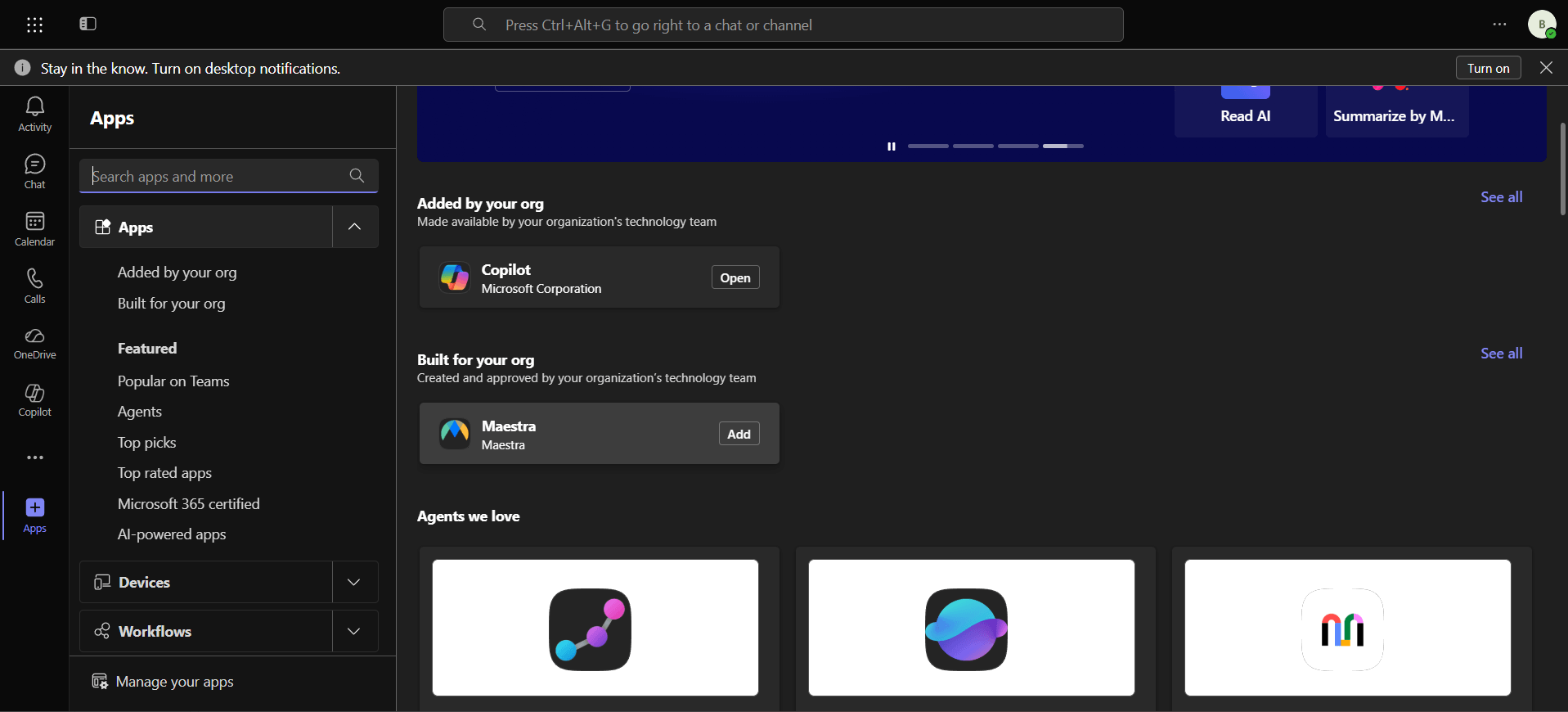
No Teams, clique em Aplicativos na barra de navegação à esquerda. Pesquise por Maestra na caixa de pesquisa ou navegue pela seção Criado para sua organização.
Adicionar o aplicativo
Clique no aplicativo Maestra e depois em Adicionar. A Maestra fica fixada no Teams pessoal do usuário.
4. Usar em uma Reunião
Legendagem automática
Quando o aplicativo Maestra está instalado e o Ingresso automático está ativado na aba pessoal Maestra do usuário (ativado por padrão), o bot ingressa automaticamente em cada reunião organizada por esse usuário e começa a legendar alguns segundos após o início da reunião.
Painel lateral durante a reunião
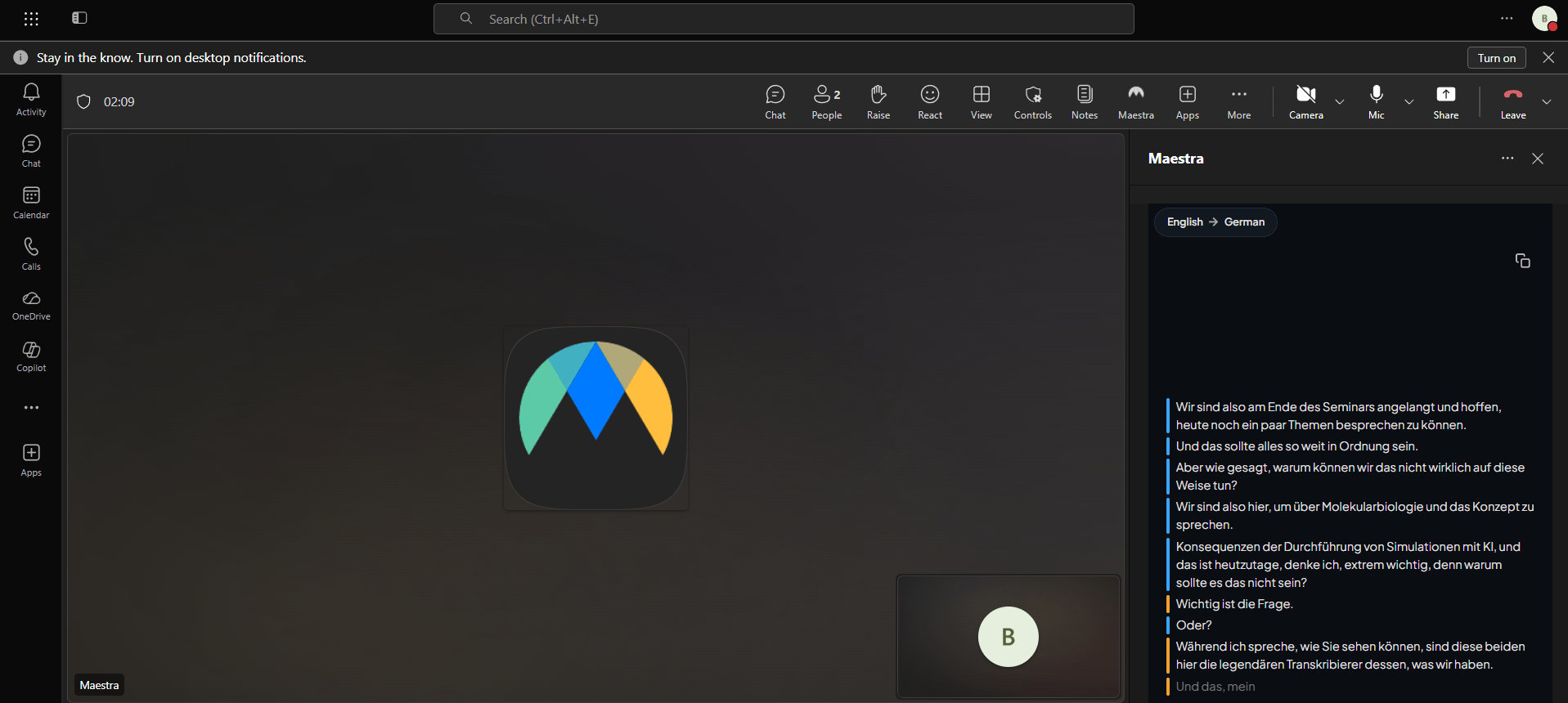
Durante uma reunião ativa, clique em Maestra na barra de ferramentas da reunião (ou abra no menu Aplicativos) para exibir um painel lateral. O painel mostra a transcrição ao vivo, um seletor de idioma para o que você vê e um tema que segue o modo claro/escuro do seu Teams.
Aba de detalhes da reunião
Se a Maestra foi adicionada como aba da reunião, os participantes também podem abri-la pela aba Maestra nos detalhes da reunião, uma visão mais ampla útil antes, durante ou após a reunião.
Aba pessoal - configurações
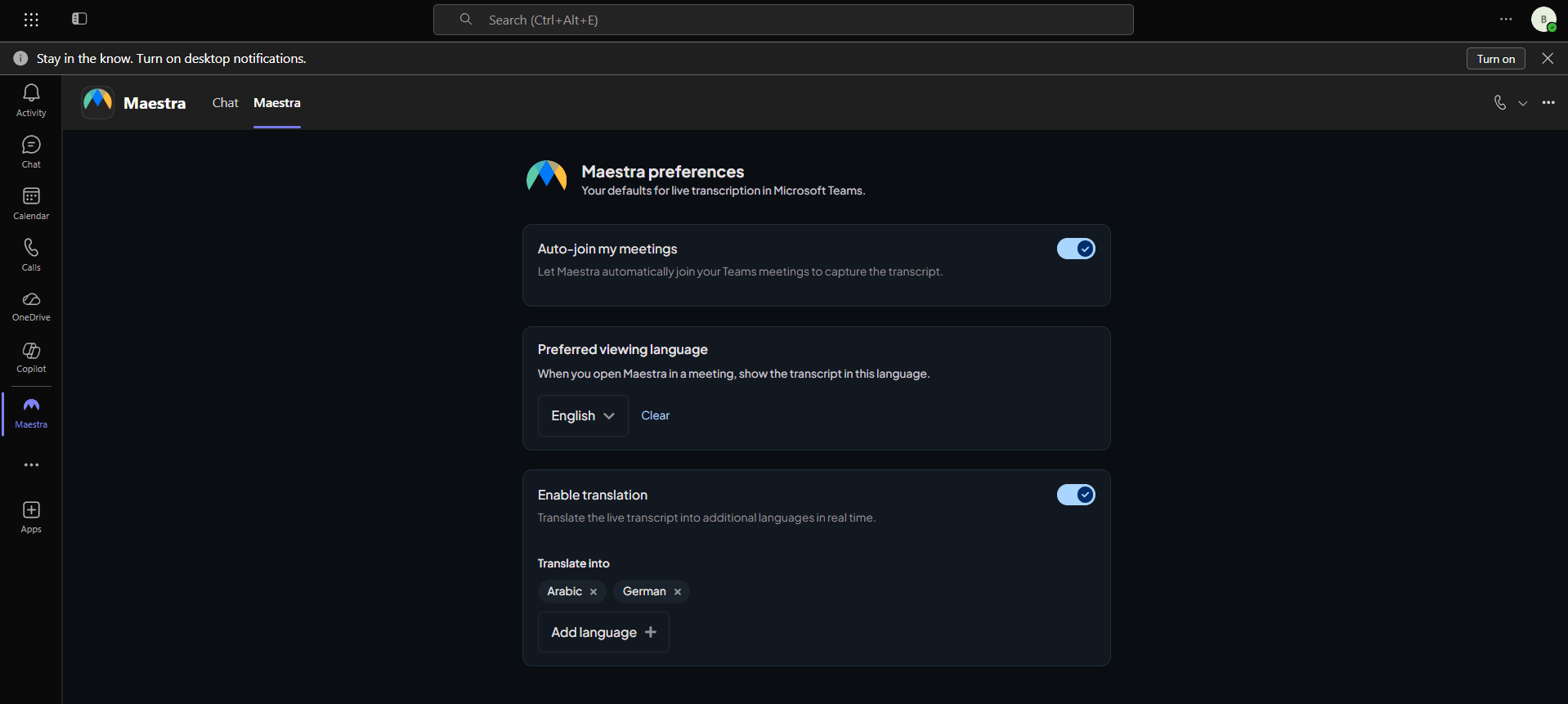
Abra a Maestra pela barra lateral esquerda para ver a aba pessoal. Daqui você pode:
- Ativar ou desativar o Ingresso automático para reuniões que você organiza.
- Definir seu idioma de visualização preferido, usado para selecionar automaticamente um idioma de destino no painel lateral e na aba da reunião.
- Ativar a tradução e escolher um ou mais idiomas de destino. Cada idioma selecionado é gerado em tempo real durante a reunião.
5. Ingresso Instantâneo
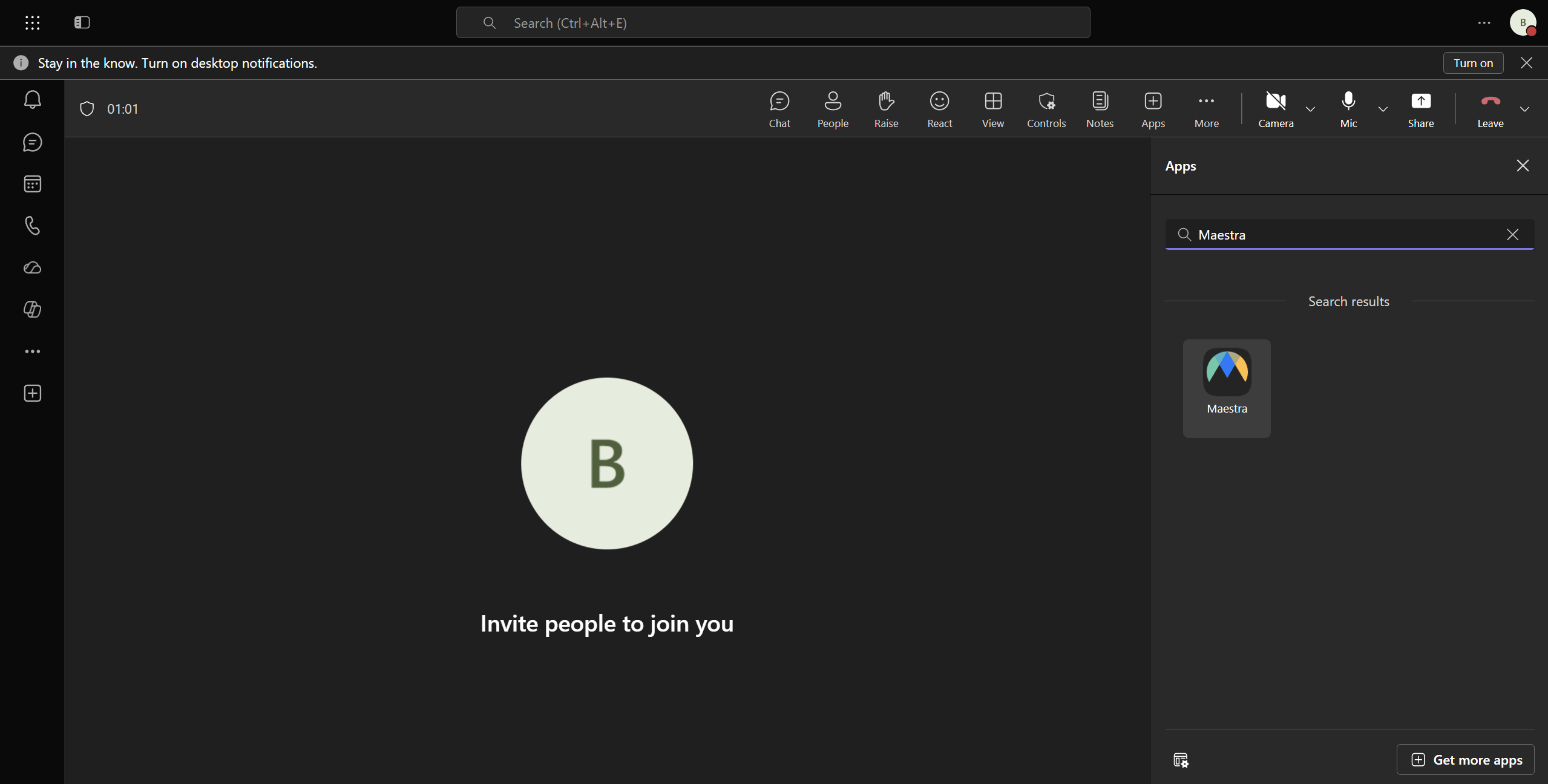
O ingresso automático coloca a Maestra nas reuniões que você organiza automaticamente. O ingresso instantâneo cobre todo o resto: comece a legendar na hora em uma reunião improvisada de Reunir agora, ou em qualquer reunião onde a Maestra ainda não esteja em execução, sem agendar nada com antecedência.
Adicione a Maestra à reunião
Na reunião instantânea ativa, abra o menu Aplicativos (ou o + na barra de ferramentas da reunião), escolha Maestra e abra o painel lateral.
A Maestra entra nesta reunião
Quando o painel abre e nenhuma sessão está em execução ainda, a Maestra pede ao bot para entrar nesta reunião específica imediatamente. Uma mensagem Iniciando transcrição… aparece enquanto o bot é admitido.
As legendas aparecem automaticamente
Assim que o bot entra, a transcrição ao vivo substitui a mensagem no mesmo painel, sem precisar atualizar ou reabrir. A partir daí, a sessão se comporta exatamente como uma de ingresso automático, incluindo o seletor de idioma de visualização.
Solução de Problemas
"Integração com Microsoft Teams" ainda mostra "Não Conectado" após o consentimento
O redirecionamento da Microsoft pode levar alguns segundos. Se a página ainda mostrar Não Conectado após o ícone de carregamento desaparecer, verifique a notificação de erro da Microsoft e tente novamente o fluxo de consentimento. Se o erro persistir, certifique-se de que está entrando como administrador do locatário com direitos para conceder consentimento para toda a organização.
Os usuários não conseguem encontrar a Maestra na loja de aplicativos do Teams
No Centro de Administração do Teams, em Gerenciar aplicativos, confirme que o status da Maestra é Permitido e que a política de permissão de aplicativos atribuída a esses usuários inclui a Maestra. A propagação para toda a organização pode levar até uma hora após o upload.
O bot não entrou na minha reunião
Abra a Maestra pela barra lateral esquerda do Teams e confirme que o Ingresso automático está ativado. O ingresso automático se aplica apenas a reuniões que você organiza. Para reuniões organizadas por outros, peça ao organizador que instale a Maestra, ou adicione a aba de reunião da Maestra e inicie a sessão manualmente.
Nenhuma legenda aparece no painel lateral
Certifique-se de que os participantes estão sem mudo, que a reunião está em andamento há pelo menos alguns segundos (o bot precisa de um momento para entrar e começar a transmitir o áudio) e que sua conta Maestra tem créditos suficientes em app.maestra.ai.
Desconectar
Desconectar a Maestra do Teams requer duas etapas: revogar as permissões do aplicativo no locatário e remover o pacote de aplicativos do locatário.
Etapa 1: Revogar permissões na Microsoft
No centro de administração Microsoft Entra, vá em Identidade - Aplicativos - Aplicativos corporativos, encontre a Maestra e remova-a. Isso revoga imediatamente o acesso da Maestra ao seu locatário.
Etapa 2: Remover o aplicativo do Teams
No Centro de Administração do Teams, em Gerenciar aplicativos, encontre a Maestra e clique em Excluir. Os usuários finais não verão mais o aplicativo no Teams.