KI-Zusammenfassung
Verwandeln Sie eine gespeicherte Sitzung in eine automatische KI-Zusammenfassung, die über den Tab Aufnahmen erstellt und durch Ihre Zusammenfassungseinstellungen geprägt wird.
Eine Zusammenfassung erstellen
Zusammenfassungen werden aus einer gespeicherten Sitzung erstellt, daher müssen Sie Transkript speichern während der Sitzung aktiviert haben und mit einem Konto angemeldet sein; die Sitzung erscheint dann in Ihren Aufnahmen.
Öffnen Sie den Tab Aufnahmen
Gehen Sie zum Tab Aufnahmen und öffnen Sie die gespeicherte Sitzung, die Sie zusammenfassen möchten.
Klicken Sie auf KI-Zusammenfassung
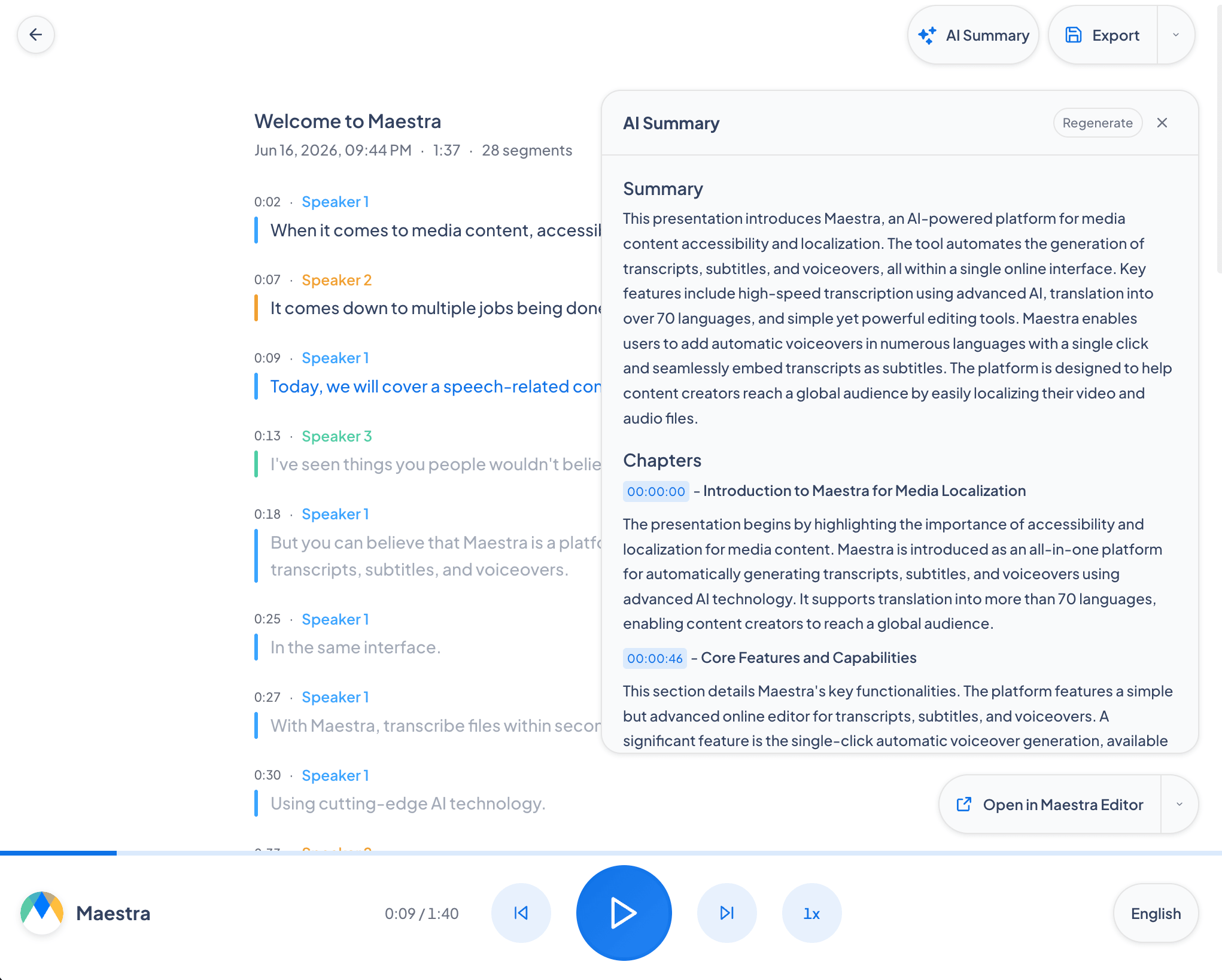
Klicken Sie auf die Schaltfläche KI-Zusammenfassung. Maestra liest das Transkript und verfasst die Zusammenfassung anhand Ihrer gespeicherten Präferenzen.
Überprüfen, bearbeiten oder neu erstellen
Lesen Sie die Zusammenfassung im Bereich und bearbeiten Sie den Text nach Belieben. Sie können mit Neu generieren eine frische Version erstellen, bis zu 5 Zusammenfassungen pro Aufnahme.
Optionen für die Zusammenfassung
Diese Einstellungen werden unter Einstellungen → Allgemein → KI-Zusammenfassung festgelegt und gelten für jede Zusammenfassung, die Sie generieren.
Häufig gestellte Fragen
Wo generiere ich eine KI-Zusammenfassung?
Im Tab Aufnahmen. Öffnen Sie eine gespeicherte Sitzung und klicken Sie auf die Schaltfläche KI-Zusammenfassung. Zusammenfassungen werden nicht über die Einstellungsseite generiert.
Warum ist die Schaltfläche KI-Zusammenfassung nicht verfügbar?
Das Transkript muss mindestens 200 Zeichen lang sein. Sitzungen mit zu wenig Inhalt können nicht zusammengefasst werden.
Kann ich eine frische Zusammenfassung generieren?
Ja. Verwenden Sie Neu generieren im Zusammenfassungsbereich, um eine neue Version zu erstellen. Sie können bis zu 5 Zusammenfassungen pro Aufnahme erstellen.
Wo ändere ich Länge, Sprache und andere Optionen?
Einstellungen → Allgemein → KI-Zusammenfassung. Länge, Sprache und die anderen Schalter befinden sich alle dort. Sie werden auch angezeigt, wenn Sie bei einer Aufnahme auf Neu generieren klicken, sodass Sie sie pro Zusammenfassung anpassen können.