Zoom-Integration: Live-Untertitel und Übersetzung für Zoom-Meetings
Ergänzen Sie Ihre Zoom-Meetings mit der App aus dem Zoom App Marketplace um Live-Untertitel und Übersetzung von Maestra.
Überblick
Diese Integration bringt die Live-Untertitel von Maestra über die App Maestra Live - Transcription & Translation aus dem Zoom App Marketplace in Zoom. Installieren Sie sie einmal, verknüpfen Sie Ihr Maestra-Konto und starten Sie dann Transkription und Übersetzung in Echtzeit direkt in jedem Zoom-Meeting.
Die App nutzt die Real-Time Media Streams (RTMS) von Zoom, um das Meeting-Audio mitzuhören. Die Untertitel erscheinen im App-Bereich direkt im Meeting, und Maestra postet einen Beitrittslink im Meeting-Chat, damit alle anderen auf ihrem eigenen Gerät und in der Sprache ihrer Wahl mitlesen können. Zuschauer benötigen kein Maestra-Konto.
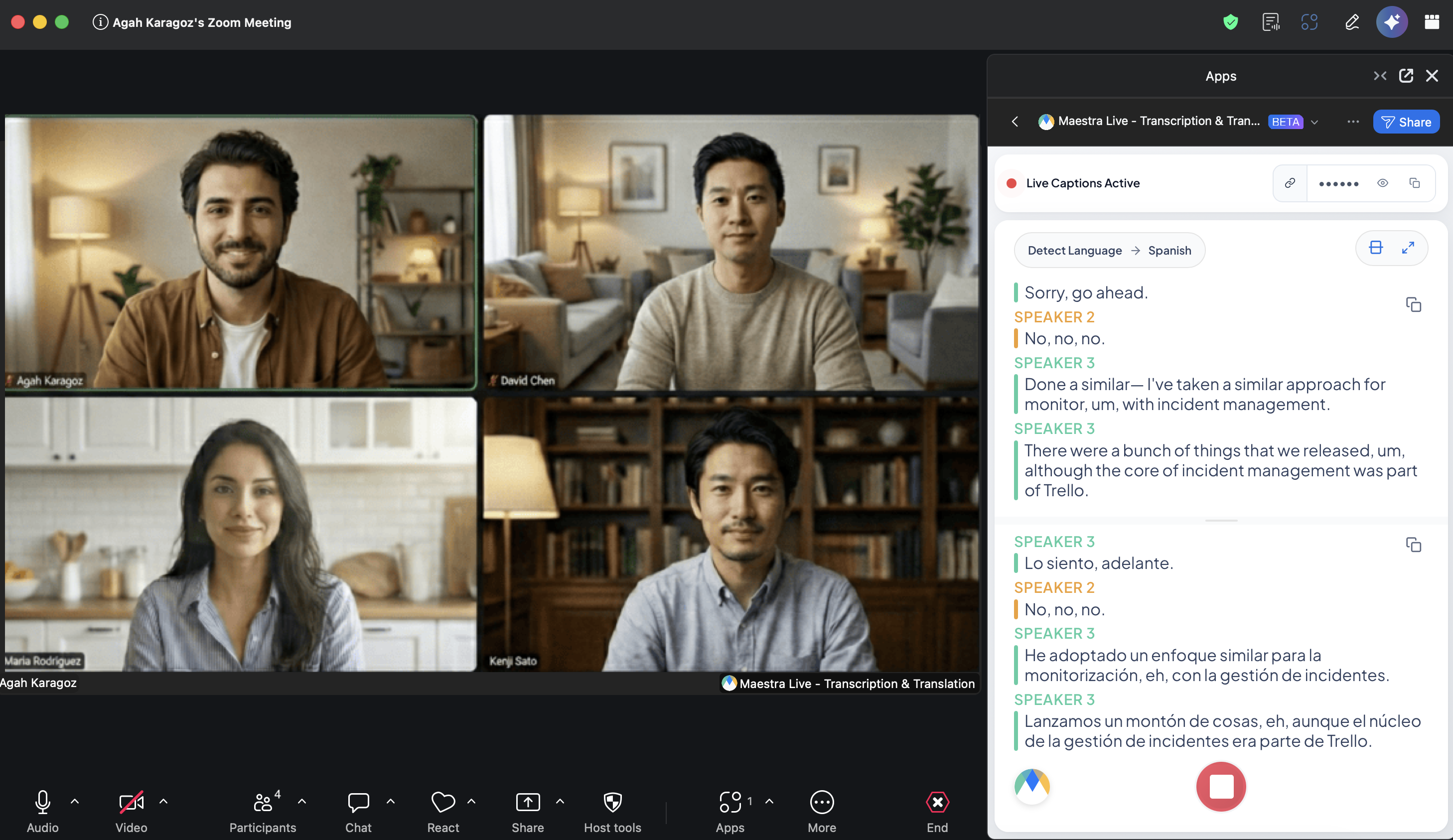
So funktioniert es
Es gibt drei Schritte:
- Schritt 1: Installieren Sie die Maestra-App aus dem Zoom App Marketplace und verknüpfen Sie Ihr Maestra-Konto. Dies müssen Sie nur einmal tun.
- Schritt 2: Öffnen Sie die App in Ihrem Meeting, wählen Sie Ihre Sprachen und starten Sie die Live-Untertitel.
- Schritt 3: Teilen Sie den Untertitel-Link mit den Teilnehmenden. Maestra postet ihn für Sie im Meeting-Chat.
1. Die Maestra-App aus dem Zoom App Marketplace installieren
Dies müssen Sie nur einmal tun, in Ihrem Browser.
Die App im Zoom App Marketplace öffnen
Öffnen Sie den Eintrag Maestra Live - Transcription & Translation oder gehen Sie zu marketplace.zoom.us und suchen Sie nach Maestra Live.
Die App hinzufügen und autorisieren
Klicken Sie auf Hinzufügen, prüfen Sie die Berechtigungen, die Maestra benötigt, darunter den Zugriff auf die Echtzeit-Audiostreams Ihrer Meetings, und klicken Sie auf Zulassen.
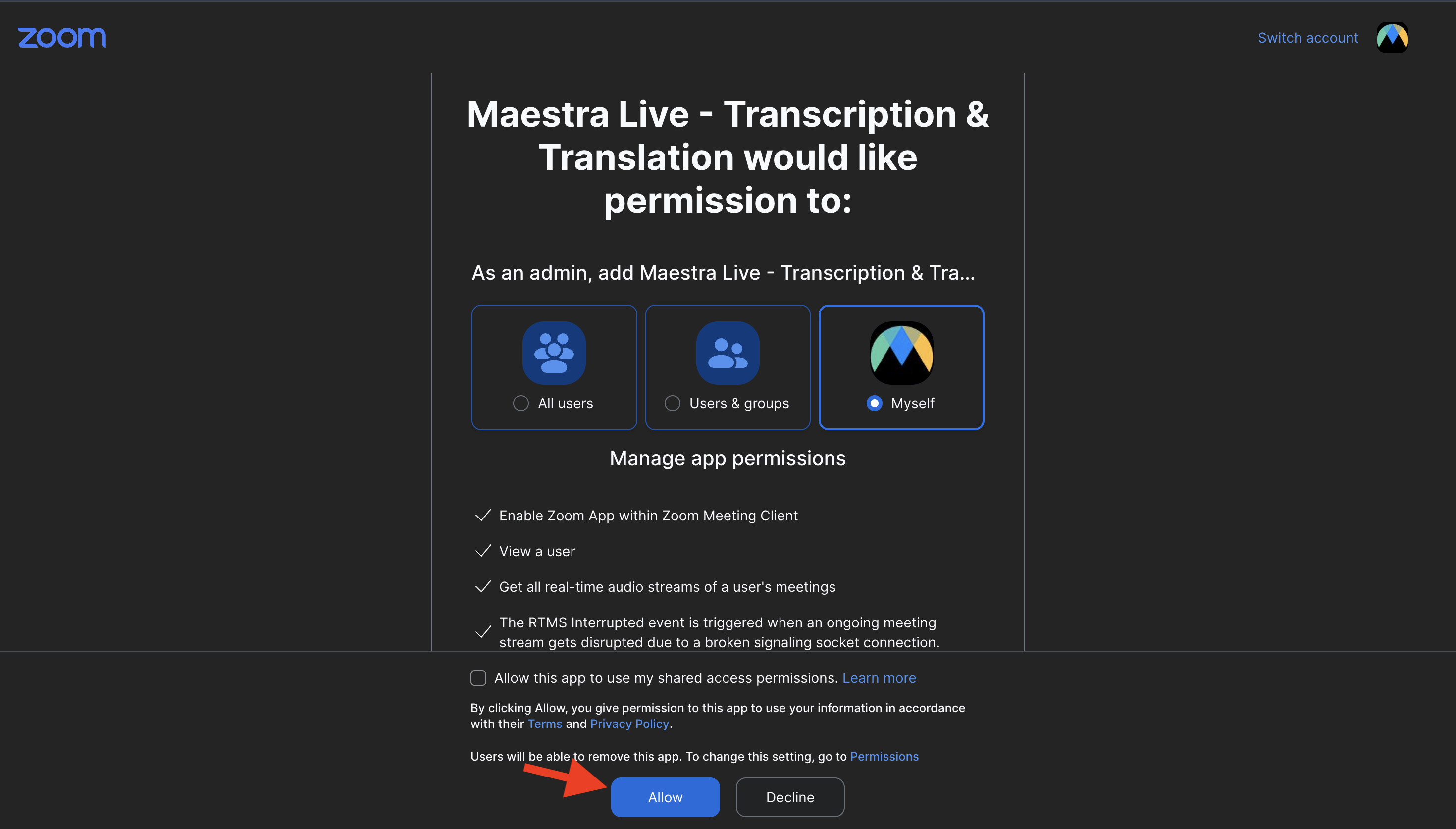
Ihr Maestra-Konto verknüpfen
Nach der Autorisierung werden Sie zu Maestra weitergeleitet, um Ihre Konten zu verknüpfen. Melden Sie sich an oder erstellen Sie ein kostenloses Konto. Danach zeigt die Karte Zoom den Status Konto verknüpft an. Um das jederzeit zu prüfen, öffnen Sie Integrationen über die linke Seitenleiste und wechseln zur Registerkarte Meeting-Integrationen.
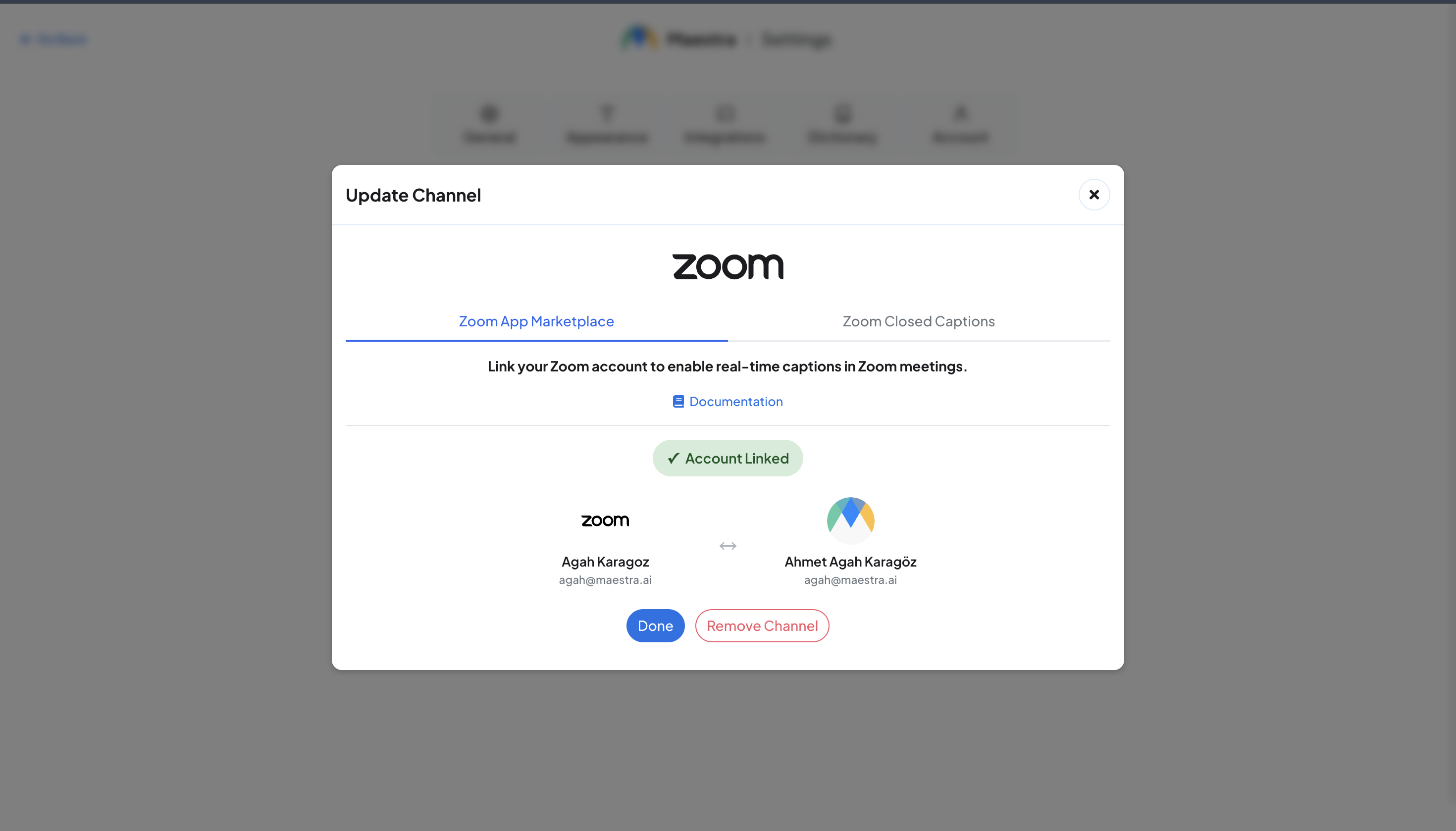
2. Eine Untertitel-Sitzung starten
Starten Sie das Zoom-Meeting, das Sie untertiteln möchten, oder treten Sie ihm bei. Um eine Sitzung zu starten, müssen Sie der Meeting-Host sein.
Die Maestra-App in Ihrem Meeting öffnen
Klicken Sie in der Meeting-Symbolleiste auf Apps (oder Mehr → Apps) und öffnen Sie Maestra Live - Transcription & Translation.
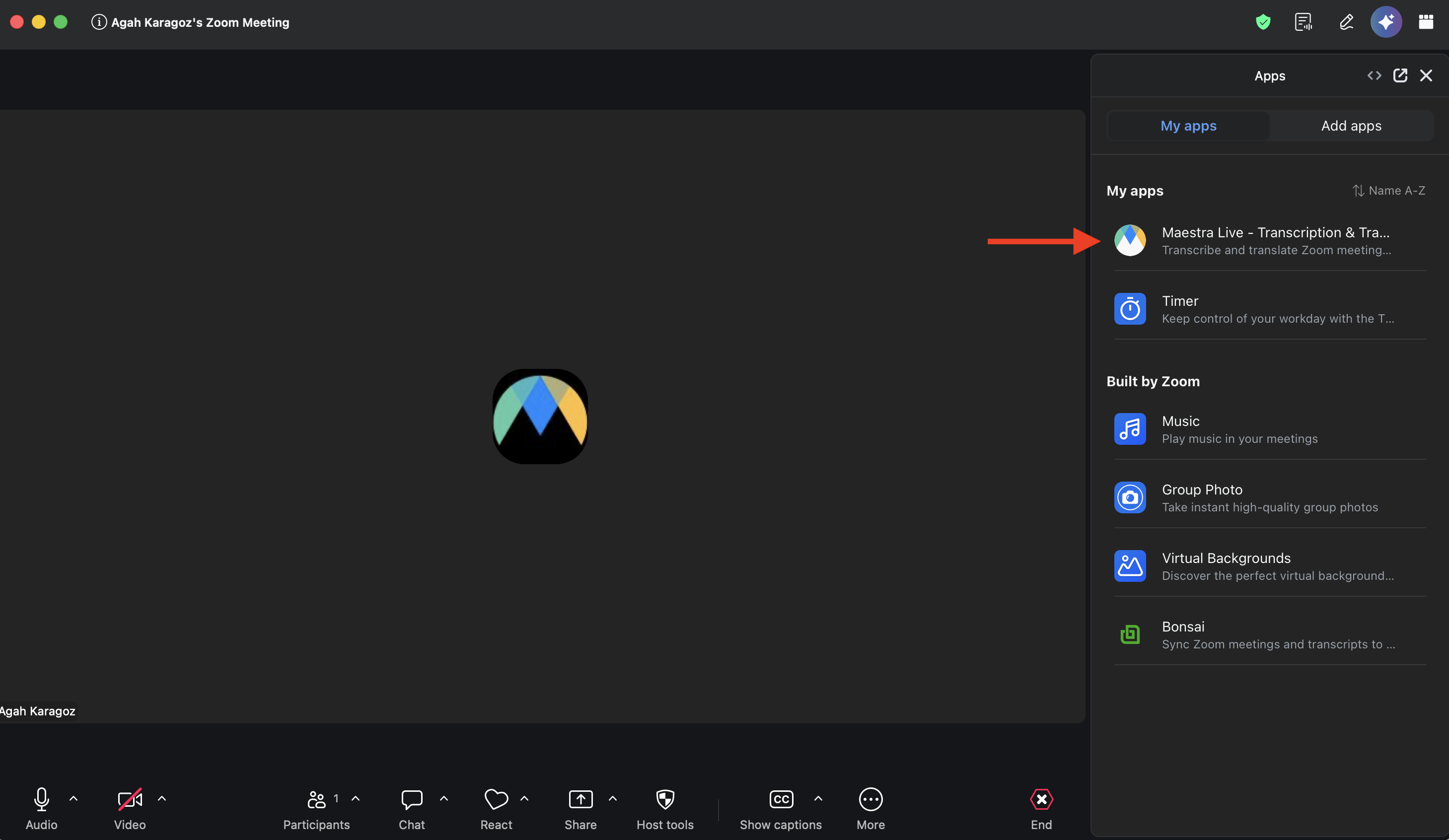
Transkribieren oder Übersetzen wählen und Sprachen festlegen
Wählen Sie den Modus, den Sie brauchen:
- Transkribieren: Untertitel in der gesprochenen Sprache. Lassen Sie die Sprechersprache auf Sprache erkennen oder wählen Sie eine bestimmte Sprache.
- Übersetzen: Wählen Sie die Sprache des Sprechers und fügen Sie dann eine oder mehrere Übersetzungssprachen hinzu.
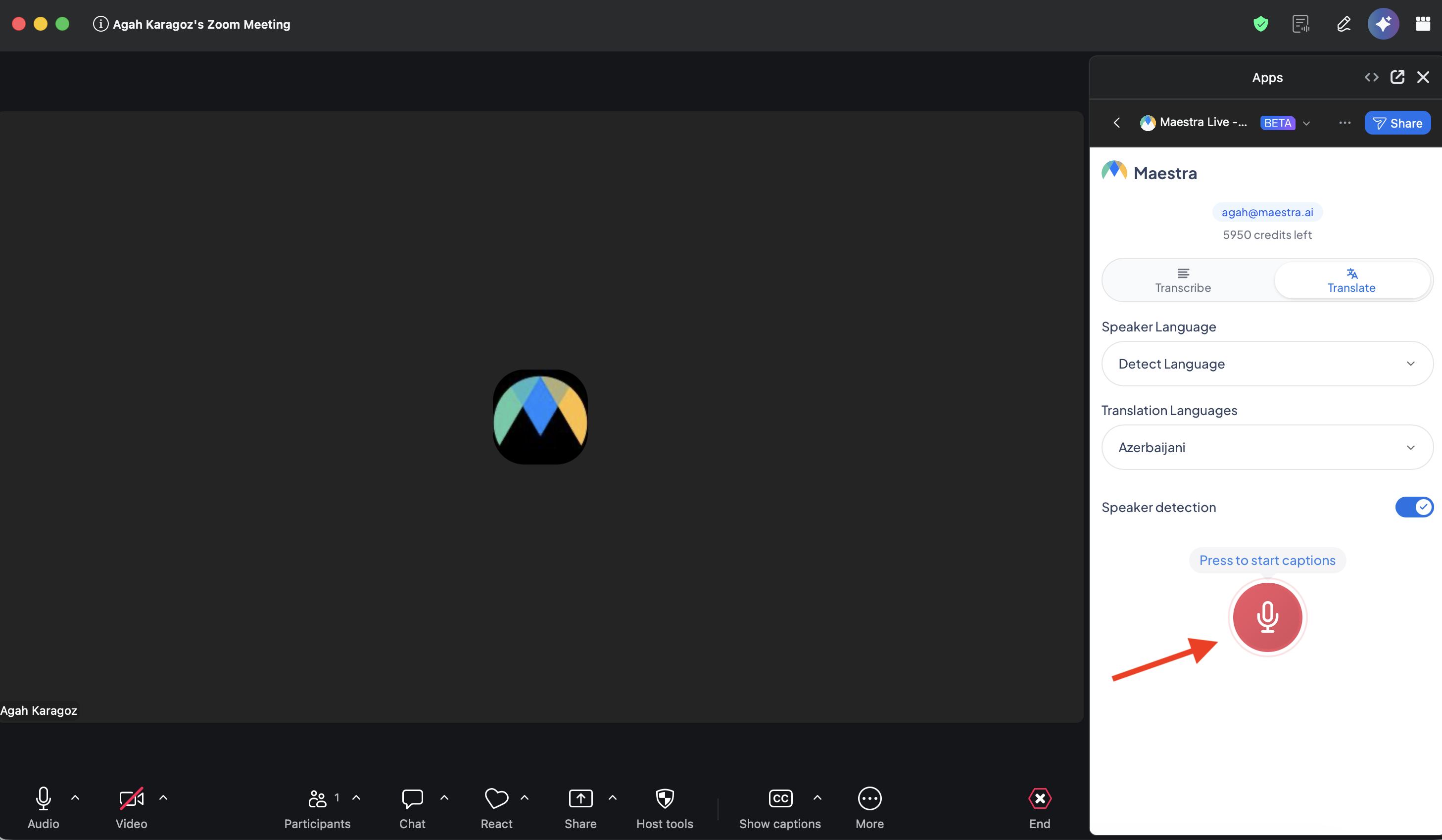
Optional: Sprechererkennung einschalten
Bei aktivierter Sprechererkennung werden die Untertitel nach Sprecher gekennzeichnet (Sprecher 1, Sprecher 2…). Stellen Sie sie vor dem Start ein.
Live-Untertitel starten
Drücken Sie die rote Mikrofontaste (Drücken, um Untertitel zu starten). Maestra verbindet sich mit dem Meeting-Audio und beginnt innerhalb weniger Sekunden mit der Untertitelung. Die Kopfzeile des Bereichs wechselt zu Sitzung aktiv, und darunter laufen die Untertitel durch.
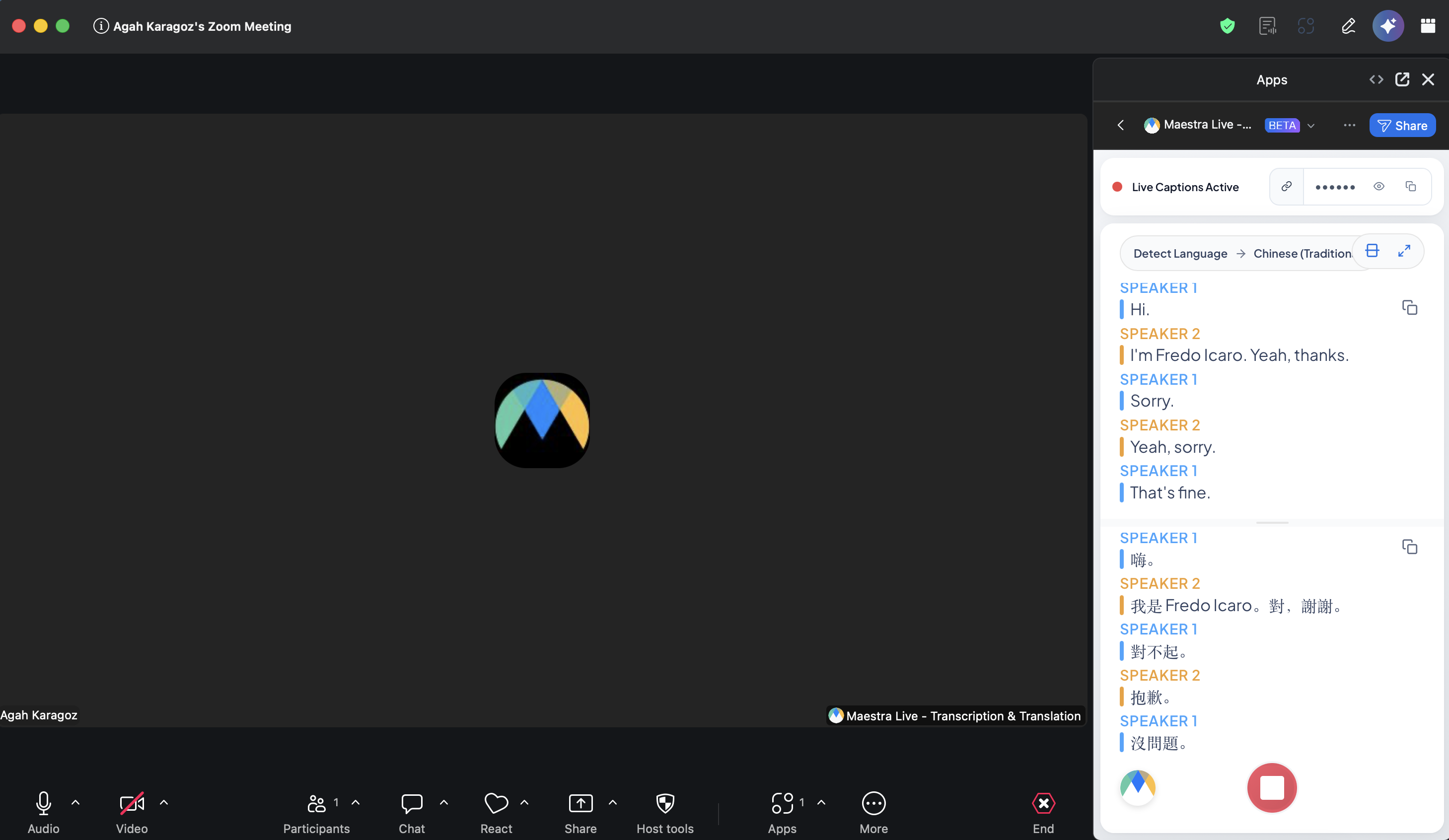
3. Untertitel mit allen teilen
Wenn eine Sitzung startet, erstellt Maestra eine Seite mit Live-Untertiteln, die jeder öffnen kann, ganz ohne Maestra-Konto. Es gibt zwei Wege, sie weiterzugeben.
Der Link wird im Meeting-Chat gepostet
Maestra postet automatisch eine Nachricht mit dem Beitrittslink und dem Passwort im Chat des Zoom-Meetings. Die Teilnehmenden klicken darauf, um die Untertitel zu öffnen.
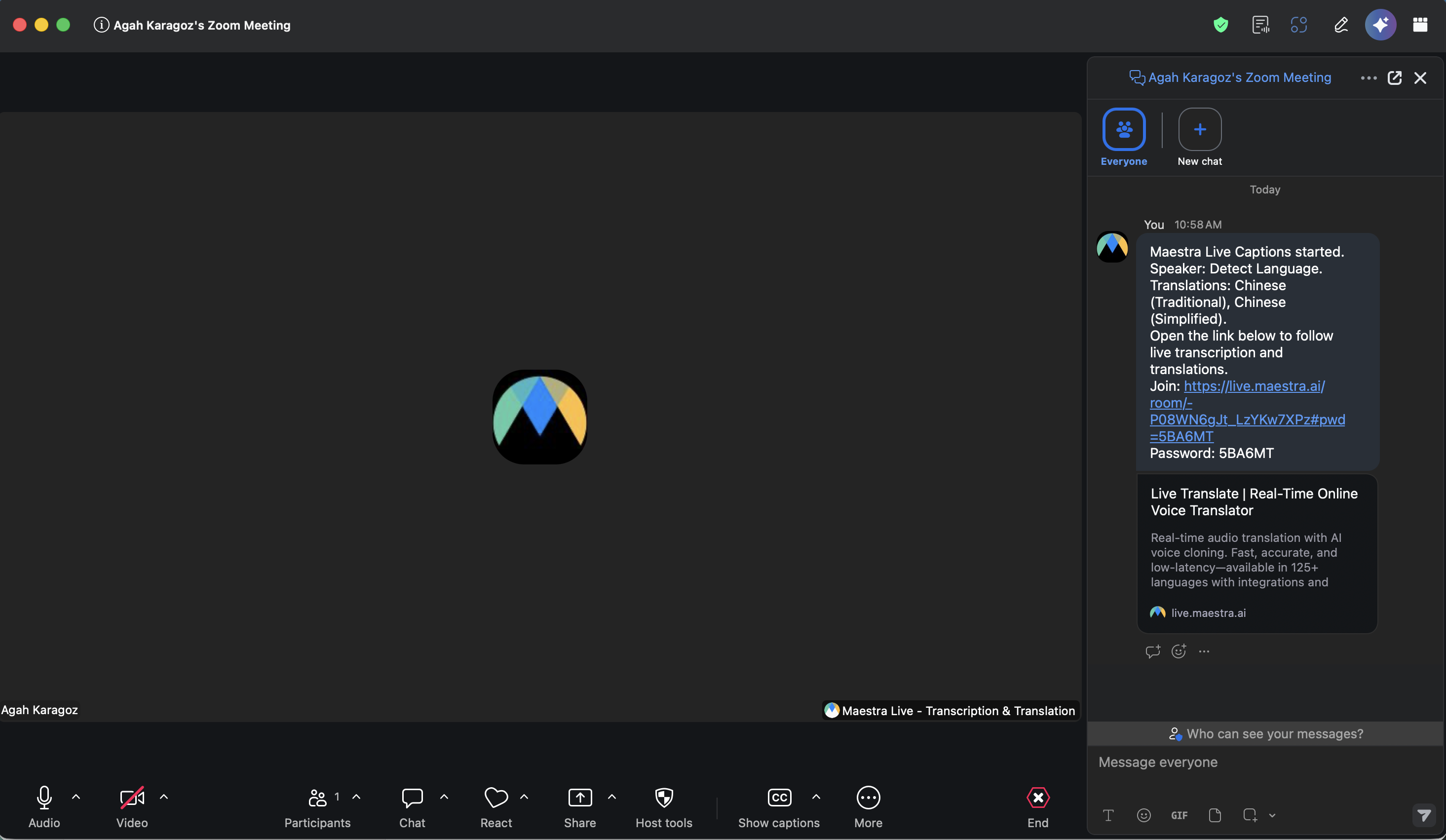
Oder kopieren Sie den Link selbst
Derselbe Link steht in der Kopfzeile des App-Bereichs. Klicken Sie auf Raum-URL kopieren (das Kettensymbol, wenn der Bereich für die Beschriftung zu schmal ist), um einen Beitrittslink zu kopieren, der das Passwort bereits enthält, und fügen Sie ihn ein, wo Sie möchten. Der Chip Passw. daneben zeigt oder kopiert nur das Passwort, für alle Fälle, in denen der Link nicht vollständig übernommen wird.
Zuschauer wählen ihre Sprache und treten bei
Wer den Link öffnet, wählt eine Übersetzungssprache (oder das Original) und tritt bei. Jeder Zuschauer kann seine eigene Sprache wählen, auf jedem Gerät.
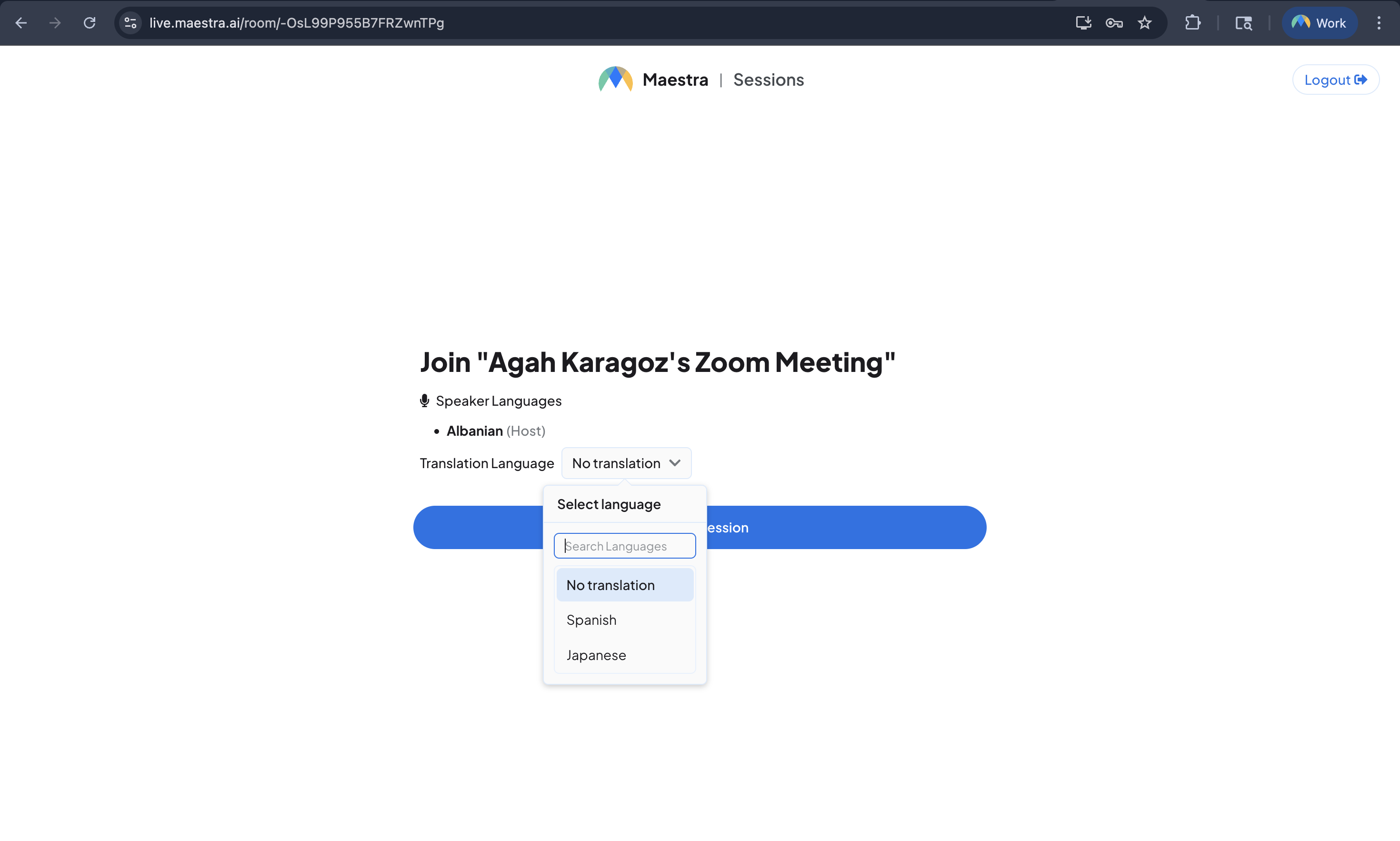
4. In Zoom mitlesen
Die Teilnehmenden müssen das Meeting nicht verlassen, um mitzulesen. Jeder im Meeting kann dieselbe Maestra Live-App über das Menü Apps öffnen und im eigenen Zoom-Fenster mitlesen.
Bevor Sie starten, zeigt ihr Bereich Warten auf den Host an. Sobald Sie die Sitzung starten und der Beitrittslink im Chat ankommt, fügen sie ihn in den Bereich ein, und die Untertitel erscheinen direkt dort. Jeder liest in der Sprache, die er wählt.
Webinar-Einstellung
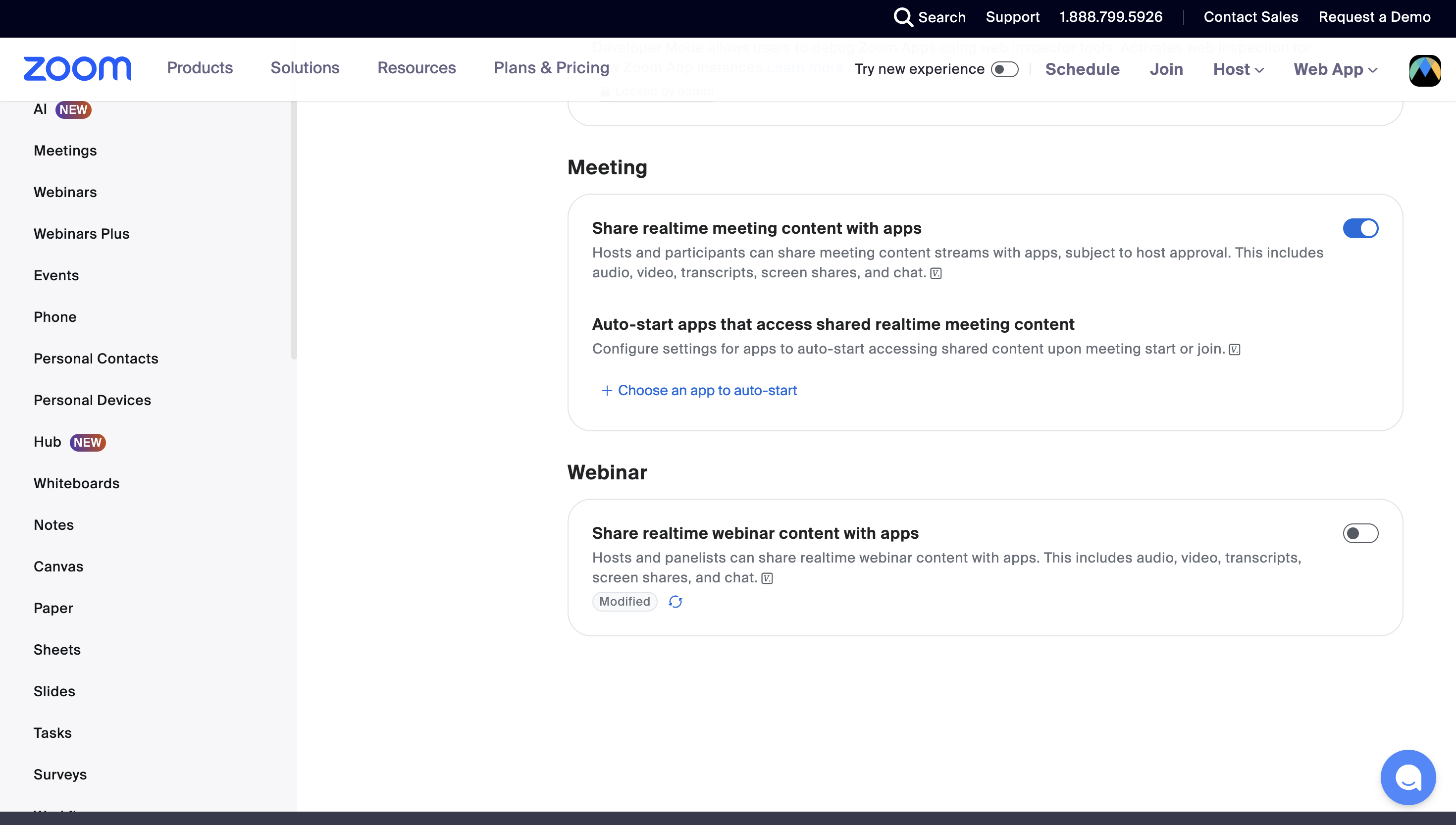
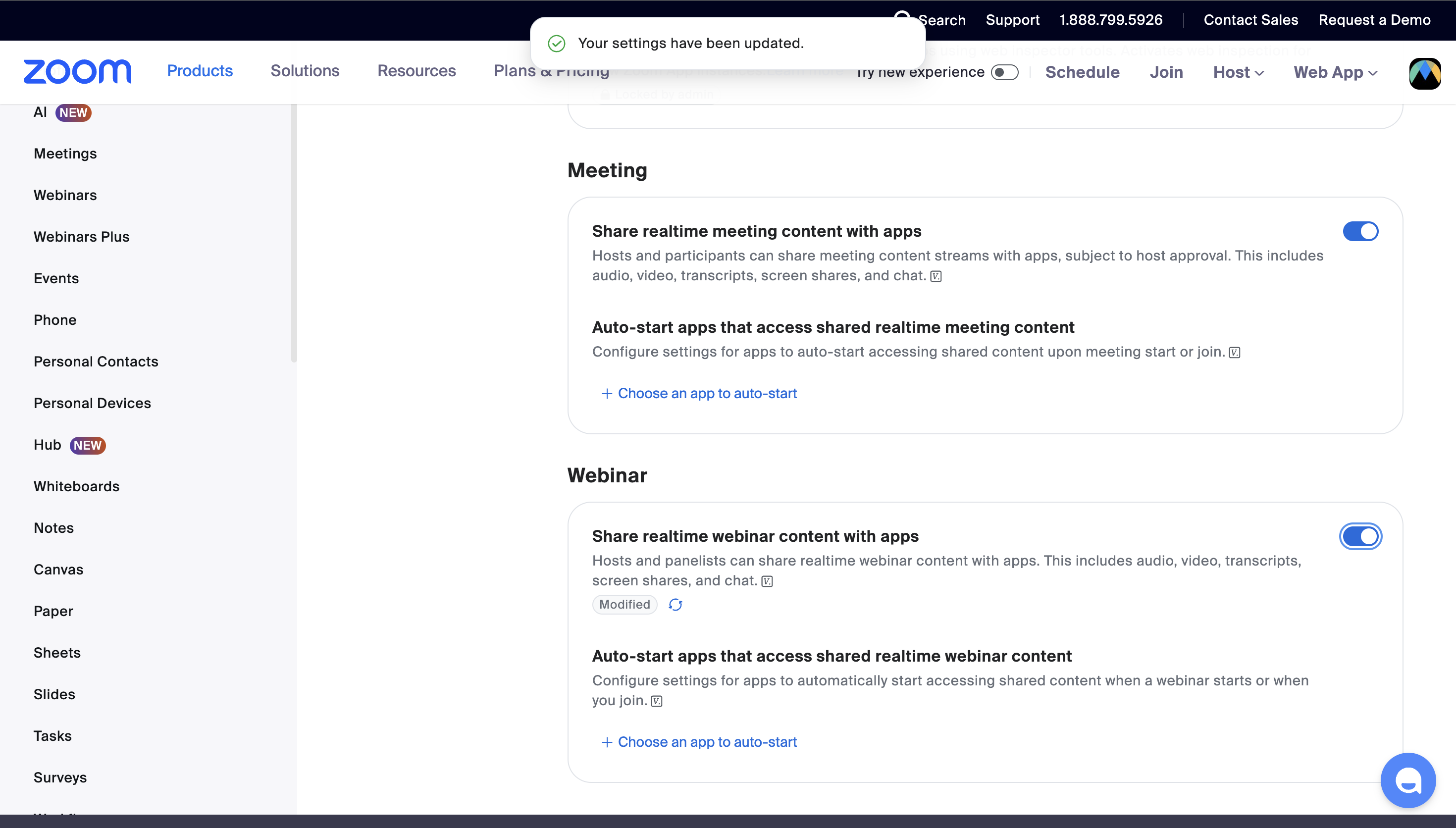
Zoom hat einen Schalter, der festlegt, ob Apps überhaupt Live-Audio empfangen dürfen. Er ist standardmäßig für Meetings ein- und für Webinare ausgeschaltet, deshalb begegnet er Ihnen meist zuerst in einem Webinar: Der Bereich meldet, dass Zoom das Audio nicht freigibt, und es erscheinen keine Untertitel.
Ihre Zoom-Einstellungen öffnen
Gehen Sie zu zoom.us → Einstellungen → Zoom Apps.
Echtzeit-Webinarinhalte einschalten
Schalten Sie unter Webinar die Option Echtzeit-Webinarinhalte für Apps freigeben ein. Der Abschnitt Meeting darüber hat denselben Schalter für Meetings, den Zoom für Sie eingeschaltet lässt.
Das Webinar neu starten
Wenn das Webinar bereits läuft, beenden Sie es und starten Sie es nach dem Ändern der Einstellung erneut.
Fehlerbehebung
Die App meldet, dass sie in einem Zoom-Meeting geöffnet werden muss
Die App kann eine Sitzung nur aus einem laufenden Meeting heraus starten. Treten Sie zuerst einem Meeting bei oder starten Sie eines und öffnen Sie dann Maestra Live über die Schaltfläche Apps in der Meeting-Symbolleiste.
Ein Teilnehmer sieht "Warten auf den Host"
Nur der Meeting-Host kann eine Untertitel-Sitzung starten. Sobald der Host die rote Mikrofontaste drückt, erscheint der Link im Chat, und die Teilnehmenden können ihn in ihren eigenen Bereich einfügen, um mitzulesen.
Es erscheinen keine Untertitel
Prüfen Sie, ob der Bereich Sitzung aktiv anzeigt, ob Ihr Zoom-Konto in Maestra unter Integrationen auf der Registerkarte Meeting-Integrationen noch verknüpft ist, ob jemand in der gewählten Ausgangssprache spricht und ob Ihr Plan noch Zeit übrig hat (der Bereich zeigt sie unter Ihrem Konto an). Wenn Sie den geteilten Link auf einem anderen Gerät öffnen, sehen Sie schnell, ob Untertitel ankommen.
Welche Sprache sehen die Zuschauer?
Im Modus Transkribieren sehen die Zuschauer die gesprochene Sprache. Im Modus Übersetzen können sie auf der Beitrittsseite jede von Ihnen hinzugefügte Übersetzungssprache (oder das Original) wählen.
Können die Untertitel in der Untertitelleiste von Zoom erscheinen?
Mit dieser App derzeit nicht. Die Untertitel von Maestra erscheinen im App-Bereich und über den geteilten Link, wo jeder Zuschauer seine eigene Sprache wählt. Wenn Sie sie unbedingt in der integrierten Untertitelleiste von Zoom brauchen, finden Sie unter Zoom-Untertitel die manuelle Einrichtung per Untertitel-Token, die ohne die Marketplace-App funktioniert.
Deinstallieren
Das Entfernen der Integration erfolgt in zwei Schritten: Heben Sie die Verknüpfung in Maestra auf und entfernen Sie dann die App aus Zoom.
Verknüpfung in Maestra aufheben
Öffnen Sie in Maestra Integrationen über die linke Seitenleiste, wechseln Sie zur Registerkarte Meeting-Integrationen, öffnen Sie die Karte Zoom und klicken Sie auf Kanal entfernen, um die Verknüpfung mit Ihrem Zoom-Konto aufzuheben.
Die App aus Zoom entfernen
Gehen Sie zu Ihren installierten Zoom-Apps, suchen Sie Maestra Live - Transcription & Translation und klicken Sie auf Entfernen.