Zoom-integratie: live ondertitels en vertaling voor Zoom-vergaderingen
Voeg live ondertitels en vertaling van Maestra toe aan je Zoom-vergaderingen met de app uit de Zoom App Marketplace.
Overzicht
Deze integratie brengt de live ondertitels van Maestra naar Zoom via de app Maestra Live - Transcription & Translation in de Zoom App Marketplace. Installeer de app één keer en koppel je Maestra-account. Daarna start je realtime transcriptie en vertaling rechtstreeks vanuit elke Zoom-vergadering.
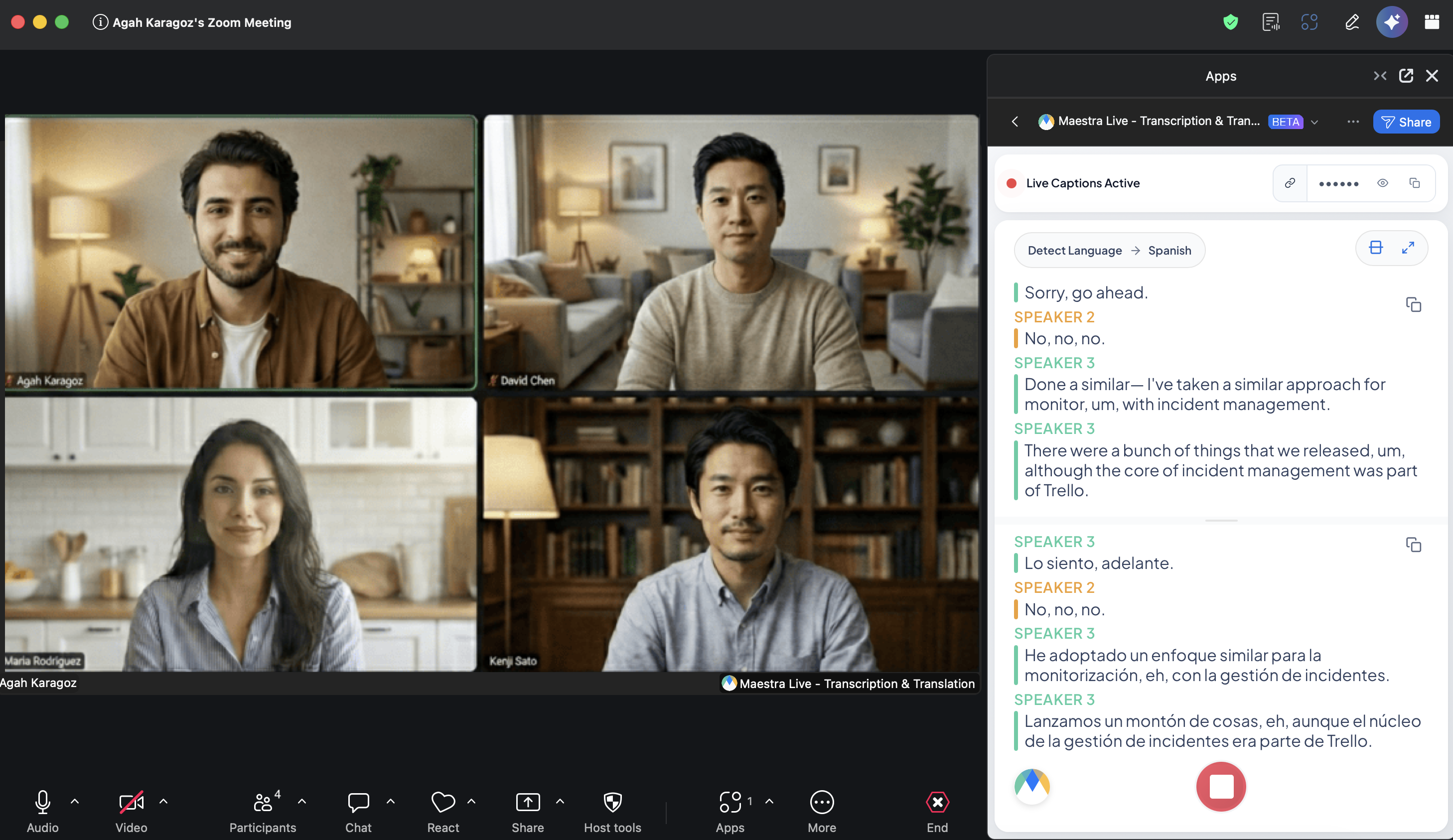
De app gebruikt de Real-Time Media Streams (RTMS) van Zoom om naar het vergaderaudio te luisteren. De ondertitels verschijnen in het app-paneel in de vergadering zelf, en Maestra plaatst een deelnamelink in de vergaderchat, zodat alle anderen kunnen meelezen op hun eigen apparaat, in de taal die ze kiezen. Kijkers hebben geen Maestra-account nodig.
Hoe het werkt
Er zijn drie stappen:
- Stap 1: Installeer de Maestra-app uit de Zoom App Marketplace en koppel je Maestra-account. Dit doe je slechts eenmalig.
- Stap 2: Open de app in je vergadering, kies je talen en start de live ondertitels.
- Stap 3: Deel de ondertitellink met de deelnemers. Maestra plaatst hem voor je in de vergaderchat.
1. De Maestra-app installeren vanuit de Zoom App Marketplace
Dit hoef je maar één keer te doen, vanuit je browser.
Open de app in de Zoom App Marketplace
Open de vermelding Maestra Live - Transcription & Translation, of ga naar marketplace.zoom.us en zoek naar Maestra Live.
De app toevoegen en autoriseren
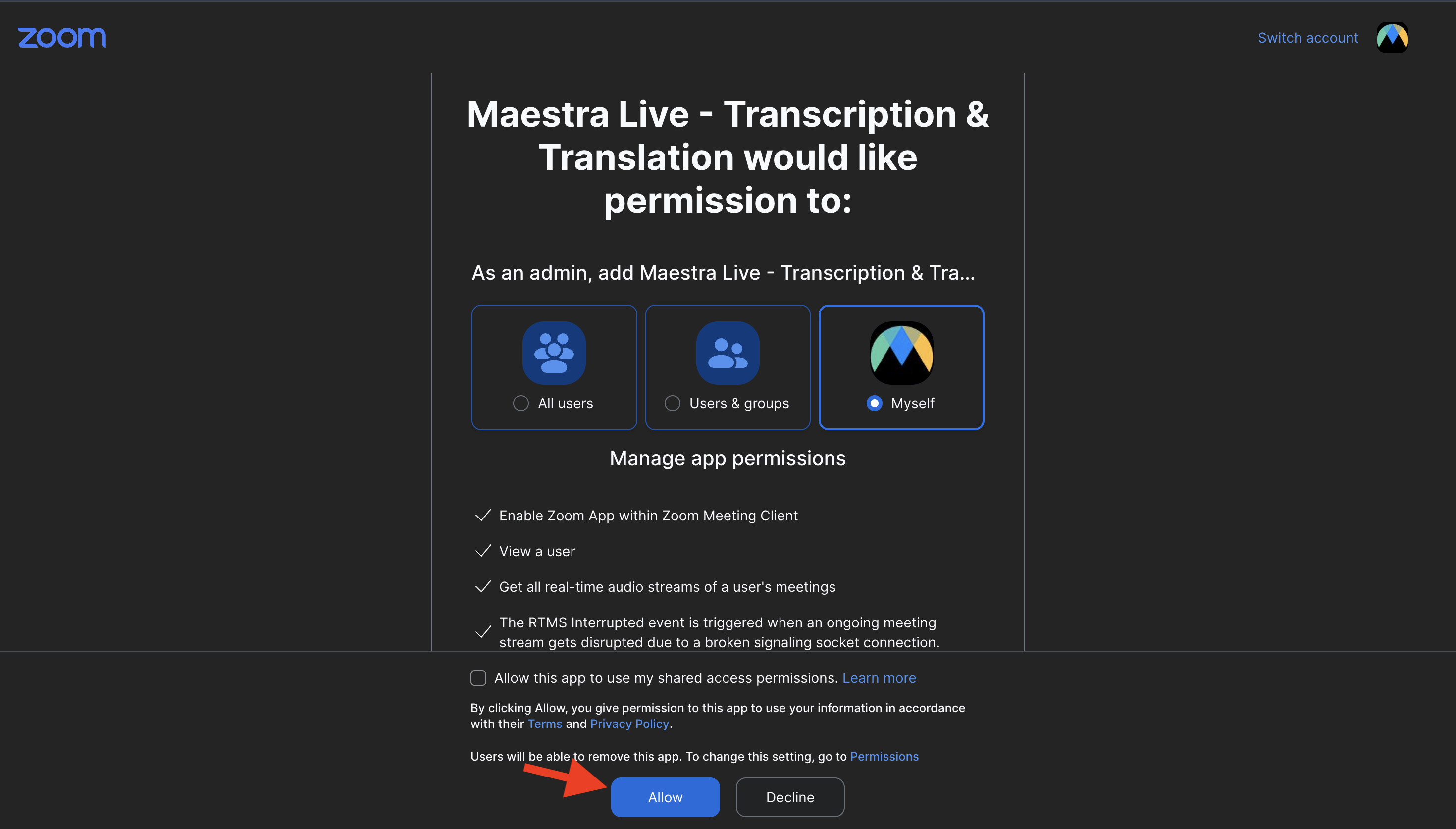
Klik op Toevoegen, bekijk de machtigingen die Maestra nodig heeft, waaronder toegang tot de realtime audiostreams van je vergaderingen, en klik op Toestaan.
Je Maestra-account koppelen
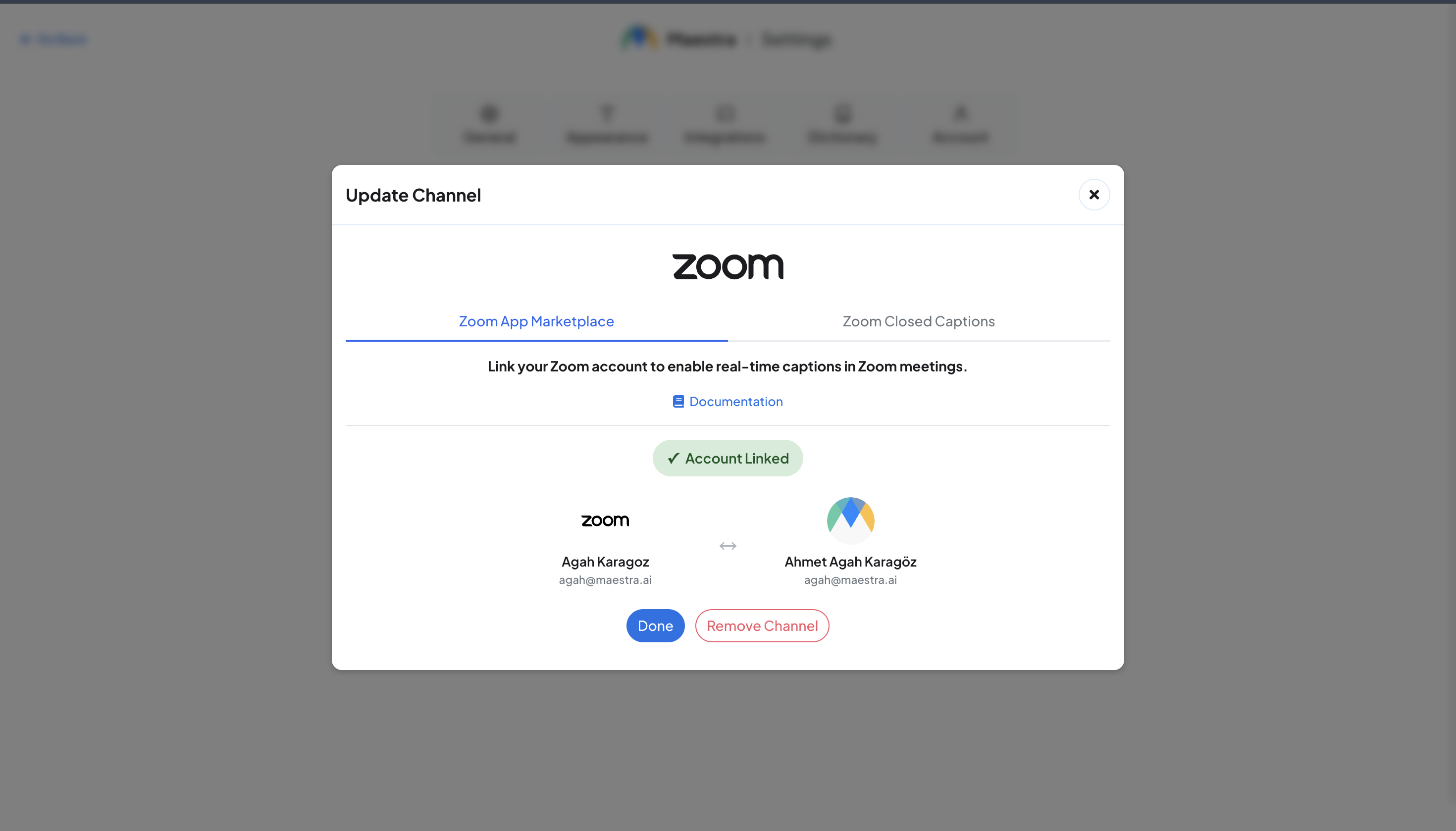
Na het autoriseren word je doorgestuurd naar Maestra om je accounts te koppelen. Meld je aan of maak een gratis account aan. Als dat klaar is, toont de kaart Zoom de status Account gekoppeld. Je kunt dit altijd controleren via Integraties in de linker zijbalk, op het tabblad Vergaderintegraties.
2. Een ondertitelsessie starten
Start de Zoom-vergadering die je wilt ondertitelen of neem eraan deel. Je moet de host van de vergadering zijn om een sessie te starten.
Open de Maestra-app in je vergadering
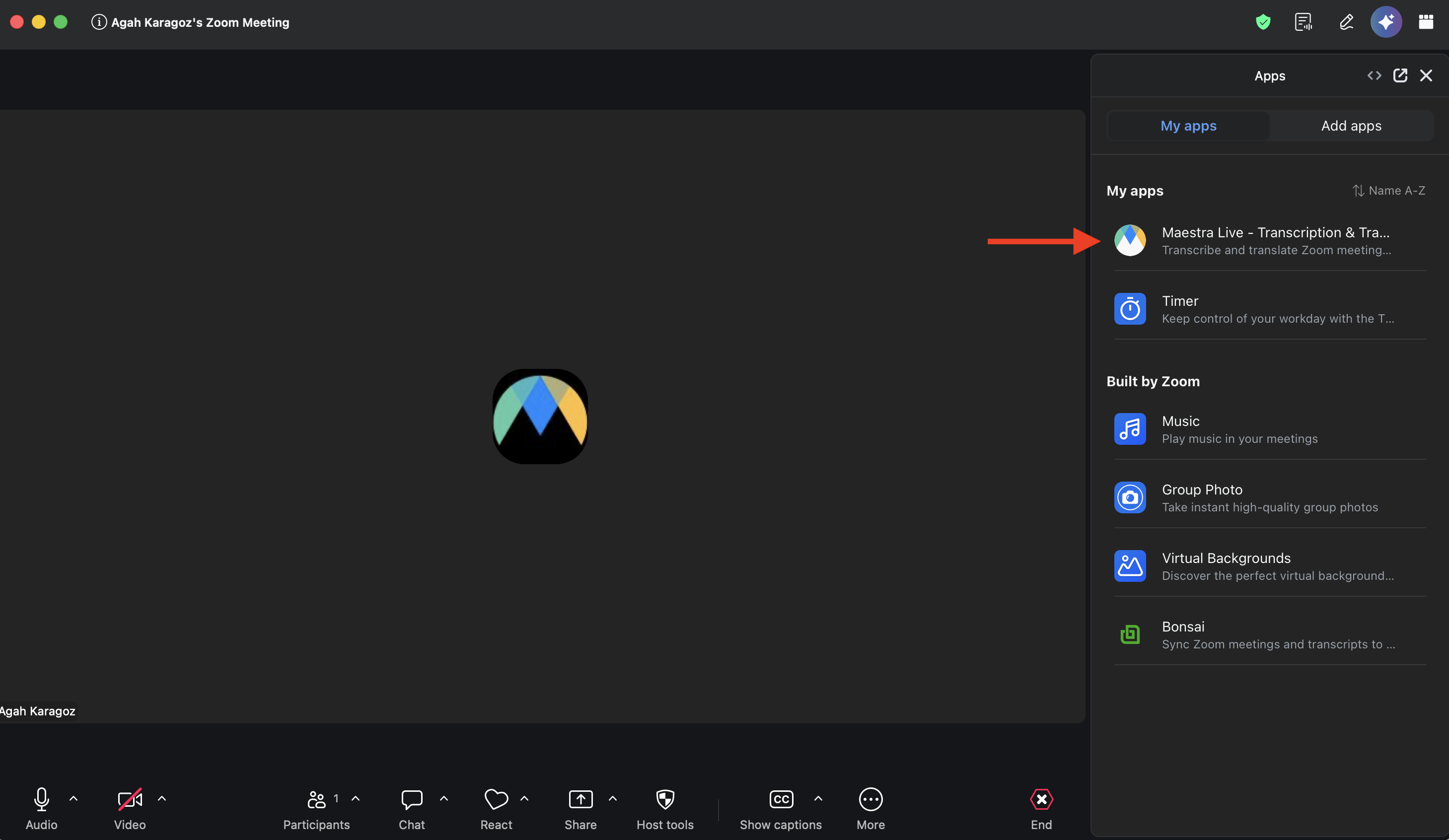
Klik in de vergaderwerkbalk op Apps (of Meer - Apps) en open Maestra Live - Transcription & Translation.
Kies Transcriberen of Vertalen en kies je talen
Kies de modus die je nodig hebt:
- Transcriberen: ondertitels in de taal die wordt gesproken. Laat de taal van de spreker op Taal detecteren staan of kies een specifieke taal.
- Vertalen: kies de taal van de spreker en voeg daarna een of meer vertaaltalen toe.
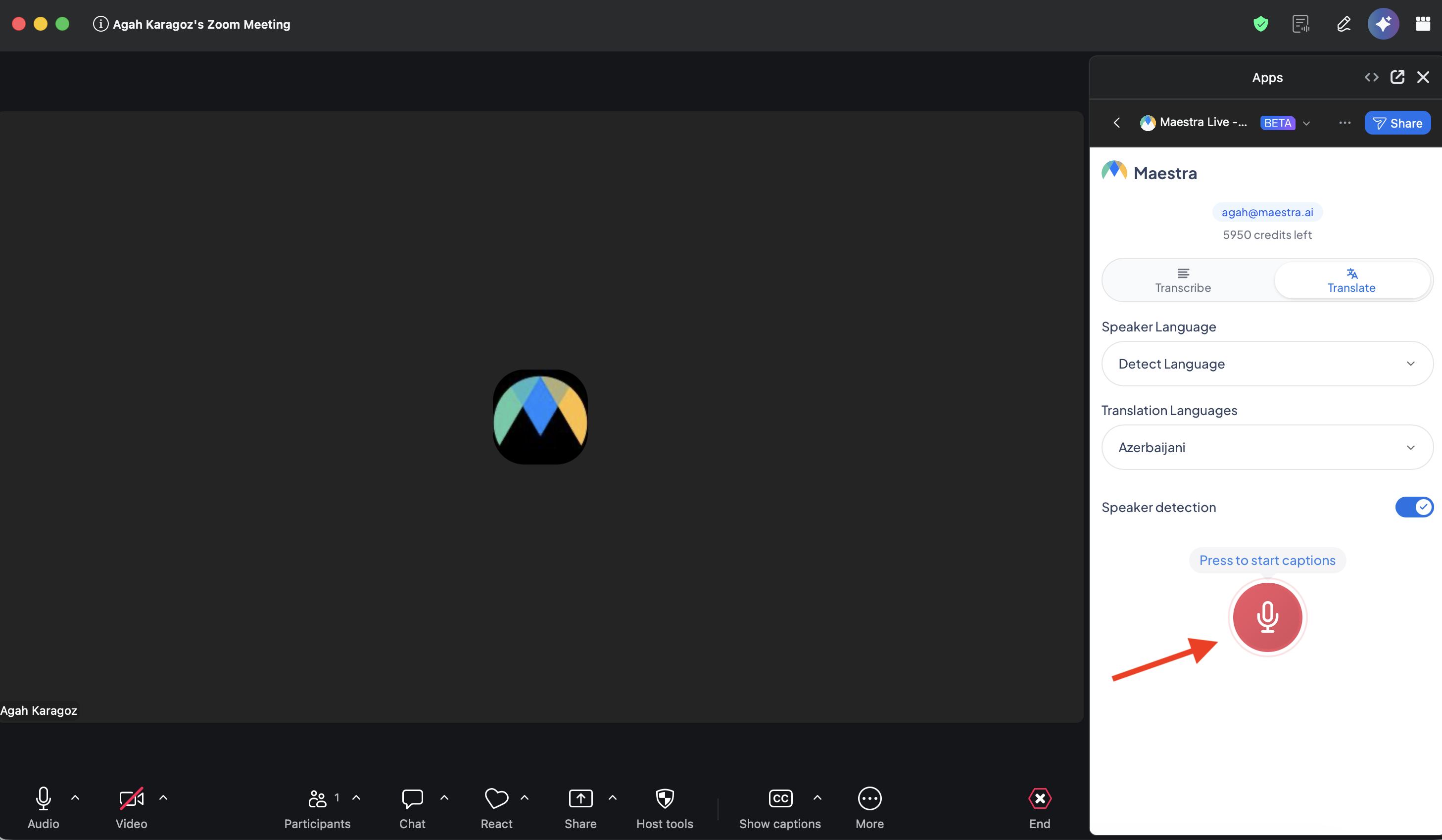
Optioneel: Sprekerdetectie inschakelen
Met Sprekerdetectie aan krijgen de ondertitels een label per spreker (Spreker 1, Spreker 2…). Stel dit in voordat je begint.
Live ondertitels starten
Druk op de rode microfoonknop (Druk om ondertiteling te starten). Maestra maakt verbinding met het vergaderaudio en begint binnen enkele seconden met ondertitelen. De kop van het paneel verandert in Sessie actief en de ondertitels lopen eronder door.
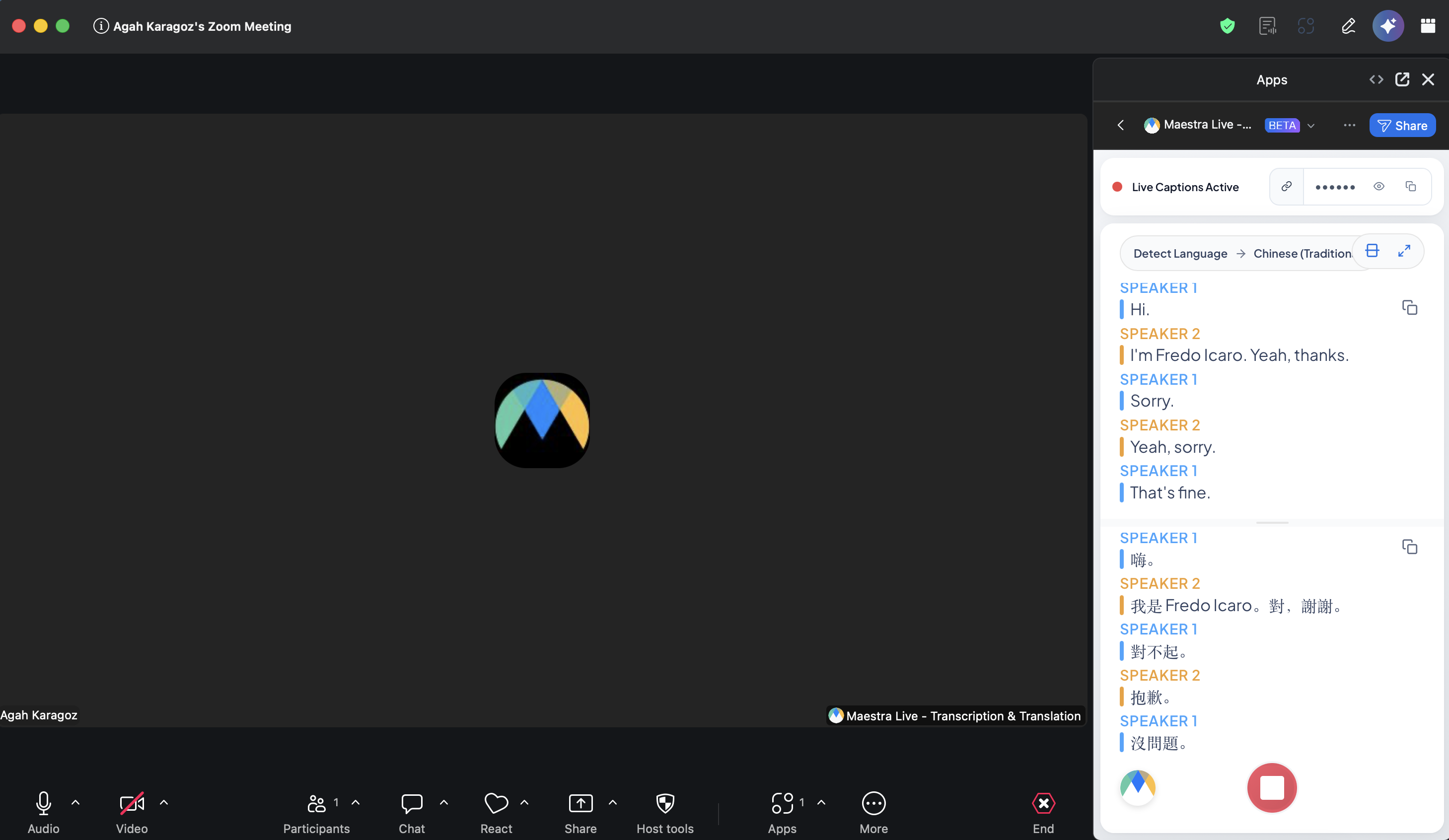
3. Ondertitels delen met iedereen
Wanneer een sessie start, maakt Maestra een pagina met live ondertitels die iedereen kan openen, zonder Maestra-account. Je kunt hem op twee manieren delen.
De link wordt in de vergaderchat geplaatst
Maestra plaatst automatisch een bericht in de chat van de Zoom-vergadering met de deelnamelink en het wachtwoord. Deelnemers klikken erop om de ondertitels te openen.
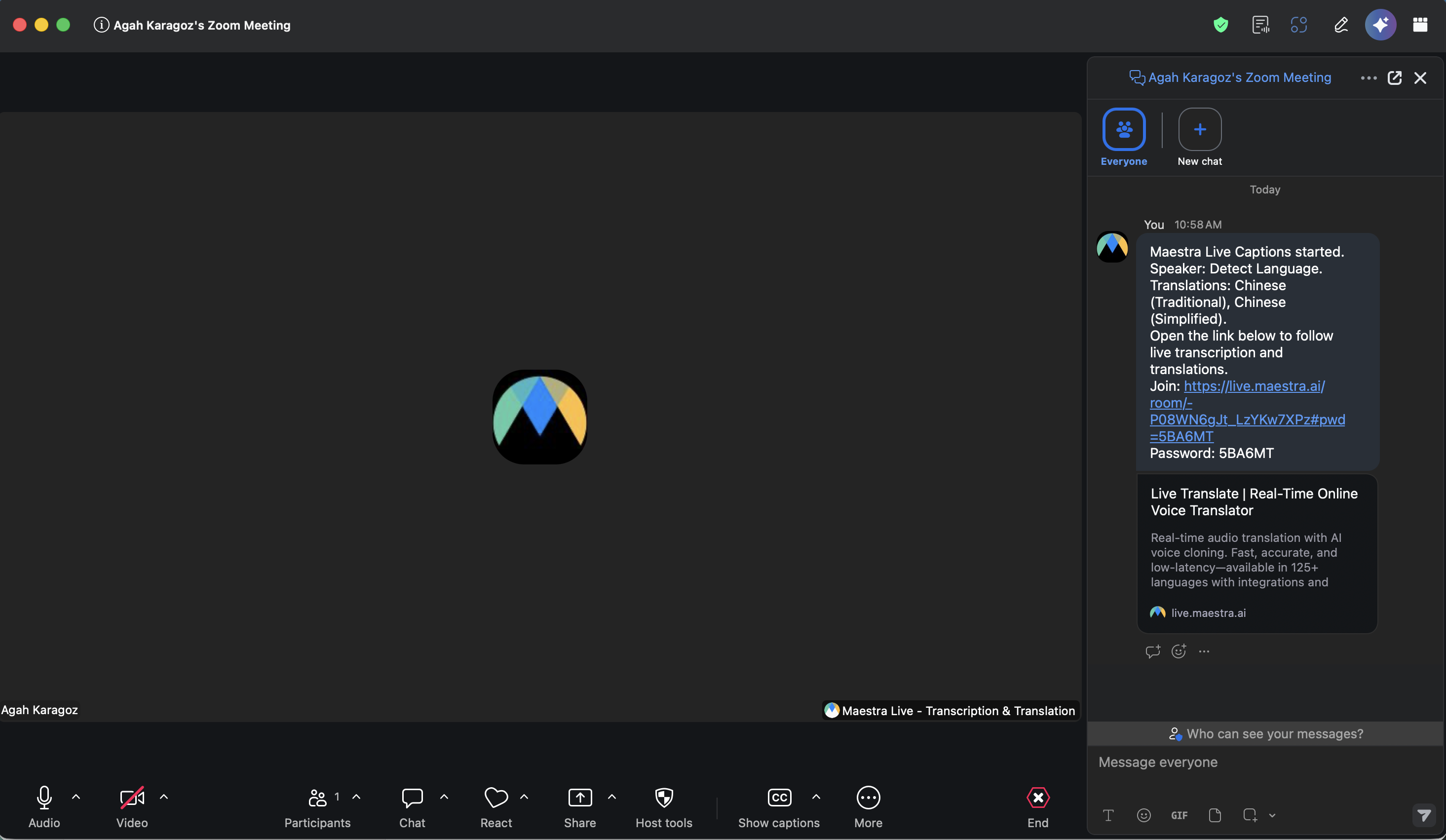
Of kopieer de link zelf
Dezelfde link staat in de kop van het app-paneel. Klik op Ruimte-URL kopiëren (het kettingpictogram, als het paneel te smal is voor de tekst) om een deelnamelink te kopiëren waarin het wachtwoord al is verwerkt, en plak hem waar je maar wilt. De chip Wachtw. ernaast toont of kopieert alleen het wachtwoord, voor plekken waar de link niet heel blijft.
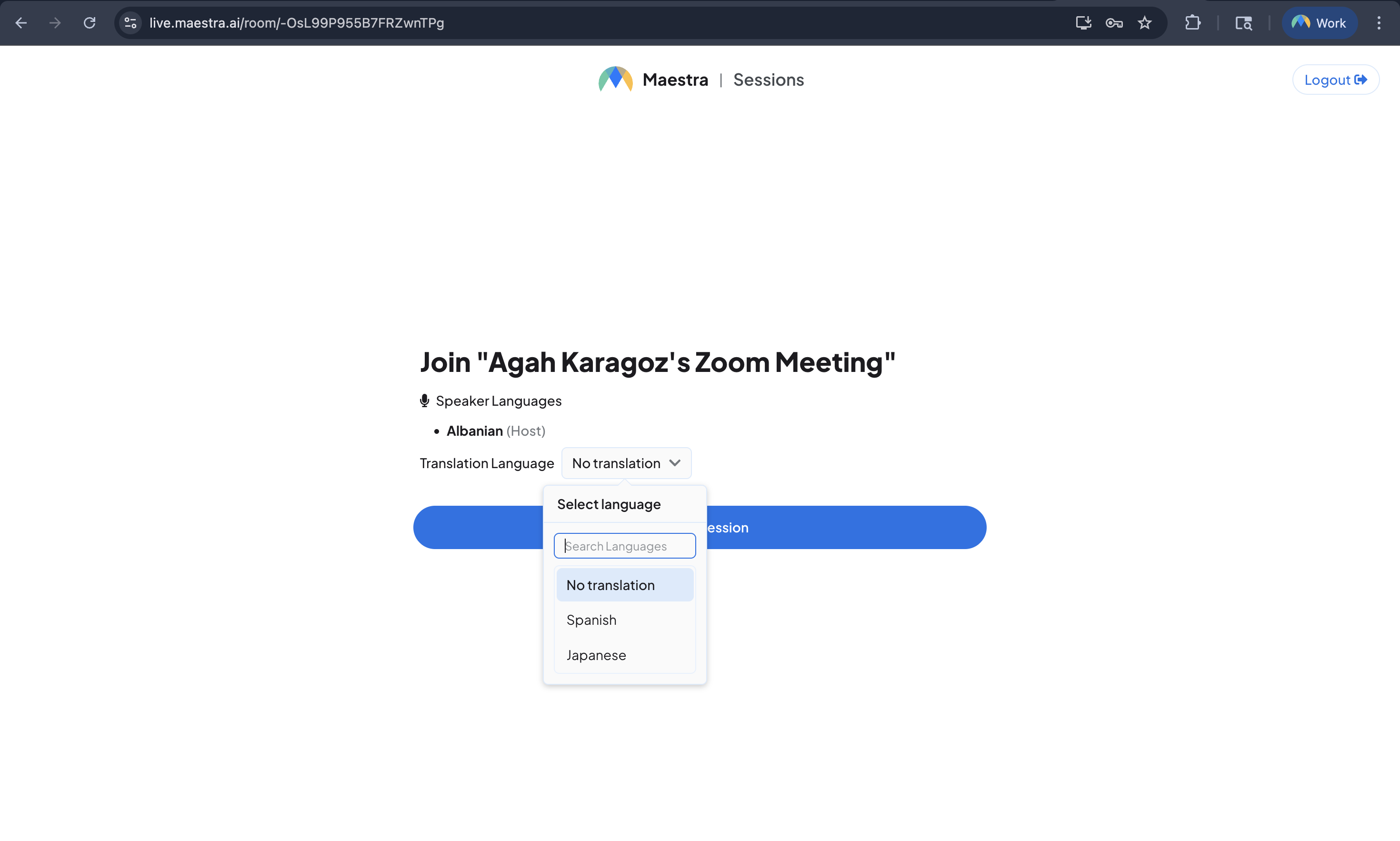
Kijkers kiezen hun taal en nemen deel
Wie de link opent, kiest een vertaaltaal (of het origineel) en neemt deel. Elke kijker kan zijn eigen taal kiezen, op elk apparaat.
4. Meekijken in Zoom
Deelnemers hoeven de vergadering niet te verlaten om mee te lezen. Iedereen in de vergadering kan dezelfde Maestra Live-app openen via het menu Apps en meekijken in zijn eigen Zoom-venster.
Voordat je begint, toont hun paneel Wachten op host. Zodra je de sessie start en de deelnamelink in de chat verschijnt, plakken ze die in het paneel en verschijnen de ondertitels daar, voor elke deelnemer in de taal die hij kiest.
Webinarinstelling
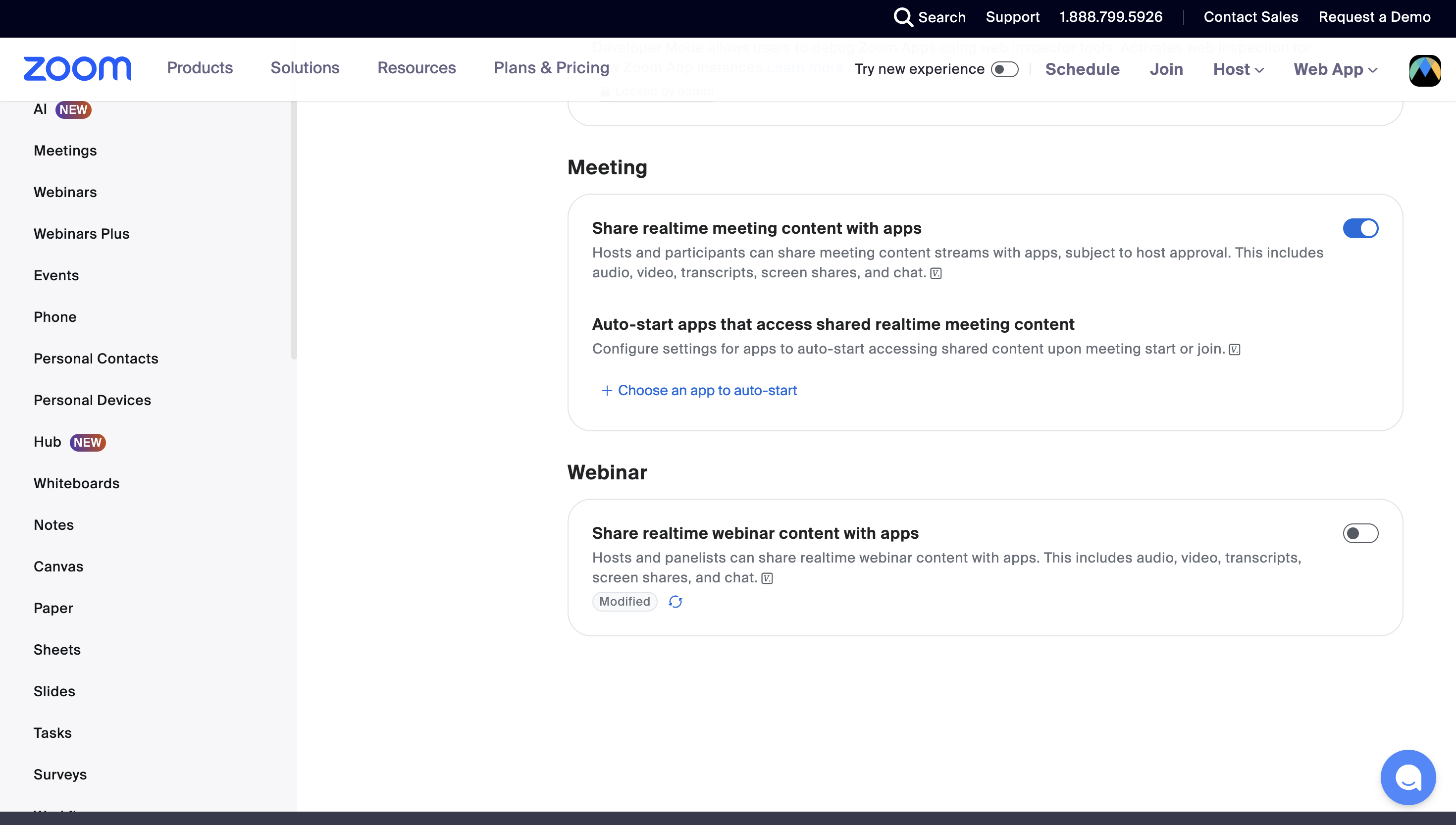
Zoom heeft één schakelaar die bepaalt of apps überhaupt live audio mogen ontvangen. Die staat standaard aan voor vergaderingen maar uit voor webinars, dus een webinar is meestal de eerste plek waar je hem tegenkomt: het paneel meldt dat Zoom het audio niet deelt en er verschijnen geen ondertitels.
Open je Zoom-instellingen
Ga naar zoom.us - Instellingen - Zoom Apps.
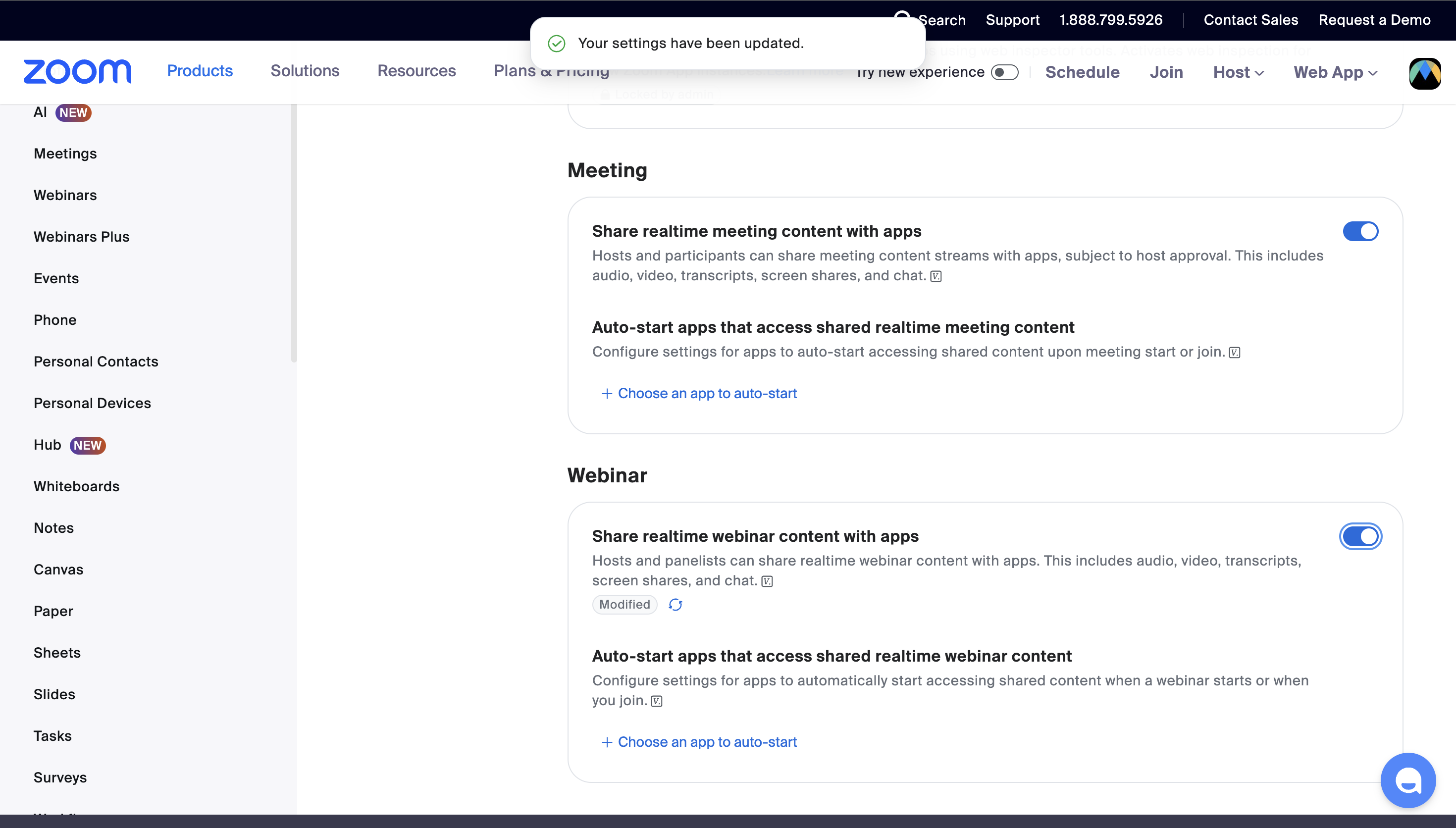
Realtime webinarinhoud inschakelen
Schakel onder Webinar de optie Realtime webinarinhoud delen met apps in. Het gedeelte Vergadering erboven heeft dezelfde schakelaar voor vergaderingen, die Zoom voor je aan laat staan.
Start het webinar opnieuw
Als het webinar al bezig is, beëindig het dan en start het opnieuw nadat je de instelling hebt gewijzigd.
Probleemoplossing
De app meldt dat hij in een Zoom-vergadering moet worden geopend
De app kan alleen een sessie starten vanuit een actieve vergadering. Neem eerst deel aan een vergadering of start er een, en open daarna Maestra Live via de knop Apps in de vergaderwerkbalk.
Een deelnemer ziet 'Wachten op host'
Alleen de host van de vergadering kan een ondertitelsessie starten. Zodra de host op de rode microfoonknop drukt, verschijnt de link in de chat en kunnen deelnemers hem in hun eigen paneel plakken om mee te kijken.
Er verschijnen geen ondertitels
Controleer of het paneel Sessie actief toont, of je Zoom-account nog is gekoppeld op het tabblad Vergaderintegraties van Integraties in Maestra, of iemand in de gekozen brontaal spreekt en of je abonnement nog tijd over heeft (het paneel toont dat onder je account). De gedeelde link op een ander apparaat openen is een snelle manier om te zien of er ondertitels binnenkomen.
Welke taal zien kijkers?
In de modus Transcriberen zien kijkers de gesproken taal. In de modus Vertalen kunnen ze op de deelnamepagina elke vertaaltaal kiezen die je hebt toegevoegd (of het origineel).
Kunnen de ondertitels in de eigen ondertitelbalk van Zoom komen?
Op dit moment niet vanuit deze app. De ondertitels van Maestra staan in het app-paneel en op de gedeelde link, waar elke kijker zijn eigen taal kiest. Heb je ze echt in de ingebouwde ondertitelbalk van Zoom nodig, bekijk dan Zoom Closed Captions voor de handmatige instelling met een ondertiteltoken, die zonder de Marketplace-app werkt.
Verwijderen
De integratie verwijderen kost twee stappen: ontkoppel hem in Maestra en verwijder daarna de app uit Zoom.
Ontkoppelen in Maestra
Open in Maestra Integraties vanuit de linker zijbalk, ga naar het tabblad Vergaderintegraties, open de kaart Zoom en klik op Kanaal verwijderen om je Zoom-account te ontkoppelen.
De app uit Zoom verwijderen
Ga naar je geïnstalleerde Zoom-apps, zoek Maestra Live - Transcription & Translation en klik op Verwijderen.