Zoom統合: Zoomミーティング向けライブキャプションと翻訳
Zoom App Marketplaceのアプリで、Maestraのライブキャプションと翻訳をZoomミーティングに追加できます。
概要
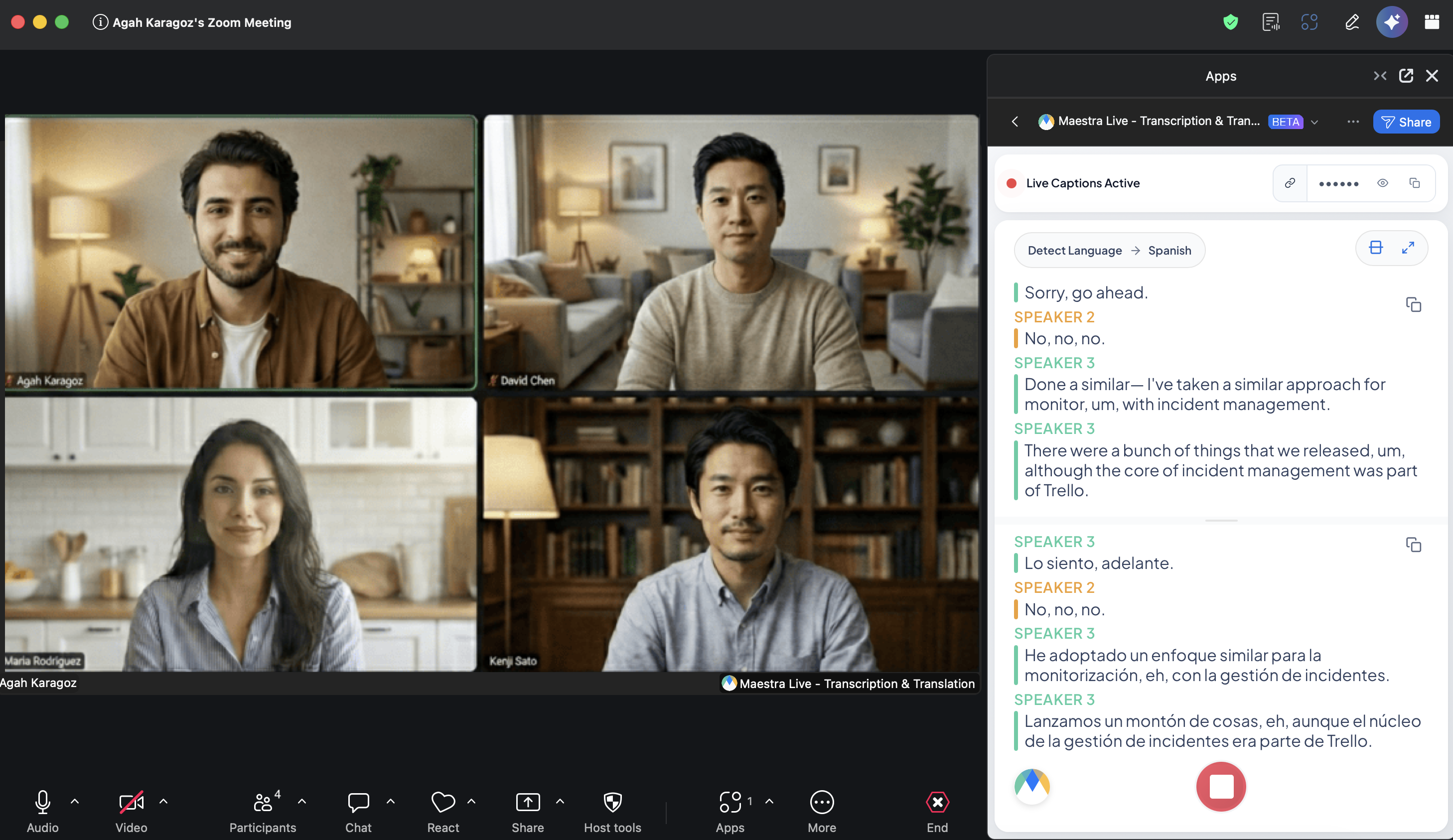
この統合により、Zoom App MarketplaceのMaestra Live - Transcription & Translationアプリを通じて、MaestraのライブキャプションをZoomで利用できます。一度インストールしてMaestraアカウントを連携すれば、どのZoomミーティングでもその場でリアルタイムの文字起こしと翻訳を開始できます。
このアプリはZoomのReal-Time Media Streams (RTMS)を使用してミーティングの音声を聞き取ります。キャプションはミーティング内のアプリパネルに表示され、Maestraがミーティングチャットに参加リンクを投稿するため、他の参加者も自分のデバイスで、自分が選んだ言語でキャプションを読めます。視聴者にMaestraアカウントは必要ありません。
仕組み
手順は3つあります:
- ステップ1: Zoom App MarketplaceからMaestraアプリをインストールし、Maestraアカウントを連携します。これは一度だけ行います。
- ステップ2: ミーティングでアプリを開き、言語を選択して、ライブキャプションを開始します。
- ステップ3: キャプションのリンクを参加者と共有します。Maestraがミーティングチャットに自動で投稿します。
1. Zoom App MarketplaceからMaestraアプリをインストールする
これはブラウザから一度だけ行う必要があります。
Zoom App Marketplaceでアプリを開く
Maestra Live - Transcription & Translationの掲載ページを開くか、marketplace.zoom.usにアクセスしてMaestra Liveを検索します。
アプリを追加して承認する
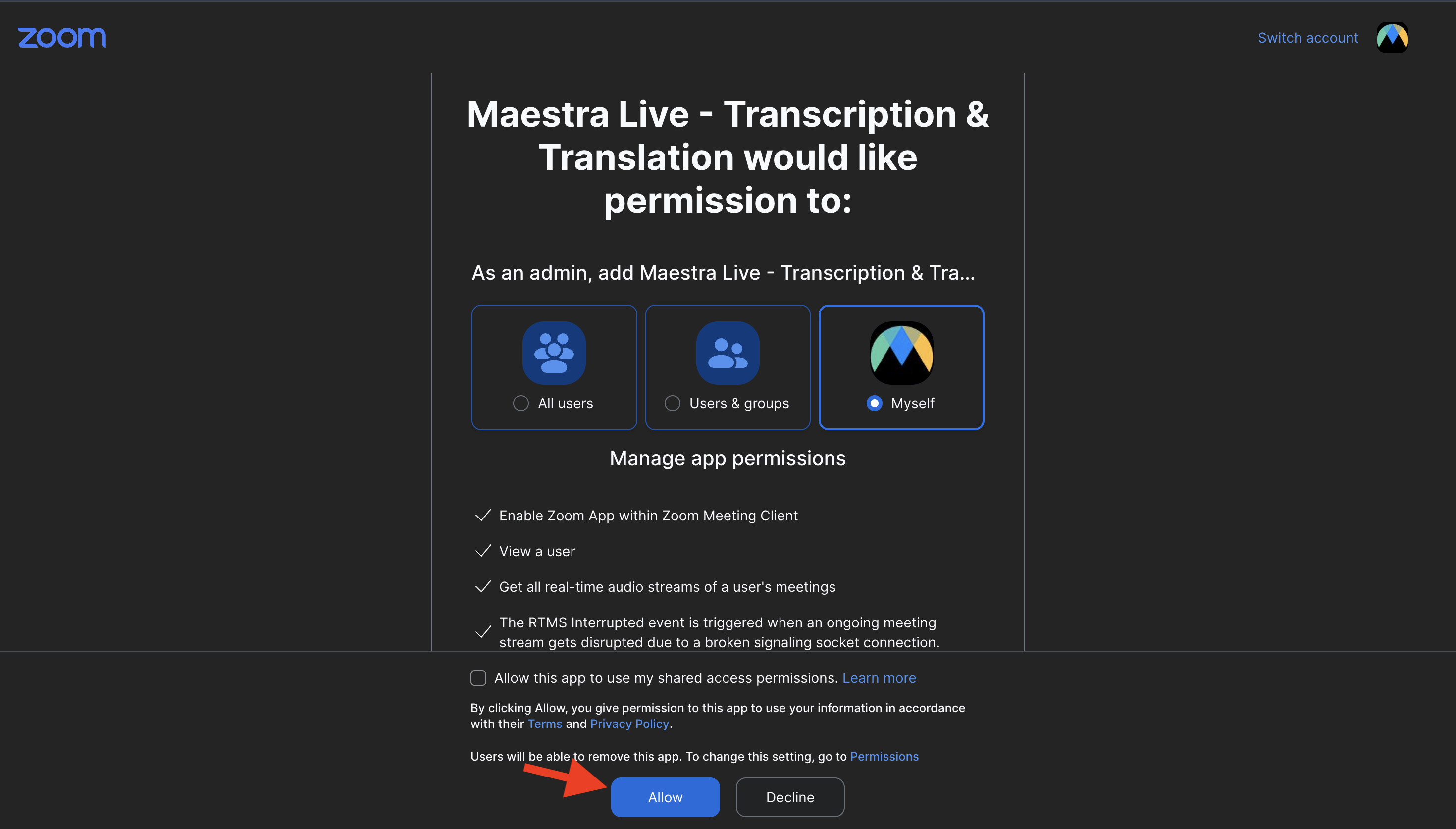
追加をクリックし、ミーティングのリアルタイム音声ストリームへのアクセスなど、Maestraが必要とする権限を確認して、許可をクリックします。
Maestraアカウントを連携する
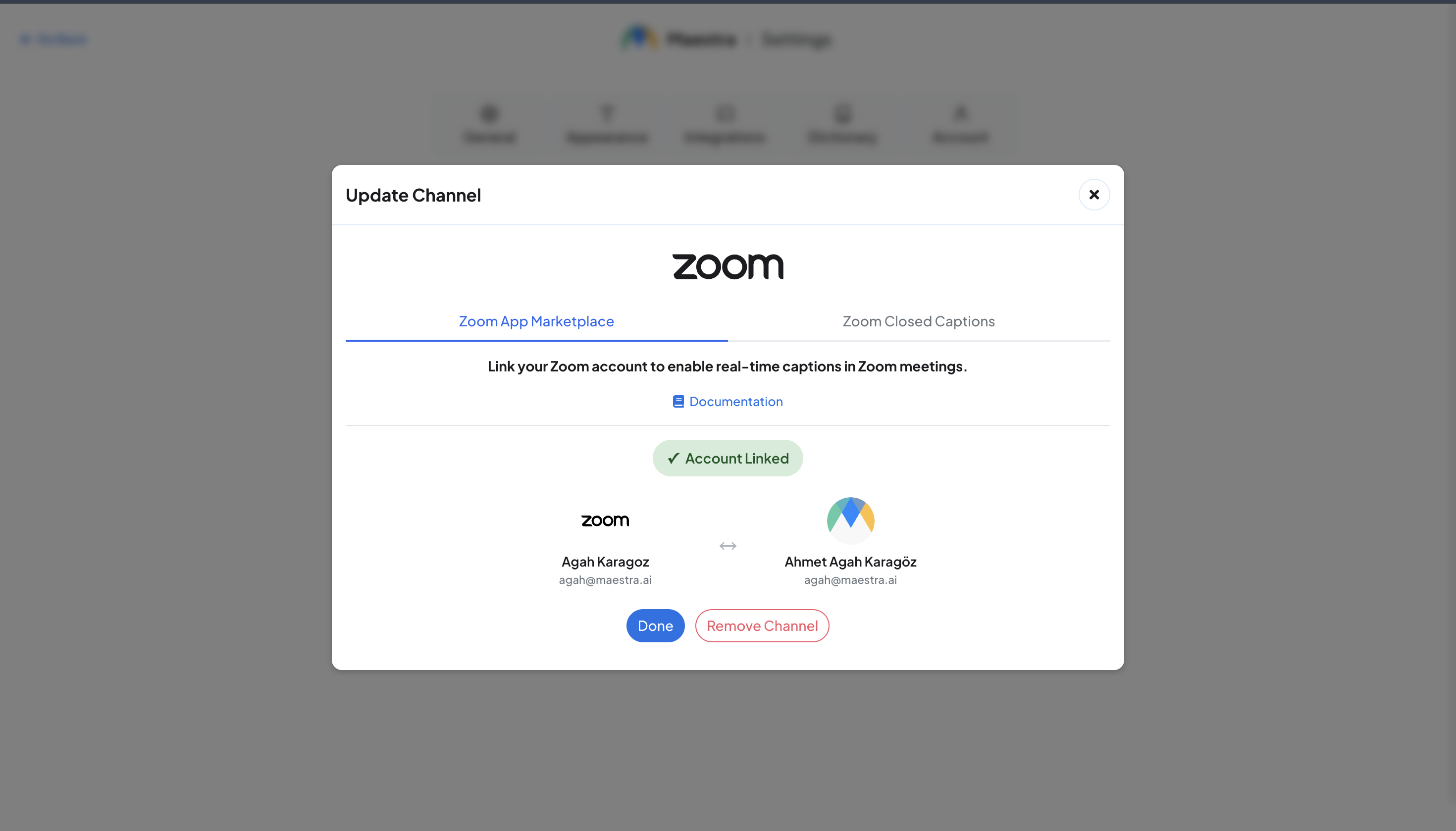
承認後、アカウントを連携するためにMaestraに移動します。サインインするか、無料アカウントを作成してください。完了すると、Zoomカードにアカウント連携済みと表示されます。左サイドバーから統合を開き、ミーティング統合タブでいつでも確認できます。
2. キャプションセッションを開始する
キャプションを付けたいZoomミーティングを開始するか、参加します。セッションを開始するには、ミーティングのホストである必要があります。
ミーティングでMaestraアプリを開く
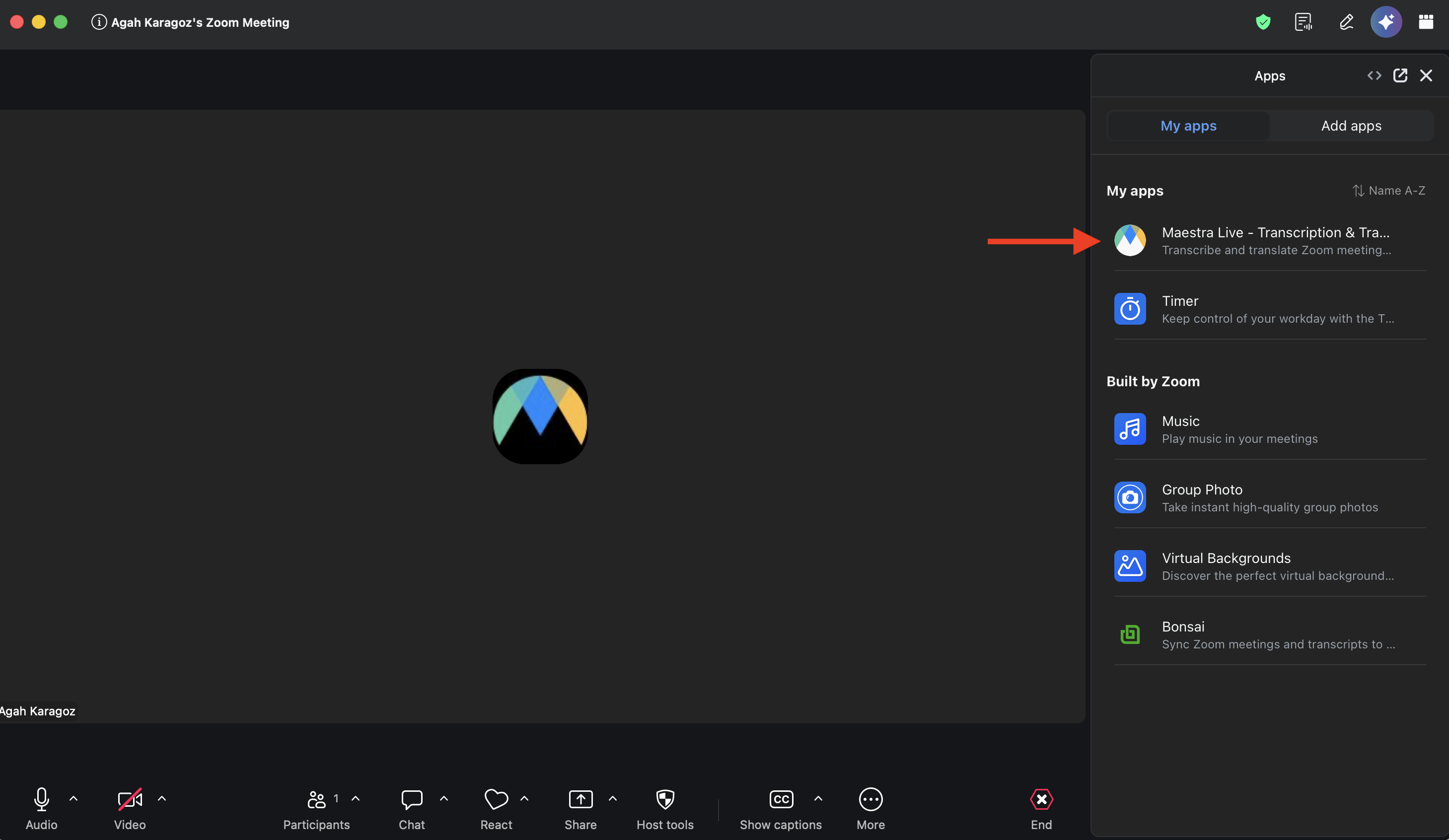
ミーティングツールバーでアプリ(または詳細 → アプリ)をクリックし、Maestra Live - Transcription & Translationを開きます。
文字起こしまたは翻訳を選び、言語を選択する
必要なモードを選択します:
- 文字起こし: 話されている言語でキャプションを表示します。話者の言語は言語を検出のままにするか、特定の言語を選択します。
- 翻訳: 話者の言語を選択し、翻訳言語を1つ以上追加します。
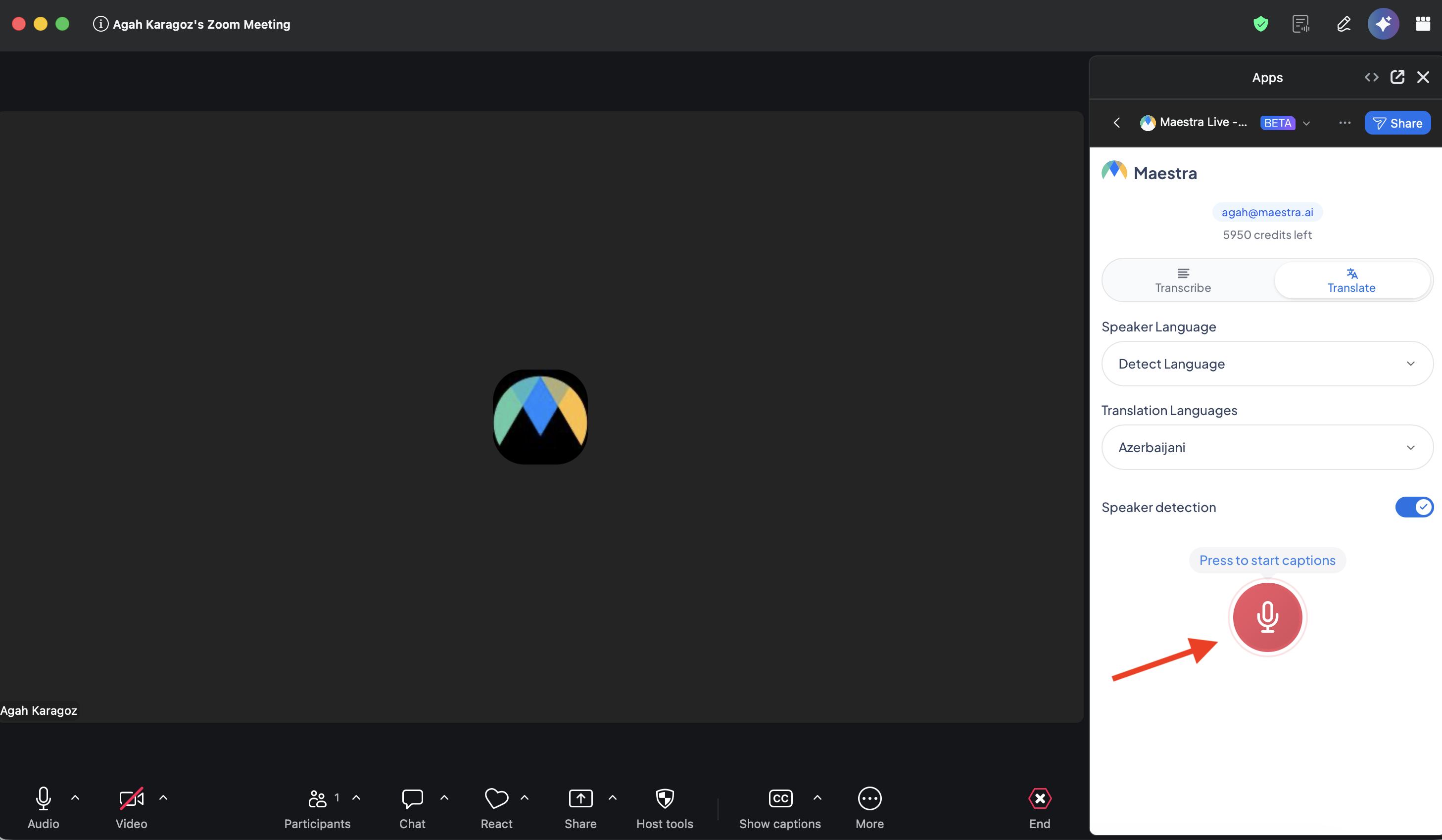
任意: 話者検出をオンにする
話者検出をオンにすると、キャプションに話者ごとのラベル(話者1、話者2…)が付きます。開始前に設定してください。
ライブキャプションを開始する
赤いマイクボタン(押して字幕を開始)を押します。Maestraがミーティングの音声に接続し、数秒以内にキャプションを開始します。パネルのヘッダーがセッションがアクティブに切り替わり、その下にキャプションが流れ始めます。
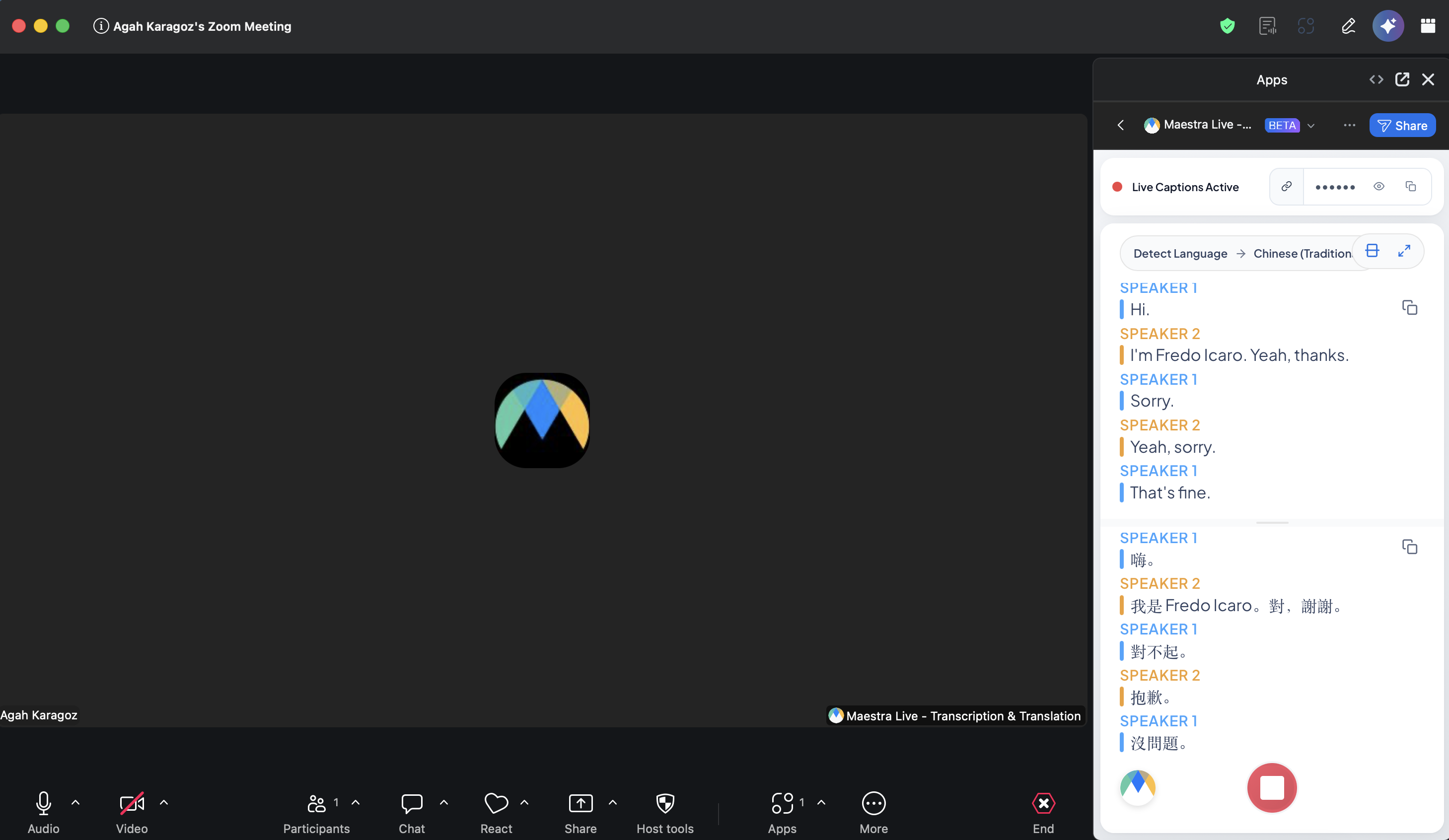
3. キャプションを全員と共有する
セッションが始まると、Maestraは誰でも開けるライブキャプションページを作成します。Maestraアカウントは必要ありません。共有方法は2つあります。
リンクはミーティングチャットに投稿される
Maestraが、参加リンクとパスワードを記載したメッセージをZoomのミーティングチャットに自動的に投稿します。参加者はリンクをクリックしてキャプションを開きます。
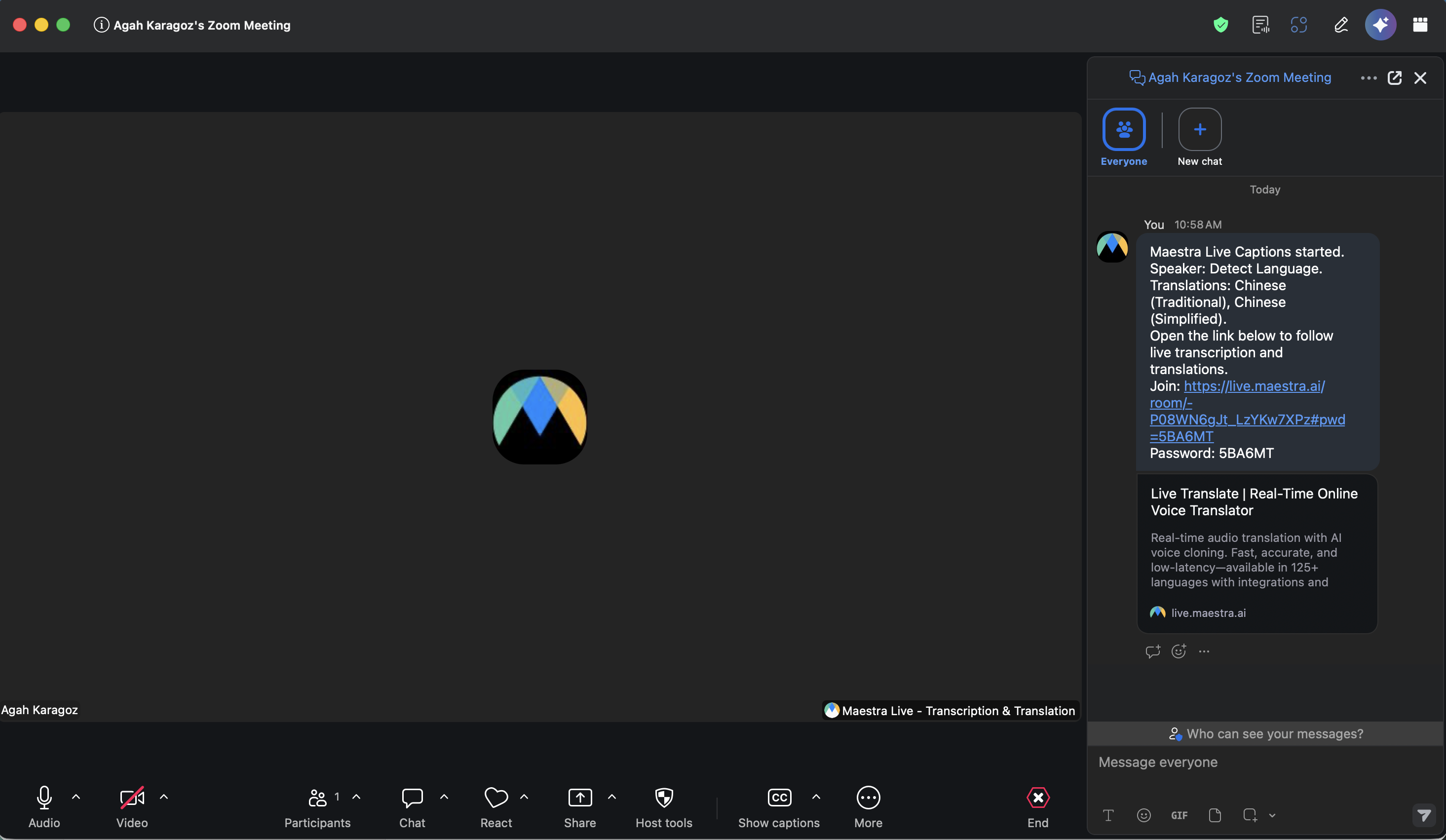
または自分でリンクをコピーする
同じリンクがアプリパネルのヘッダーにもあります。ルームURLをコピー(パネルの幅が狭くラベルが収まらない場合はチェーンのアイコン)をクリックすると、パスワードがあらかじめ組み込まれた参加リンクがコピーされるので、好きな場所に貼り付けられます。その横のPWチップでは、パスワードだけを表示またはコピーできます。リンクが削除されてしまう場所で使用してください。
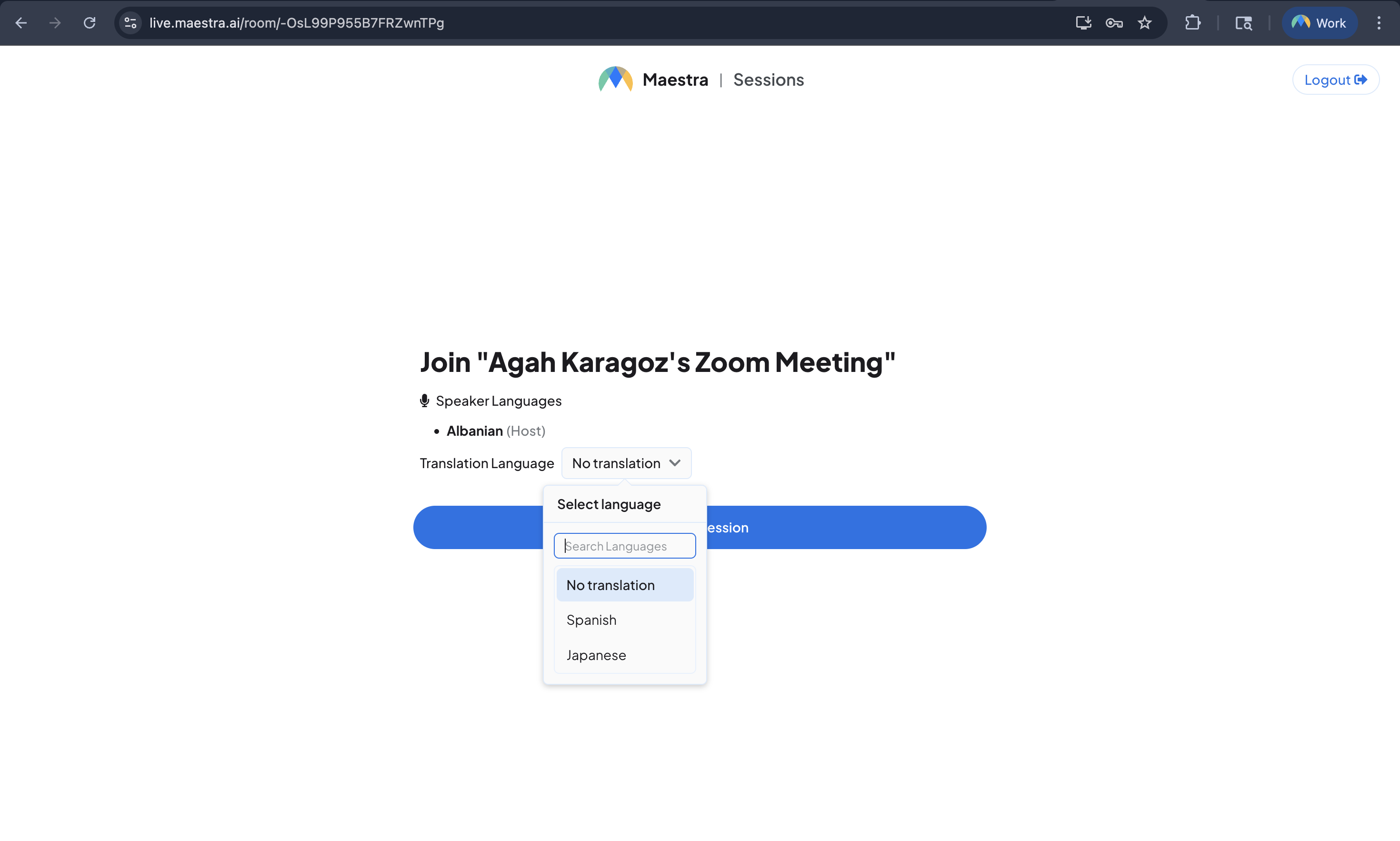
視聴者が言語を選んで参加する
リンクを開いた人は、翻訳言語(または元の言語)を選択して参加します。視聴者はそれぞれ、どのデバイスでも自分の言語を選択できます。
4. Zoom内で視聴する
参加者はミーティングを離れずにキャプションを読めます。ミーティングの参加者は誰でも、アプリメニューから同じMaestra Liveアプリを開いて、自分のZoomウィンドウで視聴できます。
開始前は、参加者のパネルにホストを待っていますと表示されます。セッションを開始して参加リンクがチャットに届いたら、参加者がそれをパネルに貼り付けるとその場でキャプションが表示され、それぞれが選んだ言語で読めます。
ウェビナーの設定
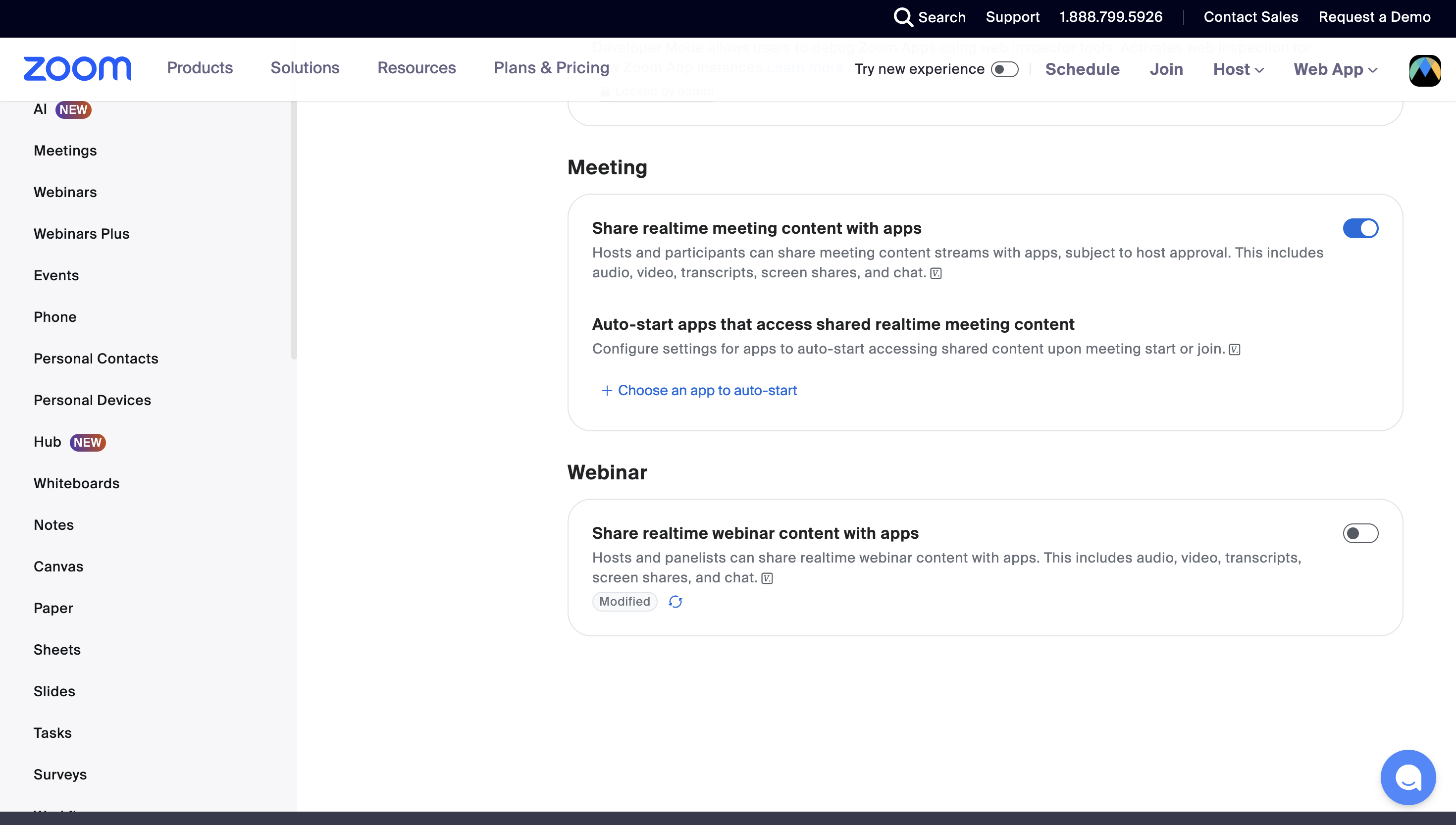
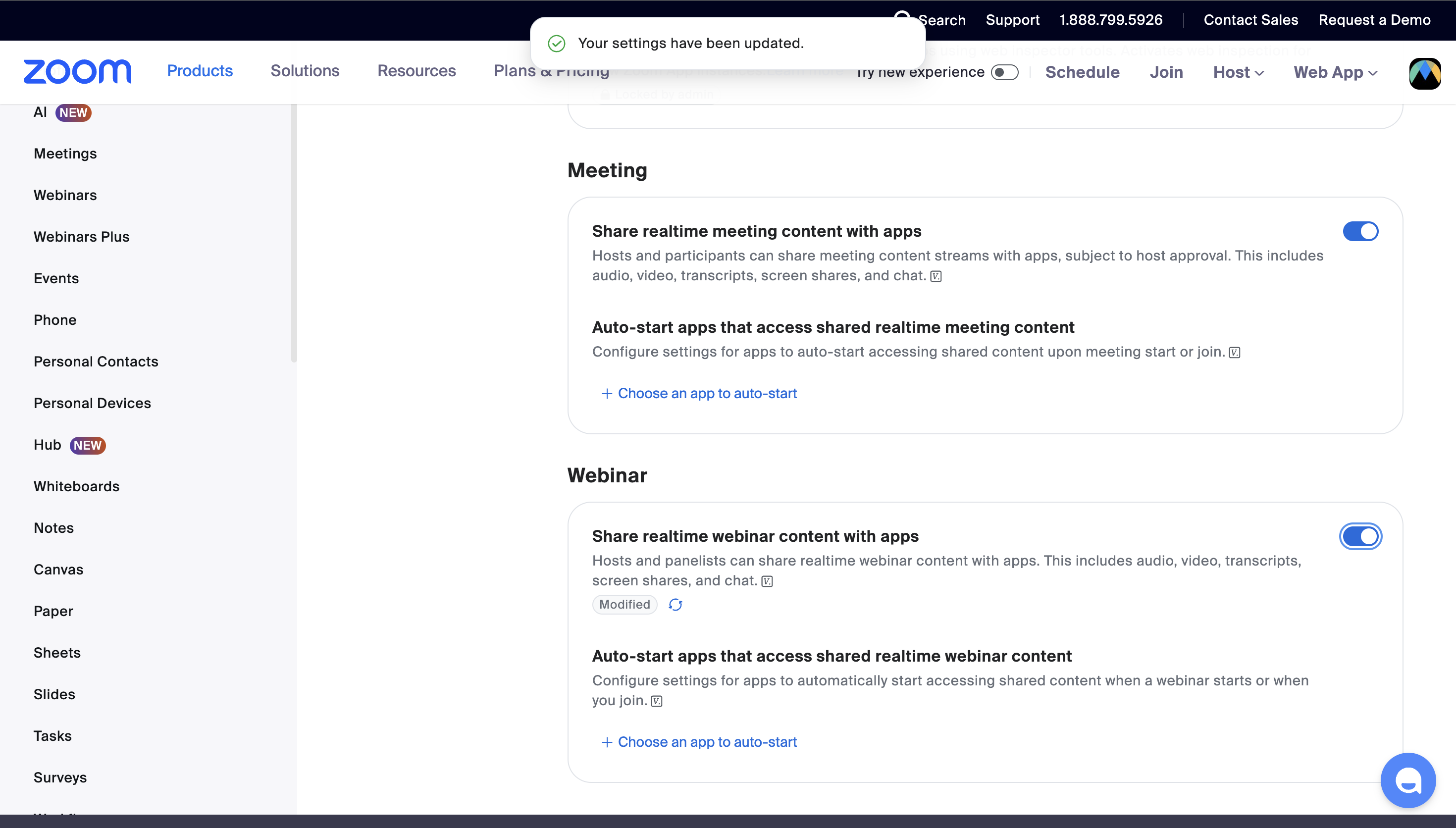
Zoomには、アプリがライブ音声を受信できるかどうかを決めるスイッチが1つあります。初期状態ではミーティングはオン、ウェビナーはオフになっているため、多くの場合ウェビナーで初めてこの設定に気づきます。パネルにZoomが音声を共有しないと表示され、キャプションが表示されません。
Zoomの設定を開く
zoom.us → 設定 → Zoom Appsに移動します。
リアルタイムのウェビナーコンテンツをオンにする
ウェビナーの下にあるリアルタイムのウェビナーコンテンツをアプリと共有するをオンにします。その上のミーティングセクションにはミーティング用の同じスイッチがあり、こちらはZoomが最初からオンにしています。
ウェビナーをもう一度開始する
ウェビナーがすでに進行中の場合は、設定を変更した後に一度終了して、もう一度開始してください。
トラブルシューティング
アプリに「Zoomミーティング内で開く必要がある」と表示されます
アプリは進行中のミーティング内からのみセッションを開始できます。先にミーティングに参加するか開始し、ミーティングツールバーのアプリボタンからMaestra Liveを開いてください。
参加者に「ホストを待っています」と表示されます
キャプションセッションを開始できるのはミーティングのホストのみです。ホストが赤いマイクボタンを押すと、リンクがチャットに表示され、参加者はそれを自分のパネルに貼り付けて視聴できます。
キャプションが表示されません
パネルにセッションがアクティブと表示されていること、Maestraの統合のミーティング統合タブでZoomアカウントが引き続き連携されていること、選択したソース言語で誰かが話していること、プランの利用可能時間が残っていること(パネルのアカウントの下に表示されます)を確認してください。共有リンクを別のデバイスで開くと、キャプションが配信されているかをすばやく確認できます。
視聴者にはどの言語が表示されますか?
文字起こしモードでは、視聴者には話されている言語が表示されます。翻訳モードでは、追加した翻訳言語(または元の言語)を参加ページで選択できます。
キャプションをZoom自体のキャプションバーに表示できますか?
現時点では、このアプリからはできません。Maestraのキャプションはアプリパネルと共有リンクに表示され、視聴者はそれぞれ自分の言語を選択します。Zoom内蔵のキャプションバーに表示する必要がある場合は、手動のキャプショントークン設定についてZoomクローズドキャプションをご覧ください。こちらはMarketplaceアプリなしで動作します。
アンインストール
統合の削除は2つの手順で行います。Maestraで連携を解除し、次にZoomからアプリを削除します。
Maestraで連携を解除する
Maestraの左サイドバーから統合を開き、ミーティング統合タブに移動してZoomカードを開き、チャンネルを削除をクリックしてZoomアカウントの連携を解除します。
Zoomからアプリを削除する
インストール済みのZoomアプリに移動し、Maestra Live - Transcription & Translationを見つけて、削除をクリックします。