Zoom-integration: liveundertexter och översättning för Zoom-möten
Lägg till Maestras liveundertexter och översättning i dina Zoom-möten med appen från Zoom App Marketplace.
Översikt
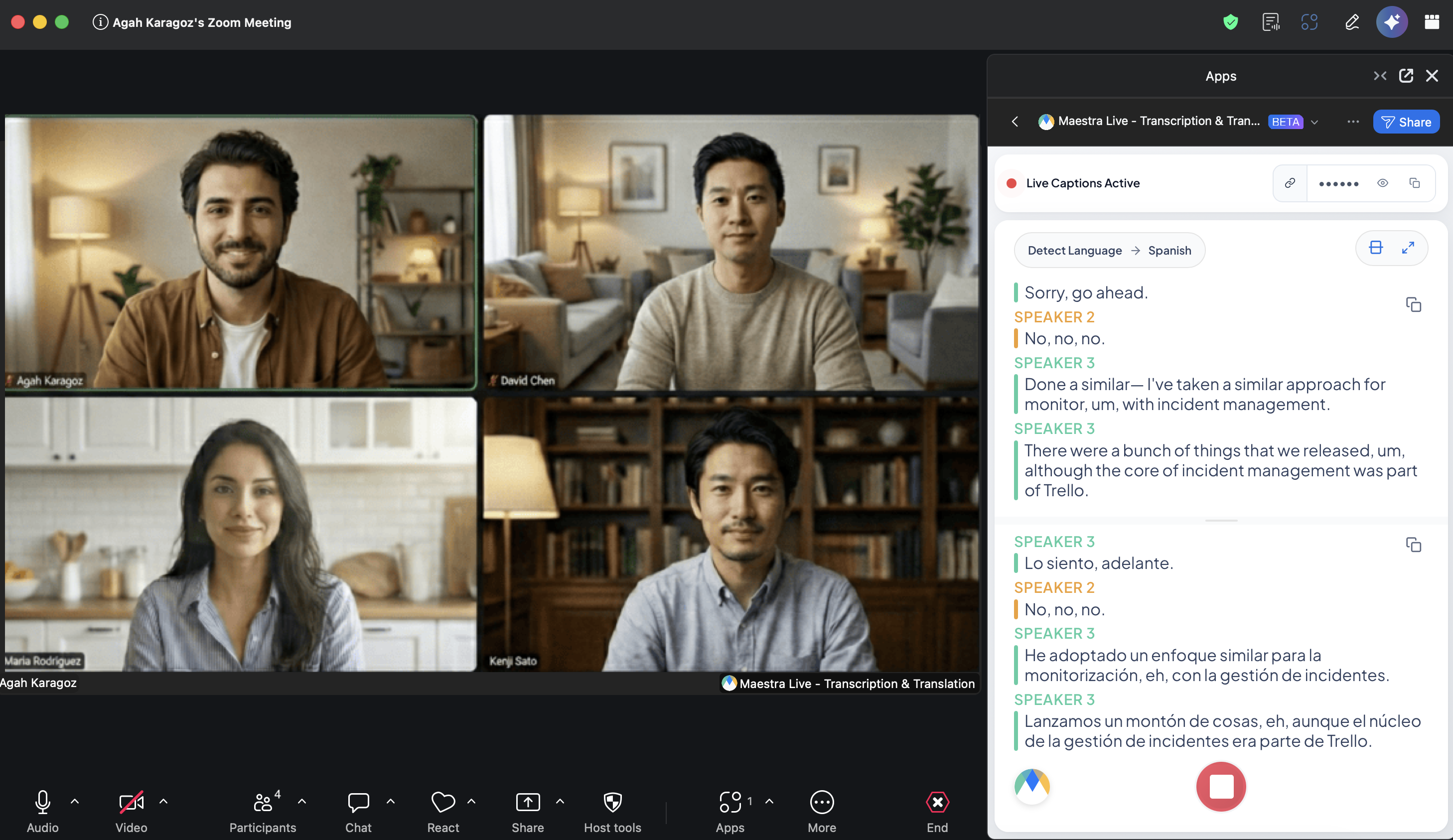
Den här integrationen tar Maestras liveundertexter till Zoom genom appen Maestra Live - Transcription & Translation på Zoom App Marketplace. Installera den en gång och länka ditt Maestra-konto, så kan du sedan starta transkription och översättning i realtid direkt inifrån vilket Zoom-möte som helst.
Appen använder Zooms Real-Time Media Streams (RTMS) för att lyssna på mötesljudet. Undertexterna visas i appanelen direkt i mötet, och Maestra publicerar en anslutningslänk i möteschatten så att alla andra kan följa med på sin egen enhet, på det språk de väljer. Tittare behöver inget Maestra-konto.
Hur det fungerar
Det finns tre steg:
- Steg 1: Installera Maestra-appen från Zoom App Marketplace och länka ditt Maestra-konto. Du gör detta bara en gång.
- Steg 2: Öppna appen i ditt möte, välj dina språk och starta liveundertexterna.
- Steg 3: Dela undertextlänken med deltagarna. Maestra publicerar den åt dig i möteschatten.
1. Installera Maestra-appen från Zoom App Marketplace
Du behöver bara göra detta en gång, från din webbläsare.
Öppna appen på Zoom App Marketplace
Öppna sidan för Maestra Live - Transcription & Translation, eller gå till marketplace.zoom.us och sök efter Maestra Live.
Lägg till och godkänn appen
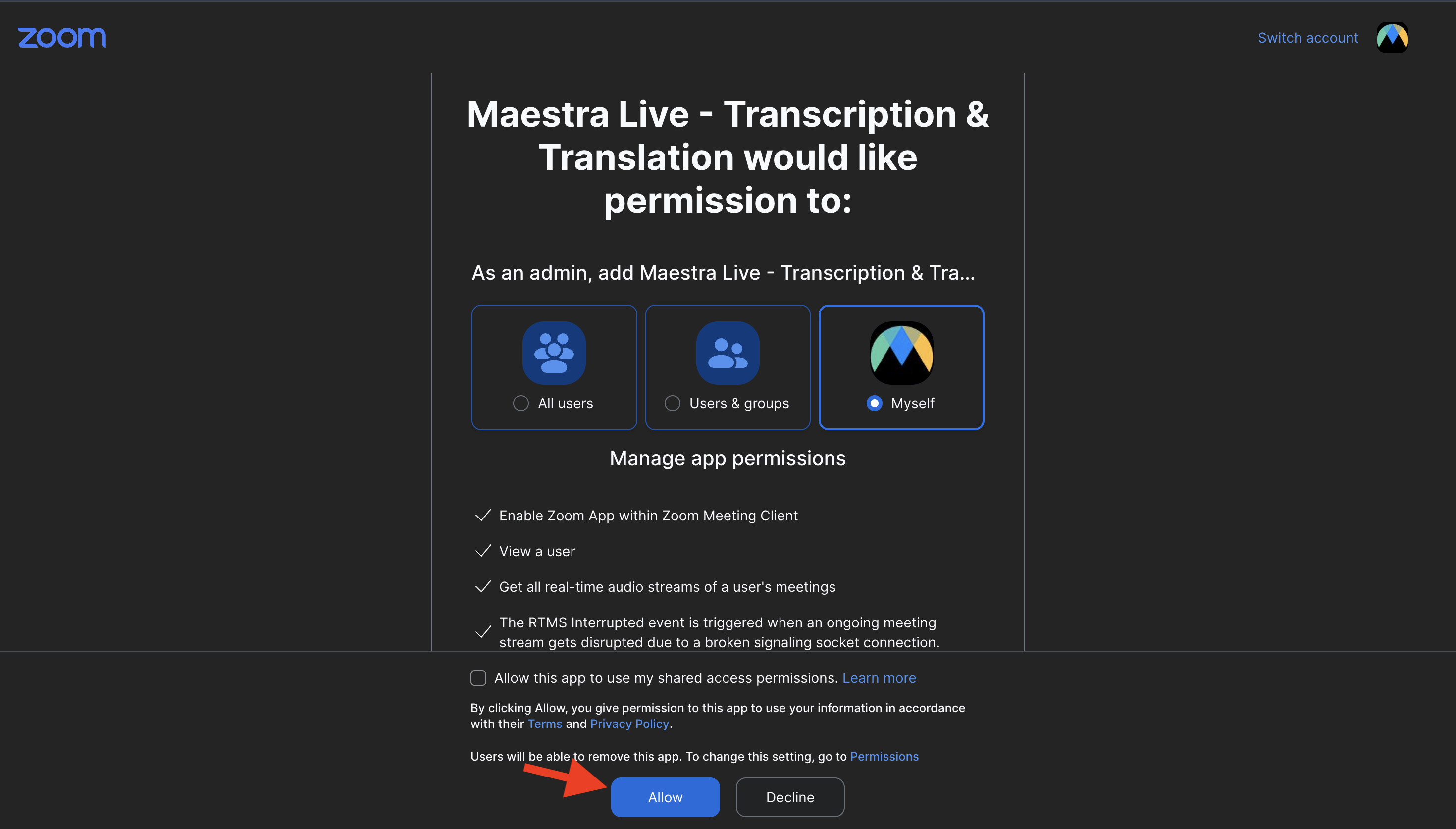
Klicka på Lägg till, gå igenom de behörigheter Maestra behöver, bland annat åtkomst till dina mötens ljudströmmar i realtid, och klicka på Tillåt.
Länka ditt Maestra-konto
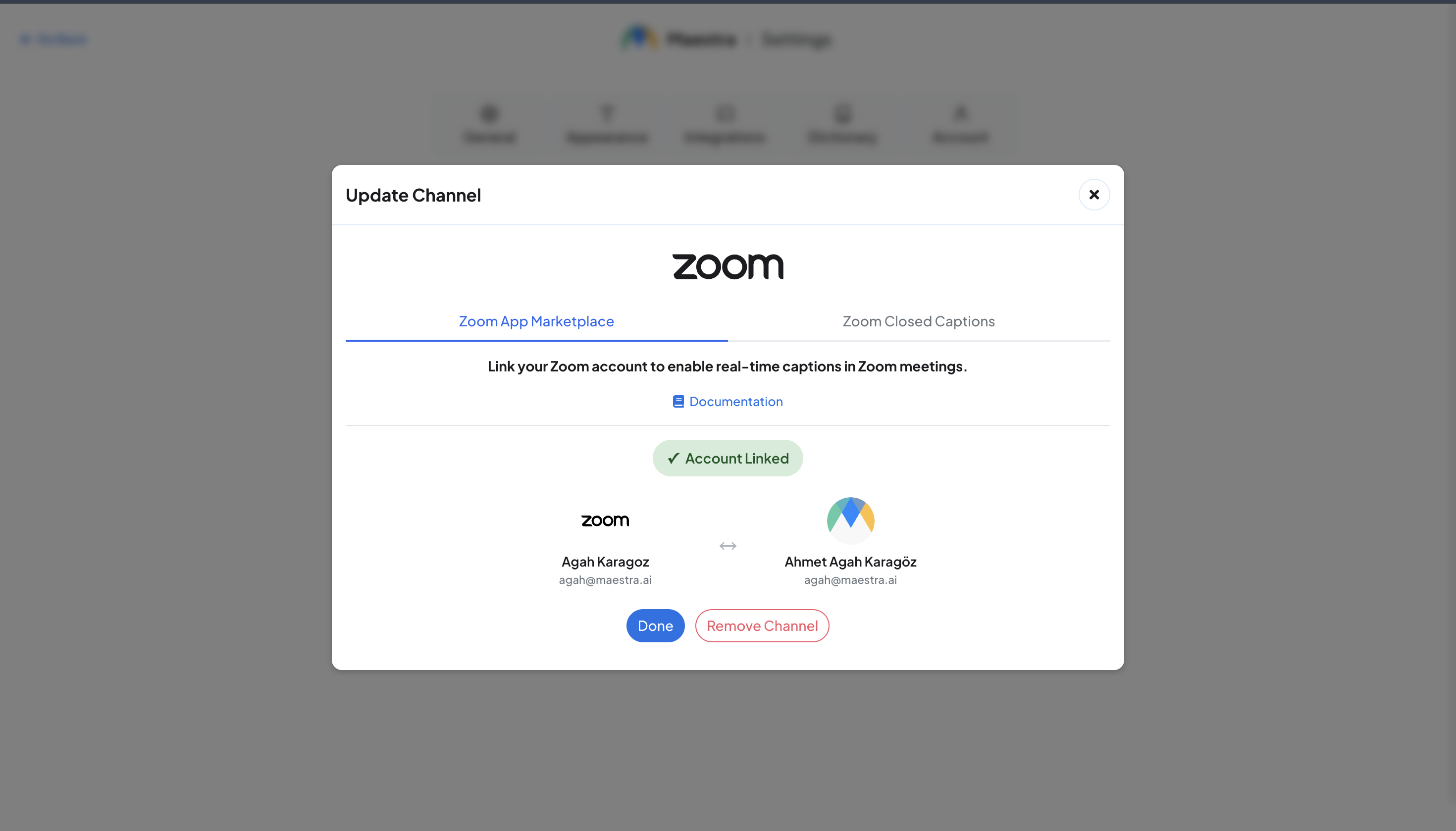
När du har godkänt appen skickas du till Maestra för att länka dina konton. Logga in eller skapa ett kostnadsfritt konto. När det är klart visar kortet Zoom statusen Konto länkat. Du kan kontrollera det när som helst genom att öppna Integrationer från det vänstra sidofältet, på fliken Mötesintegrationer.
2. Starta en textningssession
Starta eller gå med i det Zoom-möte du vill texta. Du måste vara mötets värd för att starta en session.
Öppna Maestra-appen i ditt möte
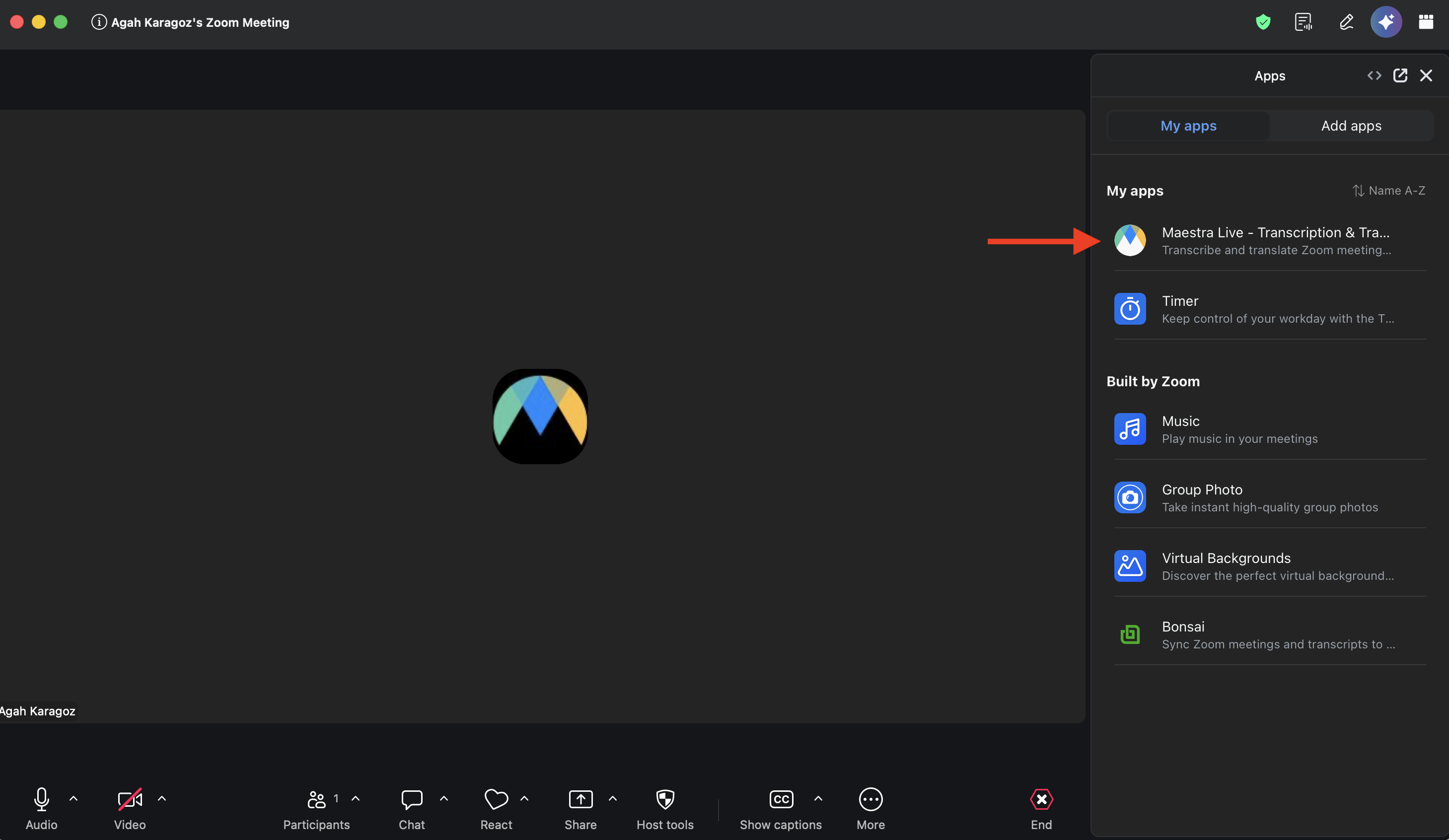
I mötesverktygsfältet, klicka på Appar (eller Mer - Appar) och öppna Maestra Live - Transcription & Translation.
Välj Transkribera eller Översätt och välj dina språk
Välj det läge du behöver:
- Transkribera: undertexter på det språk som talas. Låt talarens språk stå på Identifiera språk eller välj ett bestämt språk.
- Översätt: välj talarens språk och lägg sedan till ett eller flera översättningsspråk.
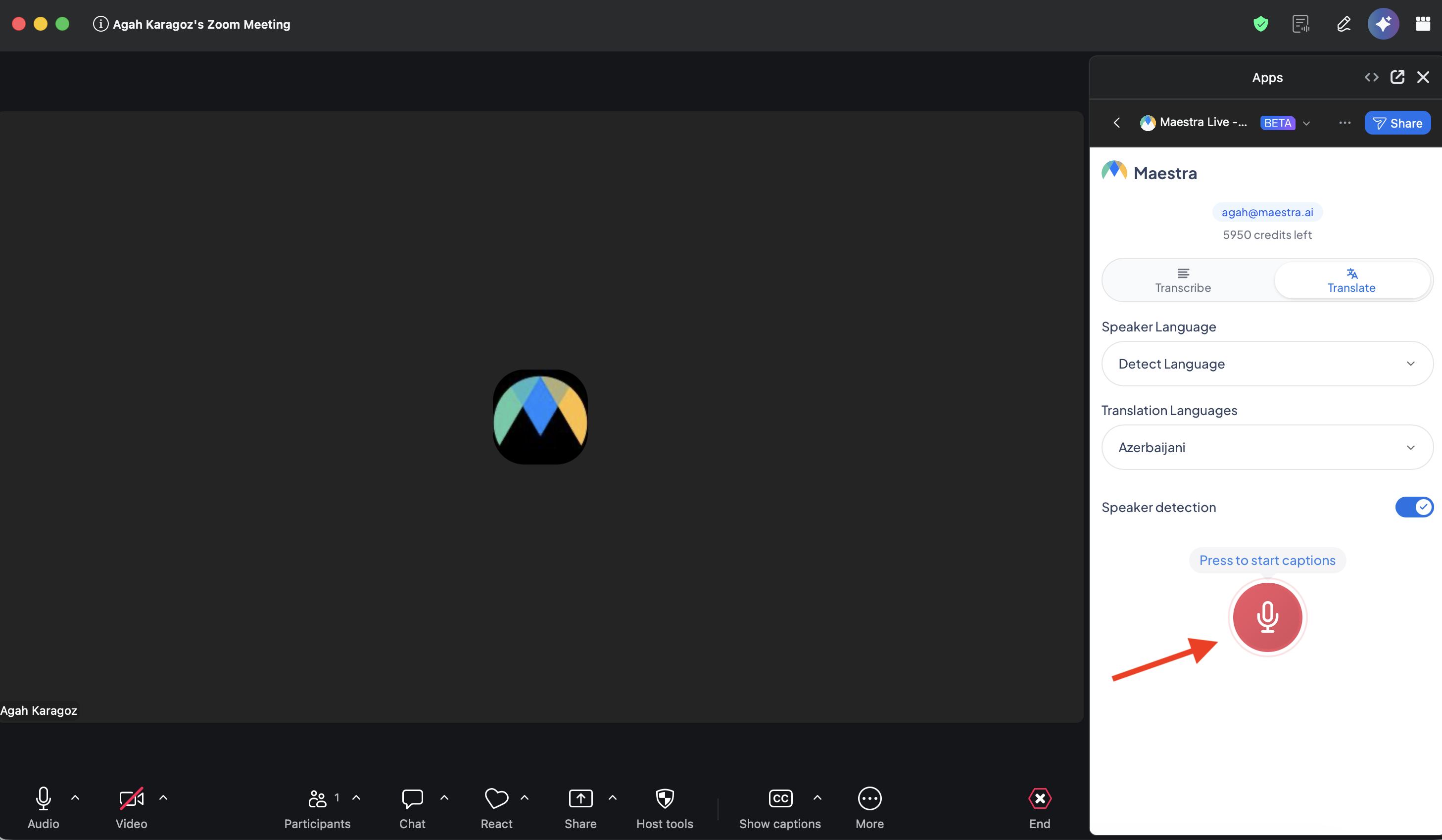
Valfritt: slå på Talaridentifiering
Med Talaridentifiering på märks undertexterna med vem som talar (Talare 1, Talare 2…). Ställ in det innan du startar.
Starta liveundertexter
Tryck på den röda mikrofonknappen (Tryck för att starta undertexter). Maestra ansluter till mötesljudet och börjar texta inom några sekunder. Panelens rubrik växlar till Session aktiv och undertexterna börjar rulla under den.
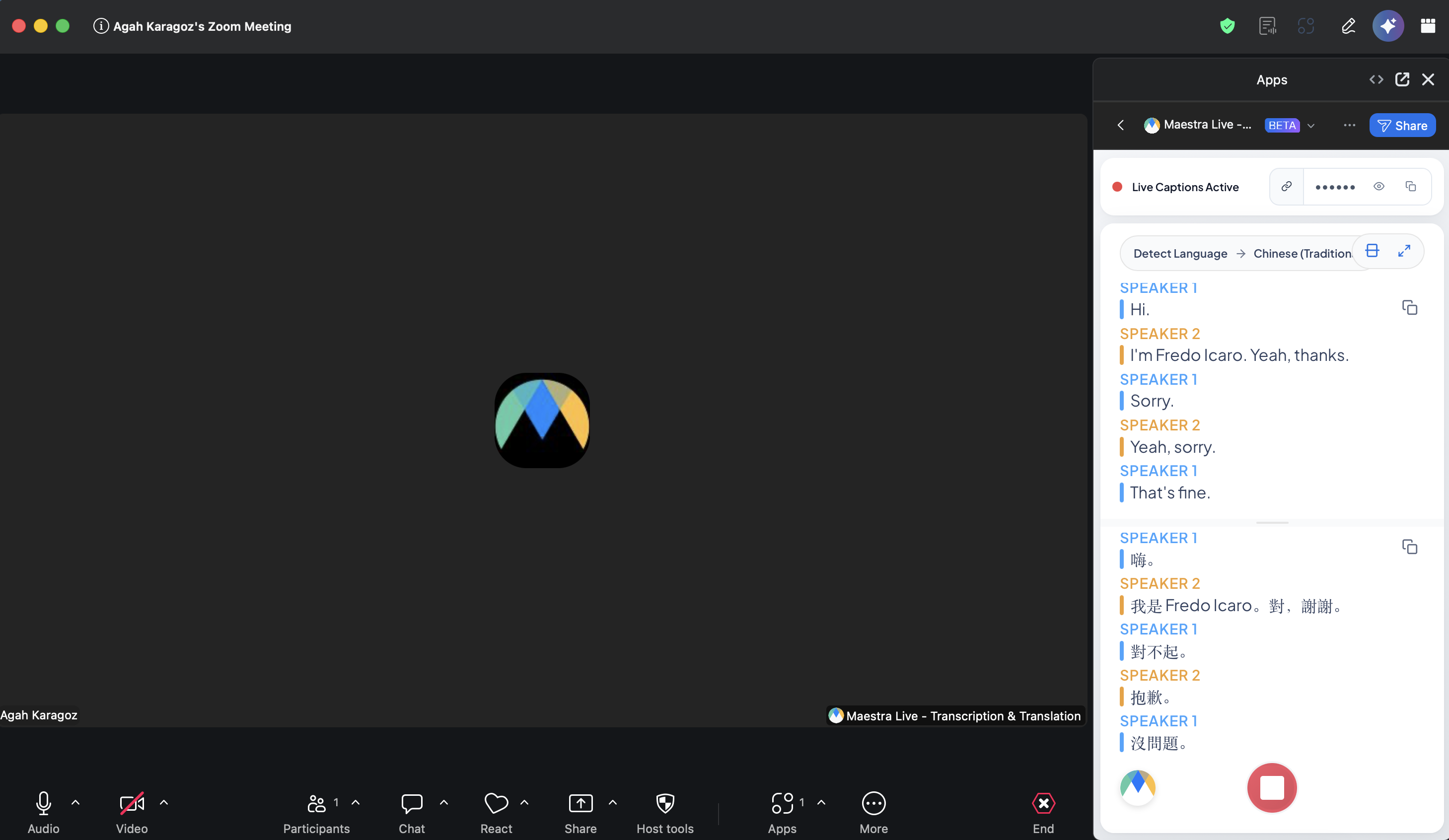
3. Dela undertexterna med alla
När en session startar skapar Maestra en sida med liveundertexter som vem som helst kan öppna, utan Maestra-konto. Det finns två sätt att dela den.
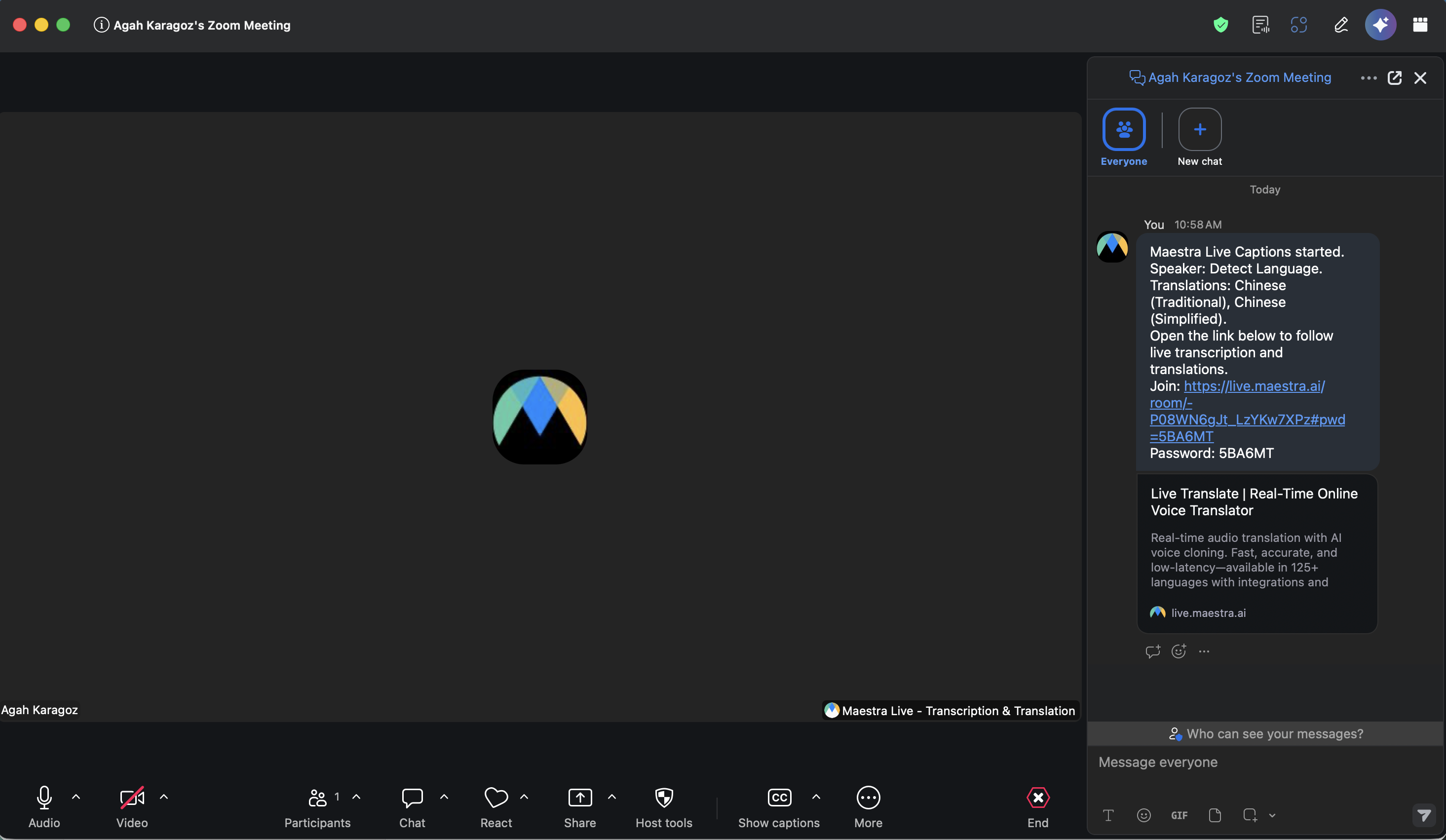
Länken publiceras i möteschatten
Maestra publicerar automatiskt ett meddelande i Zoom-mötets chatt med anslutningslänken och lösenordet. Deltagarna klickar på det för att öppna undertexterna.
Eller kopiera länken själv
Samma länk finns i appanelens rubrik. Klicka på Kopiera rummets URL (kedjeikonen, när panelen är för smal för texten) för att kopiera en anslutningslänk där lösenordet redan ingår, och klistra in den var du vill. Chippet Lösen bredvid visar eller kopierar bara lösenordet, för ställen där länken inte kommer med hel.
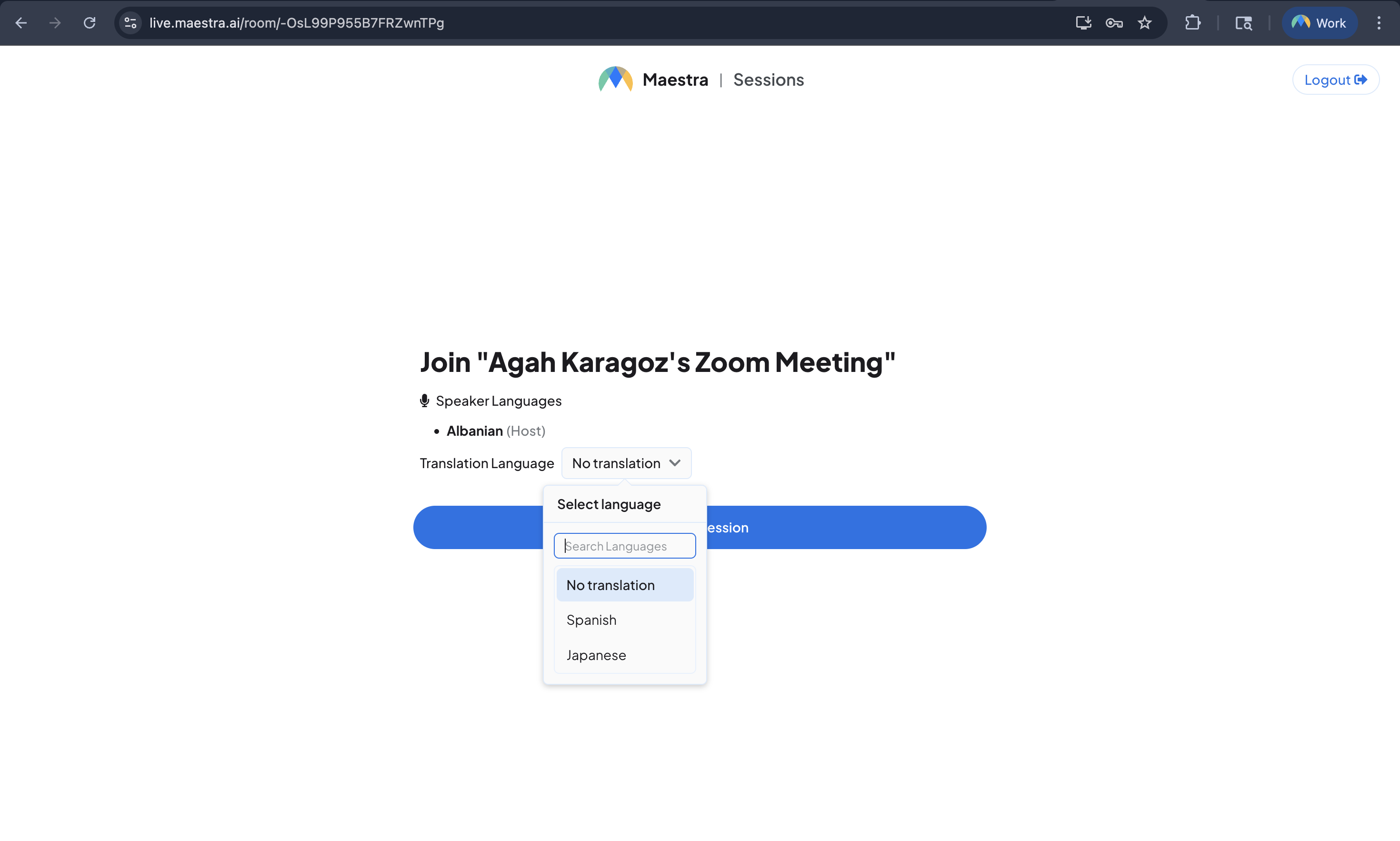
Tittarna väljer språk och går med
Den som öppnar länken väljer ett översättningsspråk (eller originalet) och går med. Varje tittare kan välja sitt eget språk, på vilken enhet som helst.
4. Titta inne i Zoom
Deltagarna behöver inte lämna mötet för att läsa med. Alla i mötet kan öppna samma Maestra Live-app från menyn Appar och titta i sitt eget Zoom-fönster.
Innan du startar visar deras panel Väntar på värden. När du startar sessionen och anslutningslänken dyker upp i chatten klistrar de in den i panelen, och undertexterna visas där. Varje deltagare läser på det språk hen väljer.
Webbinarieinställning
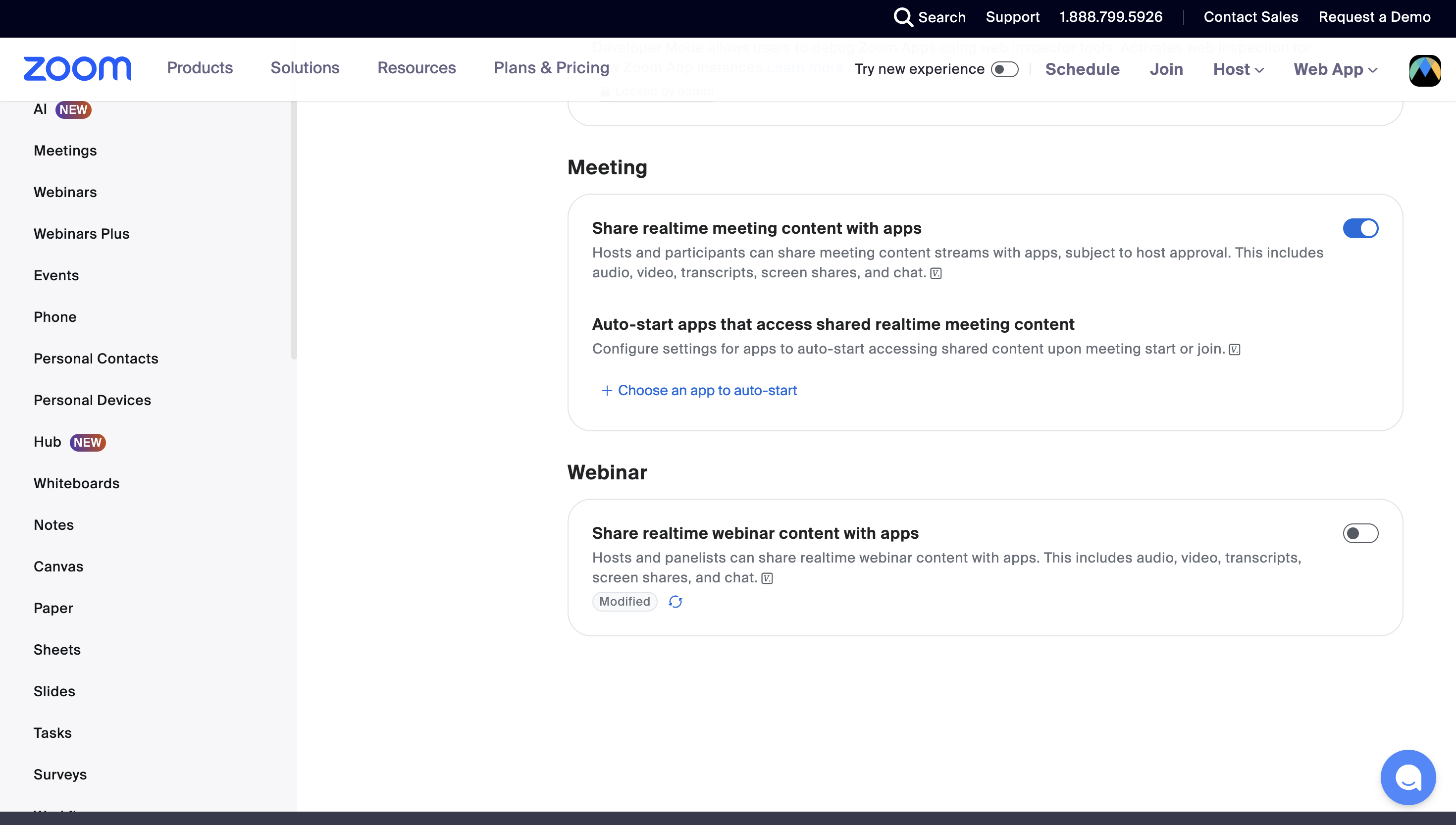
Zoom har ett reglage som avgör om appar över huvud taget får ta emot liveljud. Det är som standard på för möten men av för webbinarier, så ett webbinarium är oftast det första stället där du stöter på det: panelen meddelar att Zoom inte delar ljudet och inga undertexter visas.
Öppna dina Zoom-inställningar
Gå till zoom.us - Inställningar - Zoom Apps.
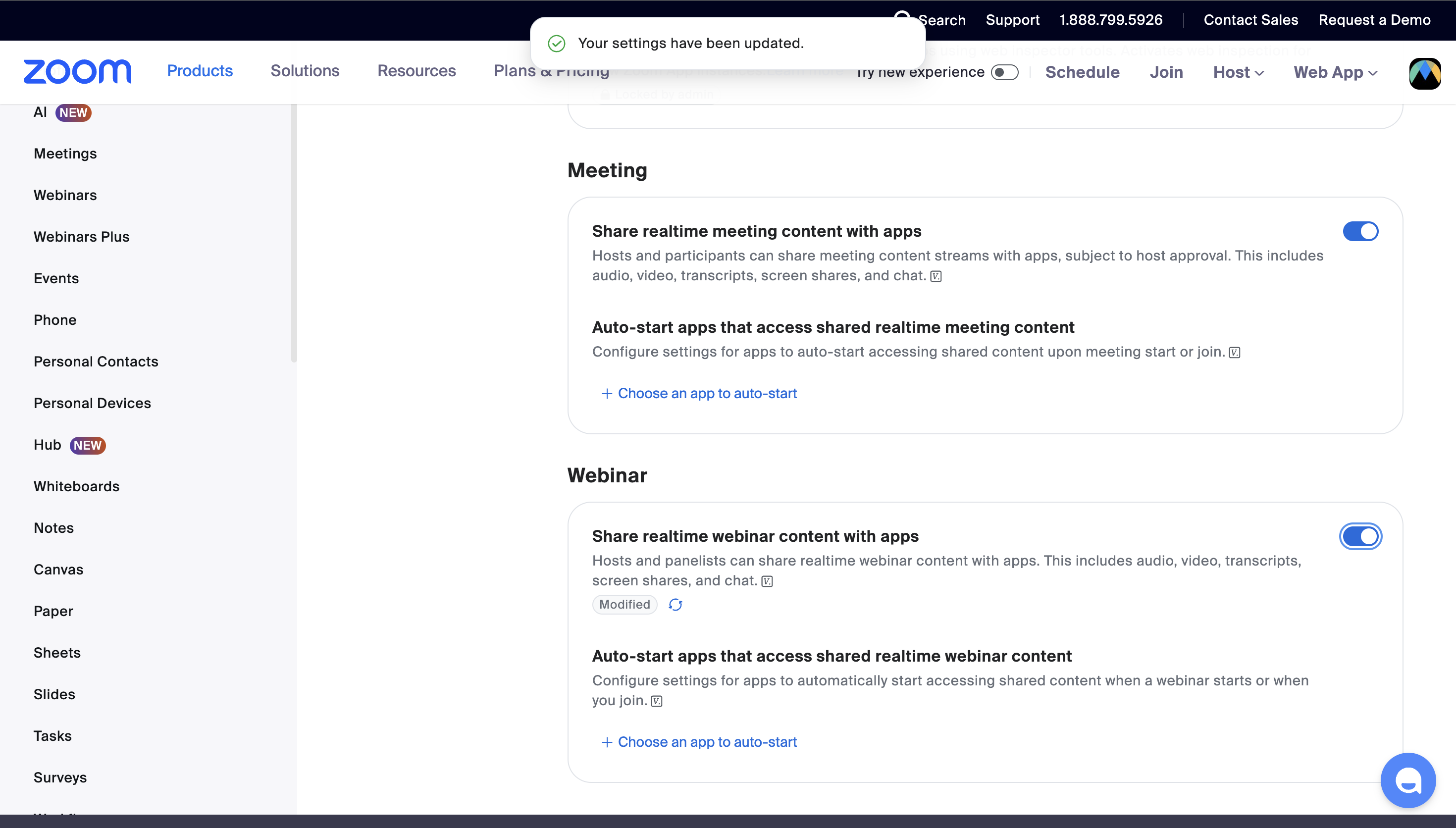
Slå på webbinarieinnehåll i realtid
Under Webbinarium, slå på Dela webbinarieinnehåll i realtid med appar. Avsnittet Möte ovanför har samma reglage för möten, som Zoom låter vara på åt dig.
Starta webbinariet igen
Om webbinariet redan pågår avslutar du det och startar det igen när du har ändrat inställningen.
Felsökning
Appen säger att den måste öppnas inne i ett Zoom-möte
Appen kan bara starta en session inifrån ett pågående möte. Gå med i eller starta ett möte först och öppna sedan Maestra Live från knappen Appar i mötesverktygsfältet.
En deltagare ser "Väntar på värden"
Bara mötets värd kan starta en textningssession. När värden trycker på den röda mikrofonknappen dyker länken upp i chatten, och deltagarna kan klistra in den i sin egen panel för att titta.
Undertexterna visas inte
Kontrollera att panelen visar Session aktiv, att ditt Zoom-konto fortfarande är länkat på fliken Mötesintegrationer under Integrationer i Maestra, att någon talar på det valda källspråket och att din plan fortfarande har tid kvar (panelen visar det under ditt konto). Att öppna den delade länken på en annan enhet är ett snabbt sätt att se om undertexterna kommer fram.
Vilket språk ser tittarna?
I Transkribera-läget ser tittarna det talade språket. I Översätt-läget kan de på anslutningssidan välja vilket som helst av de översättningsspråk du har lagt till (eller originalet).
Kan undertexterna visas i Zooms egen undertextrad?
Inte från den här appen just nu. Maestras undertexter finns i appanelen och på den delade länken, där varje tittare väljer sitt eget språk. Om du verkligen behöver dem i Zooms inbyggda undertextrad, se Zoom Closed Captions för den manuella konfigurationen med undertexttoken, som fungerar utan Marketplace-appen.
Avinstallera
Att ta bort integrationen tar två steg: koppla från den i Maestra och ta sedan bort appen från Zoom.
Koppla från i Maestra
Öppna Integrationer från det vänstra sidofältet i Maestra, gå till fliken Mötesintegrationer, öppna kortet Zoom och klicka på Ta bort kanal för att koppla från ditt Zoom-konto.
Ta bort appen från Zoom
Gå till dina installerade Zoom-appar, hitta Maestra Live - Transcription & Translation och klicka på Ta bort.