Integracja z Zoom: napisy na żywo i tłumaczenie na spotkaniach Zoom
Dodaj napisy na żywo i tłumaczenie Maestra do swoich spotkań Zoom dzięki aplikacji z Zoom App Marketplace.
Przegląd
Ta integracja wprowadza napisy na żywo Maestra do Zoom za pośrednictwem aplikacji Maestra Live - Transcription & Translation z Zoom App Marketplace. Zainstaluj ją raz i połącz ze swoim kontem Maestra, a potem uruchamiaj transkrypcję i tłumaczenie w czasie rzeczywistym bezpośrednio z dowolnego spotkania Zoom.
Aplikacja korzysta z Real-Time Media Streams (RTMS) Zoom, aby słuchać dźwięku spotkania. Napisy pojawiają się w panelu aplikacji bezpośrednio na spotkaniu, a Maestra publikuje na czacie spotkania link do dołączenia, dzięki czemu wszyscy pozostali mogą śledzić napisy na własnym urządzeniu, w wybranym przez siebie języku. Widzowie nie potrzebują konta Maestra.
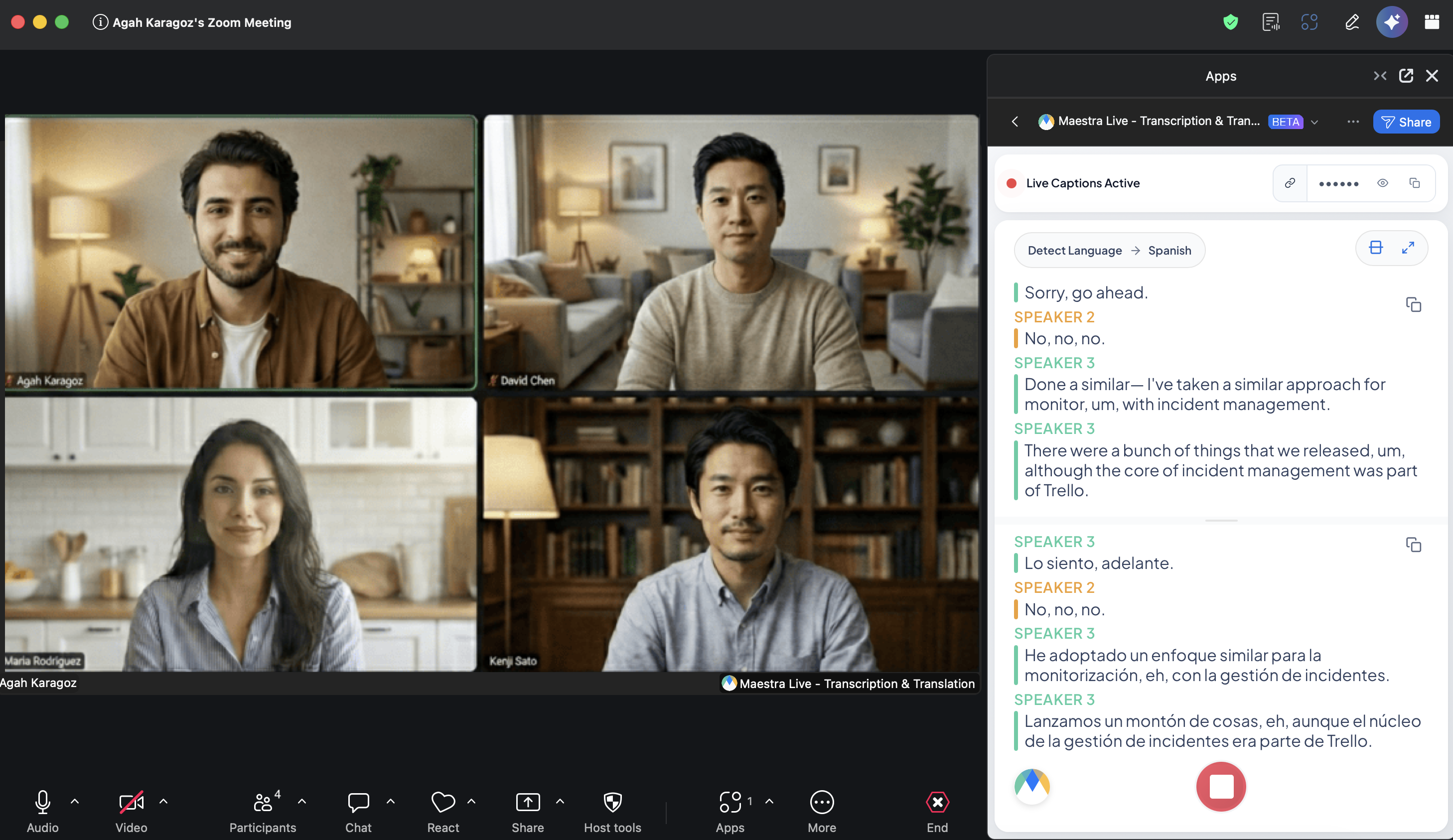
Jak to działa
Są trzy kroki:
- Krok 1: Zainstaluj aplikację Maestra z Zoom App Marketplace i połącz swoje konto Maestra. Robisz to tylko raz.
- Krok 2: Na spotkaniu otwórz aplikację, wybierz języki i uruchom napisy na żywo.
- Krok 3: Udostępnij uczestnikom link do napisów. Maestra opublikuje go za Ciebie na czacie spotkania.
1. Zainstaluj aplikację Maestra z Zoom App Marketplace
Musisz to zrobić tylko raz, w przeglądarce.
Otwórz aplikację w Zoom App Marketplace
Otwórz stronę aplikacji Maestra Live - Transcription & Translation albo przejdź na marketplace.zoom.us i wyszukaj Maestra Live.
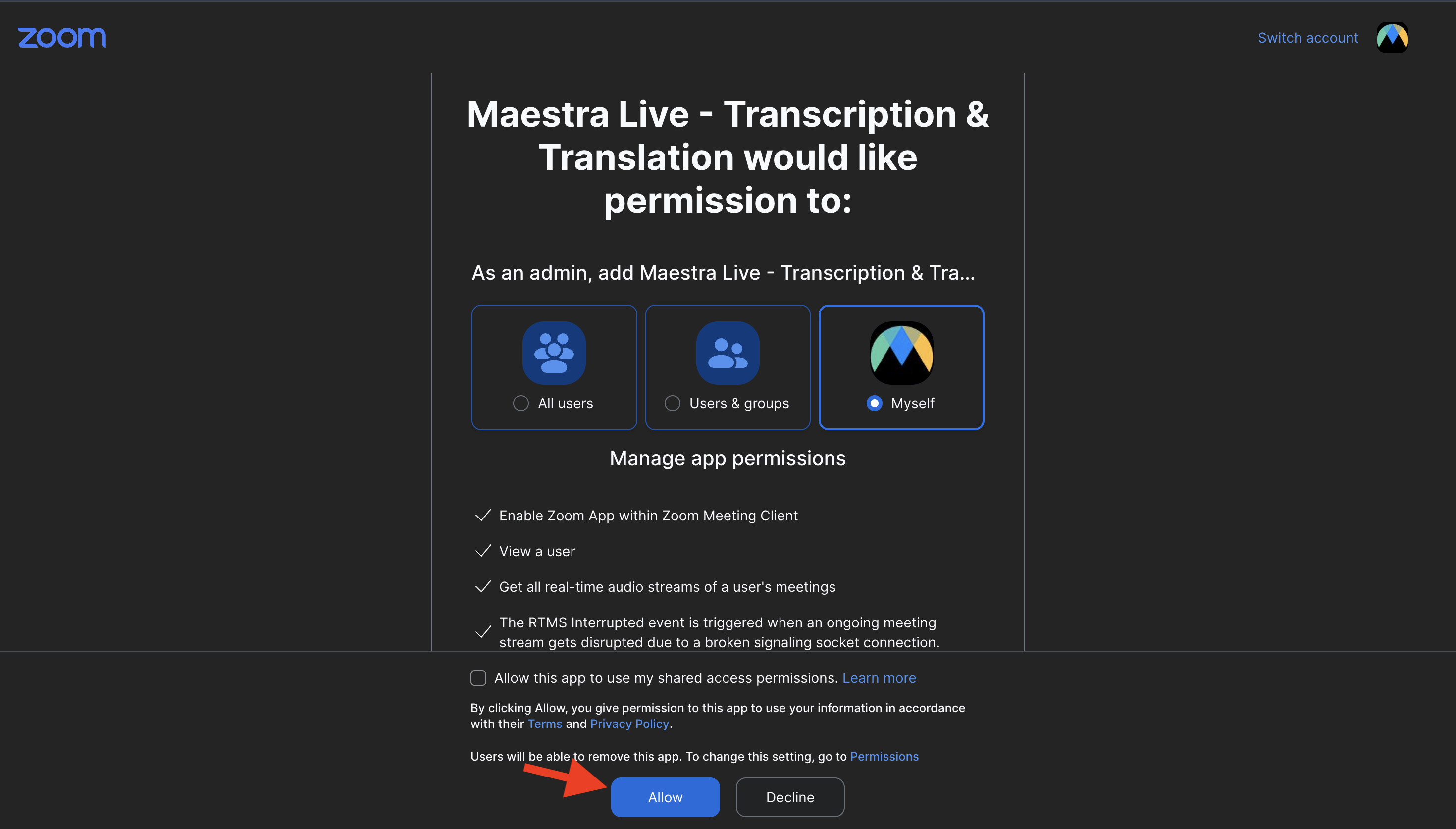
Dodaj i autoryzuj aplikację
Kliknij Dodaj, przejrzyj uprawnienia, których potrzebuje Maestra, w tym dostęp do strumieni audio Twoich spotkań w czasie rzeczywistym, i kliknij Zezwól.
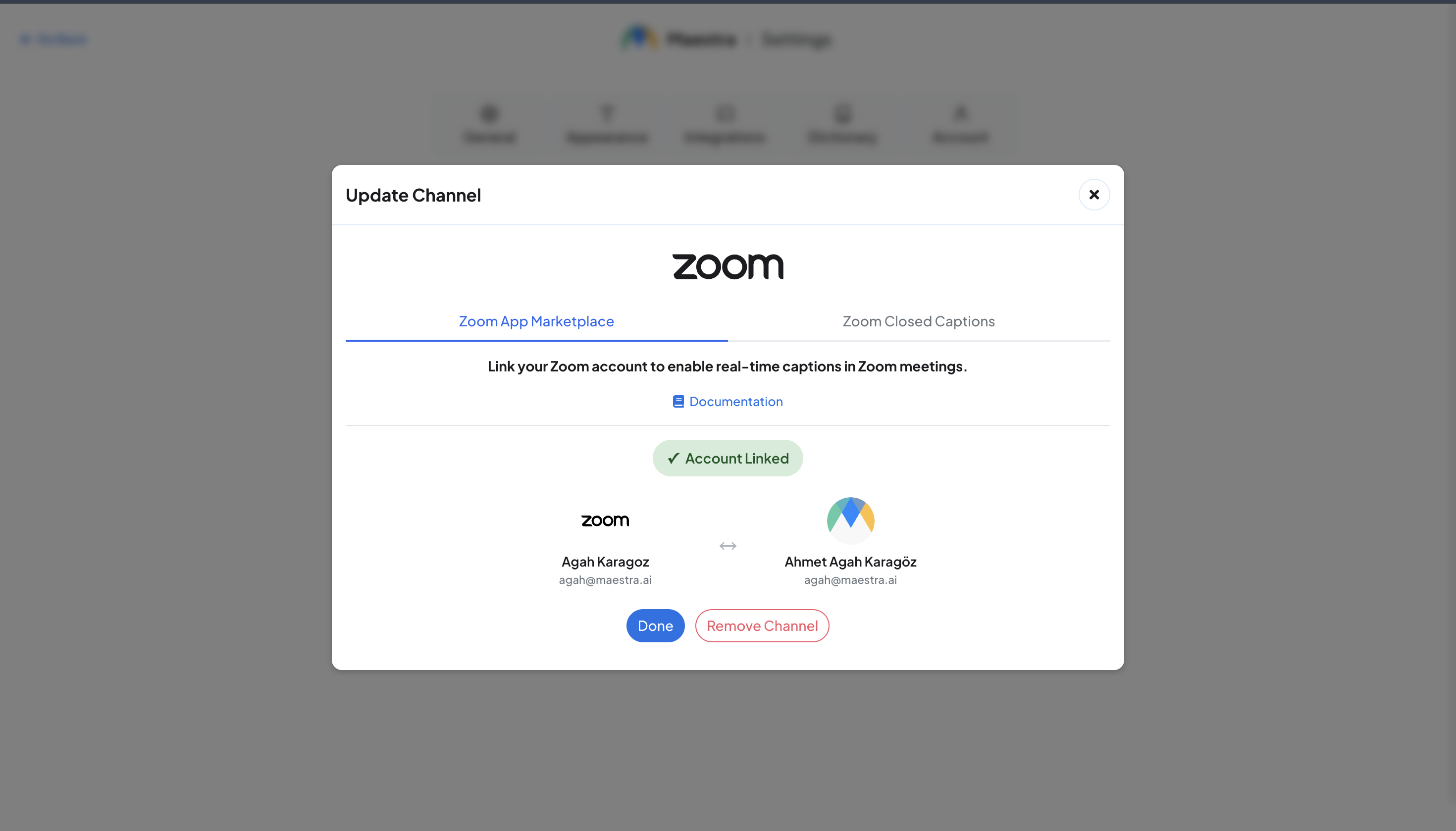
Połącz swoje konto Maestra
Po autoryzacji przejdziesz do Maestra, aby połączyć konta. Zaloguj się lub utwórz darmowe konto. Gdy wszystko będzie gotowe, karta Zoom pokaże Konto połączone. Aby sprawdzić to w dowolnej chwili, otwórz Integracje z lewego paska bocznego i przejdź do karty Integracje spotkań.
2. Rozpocznij sesję napisów
Rozpocznij spotkanie Zoom, dla którego chcesz tworzyć napisy, lub do niego dołącz. Aby rozpocząć sesję, musisz być gospodarzem spotkania.
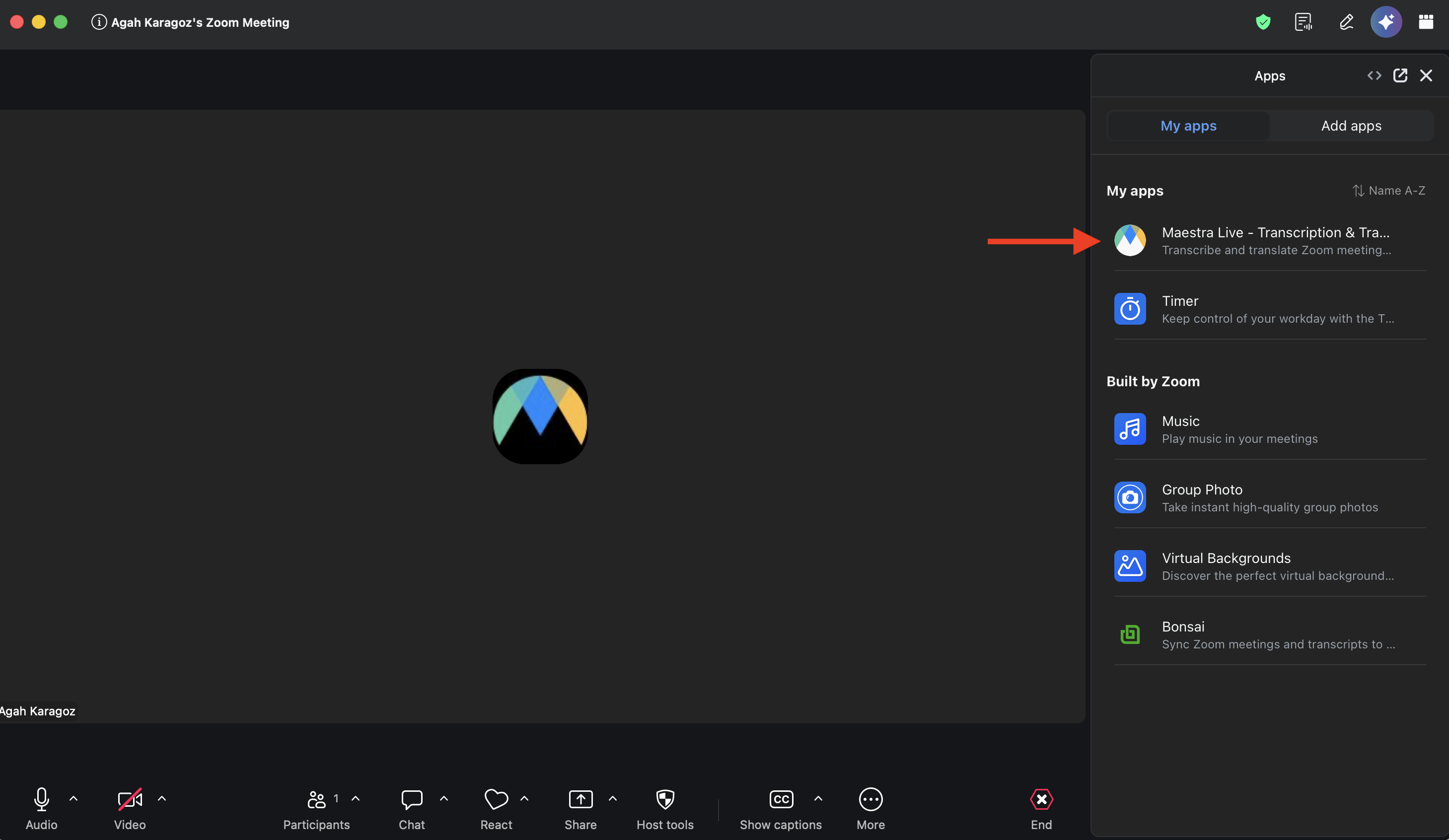
Otwórz aplikację Maestra na spotkaniu
Na pasku narzędzi spotkania kliknij Aplikacje (lub Więcej → Aplikacje) i otwórz Maestra Live - Transcription & Translation.
Wybierz Transkrybuj lub Tłumacz i ustaw języki
Wybierz tryb, którego potrzebujesz:
- Transkrybuj: napisy w języku, w którym się mówi. Zostaw język mówcy na Wykryj język albo wybierz konkretny.
- Tłumacz: wybierz język mówcy, a następnie dodaj jeden lub więcej języków tłumaczenia.
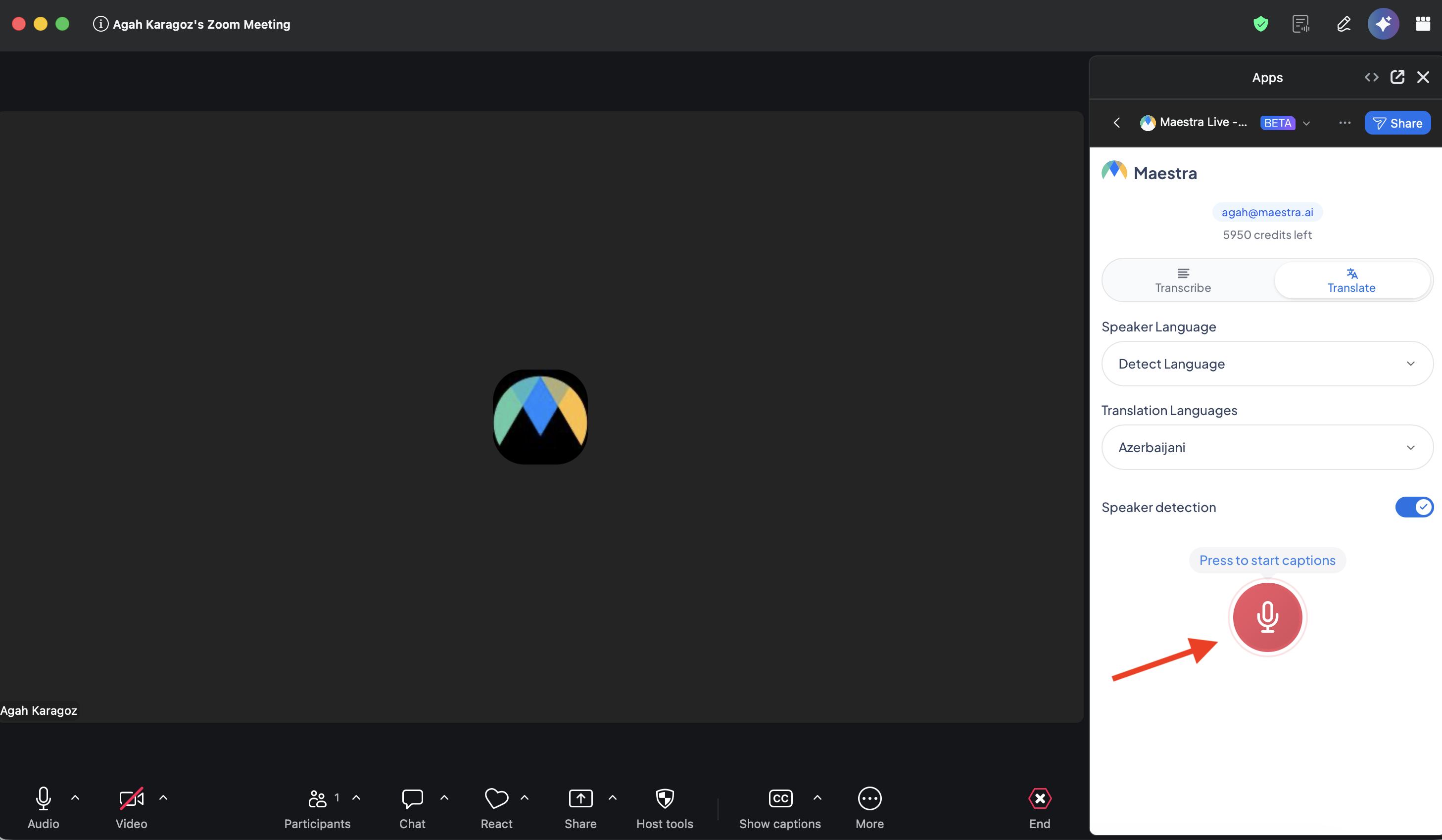
Opcjonalnie: włącz Wykrywanie mówcy
Gdy Wykrywanie mówcy jest włączone, napisy są oznaczane według mówcy (Mówca 1, Mówca 2…). Ustaw to przed rozpoczęciem.
Uruchom napisy na żywo
Naciśnij czerwony przycisk mikrofonu (Naciśnij, aby uruchomić napisy). Maestra łączy się z dźwiękiem spotkania i w ciągu kilku sekund zaczyna tworzyć napisy. Nagłówek panelu zmienia się na Sesja aktywna, a pod nim zaczynają przewijać się napisy.
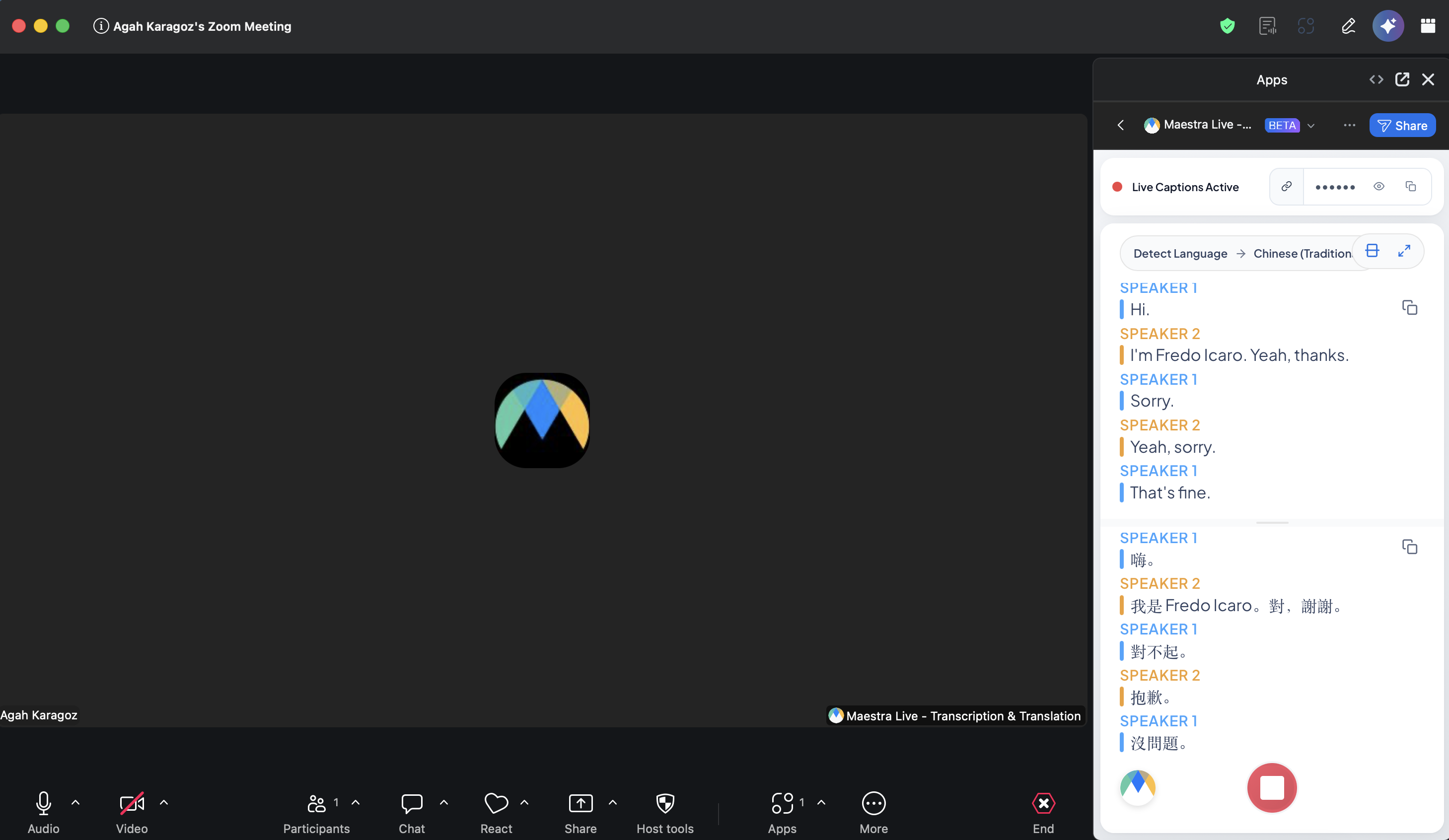
3. Udostępnij napisy wszystkim
Gdy sesja się rozpoczyna, Maestra tworzy stronę z napisami na żywo, którą każdy może otworzyć bez konta Maestra. Możesz ją przekazać na dwa sposoby.
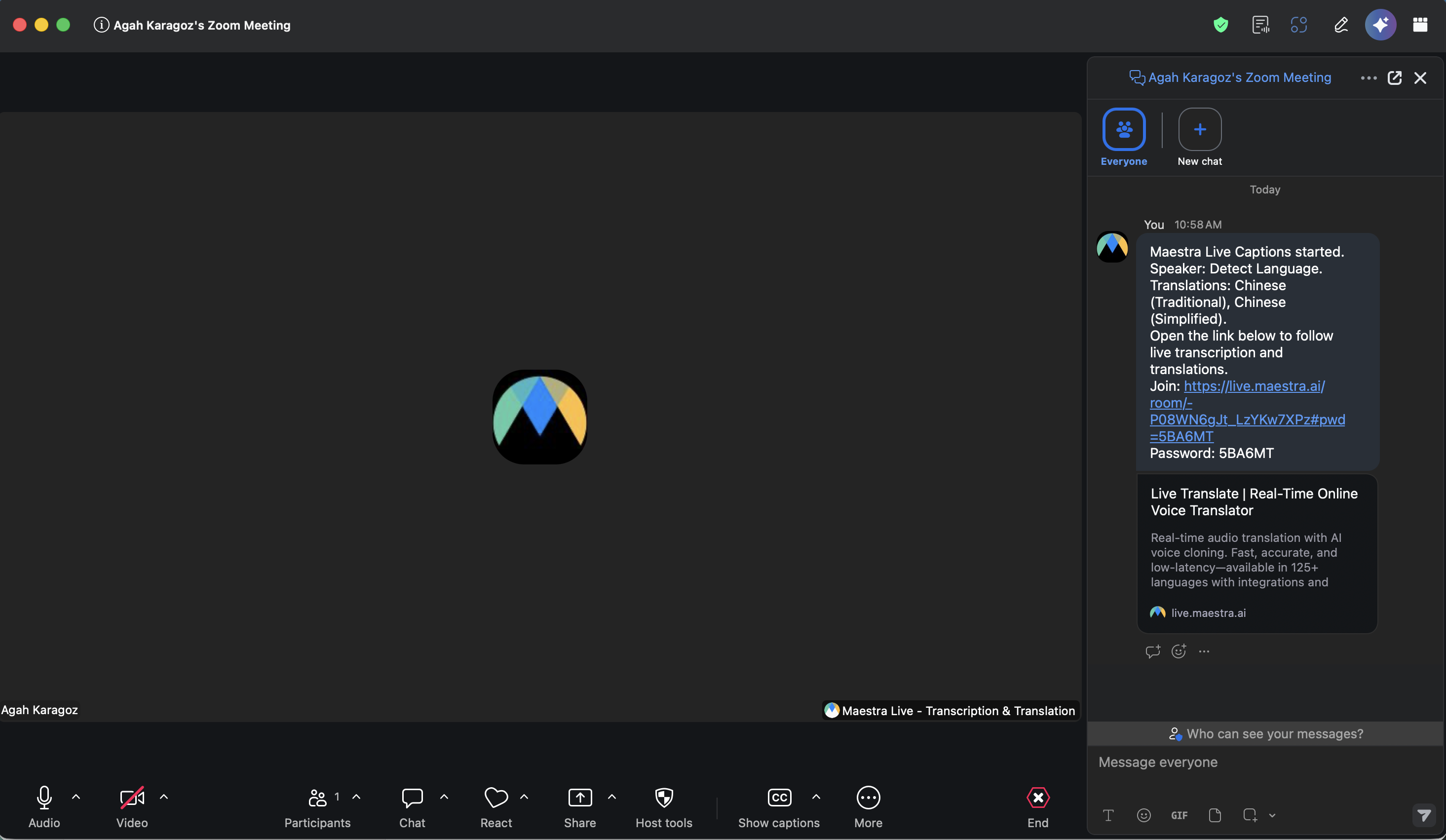
Link trafia na czat spotkania
Maestra automatycznie publikuje na czacie spotkania Zoom wiadomość z linkiem do dołączenia i hasłem. Uczestnicy klikają go, aby otworzyć napisy.
Albo skopiuj link samodzielnie
Ten sam link znajdziesz w nagłówku panelu aplikacji. Kliknij Kopiuj adres URL pokoju (ikona łańcucha, gdy panel jest zbyt wąski na etykietę), aby skopiować link do dołączenia z wbudowanym hasłem, i wklej go, gdzie chcesz. Znajdujący się obok znacznik Hasło pokazuje lub kopiuje samo hasło, na wypadek miejsc, które obcinają link.
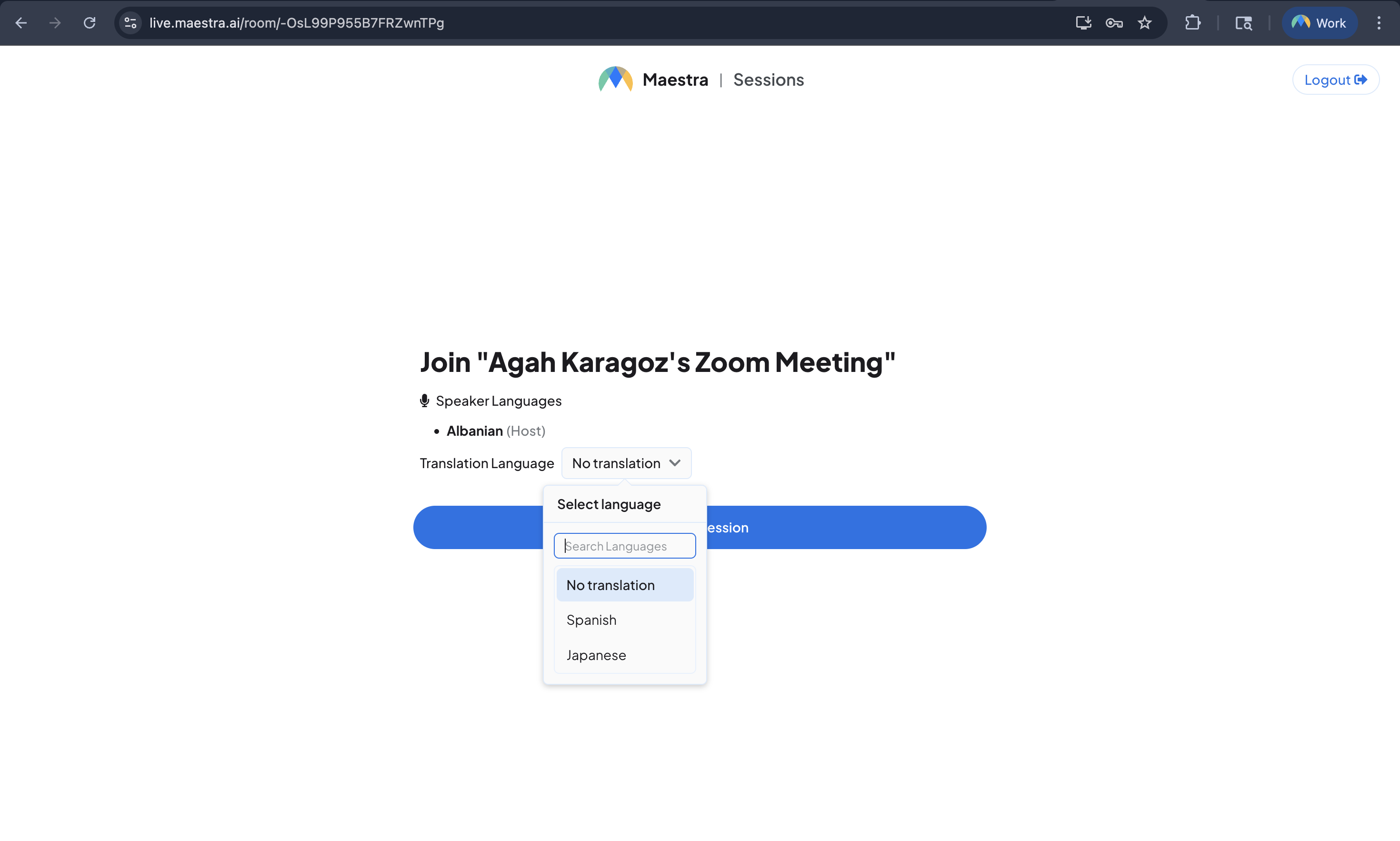
Widzowie wybierają język i dołączają
Osoba, która otworzy link, wybiera język tłumaczenia (lub oryginał) i dołącza. Każdy widz może wybrać własny język na dowolnym urządzeniu.
4. Oglądanie w Zoom
Uczestnicy nie muszą opuszczać spotkania, żeby czytać napisy. Każdy na spotkaniu może otworzyć tę samą aplikację Maestra Live z menu Aplikacje i oglądać napisy we własnym oknie Zoom.
Zanim zaczniesz, ich panel pokazuje Oczekiwanie na hosta. Gdy rozpoczniesz sesję, a link do dołączenia trafi na czat, wklejają go w panelu i napisy pojawiają się właśnie tam, a każdy uczestnik czyta w wybranym przez siebie języku.
Ustawienie webinarów
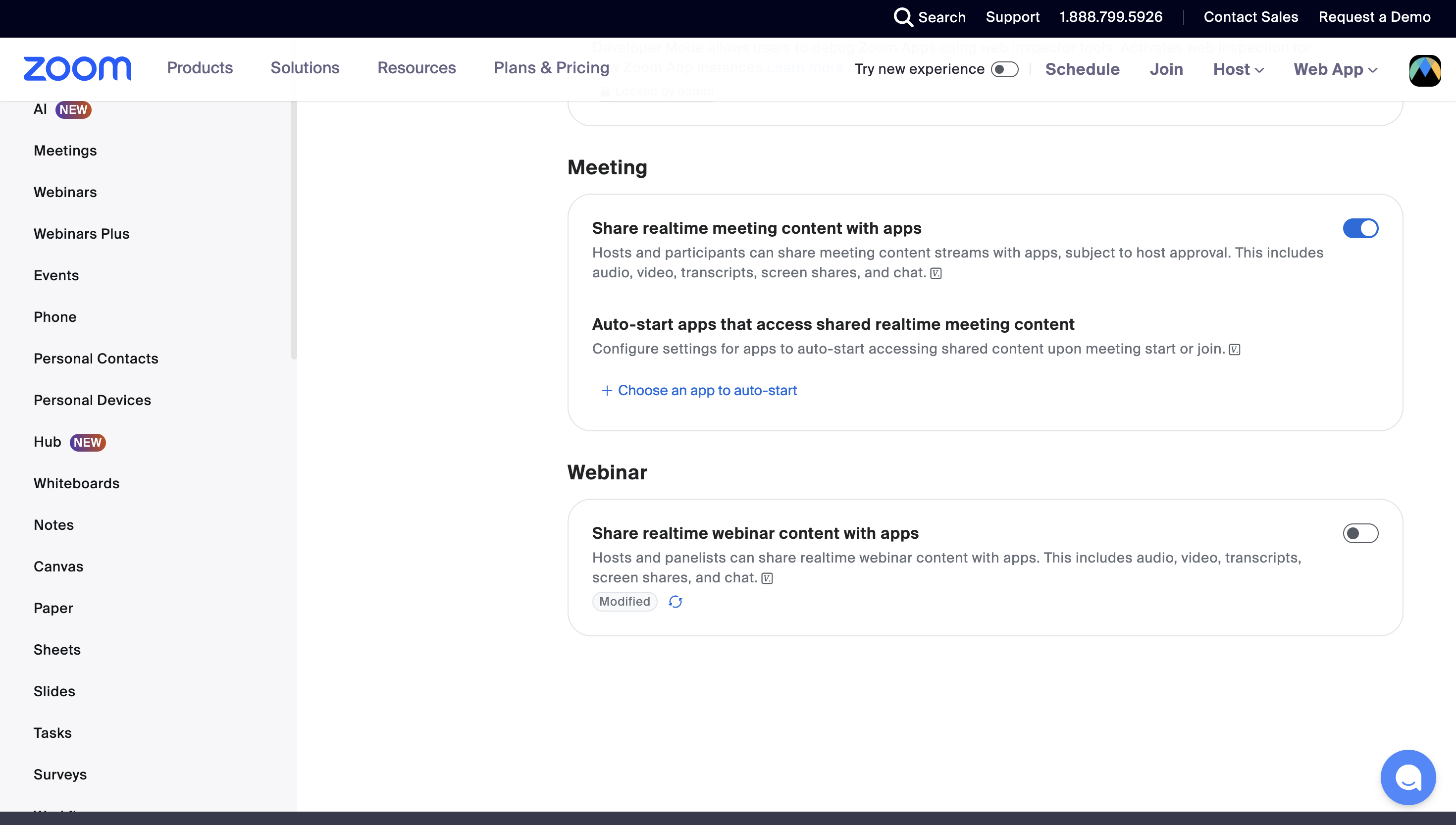
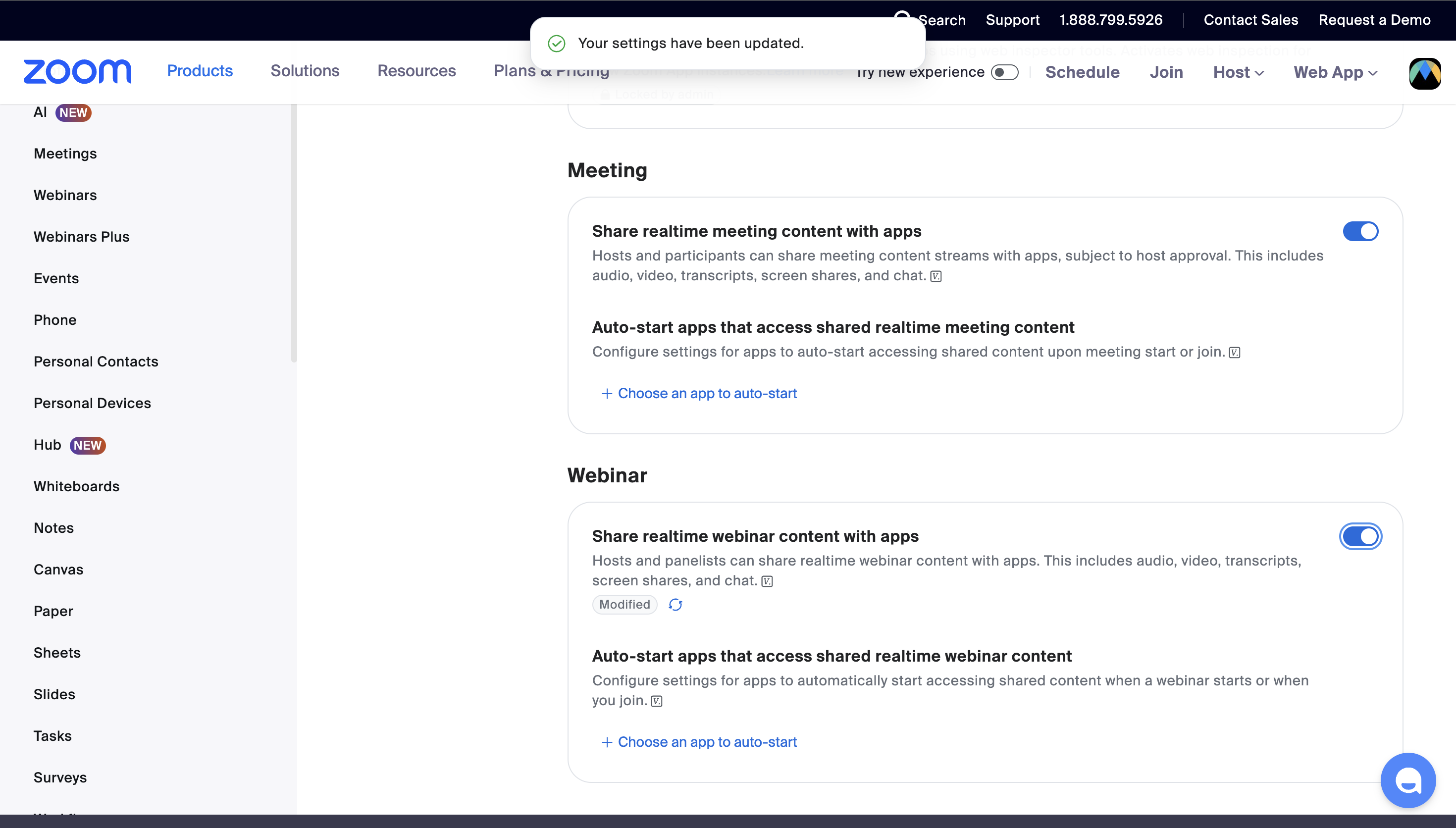
Zoom ma jeden przełącznik, który decyduje, czy aplikacje w ogóle mogą odbierać dźwięk na żywo. Domyślnie jest włączony dla spotkań, ale wyłączony dla webinarów, więc zwykle natkniesz się na niego właśnie przy webinarze: panel zgłasza, że Zoom nie udostępnia dźwięku, i napisy się nie pojawiają.
Otwórz ustawienia Zoom
Przejdź do zoom.us → Ustawienia → Zoom Apps.
Włącz treści webinaru w czasie rzeczywistym
W sekcji Webinar włącz opcję Udostępniaj aplikacjom treści webinaru w czasie rzeczywistym. Znajdująca się wyżej sekcja Spotkanie ma taki sam przełącznik dla spotkań, który Zoom zostawia włączony.
Uruchom webinar ponownie
Jeśli webinar już trwa, zakończ go i uruchom ponownie po zmianie ustawienia.
Rozwiązywanie problemów
Aplikacja informuje, że trzeba ją otworzyć na spotkaniu Zoom
Aplikacja może rozpocząć sesję tylko podczas trwającego spotkania. Najpierw dołącz do spotkania lub je rozpocznij, a potem otwórz Maestra Live przyciskiem Aplikacje na pasku narzędzi spotkania.
Uczestnik widzi „Oczekiwanie na hosta”
Sesję napisów może rozpocząć tylko gospodarz spotkania. Gdy gospodarz naciśnie czerwony przycisk mikrofonu, link pojawi się na czacie, a uczestnicy będą mogli wkleić go we własnym panelu, aby oglądać napisy.
Napisy się nie pojawiają
Sprawdź, czy panel pokazuje Sesja aktywna, czy Twoje konto Zoom jest nadal połączone na karcie Integracje spotkań w sekcji Integracje w Maestra, czy ktoś mówi w wybranym języku źródłowym i czy w Twoim planie pozostał jeszcze czas (panel pokazuje go pod Twoim kontem). Otwarcie udostępnionego linku na innym urządzeniu to szybki sposób, by potwierdzić, że napisy płyną.
Który język widzą widzowie?
W trybie Transkrybuj widzowie widzą język mówiony. W trybie Tłumacz mogą na stronie dołączania wybrać dowolny dodany przez Ciebie język tłumaczenia (lub oryginał).
Czy napisy mogą trafiać na pasek napisów Zoom?
Obecnie nie z tej aplikacji. Napisy Maestra są dostępne w panelu aplikacji i pod udostępnionym linkiem, gdzie każdy widz wybiera własny język. Jeśli potrzebujesz ich właśnie na wbudowanym pasku napisów Zoom, zobacz Napisy Zoom, gdzie opisano ręczną konfigurację z tokenem napisów, która działa bez aplikacji z Marketplace.
Odinstalowanie
Usunięcie integracji wymaga dwóch kroków: odłącz ją w Maestra, a następnie usuń aplikację z Zoom.
Odłącz w Maestra
W Maestra otwórz Integracje z lewego paska bocznego, przejdź do karty Integracje spotkań, otwórz kartę Zoom i kliknij Usuń kanał, aby odłączyć swoje konto Zoom.
Usuń aplikację z Zoom
Przejdź do zainstalowanych aplikacji Zoom, znajdź Maestra Live - Transcription & Translation i kliknij Usuń.