Integración con Zoom: subtítulos y traducción en vivo para reuniones de Zoom
Añade subtítulos y traducción en vivo de Maestra a tus reuniones de Zoom con la app del Zoom App Marketplace.
Descripción general
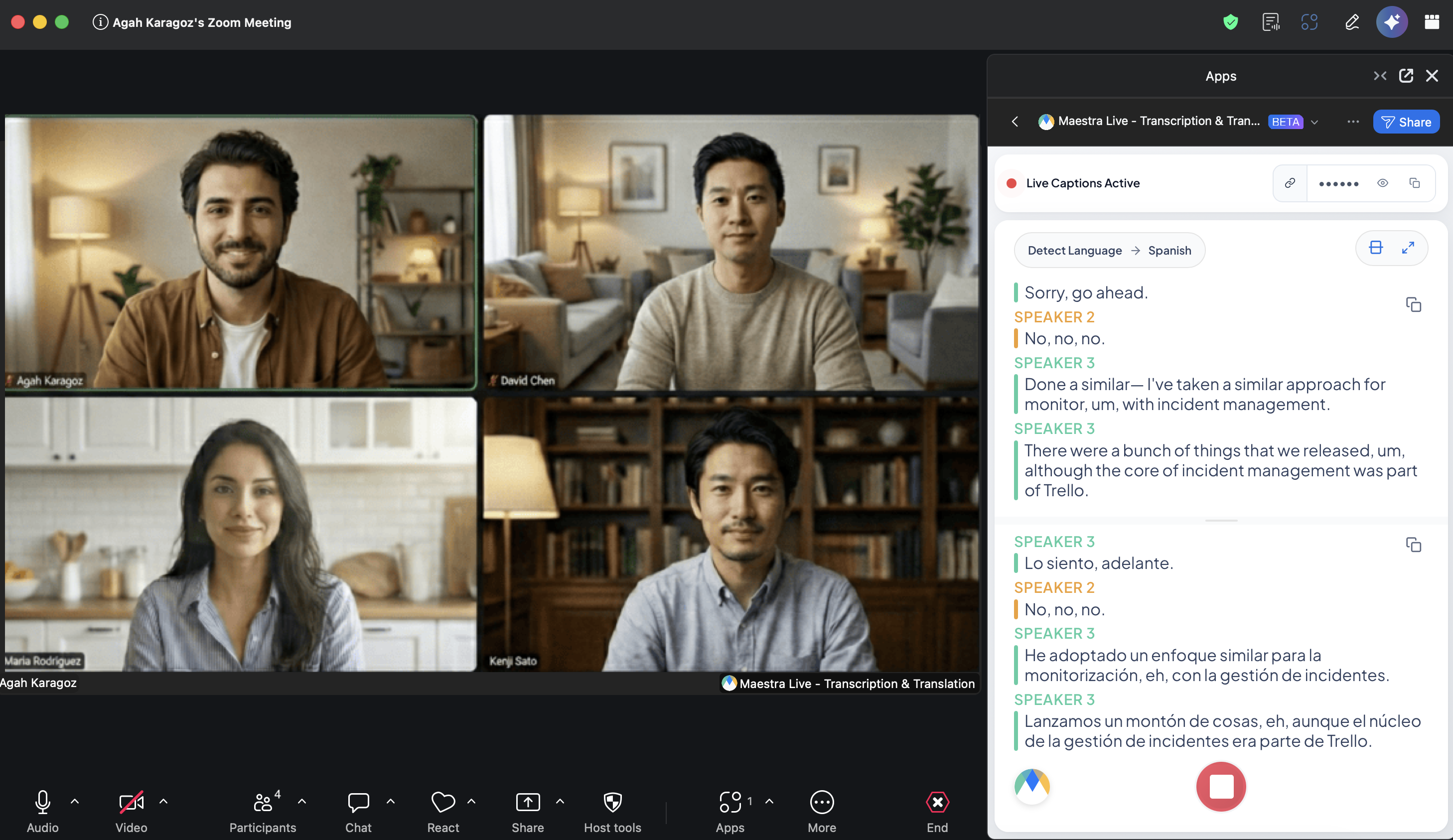
Esta integración lleva los subtítulos en vivo de Maestra a Zoom mediante la app Maestra Live - Transcription & Translation del Zoom App Marketplace. Instálala una vez y vincula tu cuenta de Maestra; después podrás iniciar transcripción y traducción en tiempo real directamente desde cualquier reunión de Zoom.
La app usa Real-Time Media Streams (RTMS) de Zoom para escuchar el audio de la reunión. Los subtítulos aparecen en el panel de la app, dentro de la propia reunión, y Maestra publica un enlace de acceso en el chat de la reunión para que los demás puedan seguirlos en su propio dispositivo y en el idioma que elijan. Los espectadores no necesitan una cuenta de Maestra.
Cómo funciona
Hay tres pasos:
- Paso 1: Instala la app de Maestra desde el Zoom App Marketplace y vincula tu cuenta de Maestra. Solo lo haces una vez.
- Paso 2: En tu reunión, abre la app, elige tus idiomas e inicia los subtítulos en vivo.
- Paso 3: Comparte el enlace de los subtítulos con los asistentes. Maestra lo publica por ti en el chat de la reunión.
1. Instalar la app de Maestra desde el Zoom App Marketplace
Solo necesitas hacer esto una vez, desde tu navegador.
Abrir la app en el Zoom App Marketplace
Abre la ficha de Maestra Live - Transcription & Translation, o ve a marketplace.zoom.us y busca Maestra Live.
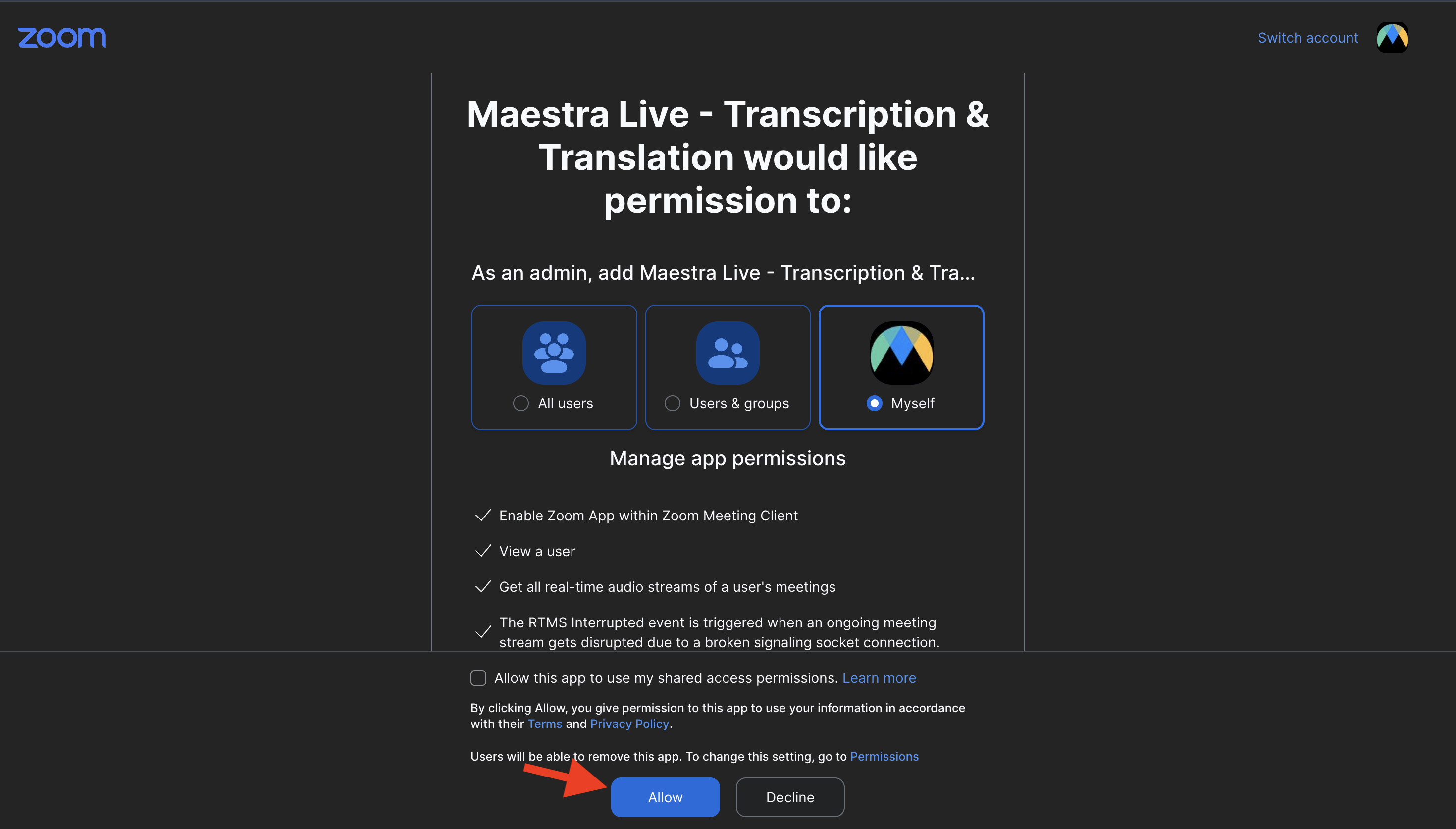
Agregar y autorizar la app
Haz clic en Agregar, revisa los permisos que necesita Maestra, incluido el acceso a las transmisiones de audio en tiempo real de tus reuniones, y haz clic en Permitir.
Vincular tu cuenta de Maestra
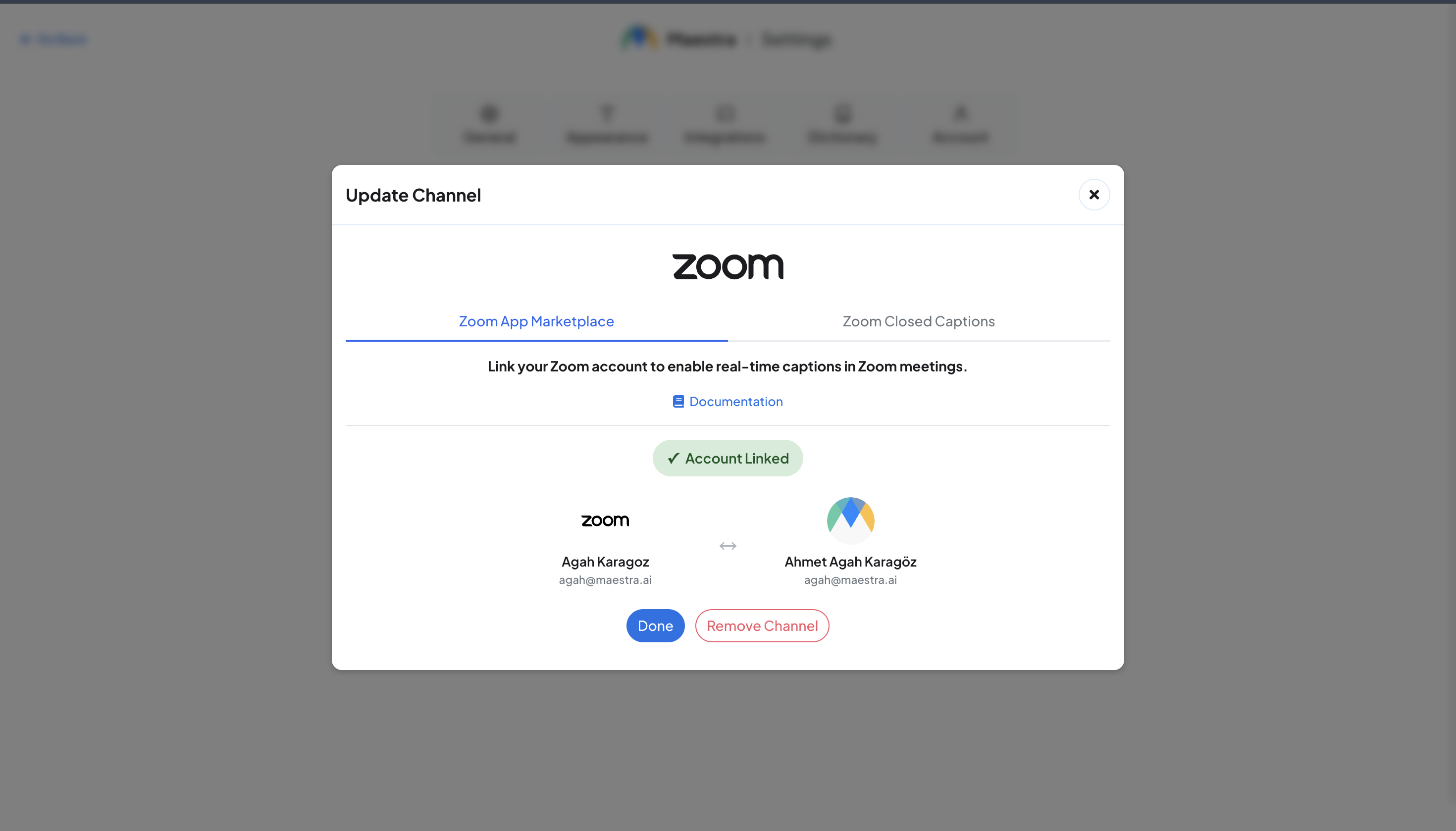
Después de autorizar, se te redirigirá a Maestra para vincular tus cuentas. Inicia sesión o crea una cuenta gratuita. Cuando termine, la tarjeta de Zoom mostrará Cuenta vinculada. Para comprobarlo en cualquier momento, abre Integraciones desde la barra lateral izquierda, en la pestaña Integraciones de reuniones.
2. Iniciar una sesión de subtitulado
Inicia la reunión de Zoom que quieres subtitular o únete a ella. Debes ser el anfitrión de la reunión para iniciar una sesión.
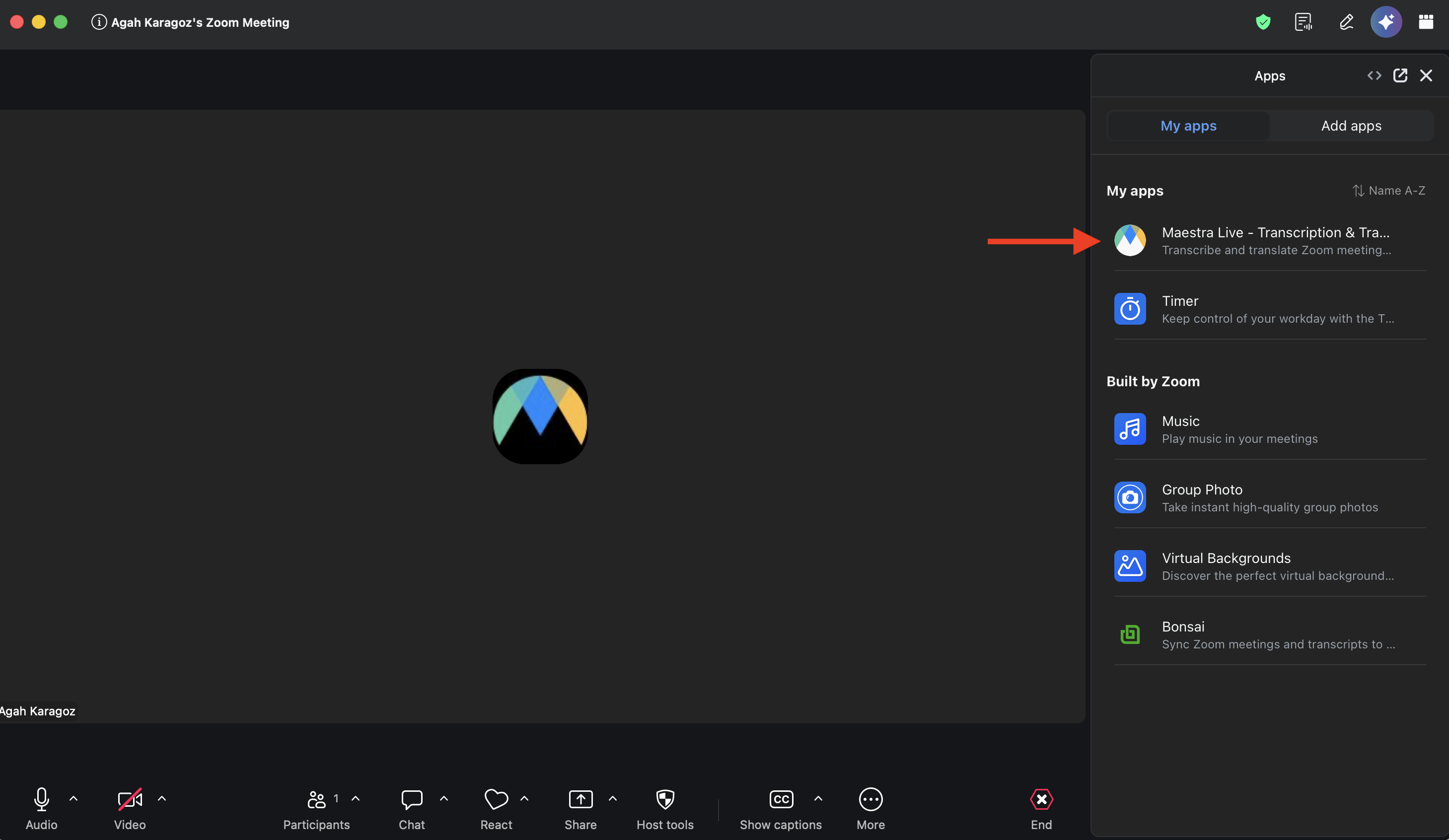
Abrir la app de Maestra en tu reunión
En la barra de herramientas de la reunión, haz clic en Aplicaciones (o en Más → Aplicaciones) y abre Maestra Live - Transcription & Translation.
Elige Transcribir o Traducir y selecciona tus idiomas
Elige el modo que necesitas:
- Transcribir: subtítulos en el idioma que se está hablando. Deja el idioma del hablante en Detectar idioma o elige uno concreto.
- Traducir: elige el idioma del hablante y luego añade uno o varios idiomas de traducción.
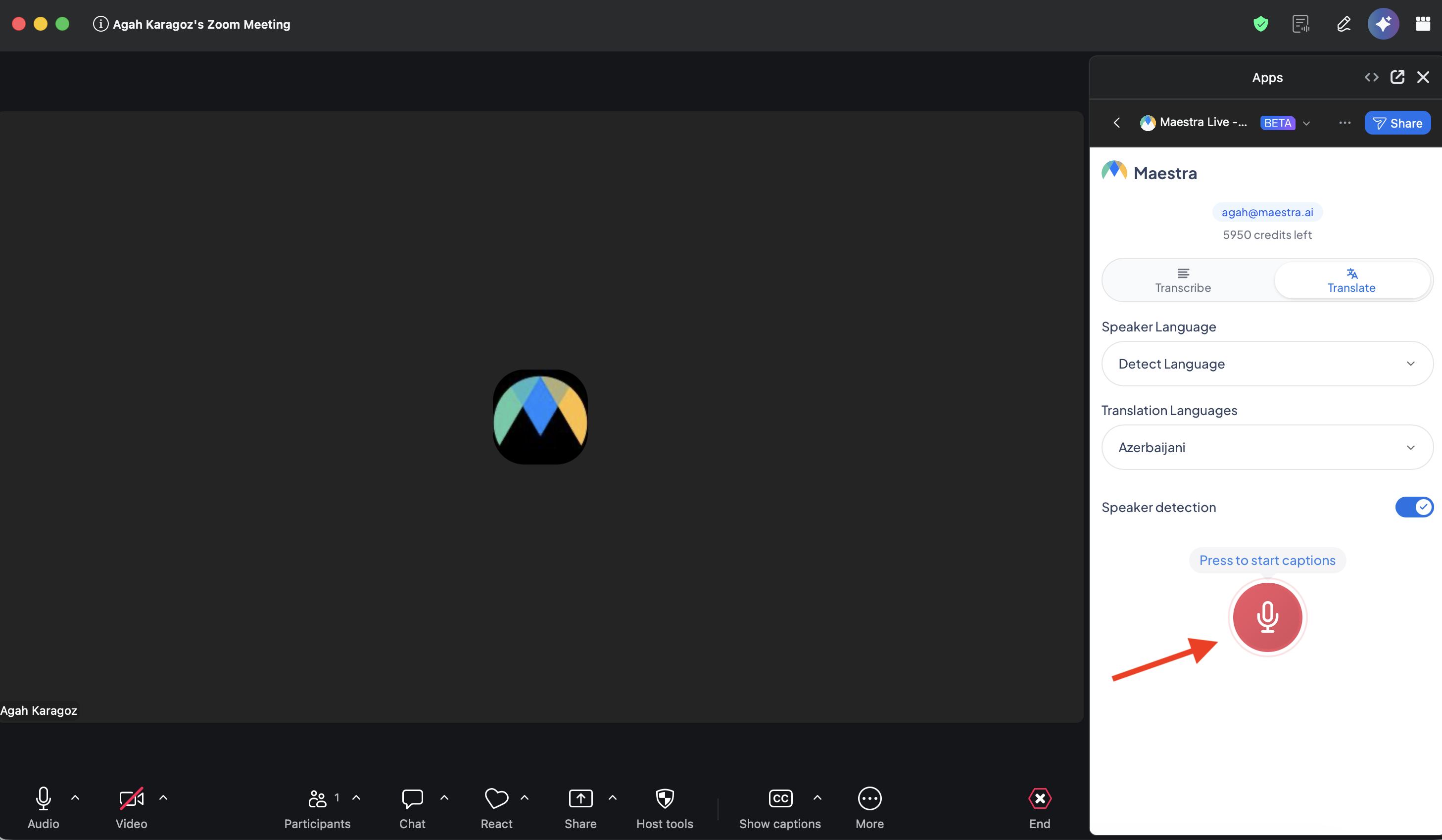
Opcional: activa la Detección de hablante
Con la Detección de hablante activada, los subtítulos indican quién habla (Hablante 1, Hablante 2…). Configúrala antes de empezar.
Iniciar los subtítulos en vivo
Pulsa el botón rojo del micrófono (Pulsa para iniciar los subtítulos). Maestra se conecta al audio de la reunión y empieza a subtitular en unos segundos. El encabezado del panel cambia a Sesión activa y los subtítulos empiezan a desplazarse justo debajo.
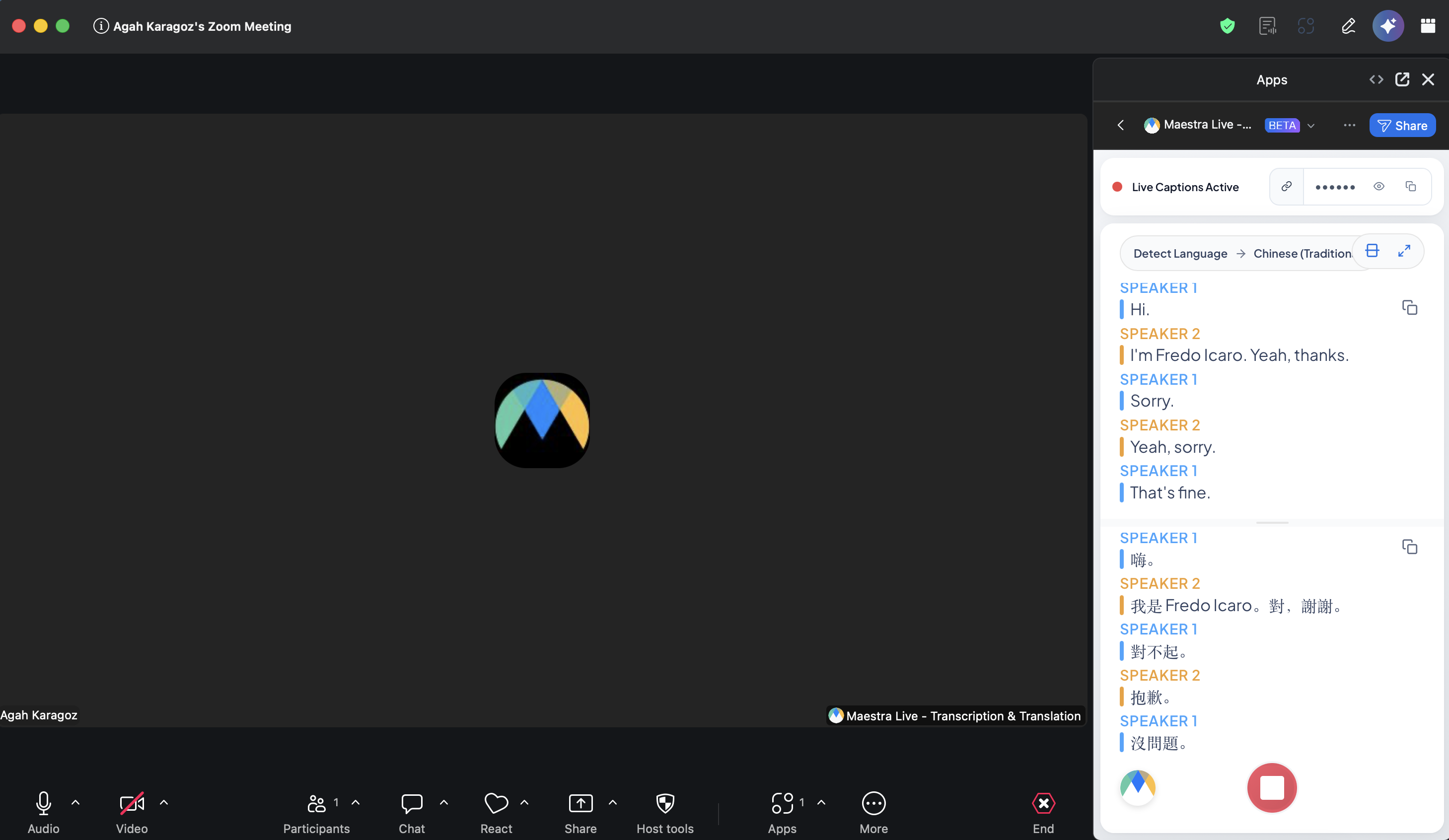
3. Compartir los subtítulos con todos
Cuando empieza una sesión, Maestra crea una página de subtítulos en vivo que cualquiera puede abrir, sin necesidad de una cuenta de Maestra. Hay dos formas de compartirla.
El enlace se publica en el chat de la reunión
Maestra publica automáticamente en el chat de la reunión de Zoom un mensaje con el enlace de acceso y la contraseña. Los asistentes hacen clic en él para abrir los subtítulos.
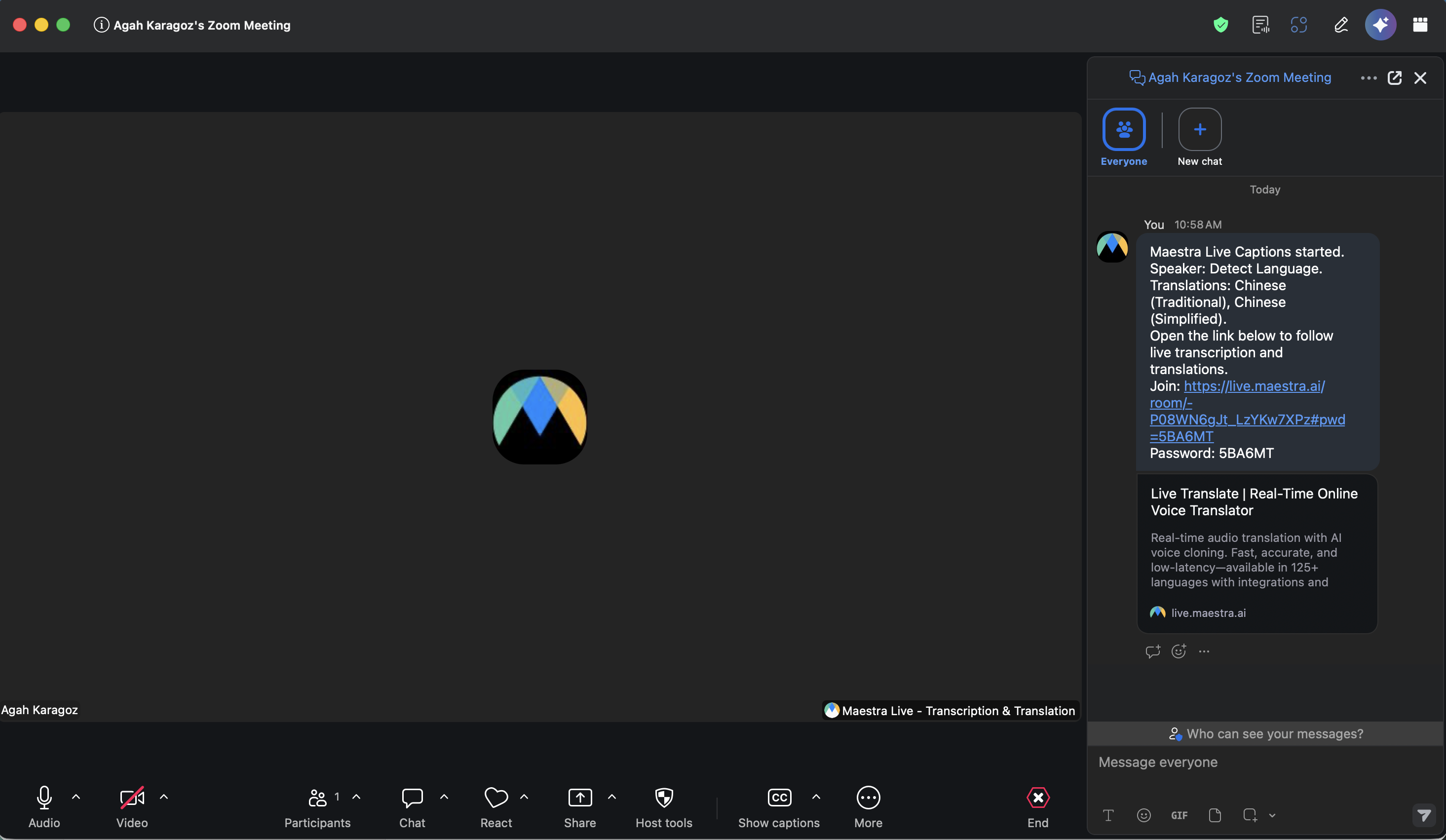
O copia el enlace tú mismo
El mismo enlace está en el encabezado del panel de la app. Haz clic en Copiar URL de la sala (el icono de cadena, cuando el panel es demasiado estrecho para mostrar el texto) para copiar un enlace de acceso con la contraseña ya incluida y pégalo donde quieras. La etiqueta Contr. que hay al lado muestra o copia solo la contraseña, para los sitios donde se elimina el enlace.
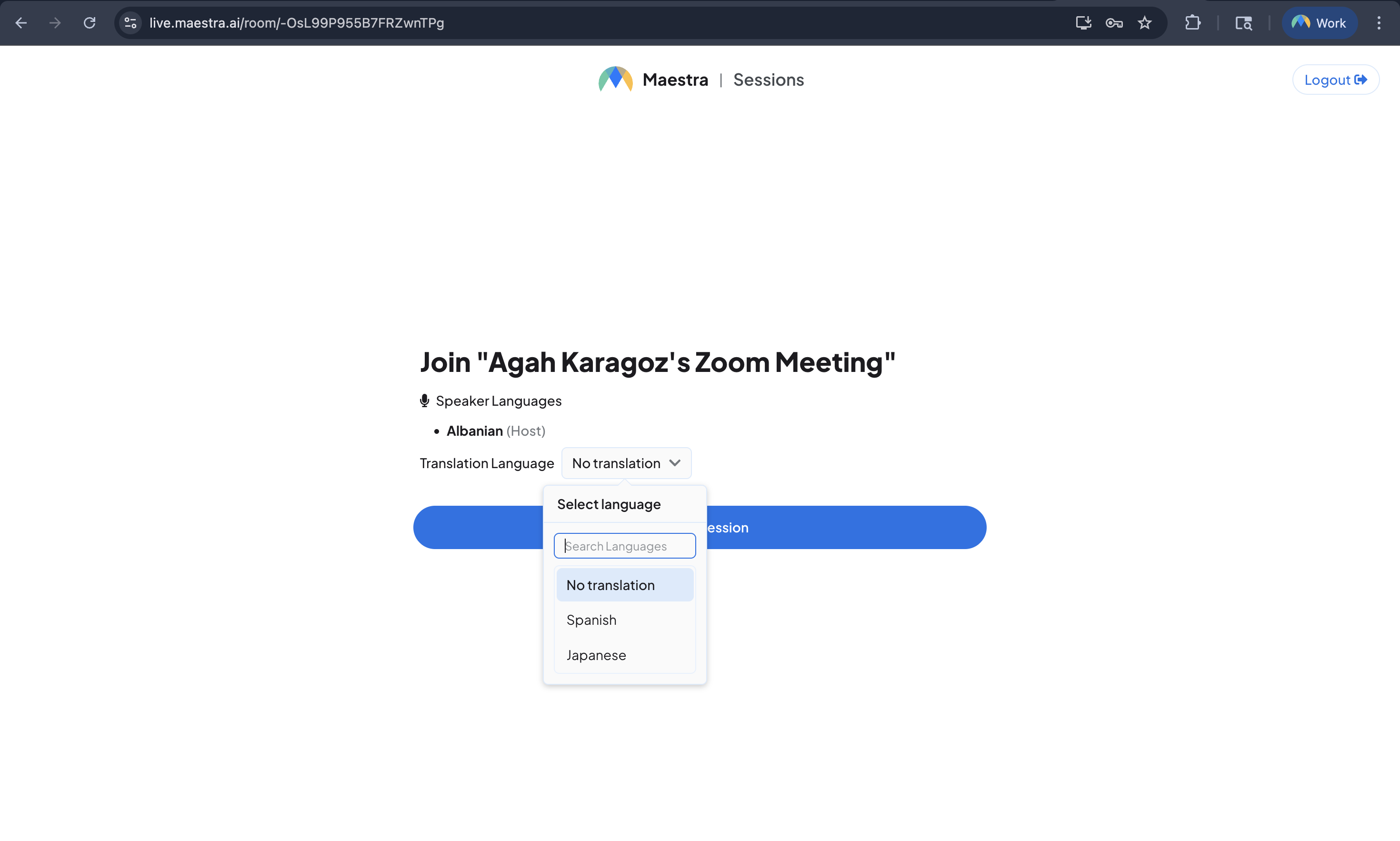
Los espectadores eligen su idioma y se unen
Cuando alguien abre el enlace, elige un idioma de traducción (o el original) y se une. Cada espectador puede elegir su propio idioma, en cualquier dispositivo.
4. Ver dentro de Zoom
Los asistentes no tienen que salir de la reunión para leer los subtítulos. Cualquier persona de la reunión puede abrir la misma app Maestra Live desde el menú Aplicaciones y verlos en su propia ventana de Zoom.
Antes de que empieces, su panel muestra Esperando al anfitrión. Cuando inicias la sesión y el enlace de acceso llega al chat, lo pegan en el panel y los subtítulos aparecen ahí mismo, cada asistente en el idioma que elija.
Ajuste para seminarios web
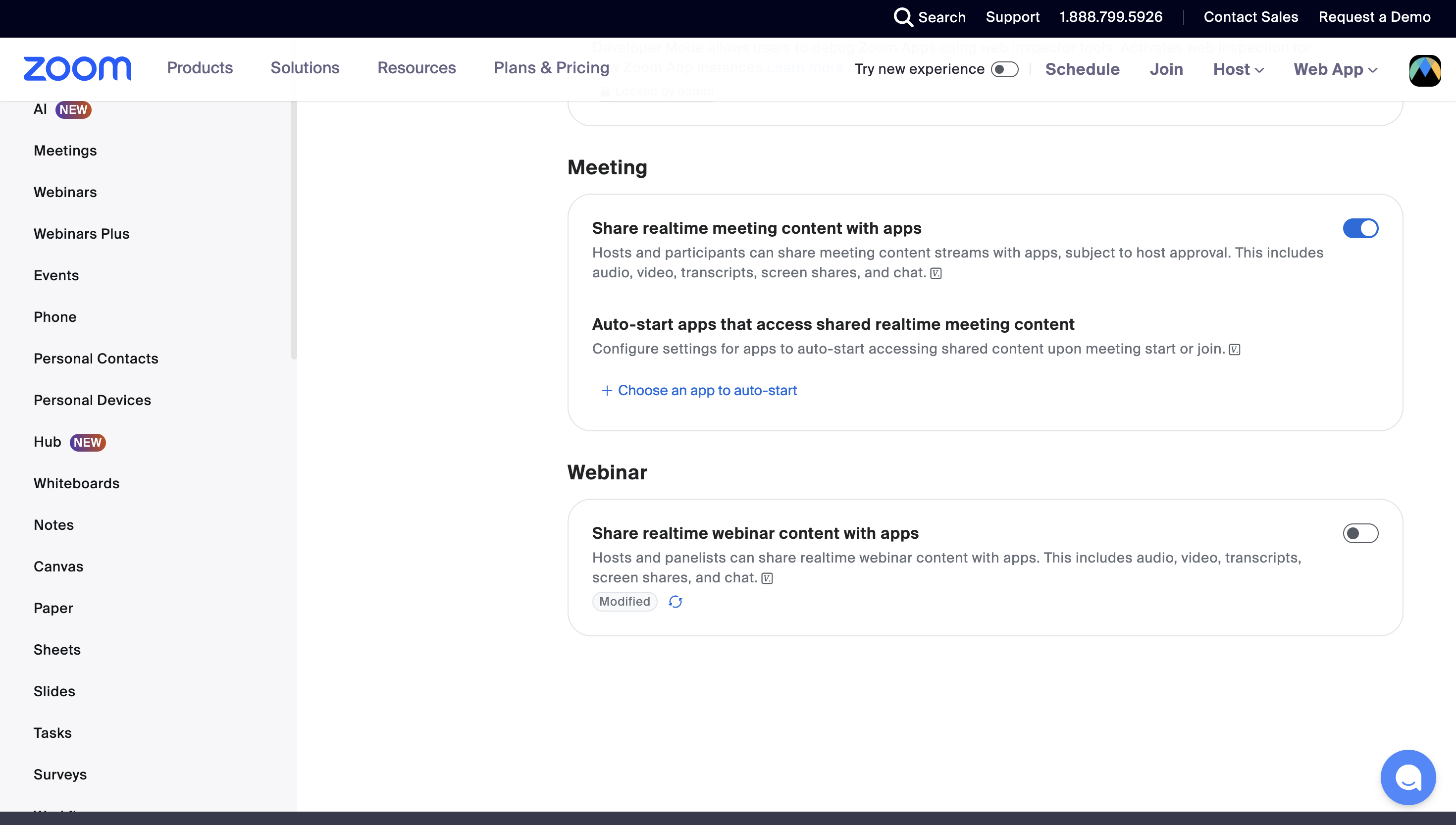
Zoom tiene un único interruptor que decide si las aplicaciones pueden recibir audio en vivo. Viene activado para las reuniones pero desactivado para los seminarios web, así que un seminario web suele ser el primer lugar donde te lo encuentras: el panel indica que Zoom no comparte el audio y no aparece ningún subtítulo.
Abrir tu configuración de Zoom
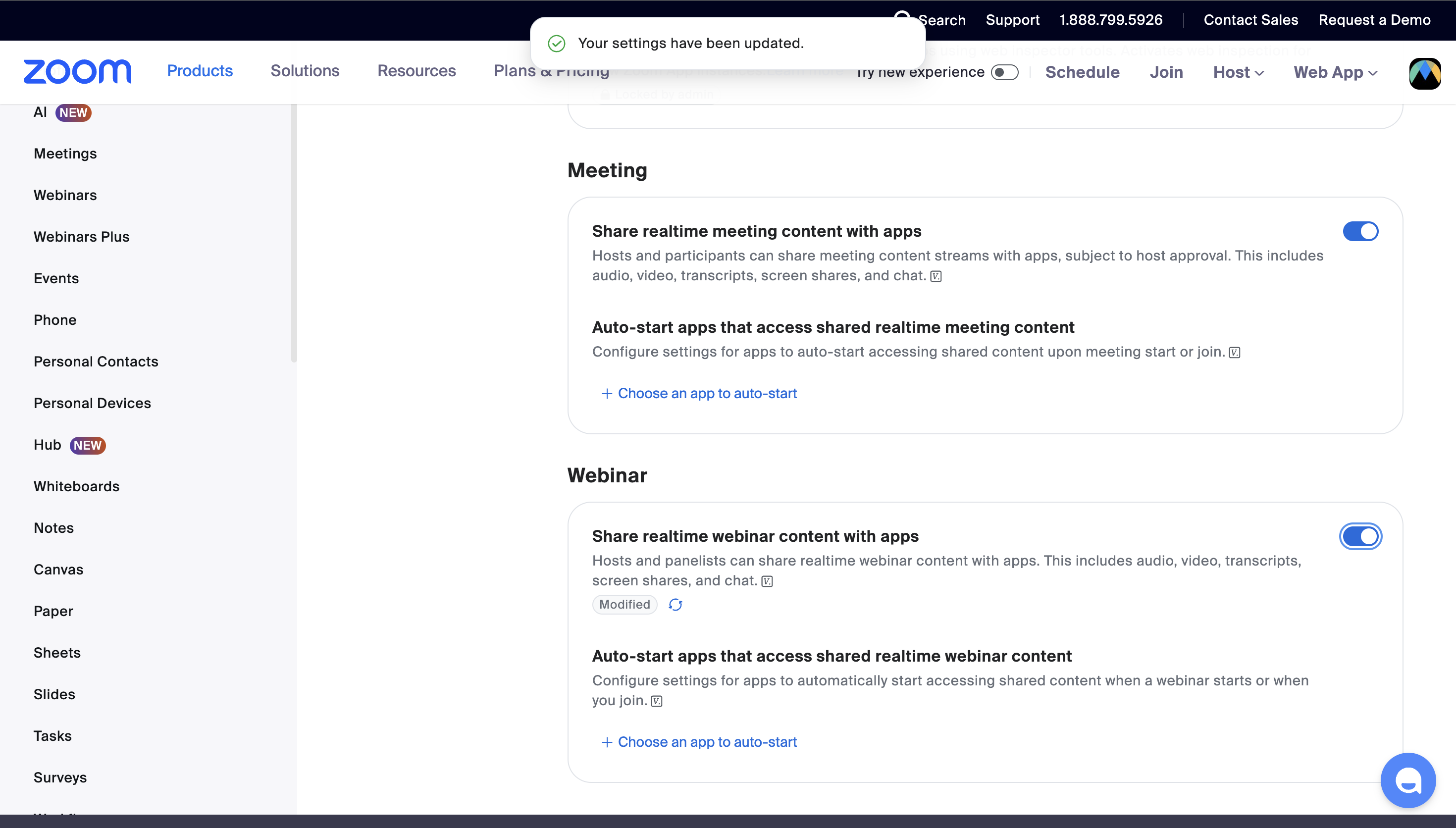
Activar el contenido de seminarios web en tiempo real
En Seminario web, activa Compartir contenido del seminario web en tiempo real con las aplicaciones. La sección Reunión, situada más arriba, tiene el mismo interruptor para las reuniones, que Zoom deja activado por defecto.
Volver a iniciar el seminario web
Si el seminario web ya está en curso, finalízalo y vuelve a iniciarlo después de cambiar el ajuste.
Solución de problemas
La app dice que debe abrirse dentro de una reunión de Zoom
La app solo puede iniciar una sesión desde una reunión activa. Primero inicia una reunión o únete a ella, y luego abre Maestra Live desde el botón Aplicaciones de la barra de herramientas de la reunión.
Un participante ve "Esperando al anfitrión"
Solo el anfitrión de la reunión puede iniciar una sesión de subtitulado. Cuando el anfitrión pulsa el botón rojo del micrófono, el enlace aparece en el chat y los participantes pueden pegarlo en su propio panel para ver los subtítulos.
Los subtítulos no aparecen
Comprueba que el panel muestra Sesión activa, que tu cuenta de Zoom sigue vinculada en la pestaña Integraciones de reuniones de Integraciones en Maestra, que alguien está hablando en el idioma de origen seleccionado y que a tu plan aún le queda tiempo disponible (el panel lo muestra debajo de tu cuenta). Abrir el enlace compartido en otro dispositivo es una forma rápida de confirmar que los subtítulos están llegando.
¿Qué idioma ven los espectadores?
En el modo Transcribir, los espectadores ven el idioma hablado. En el modo Traducir, pueden elegir en la página de acceso cualquier idioma de traducción que hayas añadido (o el original).
¿Pueden mostrarse los subtítulos en la barra de subtítulos de Zoom?
Por ahora no desde esta app. Los subtítulos de Maestra están en el panel de la app y en el enlace compartido, donde cada espectador elige su propio idioma. Si los necesitas específicamente en la barra de subtítulos integrada de Zoom, consulta Subtítulos cerrados de Zoom para la configuración manual con token de subtítulos, que funciona sin la app del Marketplace.
Desinstalar
Quitar la integración requiere dos pasos: desvincularla en Maestra y luego eliminar la app de Zoom.
Desvincular en Maestra
En Maestra, abre Integraciones desde la barra lateral izquierda, ve a la pestaña Integraciones de reuniones, abre la tarjeta de Zoom y haz clic en Eliminar canal para desvincular tu cuenta de Zoom.
Eliminar la app de Zoom
Ve a tus aplicaciones de Zoom instaladas, busca Maestra Live - Transcription & Translation y haz clic en Eliminar.