Zoom 集成:为 Zoom 会议提供实时字幕和翻译
通过 Zoom App Marketplace 应用,为您的 Zoom 会议添加 Maestra 实时字幕和翻译。
概述
此集成通过 Zoom App Marketplace 上的 Maestra Live - Transcription & Translation 应用,将 Maestra 实时字幕带到 Zoom。只需安装一次并关联您的 Maestra 帐户,即可在任何 Zoom 会议中直接开始实时转录和翻译。
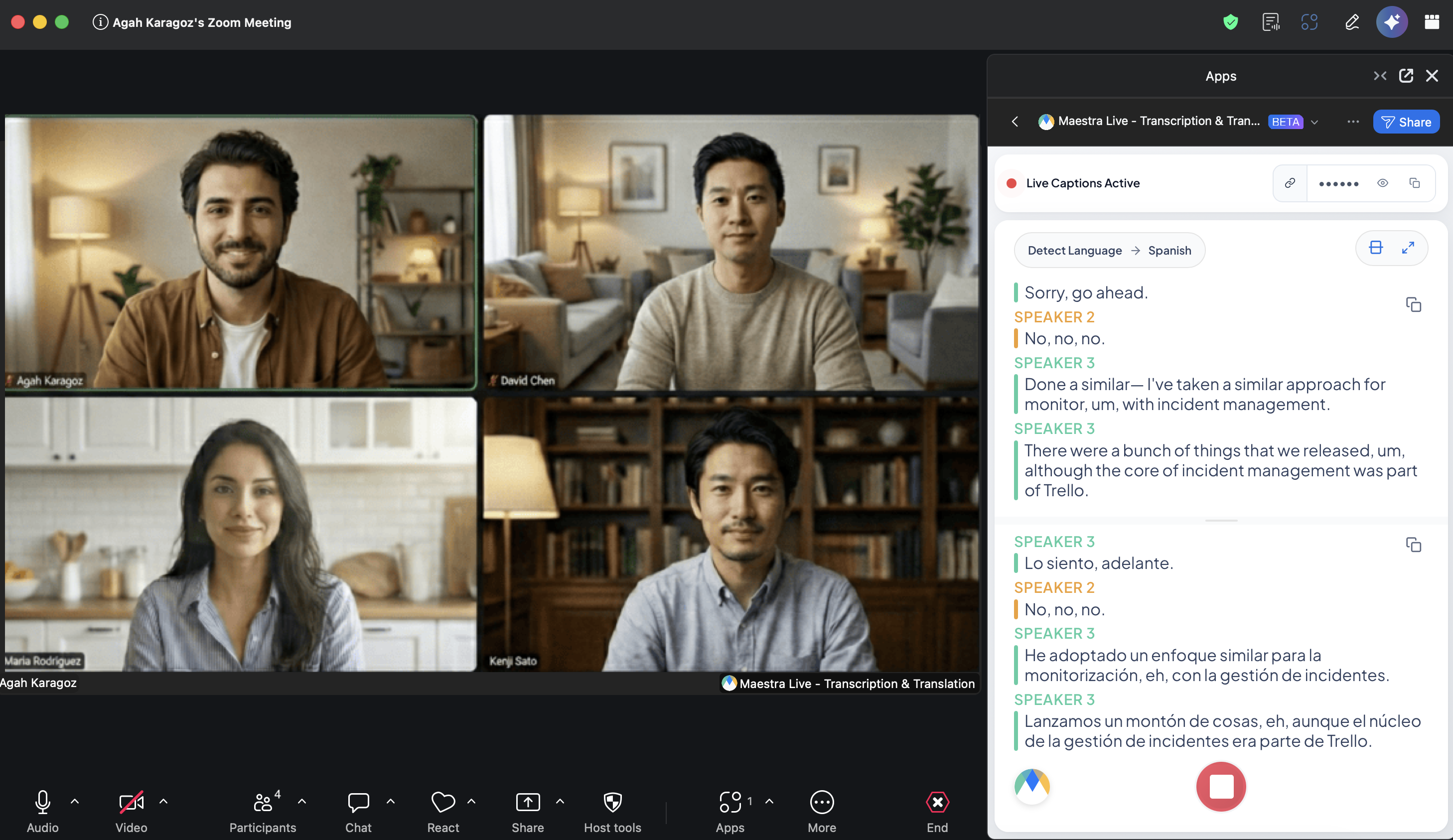
该应用使用 Zoom 的 Real-Time Media Streams(RTMS)收听会议音频。字幕显示在会议内的应用面板中,Maestra 还会在会议聊天中发布加入链接,让其他人可以在自己的设备上用自己选择的语言同步观看。观众不需要 Maestra 帐户。
工作原理
共有三个步骤:
- 步骤 1:从 Zoom App Marketplace 安装 Maestra 应用并关联您的 Maestra 帐户。此操作仅需执行一次。
- 步骤 2:在会议中打开应用,选择语言,然后开始实时字幕。
- 步骤 3:与参会者分享字幕链接。Maestra 会替您将链接发布到会议聊天中。
1. 从 Zoom App Marketplace 安装 Maestra 应用
您只需在浏览器中执行一次此操作。
在 Zoom App Marketplace 中打开应用
打开 Maestra Live - Transcription & Translation 应用页面,或前往 marketplace.zoom.us 并搜索 Maestra Live。
添加并授权应用
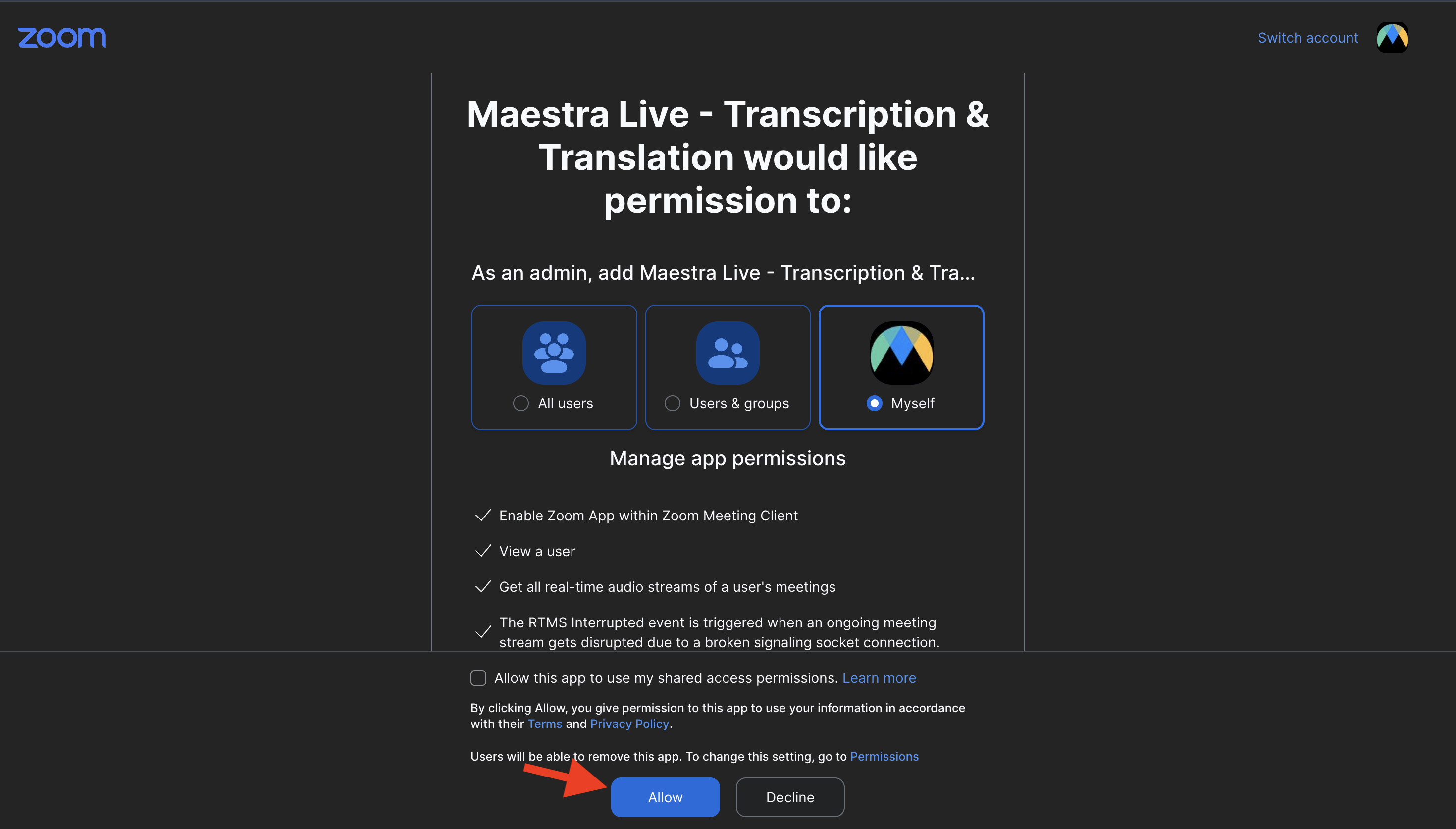
点击添加,查看 Maestra 所需的权限(包括访问会议的实时音频流),然后点击允许。
关联您的 Maestra 帐户
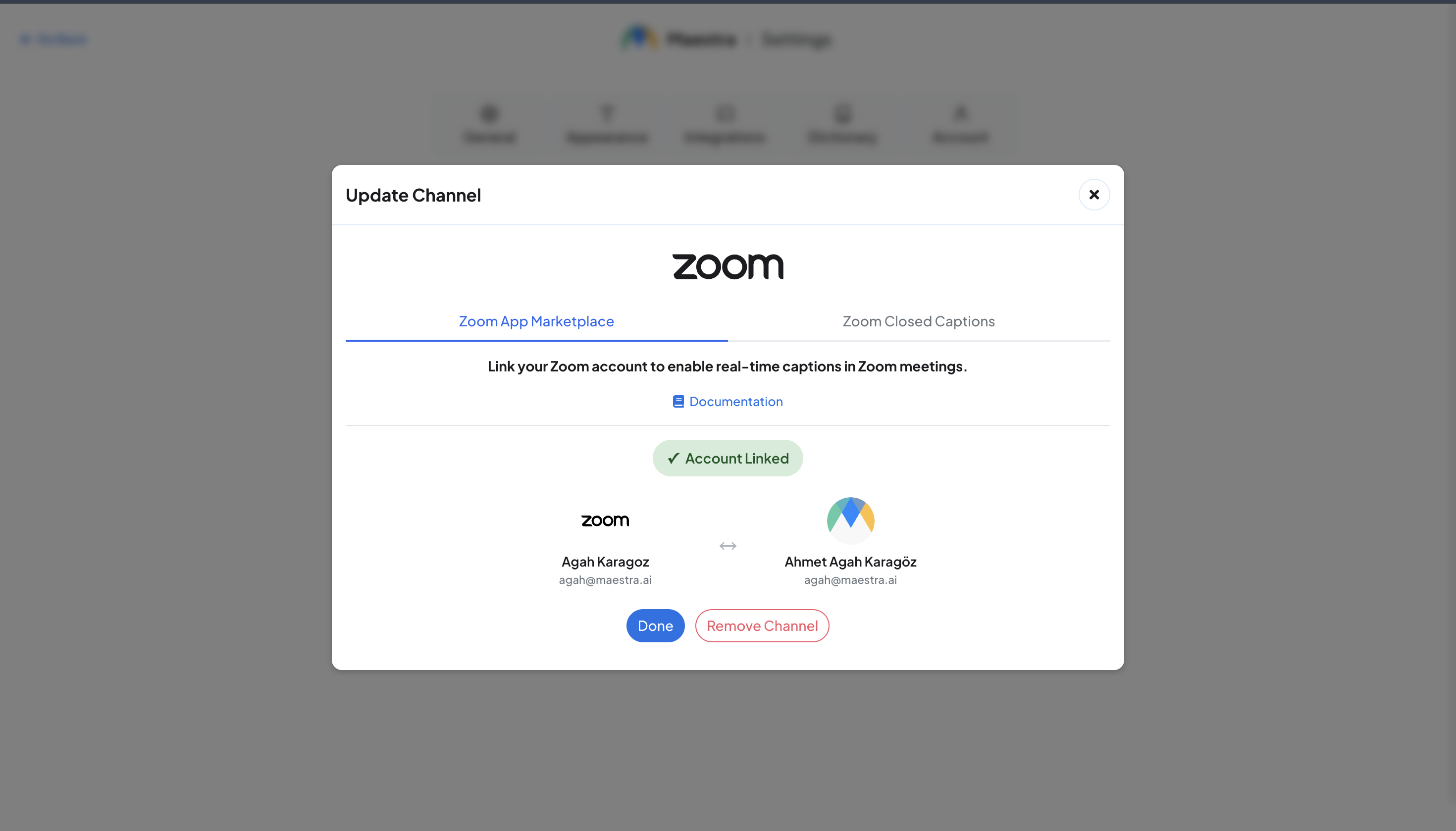
授权后,您将被转到 Maestra 以关联帐户。请登录,或创建免费帐户。完成后,Zoom 卡片会显示账户已关联。您可以随时从左侧边栏打开集成,在会议集成选项卡上查看。
2. 开始字幕会话
开始或加入您要添加字幕的 Zoom 会议。您必须是会议主持人才能开始会话。
在会议中打开 Maestra 应用
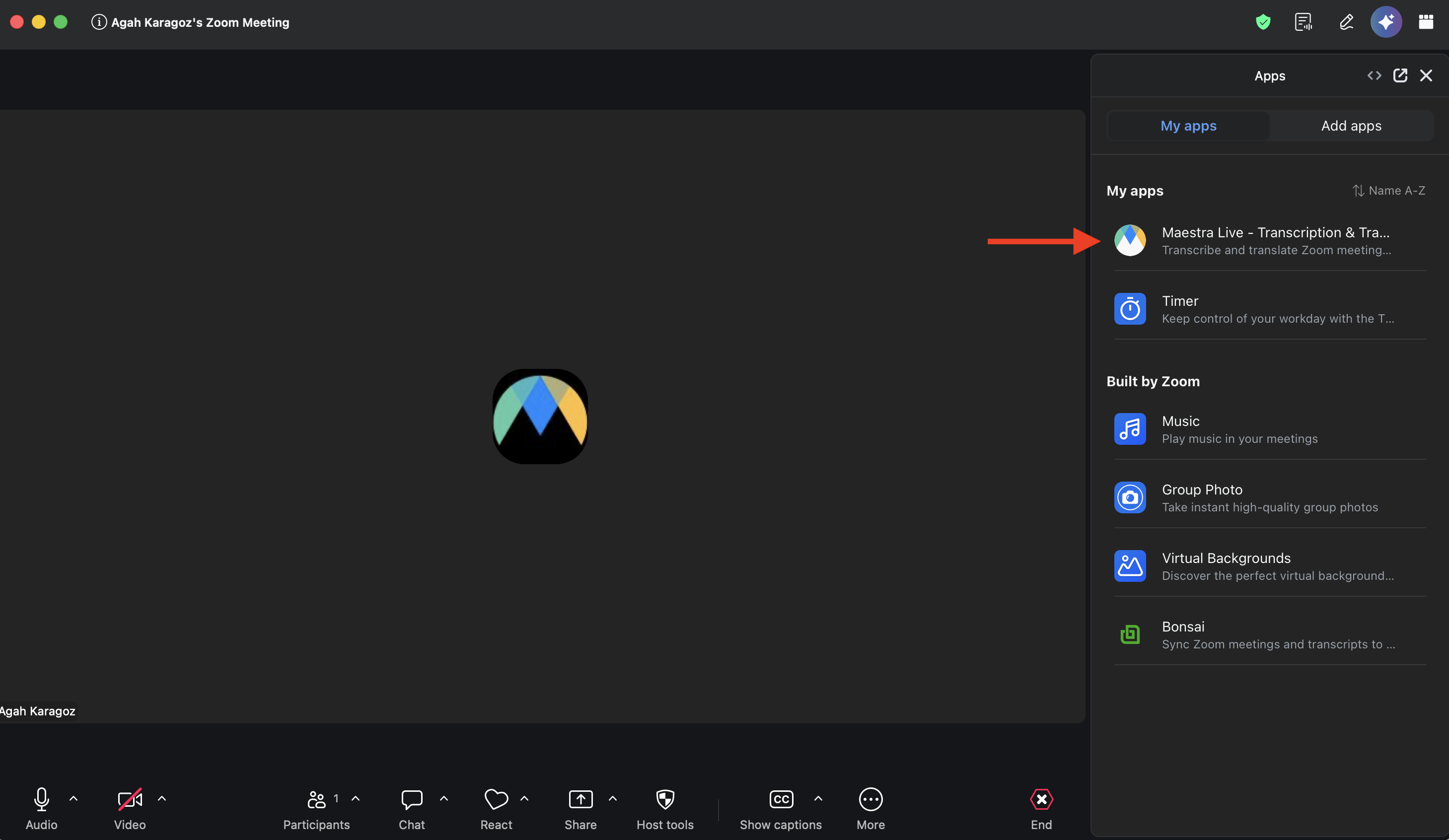
在会议工具栏中,点击应用(或更多 → 应用),然后打开 Maestra Live - Transcription & Translation。
选择转录或翻译,并选择语言
选择所需模式:
- 转录:以所说的语言显示字幕。将说话人语言保留为检测语言,或选择特定语言。
- 翻译:选择说话人的语言,然后添加一种或多种翻译语言。
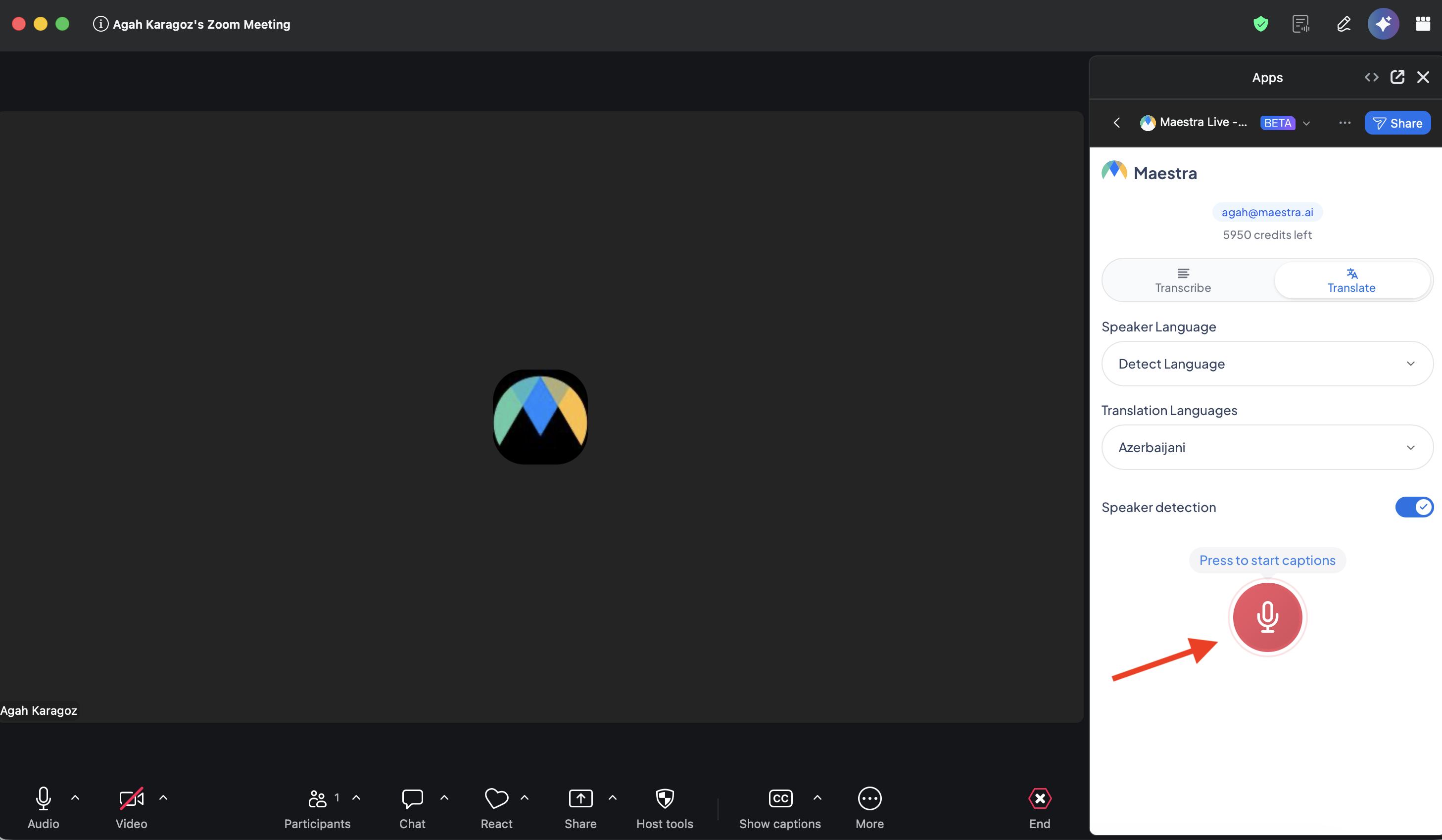
可选:开启说话人检测
开启说话人检测后,字幕会按说话人标注(说话人 1、说话人 2…)。请在开始前设置好。
开始实时字幕
按红色麦克风按钮(点击开始字幕)。Maestra 会连接到会议音频,并在几秒钟内开始生成字幕。面板标题会切换为会话进行中,字幕开始在其下方滚动。
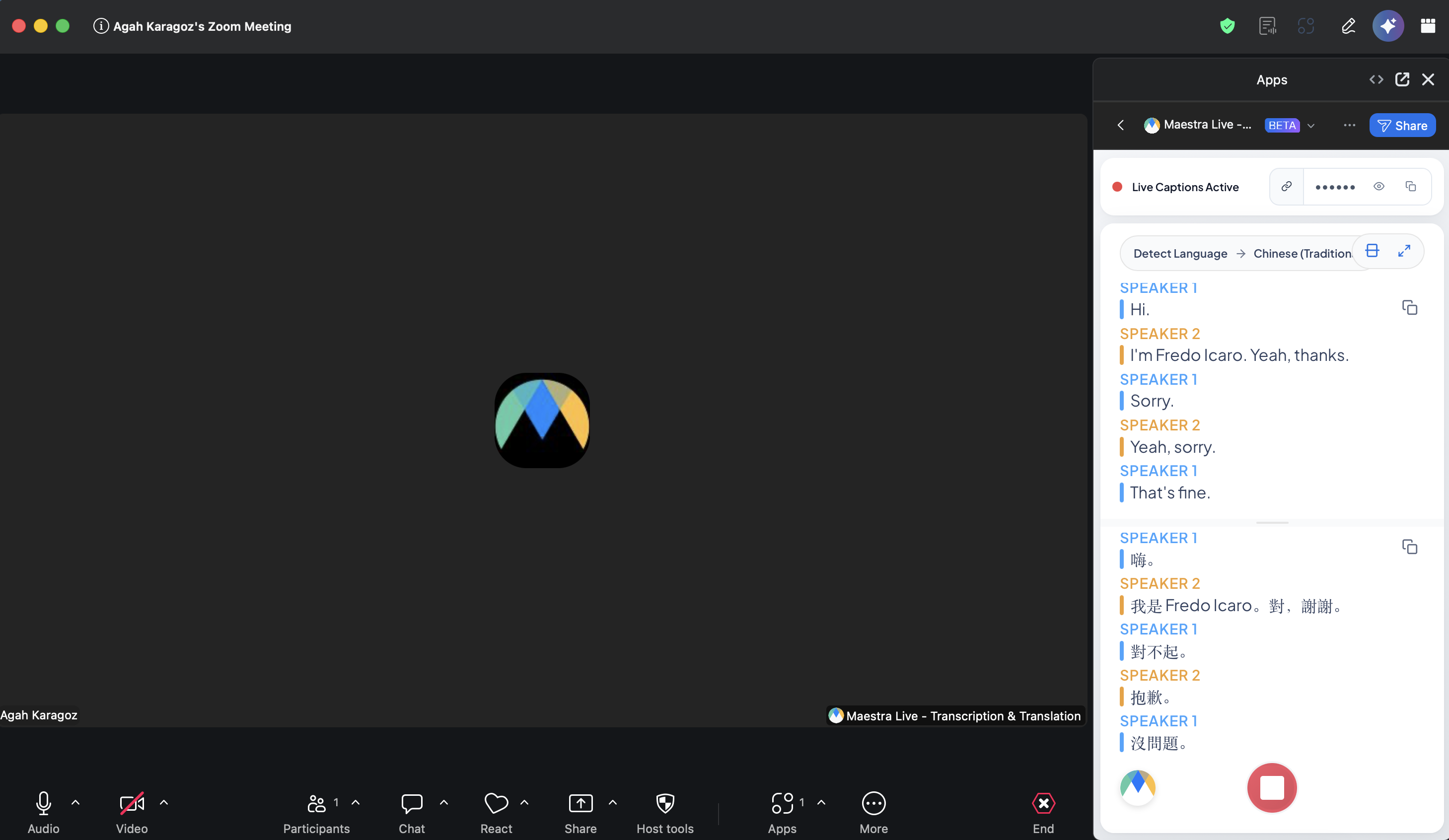
3. 与所有人分享字幕
会话开始时,Maestra 会创建一个任何人都可以打开的实时字幕页面,无需 Maestra 帐户。有两种分发方式。
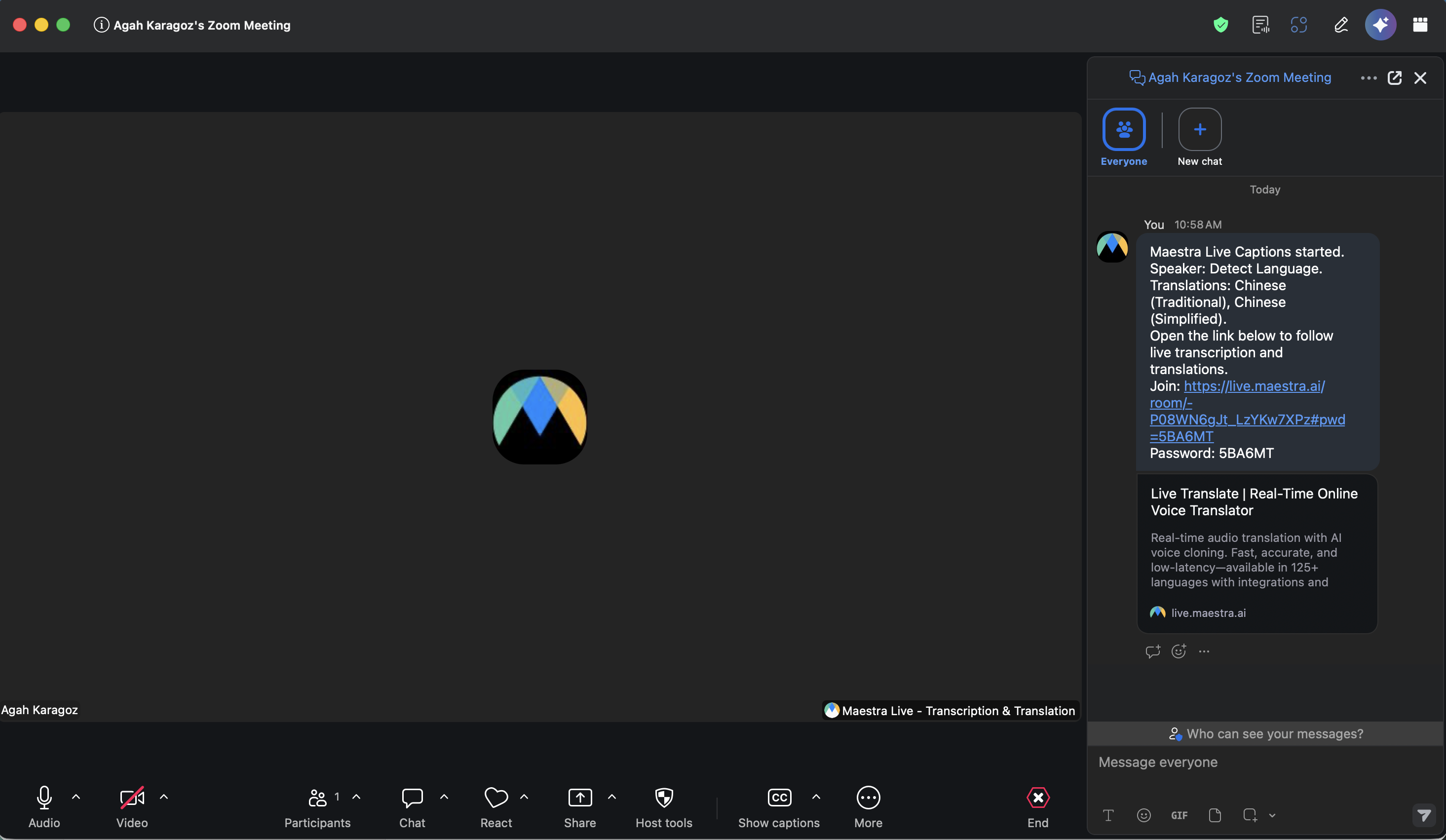
链接会发布到会议聊天中
Maestra 会自动在 Zoom 会议聊天中发布一条包含加入链接和密码的消息。参会者点击链接即可打开字幕。
或自行复制链接
同一链接也位于应用面板的标题栏中。点击复制房间 URL(面板太窄而无法显示文字时为链条图标),即可复制已内含密码的加入链接,并粘贴到您喜欢的任何位置。旁边的密码标签可单独显示或复制密码,适用于链接会被去除的场合。
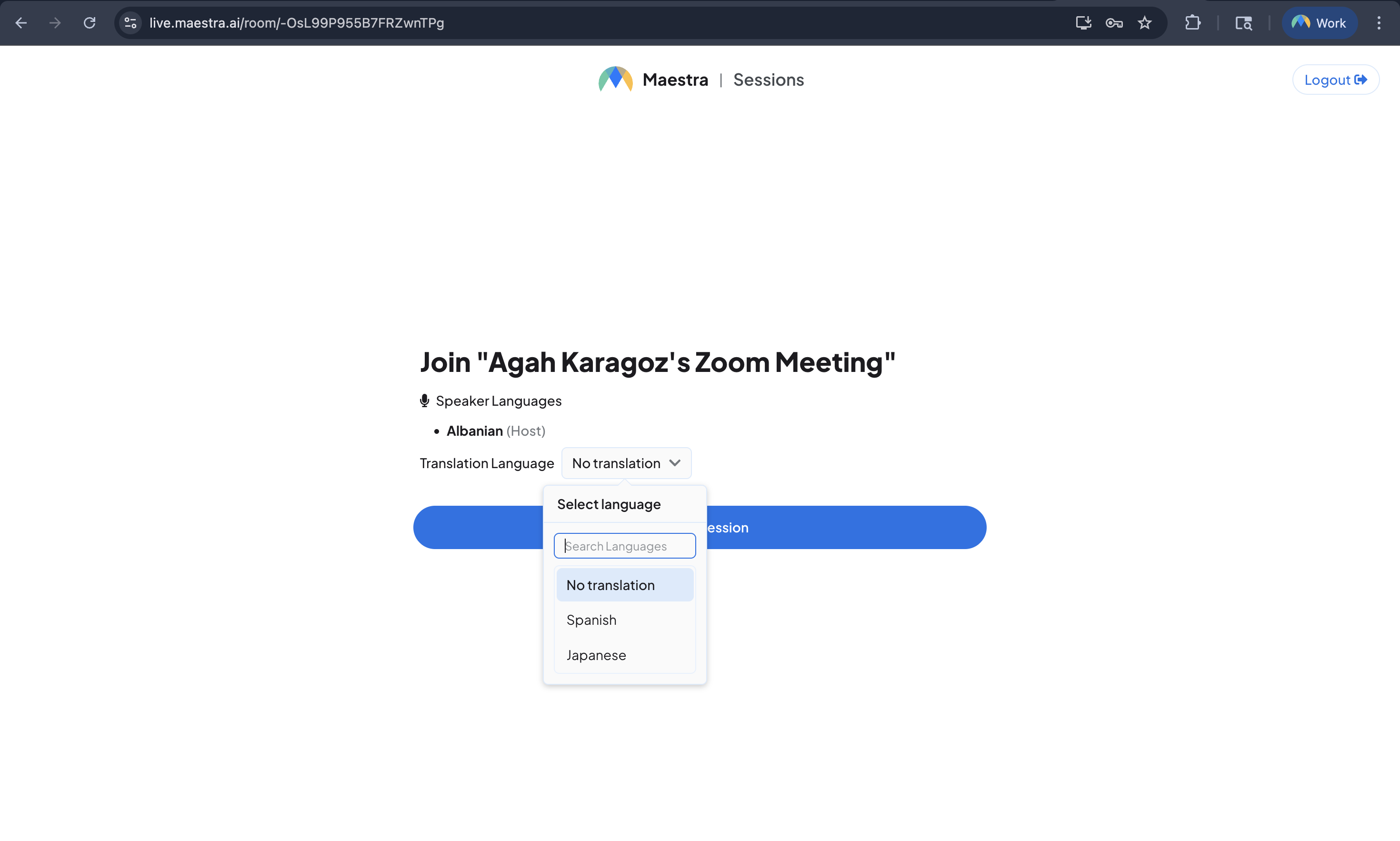
观众选择语言并加入
有人打开链接后,选择一种翻译语言(或原文)并加入。每位观众都可以在任何设备上选择自己的语言。
4. 在 Zoom 内观看
参会者不必离开会议即可同步阅读。会议中的任何人都可以从应用菜单打开同一个 Maestra Live 应用,在自己的 Zoom 窗口中观看。
在您开始之前,他们的面板会显示等待主持人。当您开始会话且加入链接出现在聊天中后,他们将链接粘贴到面板中,字幕就会直接显示在那里,每位参会者都可以用自己选择的语言阅读。
网络研讨会设置
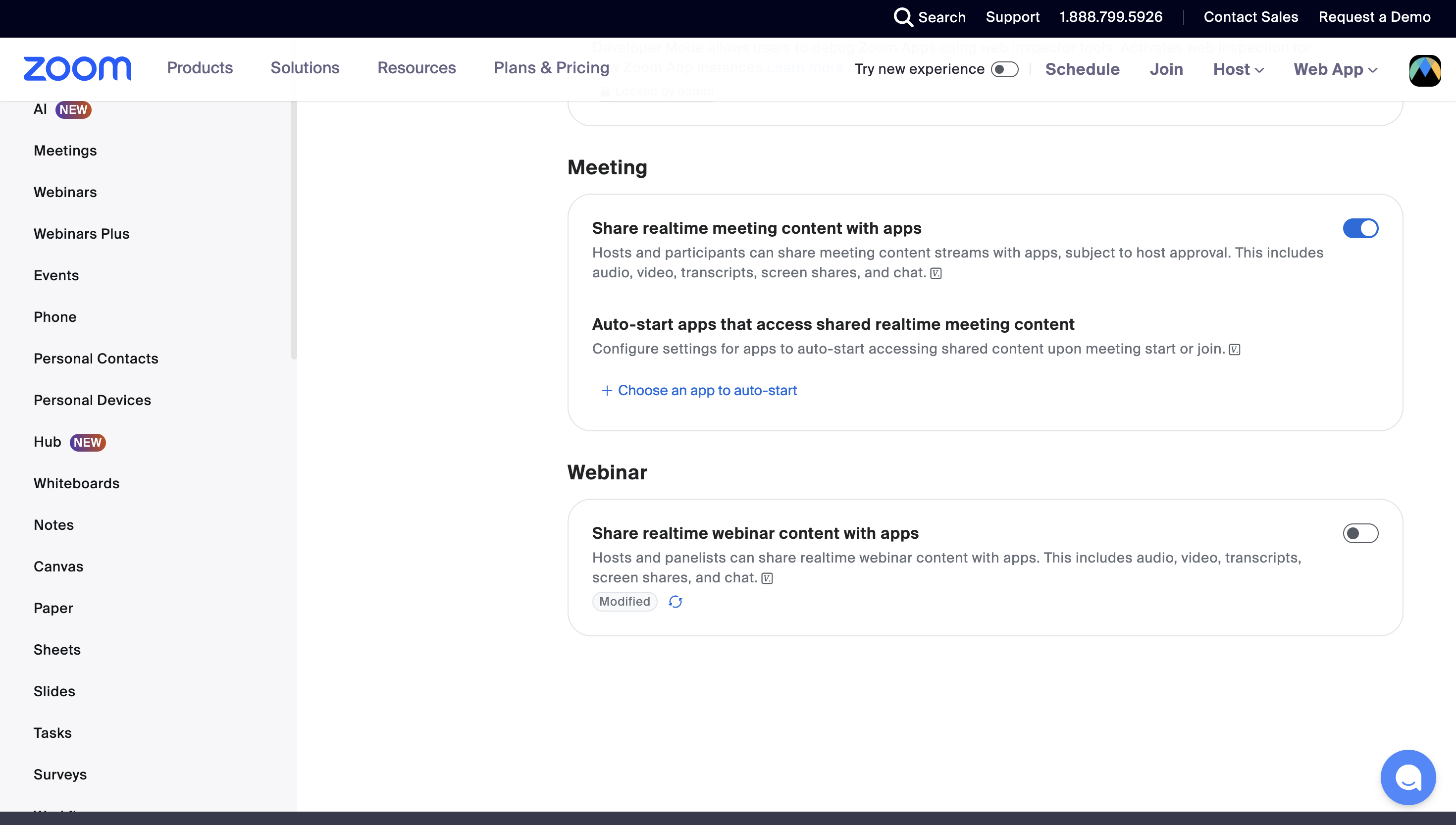
Zoom 有一个开关,决定应用是否可以接收实时音频。它默认对会议开启,对网络研讨会关闭,因此您通常会在网络研讨会中第一次遇到它:面板提示 Zoom 不共享音频,并且没有字幕显示。
打开您的 Zoom 设置
开启实时网络研讨会内容
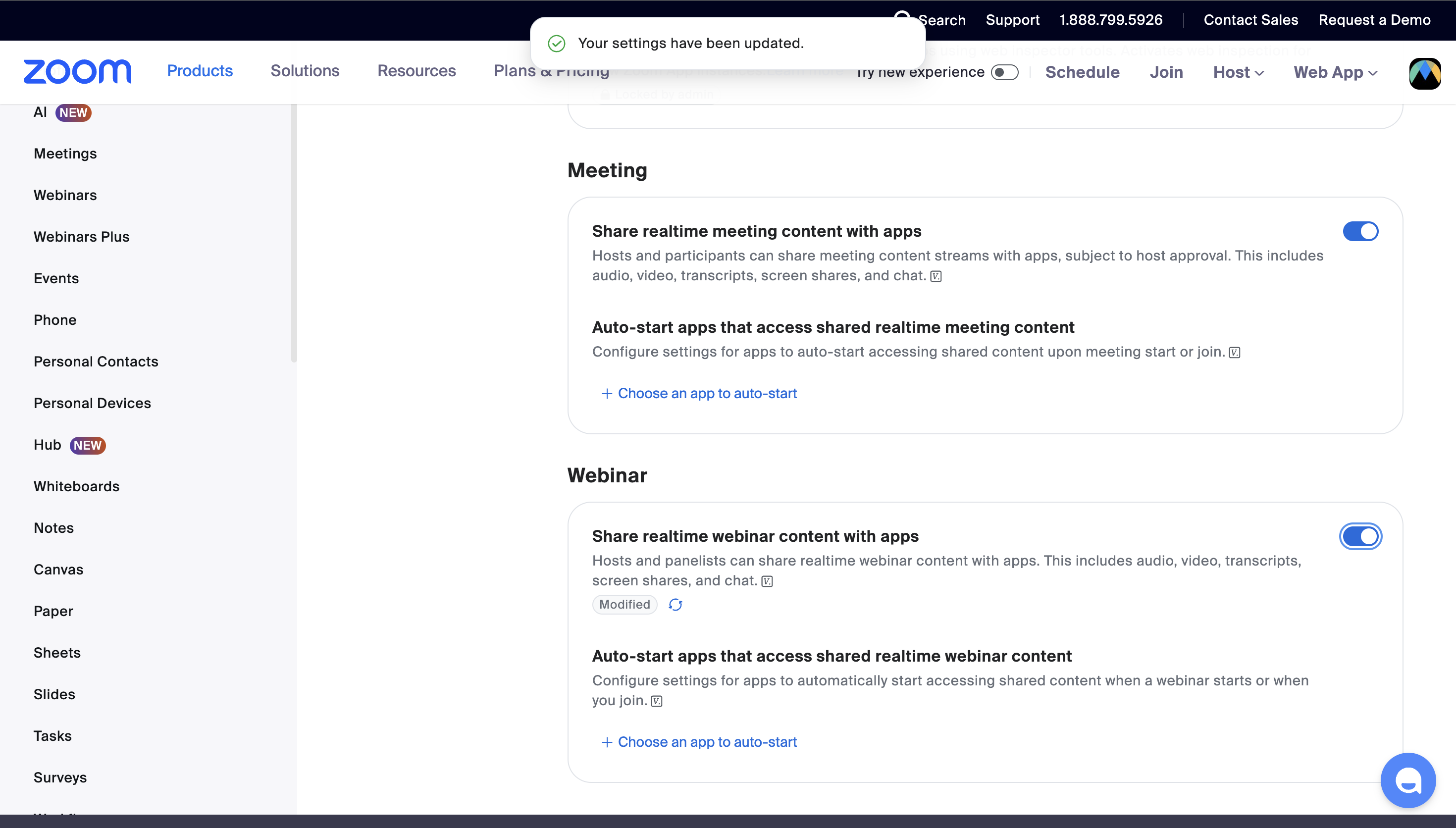
在网络研讨会下,开启与应用共享实时网络研讨会内容。上方的会议部分有一个用于会议的相同开关,Zoom 已默认为您开启。
重新开始网络研讨会
如果网络研讨会已在进行中,请在更改设置后结束并重新开始。
故障排除
应用提示必须在 Zoom 会议内打开
该应用只能在进行中的会议内开始会话。请先加入或开始会议,然后从会议工具栏的应用按钮打开 Maestra Live。
参与者看到「等待主持人」
只有会议主持人可以开始字幕会话。主持人按下红色麦克风按钮后,链接会出现在聊天中,参与者可以将其粘贴到自己的面板中观看。
字幕没有显示
请检查面板是否显示会话进行中,您的 Zoom 帐户在 Maestra 集成的会议集成选项卡上是否仍处于关联状态,是否有人正在用所选的源语言发言,以及您的套餐是否仍有可用时长(面板会在您的帐户下方显示)。在另一台设备上打开分享链接,可以快速确认字幕是否正常传输。
观众看到的是哪种语言?
在转录模式下,观众看到的是所说的语言。在翻译模式下,他们可以在加入页面上选择您添加的任意翻译语言(或原文)。
字幕可以显示在 Zoom 自带的字幕栏中吗?
目前无法通过此应用实现。Maestra 的字幕显示在应用面板和分享链接中,每位观众都可以选择自己的语言。如果您确实需要在 Zoom 内置字幕栏中显示字幕,请参阅 Zoom 隐藏字幕,了解无需 Marketplace 应用的手动字幕令牌设置。
卸载
移除集成需要两个步骤:先在 Maestra 中取消关联,然后从 Zoom 中移除应用。
在 Maestra 中取消关联
在 Maestra 中,从左侧边栏打开集成,前往会议集成选项卡,打开 Zoom 卡片,然后点击移除频道以取消关联您的 Zoom 帐户。
从 Zoom 中移除应用
前往您已安装的 Zoom 应用,找到 Maestra Live - Transcription & Translation,然后点击移除。