Zoom Entegrasyonu: Zoom Toplantıları için Canlı Altyazı ve Çeviri
Zoom App Marketplace uygulamasıyla Zoom toplantılarınıza Maestra canlı altyazı ve çevirisini ekleyin.
Genel Bakış
Bu entegrasyon, Zoom App Marketplace'teki Maestra Live - Transcription & Translation uygulaması aracılığıyla Maestra canlı altyazılarını Zoom'a taşır. Uygulamayı bir kez kurup Maestra hesabınızı bağlayın, ardından herhangi bir Zoom toplantısının içinden gerçek zamanlı transkripsiyon ve çeviri başlatın.
Uygulama, toplantı sesini dinlemek için Zoom'un Real-Time Media Streams (RTMS) özelliğini kullanır. Altyazılar toplantının içindeki uygulama panelinde görünür ve Maestra toplantı sohbetine bir katılım bağlantısı gönderir. Böylece diğer herkes kendi cihazından, seçtiği dilde takip edebilir. İzleyicilerin Maestra hesabına ihtiyacı yoktur.
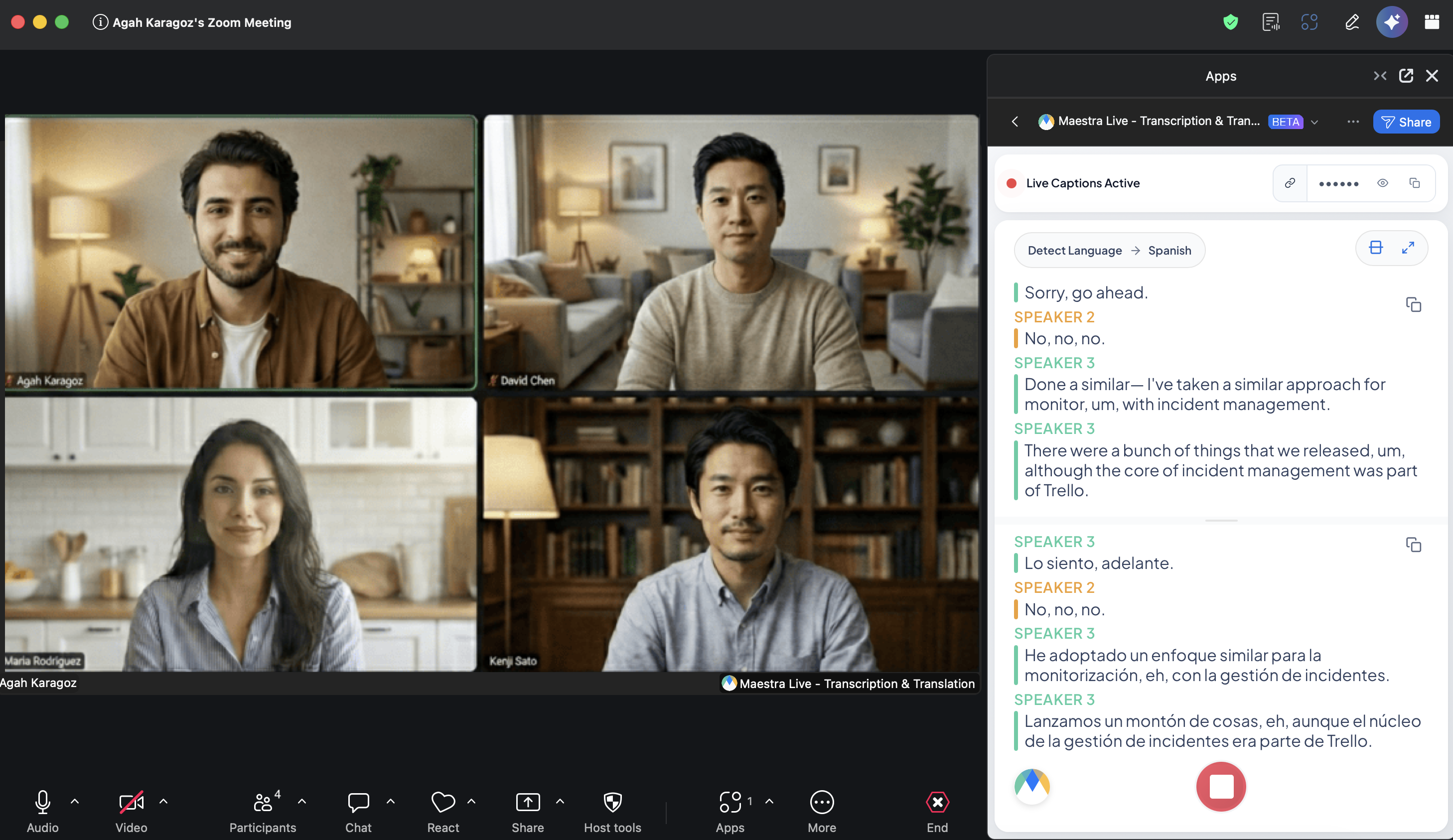
Nasıl çalışır
Üç adım vardır:
- Adım 1: Zoom App Marketplace'ten Maestra uygulamasını kurun ve Maestra hesabınızı bağlayın. Bunu yalnızca bir kez yaparsınız.
- Adım 2: Toplantınızda uygulamayı açın, dillerinizi seçin ve canlı altyazıları başlatın.
- Adım 3: Altyazı bağlantısını katılımcılarla paylaşın. Maestra bunu sizin için toplantı sohbetine gönderir.
1. Zoom App Marketplace'ten Maestra uygulamasını kurun
Bunu yalnızca bir kez, tarayıcınızdan yapmanız gerekir.
Uygulamayı Zoom App Marketplace'te açın
Maestra Live - Transcription & Translation sayfasını açın ya da marketplace.zoom.us adresine gidip Maestra Live araması yapın.
Uygulamayı ekleyin ve yetkilendirin
Ekle seçeneğine tıklayın, toplantılarınızın gerçek zamanlı ses akışlarına erişim dahil Maestra'nın ihtiyaç duyduğu izinleri inceleyin ve İzin ver seçeneğine tıklayın.
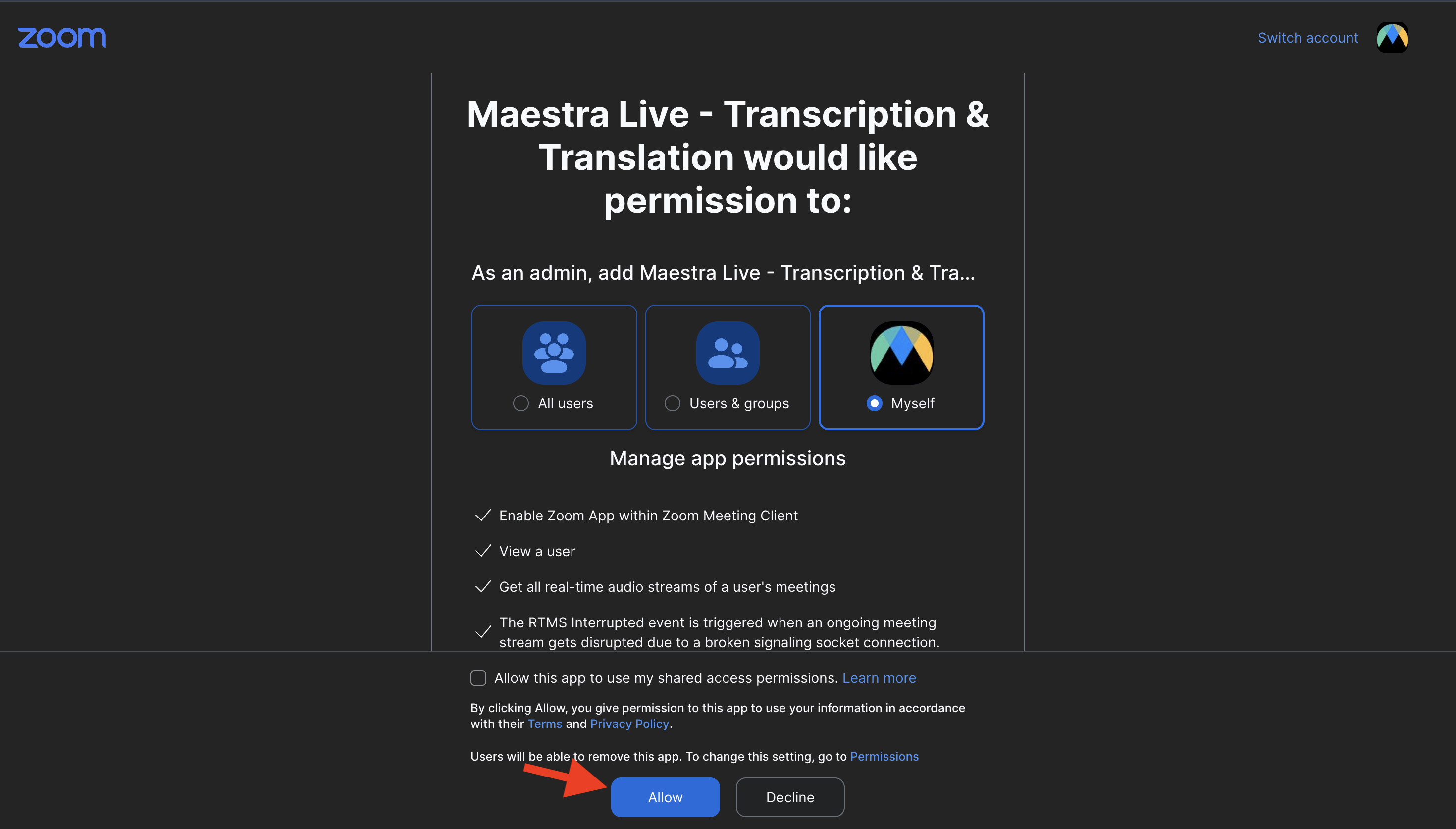
Maestra hesabınızı bağlayın
Yetkilendirmenin ardından hesaplarınızı bağlamak için Maestra'ya yönlendirilirsiniz. Oturum açın veya ücretsiz bir hesap oluşturun. İşlem tamamlandığında Zoom kartı Hesap Bağlandı olarak gösterilir. İstediğiniz zaman kontrol etmek için sol kenar çubuğundan Entegrasyonlar bölümünü açın ve Toplantı Entegrasyonları sekmesine bakın.
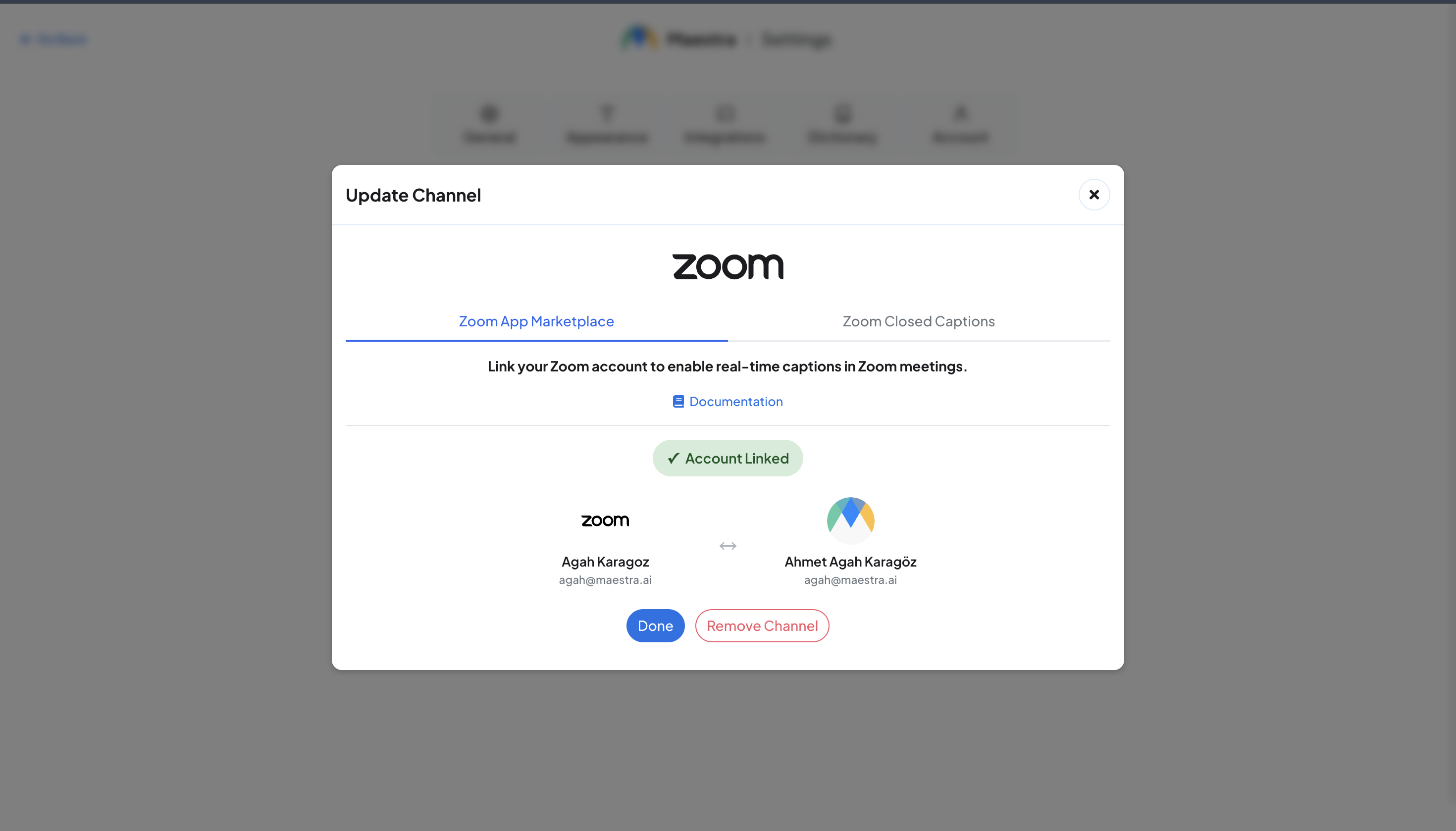
2. Bir altyazı oturumu başlatın
Altyazı eklemek istediğiniz Zoom toplantısını başlatın veya toplantıya katılın. Oturum başlatmak için toplantı sunucusu olmanız gerekir.
Toplantınızda Maestra uygulamasını açın
Toplantı araç çubuğunda Uygulamalar (veya Daha Fazla → Uygulamalar) seçeneğine tıklayın ve Maestra Live - Transcription & Translation uygulamasını açın.
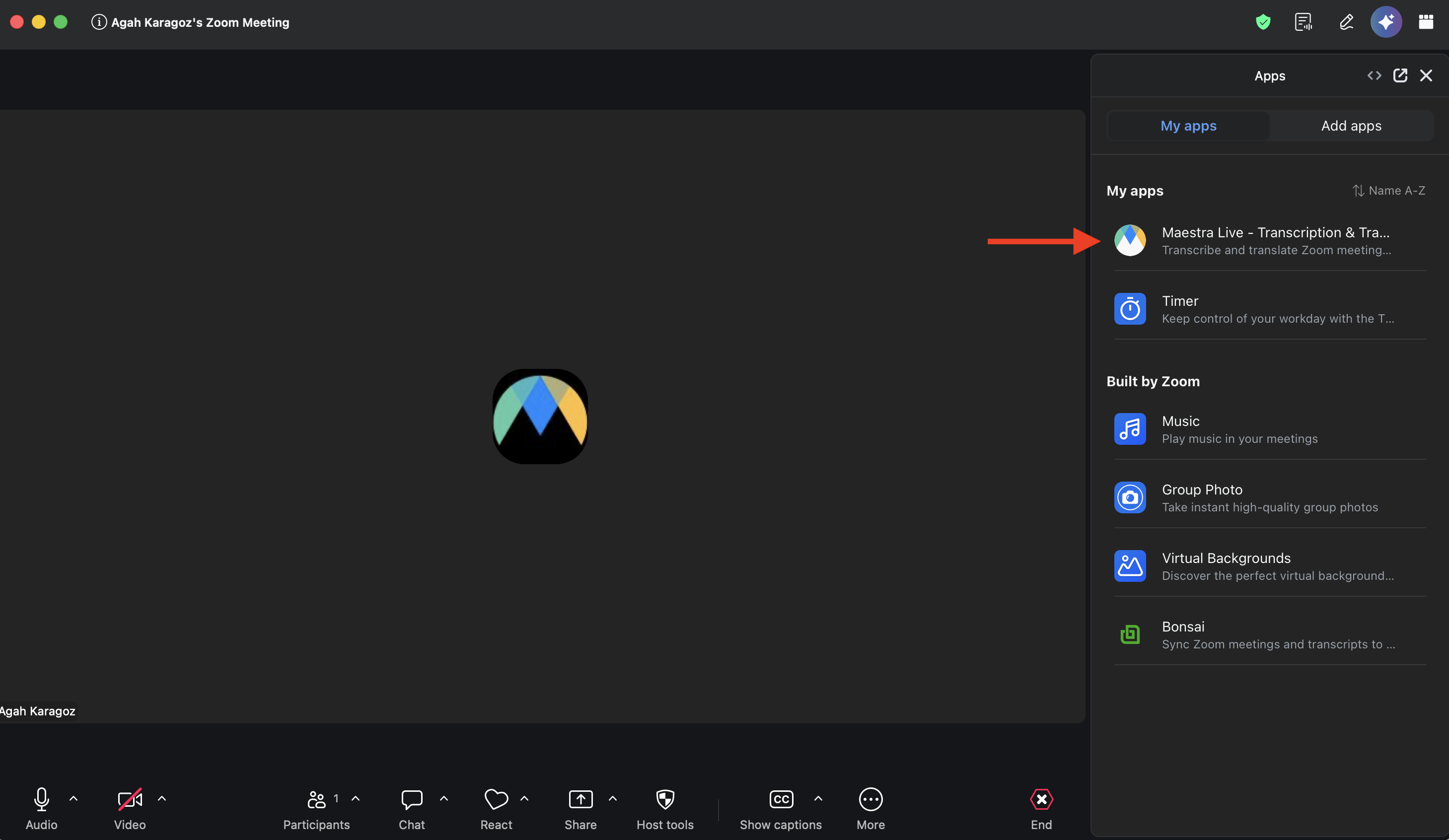
Transkribe Et veya Çevir modunu ve dillerinizi seçin
İhtiyacınız olan modu seçin:
- Transkribe Et: konuşulan dilde altyazı. Konuşmacı dilini Dili algıla olarak bırakın veya belirli bir dil seçin.
- Çevir: konuşmacının dilini seçin, ardından bir veya daha fazla çeviri dili ekleyin.
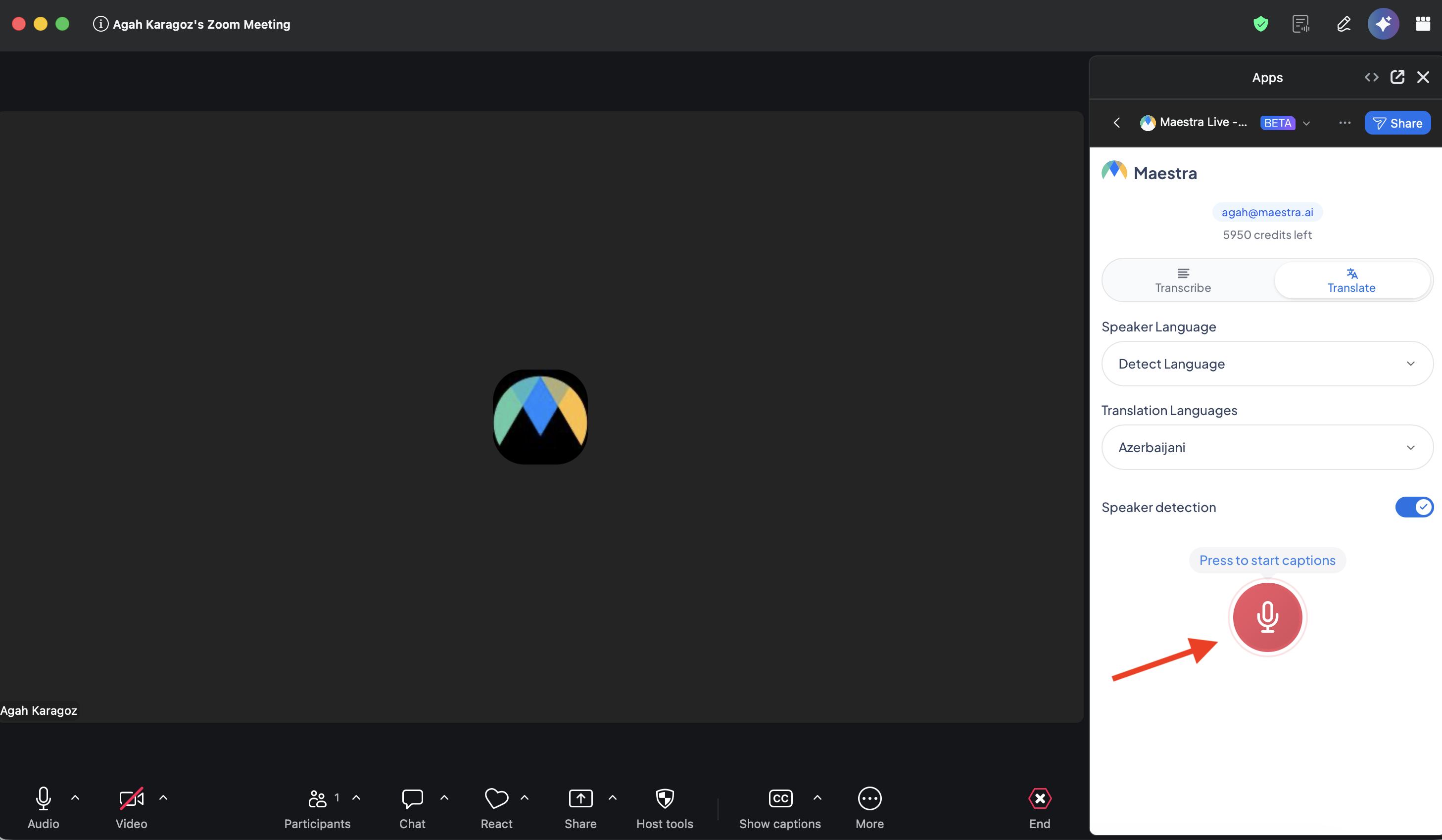
İsteğe bağlı: Konuşmacı Algılama özelliğini açın
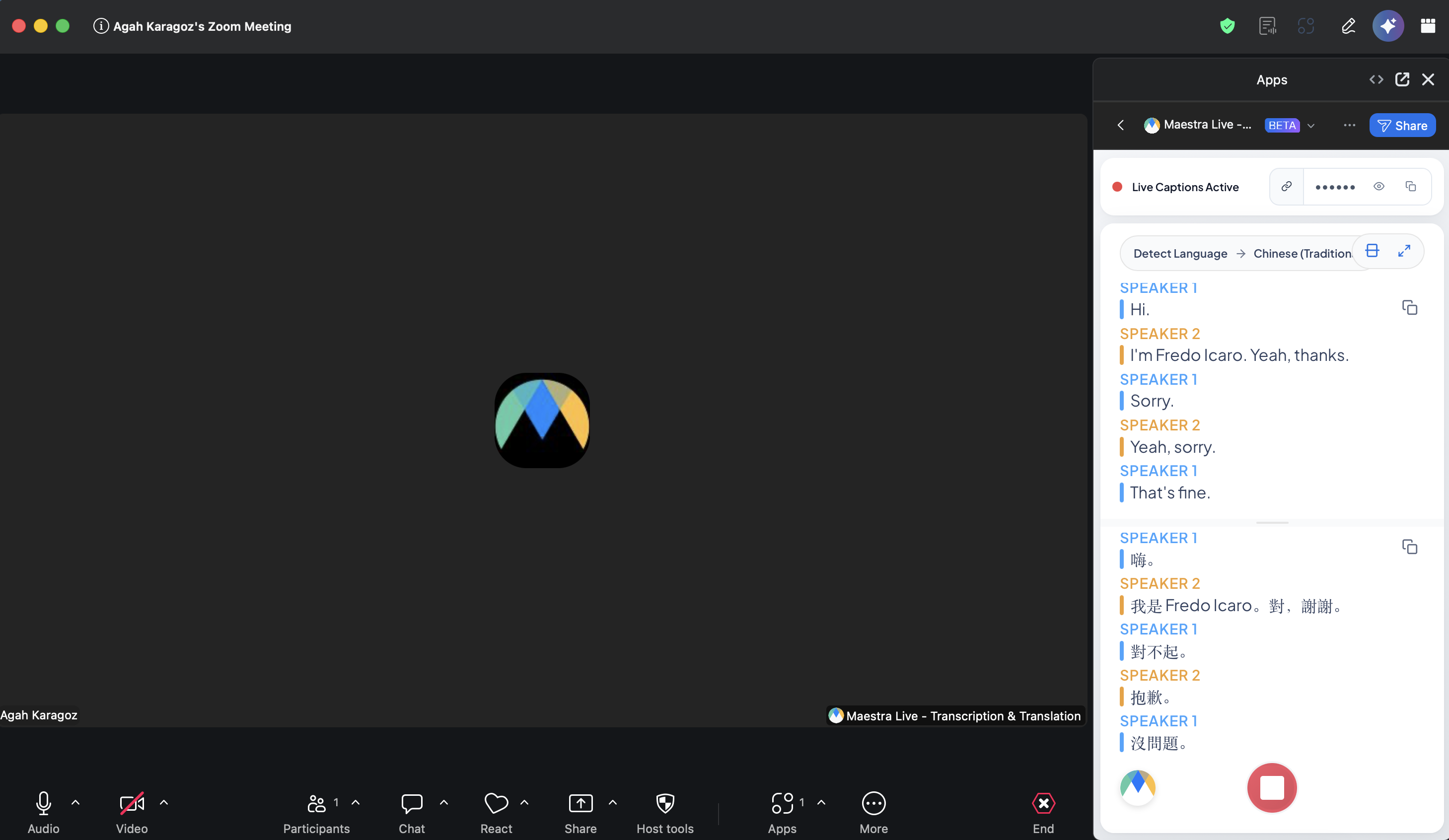
Konuşmacı Algılama açıkken altyazılar konuşmacıya göre etiketlenir (Konuşmacı 1, Konuşmacı 2…). Başlamadan önce ayarlayın.
Canlı altyazıları başlatın
Kırmızı mikrofon düğmesine basın (Altyazıları başlatmak için basın). Maestra toplantı sesine bağlanır ve birkaç saniye içinde altyazı üretmeye başlar. Panel başlığı Oturum Aktif olarak değişir ve altyazılar hemen altında akmaya başlar.
3. Altyazıları herkesle paylaşın
Bir oturum başladığında Maestra, Maestra hesabı gerekmeden herkesin açabileceği bir canlı altyazı sayfası oluşturur. Bu sayfayı paylaşmanın iki yolu vardır.
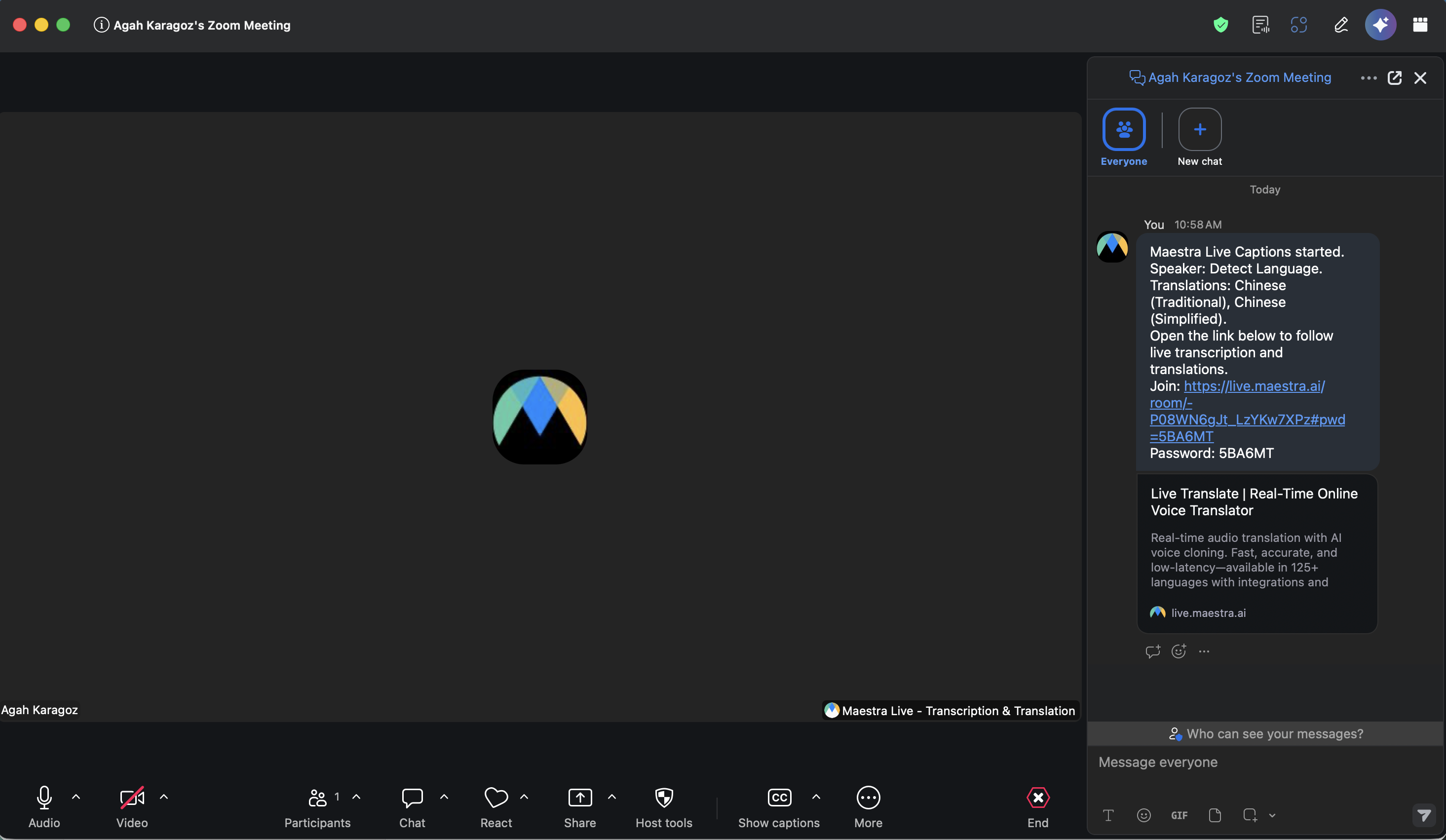
Bağlantı toplantı sohbetine gönderilir
Maestra, Zoom toplantı sohbetine katılım bağlantısını ve parolayı içeren bir mesajı otomatik olarak gönderir. Katılımcılar altyazıları açmak için bağlantıya tıklar.
Ya da bağlantıyı kendiniz kopyalayın
Aynı bağlantı uygulama panelinin başlığında da yer alır. Parolanın içine gömülü olduğu bir katılım bağlantısını kopyalamak için Oda URL'sini kopyala seçeneğine (panel etiket için fazla dar olduğunda zincir simgesine) tıklayın ve istediğiniz yere yapıştırın. Yanındaki Prl etiketi, bağlantıyı kırpan yerler için yalnızca parolayı gösterir veya kopyalar.
İzleyiciler dilini seçip katılır
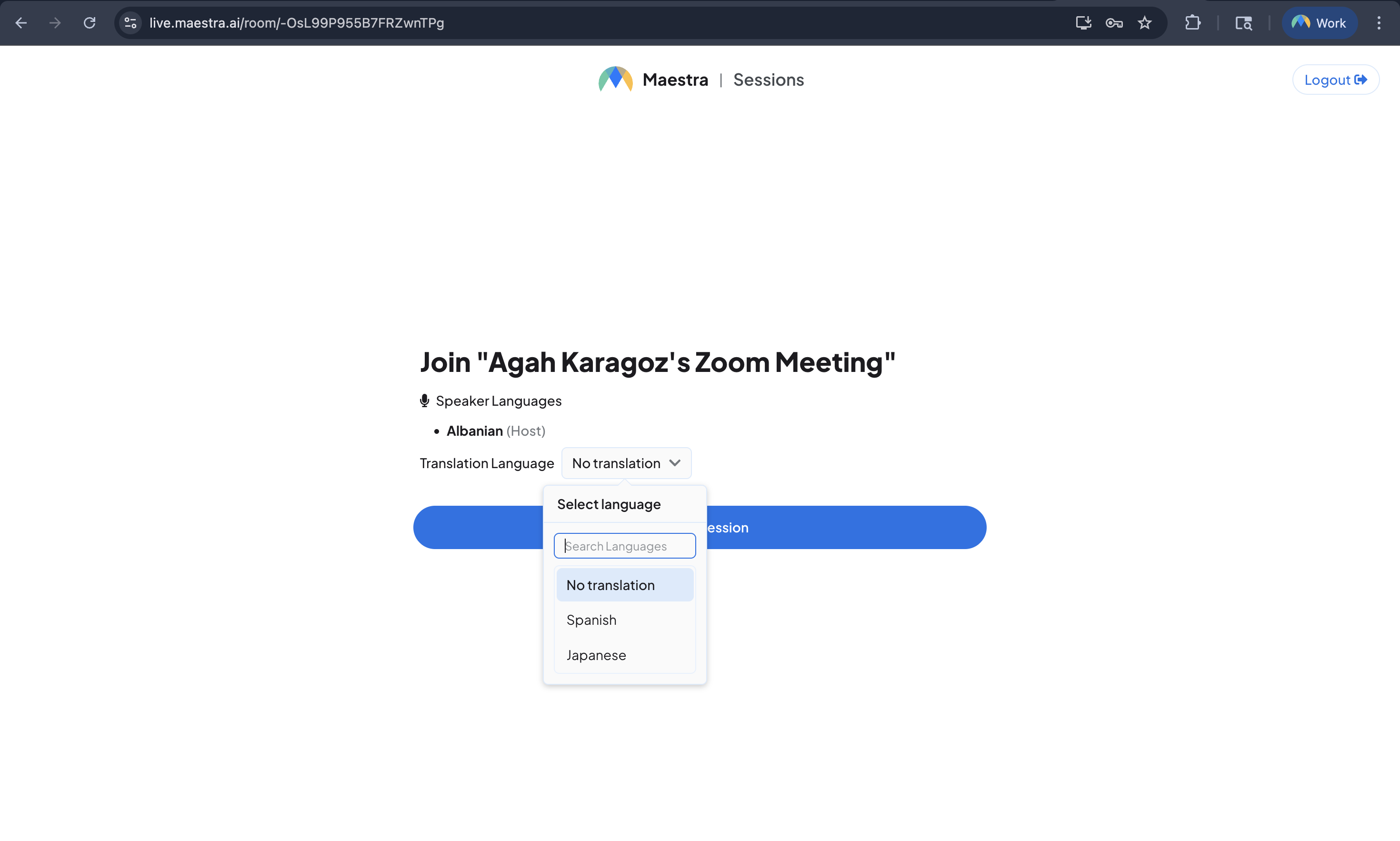
Bağlantıyı açan kişi bir çeviri dili (veya orijinal dili) seçip katılır. Her izleyici, istediği cihazda kendi dilini seçebilir.
4. Zoom içinde izleme
Katılımcıların altyazıları okumak için toplantıdan ayrılması gerekmez. Toplantıdaki herkes aynı Maestra Live uygulamasını Uygulamalar menüsünden açıp kendi Zoom penceresinde izleyebilir.
Siz başlamadan önce panellerinde Host bekleniyor yazar. Oturumu başlattığınızda ve katılım bağlantısı sohbete düştüğünde, bağlantıyı panele yapıştırırlar ve altyazılar hemen orada görünür. Her katılımcı kendi seçtiği dilde okur.
Web semineri ayarı
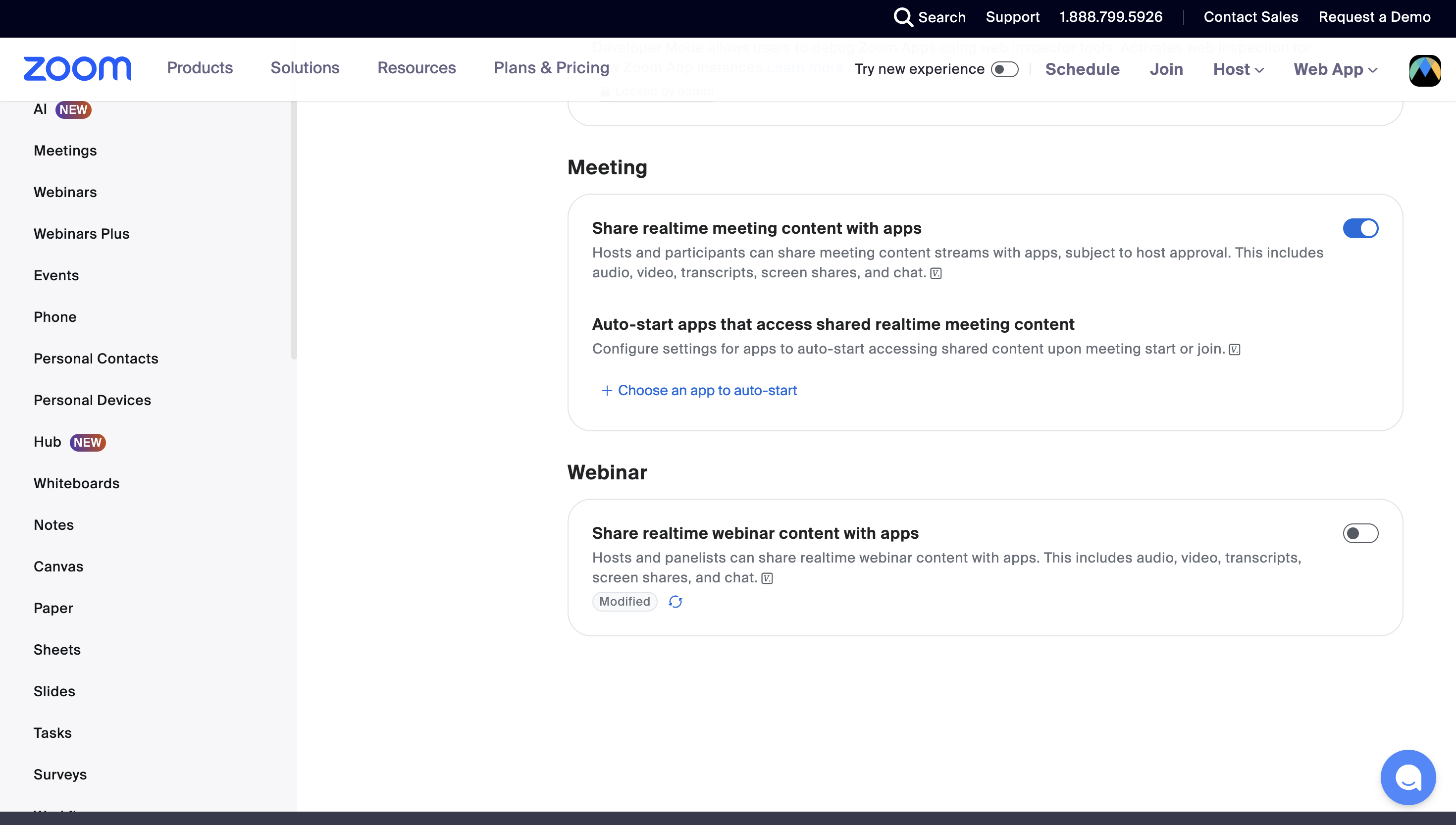
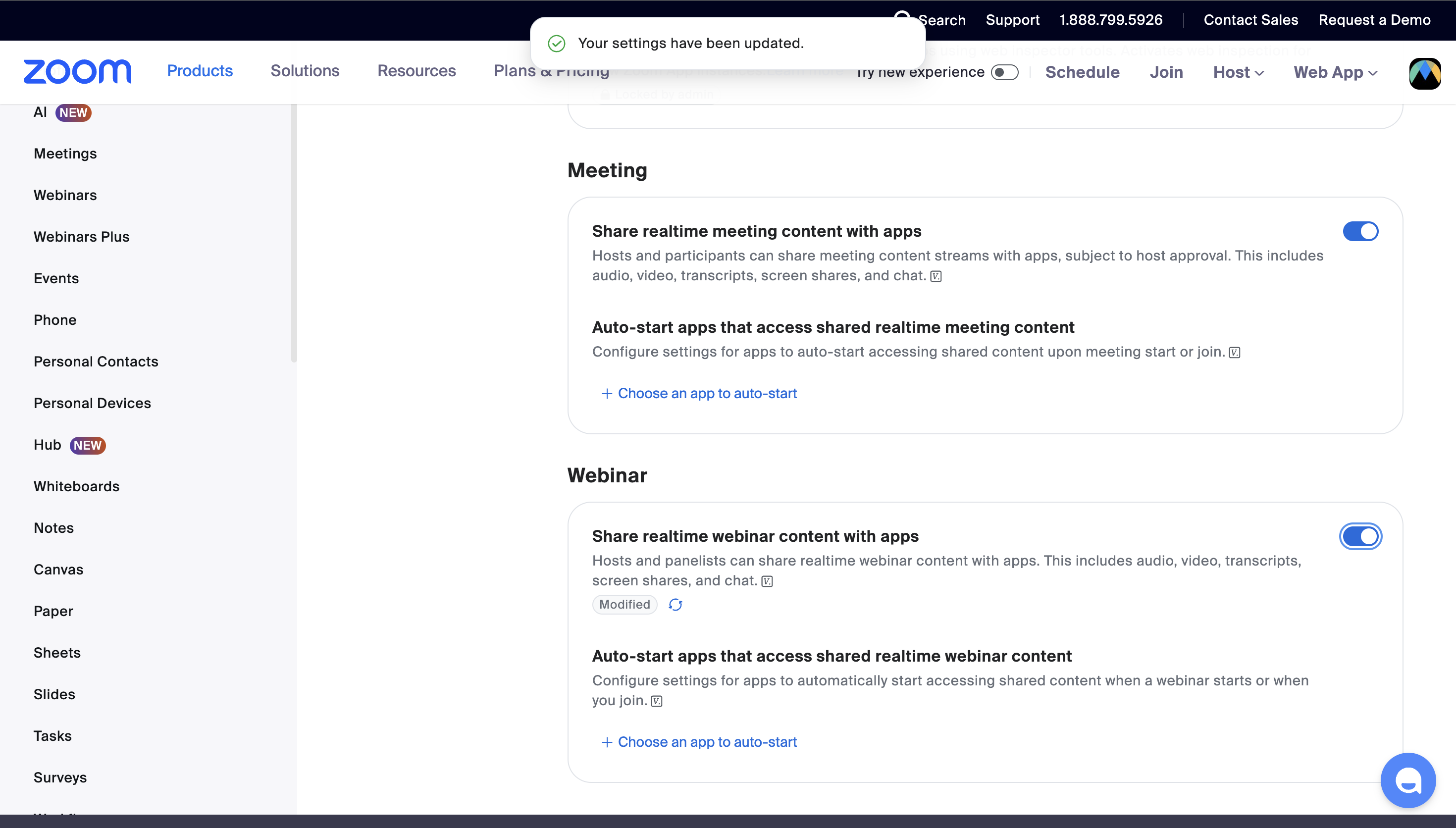
Zoom'da, uygulamaların canlı ses alıp alamayacağını belirleyen tek bir ayar vardır. Bu ayar varsayılan olarak toplantılar için açık, web seminerleri için kapalı gelir. Bu yüzden onunla genellikle ilk kez bir web seminerinde karşılaşırsınız: panel, Zoom'un sesi paylaşmadığını bildirir ve altyazı görünmez.
Zoom ayarlarınızı açın
zoom.us → Ayarlar → Zoom Apps bölümüne gidin.
Gerçek zamanlı web semineri içeriğini açın
Web Semineri altında Gerçek zamanlı web semineri içeriğini uygulamalarla paylaş seçeneğini açın. Üstteki Toplantı bölümünde toplantılar için aynı ayar bulunur ve Zoom onu sizin için açık bırakır.
Web seminerini yeniden başlatın
Web semineri zaten devam ediyorsa, ayarı değiştirdikten sonra sonlandırıp yeniden başlatın.
Sorun giderme
Uygulama, bir Zoom toplantısının içinde açılması gerektiğini söylüyor
Uygulama yalnızca devam eden bir toplantının içinden oturum başlatabilir. Önce bir toplantıya katılın veya toplantı başlatın, ardından toplantı araç çubuğundaki Uygulamalar düğmesinden Maestra Live uygulamasını açın.
Bir katılımcı "Host bekleniyor" ifadesini görüyor
Altyazı oturumunu yalnızca toplantı sunucusu başlatabilir. Sunucu kırmızı mikrofon düğmesine bastığında bağlantı sohbette görünür ve katılımcılar izlemek için bağlantıyı kendi panellerine yapıştırabilir.
Altyazılar görünmüyor
Panelde Oturum Aktif yazdığını, Zoom hesabınızın Maestra'da Entegrasyonlar bölümünün Toplantı Entegrasyonları sekmesinde hâlâ bağlı olduğunu, birinin seçili kaynak dilde konuştuğunu ve planınızda hâlâ kullanılabilir süre bulunduğunu (panel bunu hesabınızın altında gösterir) kontrol edin. Paylaşılan bağlantıyı başka bir cihazda açmak, altyazıların aktığını doğrulamanın hızlı bir yoludur.
İzleyiciler hangi dili görür?
Transkribe Et modunda izleyiciler konuşulan dili görür. Çevir modunda ise katılım sayfasında eklediğiniz çeviri dillerinden herhangi birini (veya orijinal dili) seçebilirler.
Altyazılar Zoom'un kendi altyazı çubuğuna gönderilebilir mi?
Şu anda bu uygulamadan gönderilemez. Maestra altyazıları, her izleyicinin kendi dilini seçtiği uygulama panelinde ve paylaşılan bağlantıda yer alır. Altyazılara özellikle Zoom'un yerleşik altyazı çubuğunda ihtiyacınız varsa, Marketplace uygulaması olmadan çalışan manuel altyazı belirteci kurulumu için Zoom Kapalı Altyazılar sayfasına bakın.
Kaldırma
Entegrasyonu kaldırmak iki adımdan oluşur: Maestra'da bağlantıyı kaldırın, ardından uygulamayı Zoom'dan kaldırın.
Maestra'da bağlantıyı kaldırın
Maestra'da sol kenar çubuğundan Entegrasyonlar bölümünü açın, Toplantı Entegrasyonları sekmesine gidin, Zoom kartını açın ve Zoom hesabınızın bağlantısını kaldırmak için Kanalı Kaldır seçeneğine tıklayın.
Uygulamayı Zoom'dan kaldırın
Kurulu Zoom uygulamalarınıza gidin, Maestra Live - Transcription & Translation uygulamasını bulun ve Kaldır seçeneğine tıklayın.