Integrasi Zoom: Keterangan Langsung dan Terjemahan untuk Rapat Zoom
Tambahkan keterangan langsung dan terjemahan Maestra ke rapat Zoom Anda dengan aplikasi Zoom App Marketplace.
Ikhtisar
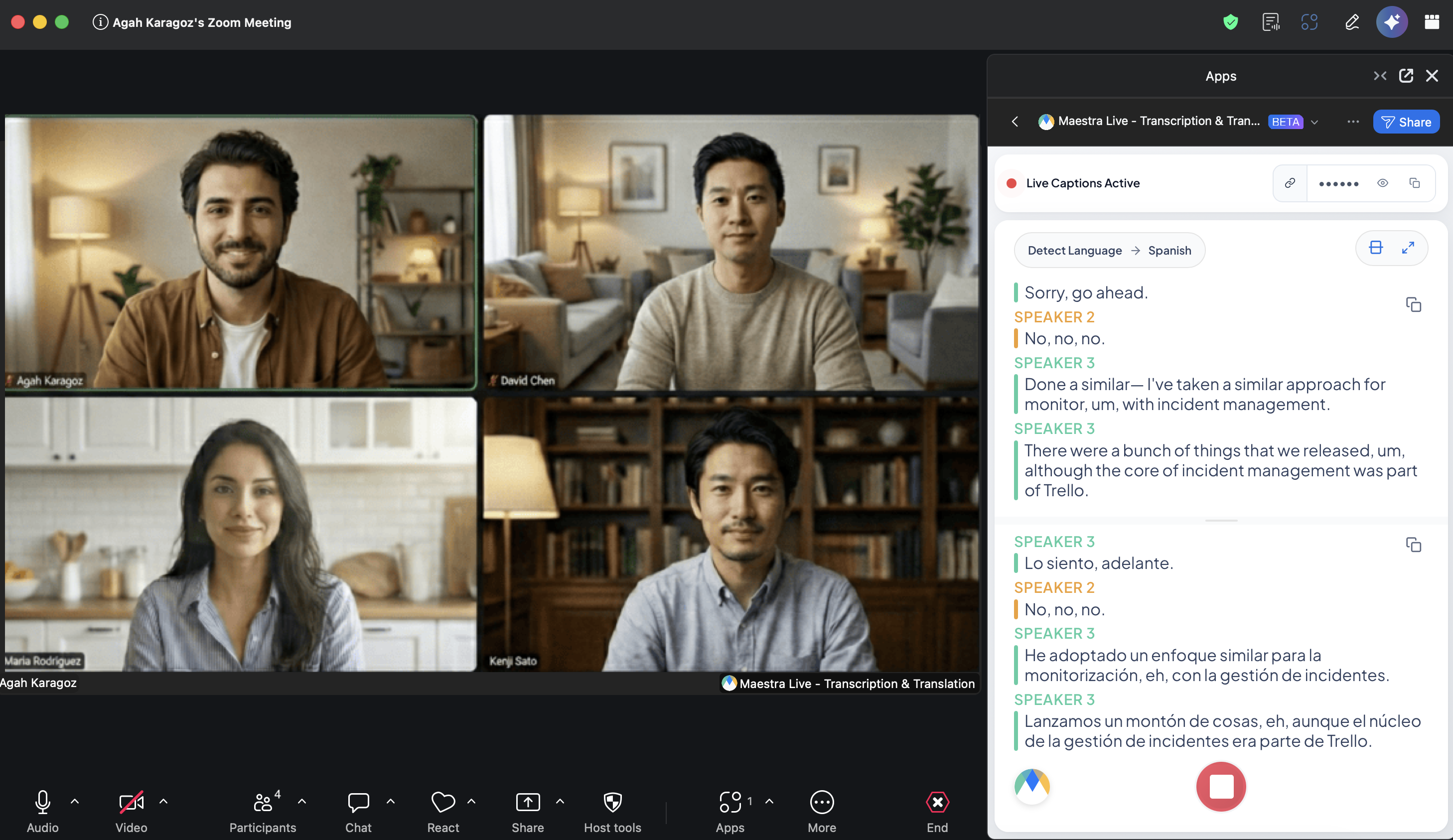
Integrasi ini menghadirkan keterangan langsung Maestra ke Zoom melalui aplikasi Maestra Live - Transcription & Translation di Zoom App Marketplace. Instal sekali dan tautkan akun Maestra Anda, lalu mulai transkripsi dan terjemahan secara real time langsung dari dalam rapat Zoom mana pun.
Aplikasi ini menggunakan Real-Time Media Streams (RTMS) Zoom untuk mendengarkan audio rapat. Keterangan muncul di panel aplikasi langsung di dalam rapat, dan Maestra mengirim tautan bergabung ke chat rapat sehingga semua orang dapat mengikuti di perangkat masing-masing, dalam bahasa yang mereka pilih. Penonton tidak memerlukan akun Maestra.
Cara kerjanya
Ada tiga langkah:
- Langkah 1: Instal aplikasi Maestra dari Zoom App Marketplace dan tautkan akun Maestra Anda. Anda hanya perlu melakukan ini sekali.
- Langkah 2: Dalam rapat Anda, buka aplikasi, pilih bahasa Anda, dan mulai keterangan langsung.
- Langkah 3: Bagikan tautan keterangan kepada peserta. Maestra mengirimkannya ke chat rapat untuk Anda.
1. Instal aplikasi Maestra dari Zoom App Marketplace
Anda hanya perlu melakukan ini sekali, dari browser Anda.
Buka aplikasi di Zoom App Marketplace
Buka halaman Maestra Live - Transcription & Translation, atau buka marketplace.zoom.us dan cari Maestra Live.
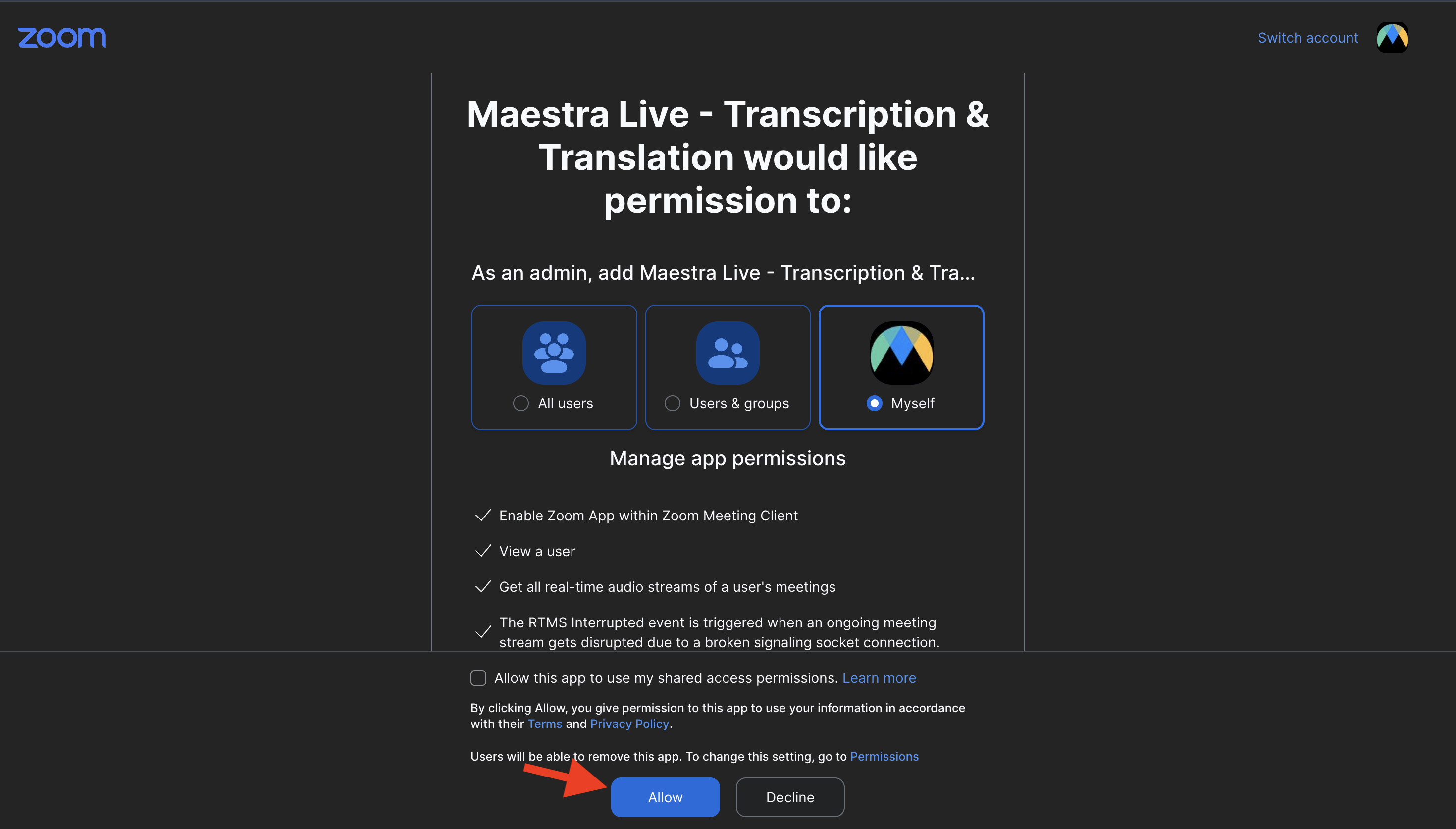
Tambahkan dan beri otorisasi aplikasi
Klik Tambahkan, tinjau izin yang dibutuhkan Maestra, termasuk akses ke streaming audio real time rapat Anda, lalu klik Izinkan.
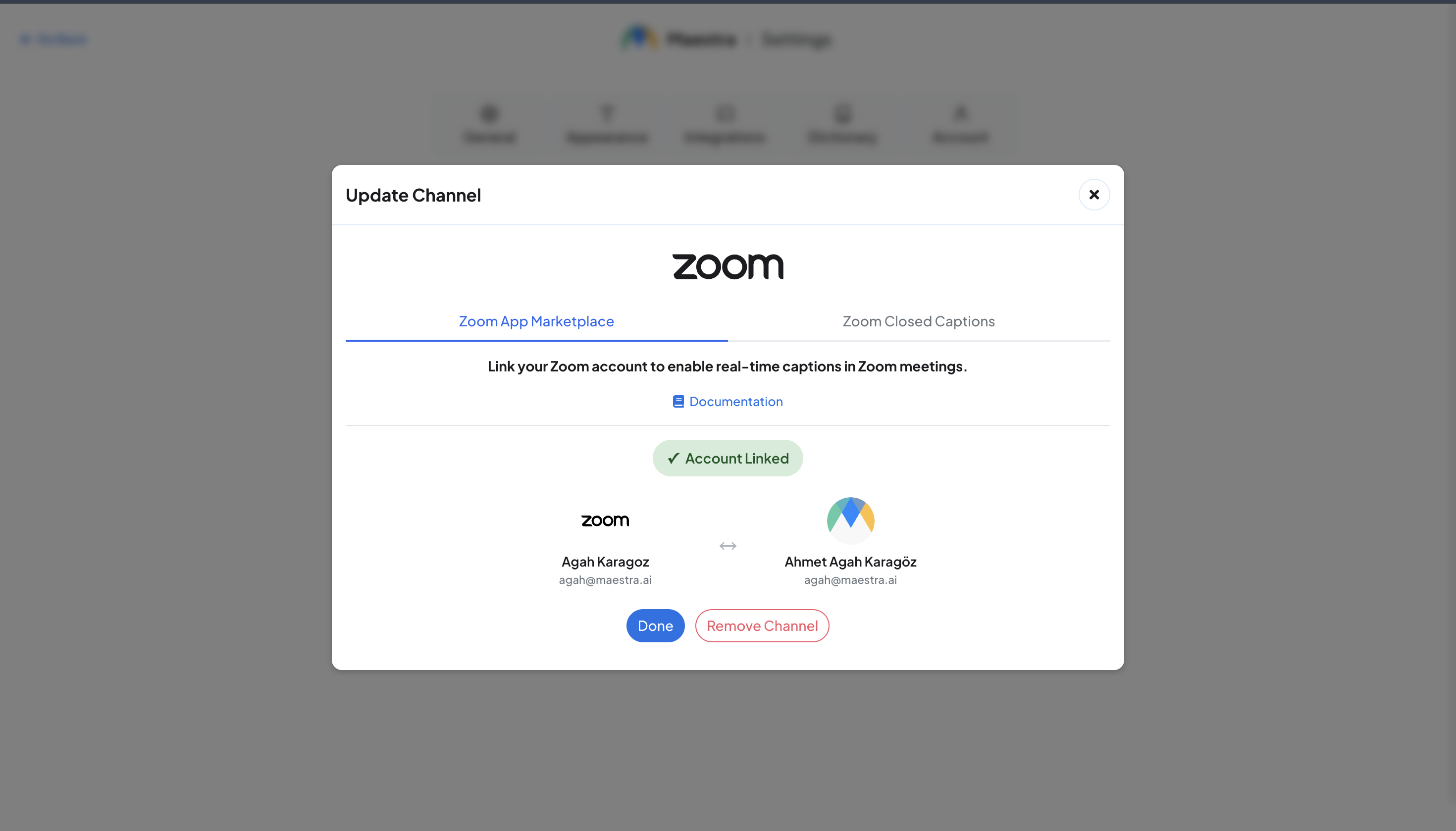
Tautkan akun Maestra Anda
Setelah memberi otorisasi, Anda akan diarahkan ke Maestra untuk menautkan akun Anda. Masuk, atau buat akun gratis. Setelah selesai, kartu Zoom menampilkan Akun Tertaut. Untuk memeriksanya kapan saja, buka Integrasi dari bilah sisi kiri, lalu buka tab Integrasi Rapat.
2. Mulai sesi keterangan
Mulai atau bergabunglah ke rapat Zoom yang ingin Anda beri keterangan. Anda harus menjadi tuan rumah rapat untuk memulai sesi.
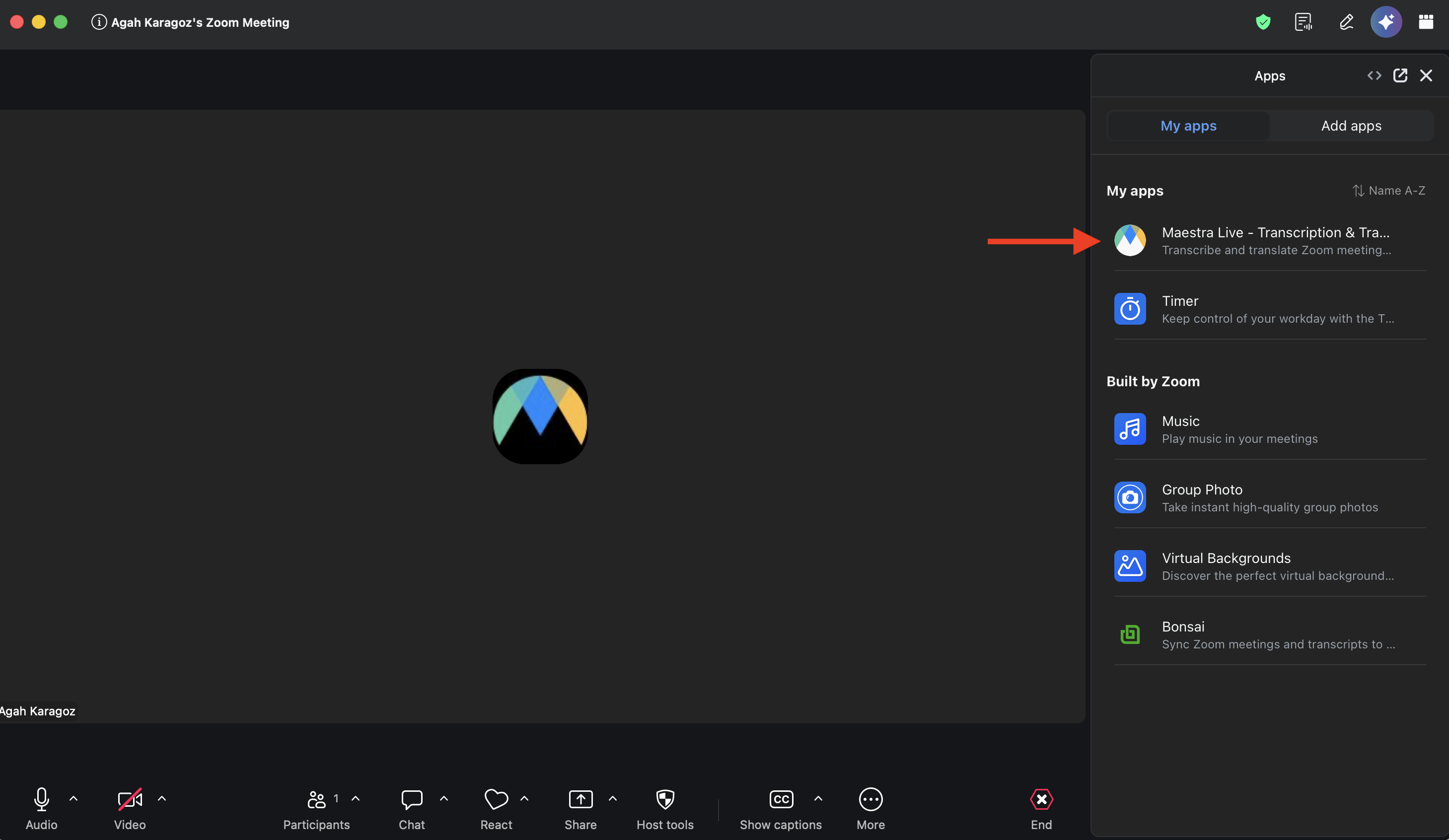
Buka aplikasi Maestra di rapat Anda
Di bilah alat rapat, klik Aplikasi (atau Lainnya → Aplikasi) dan buka Maestra Live - Transcription & Translation.
Pilih Transkripsi atau Terjemahkan, lalu pilih bahasa Anda
Pilih mode yang Anda butuhkan:
- Transkripsi: keterangan dalam bahasa yang diucapkan. Biarkan bahasa pembicara di Deteksi Bahasa, atau pilih bahasa tertentu.
- Terjemahkan: pilih bahasa pembicara, lalu tambahkan satu atau beberapa bahasa terjemahan.
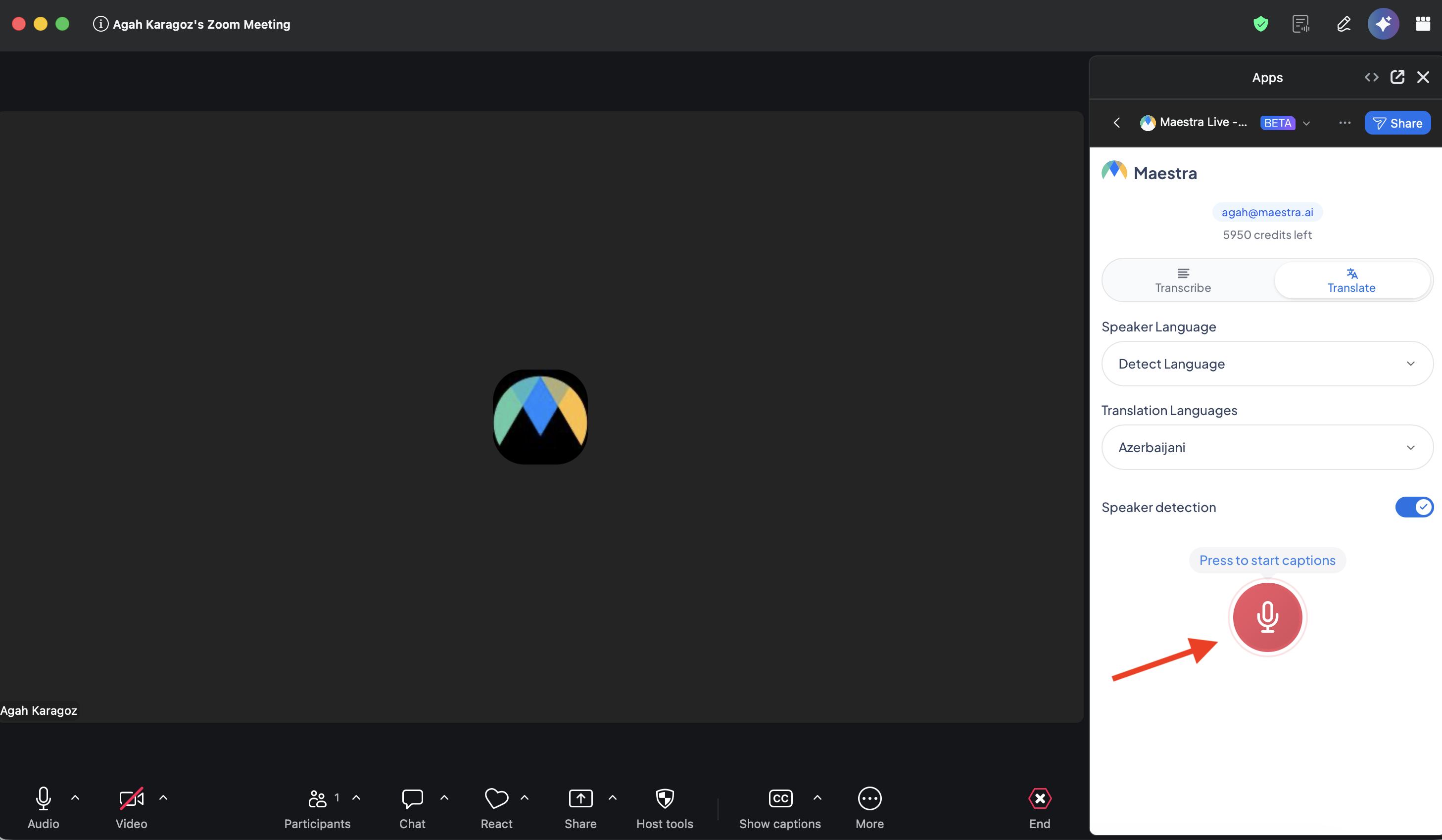
Opsional: aktifkan Deteksi Pembicara
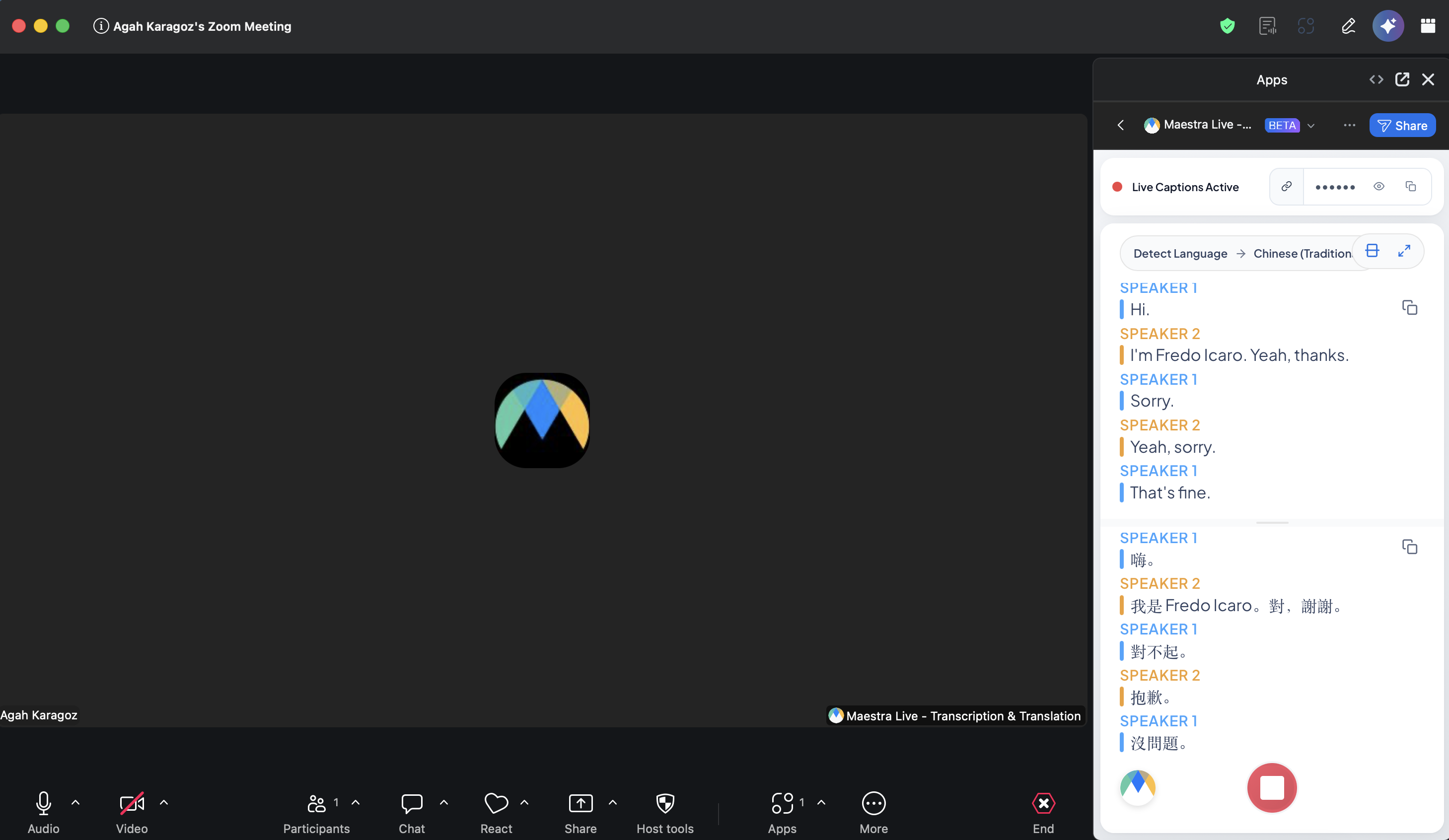
Dengan Deteksi pembicara aktif, keterangan diberi label per pembicara (Pembicara 1, Pembicara 2…). Atur sebelum Anda mulai.
Mulai keterangan langsung
Tekan tombol mikrofon merah (Tekan untuk memulai caption). Maestra terhubung ke audio rapat dan mulai membuat keterangan dalam beberapa detik. Header panel berubah menjadi Sesi Aktif dan keterangan mulai bergulir di bawahnya.
3. Bagikan keterangan kepada semua orang
Saat sesi dimulai, Maestra membuat halaman keterangan langsung yang dapat dibuka siapa saja, tanpa perlu akun Maestra. Ada dua cara untuk membagikannya.
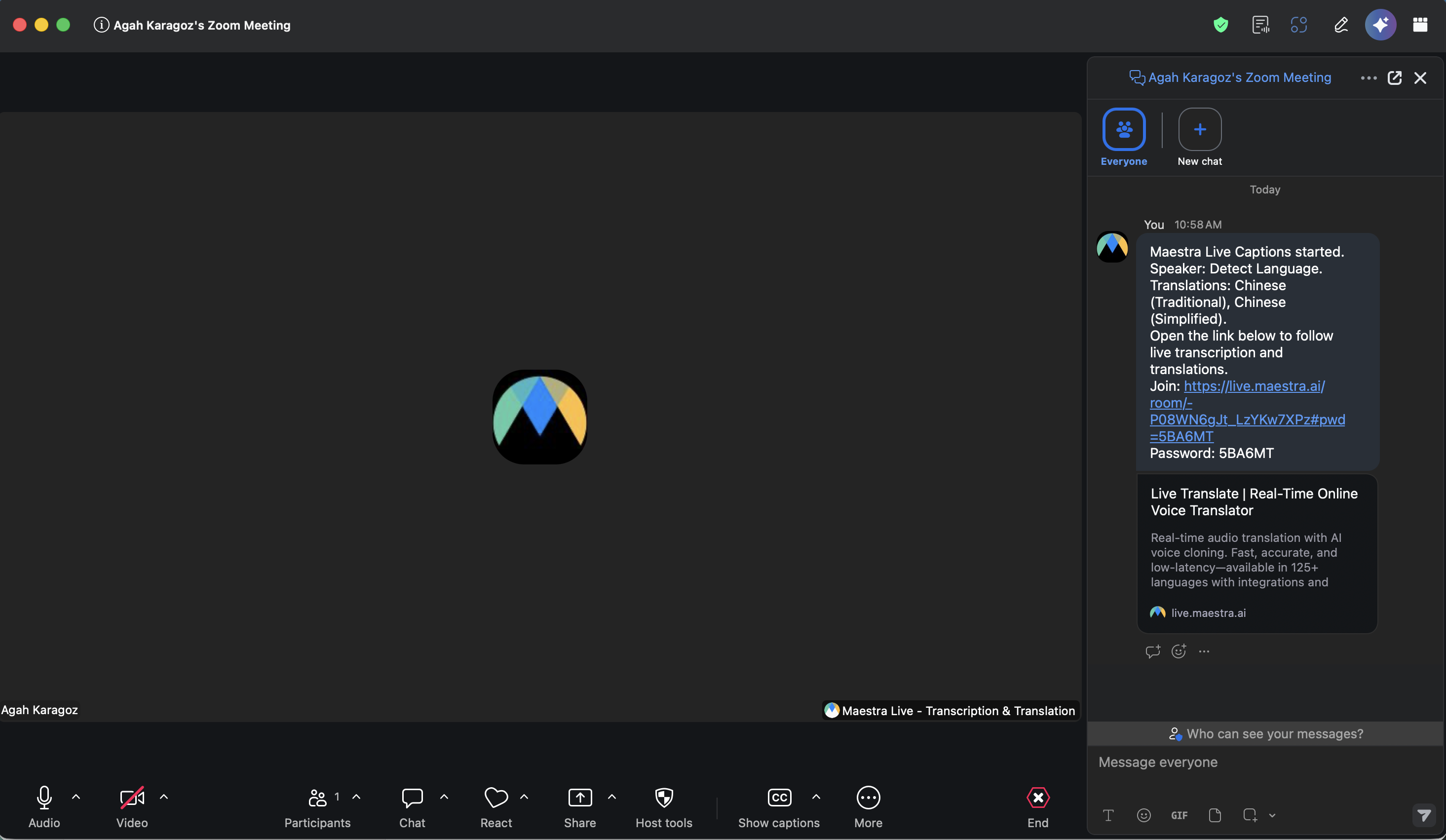
Tautan dikirim ke chat rapat
Maestra secara otomatis mengirim pesan ke chat rapat Zoom berisi tautan bergabung dan kata sandi. Peserta mengkliknya untuk membuka keterangan.
Atau salin tautannya sendiri
Tautan yang sama ada di header panel aplikasi. Klik Salin URL ruang (ikon rantai, jika panel terlalu sempit untuk labelnya) untuk menyalin tautan bergabung yang sudah menyertakan kata sandi, lalu tempelkan di mana pun Anda mau. Chip Sandi di sebelahnya menampilkan atau menyalin kata sandinya saja, untuk tempat yang memotong tautan.
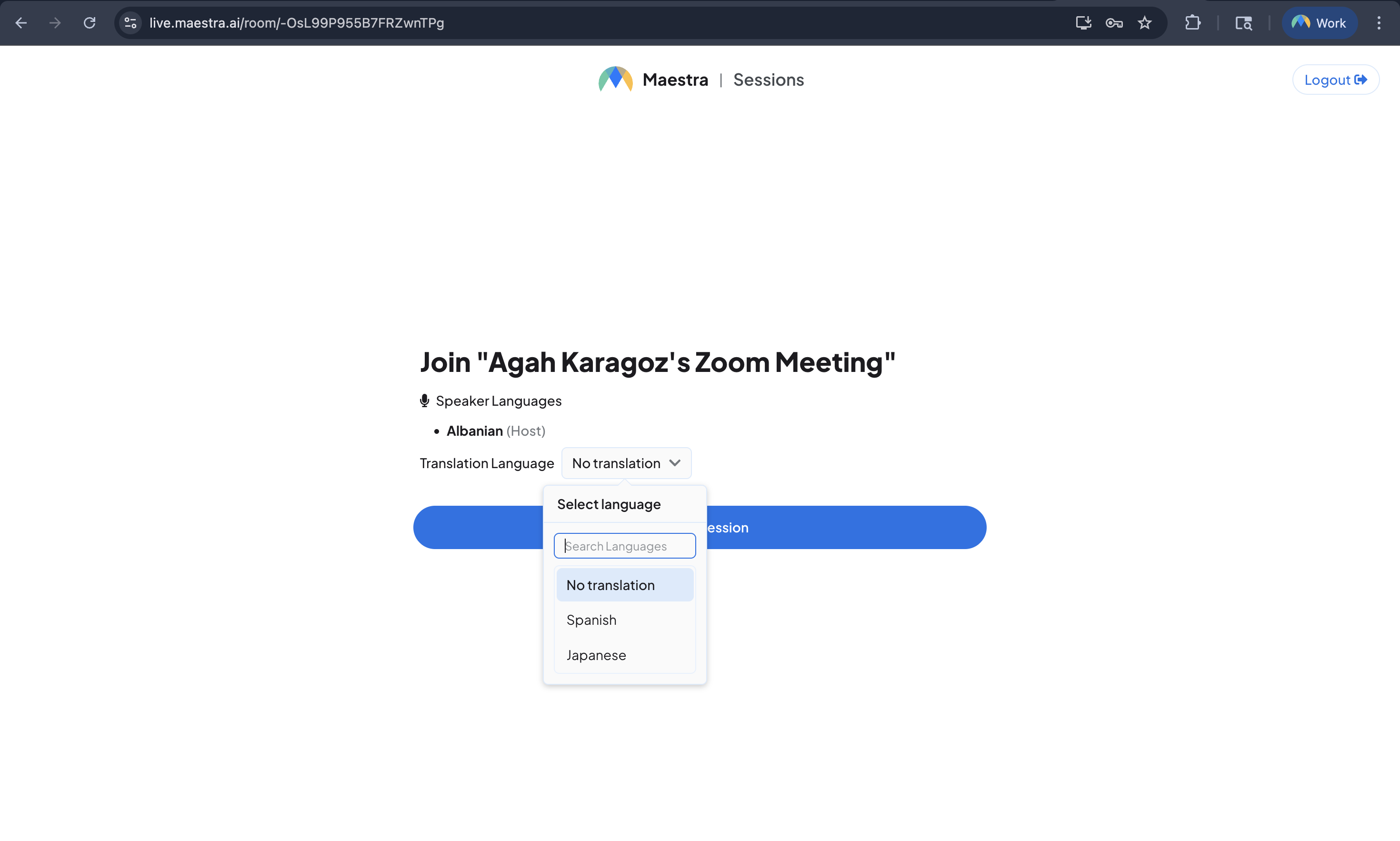
Penonton memilih bahasa dan bergabung
Saat seseorang membuka tautan, ia memilih bahasa terjemahan (atau bahasa asli) dan bergabung. Setiap penonton dapat memilih bahasanya sendiri, di perangkat apa pun.
4. Menonton di dalam Zoom
Peserta tidak perlu meninggalkan rapat untuk ikut membaca. Siapa pun dalam rapat dapat membuka aplikasi Maestra Live yang sama dari menu Aplikasi dan menonton di jendela Zoom mereka sendiri.
Sebelum Anda mulai, panel mereka menampilkan Menunggu host. Setelah Anda memulai sesi dan tautan bergabung masuk ke chat, mereka menempelkannya ke panel dan keterangan muncul di sana, dengan setiap peserta membaca dalam bahasa yang dipilihnya.
Pengaturan webinar
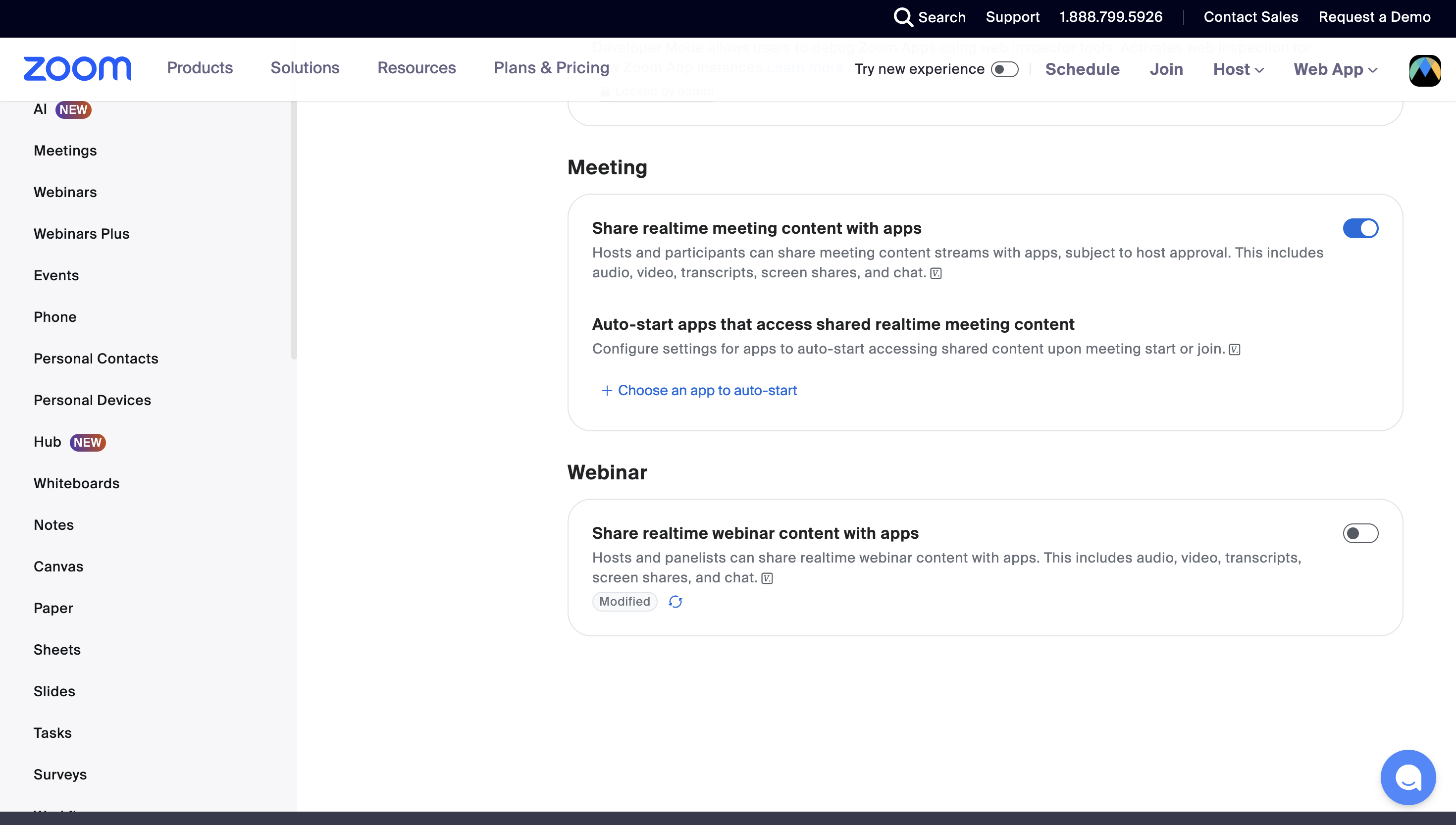
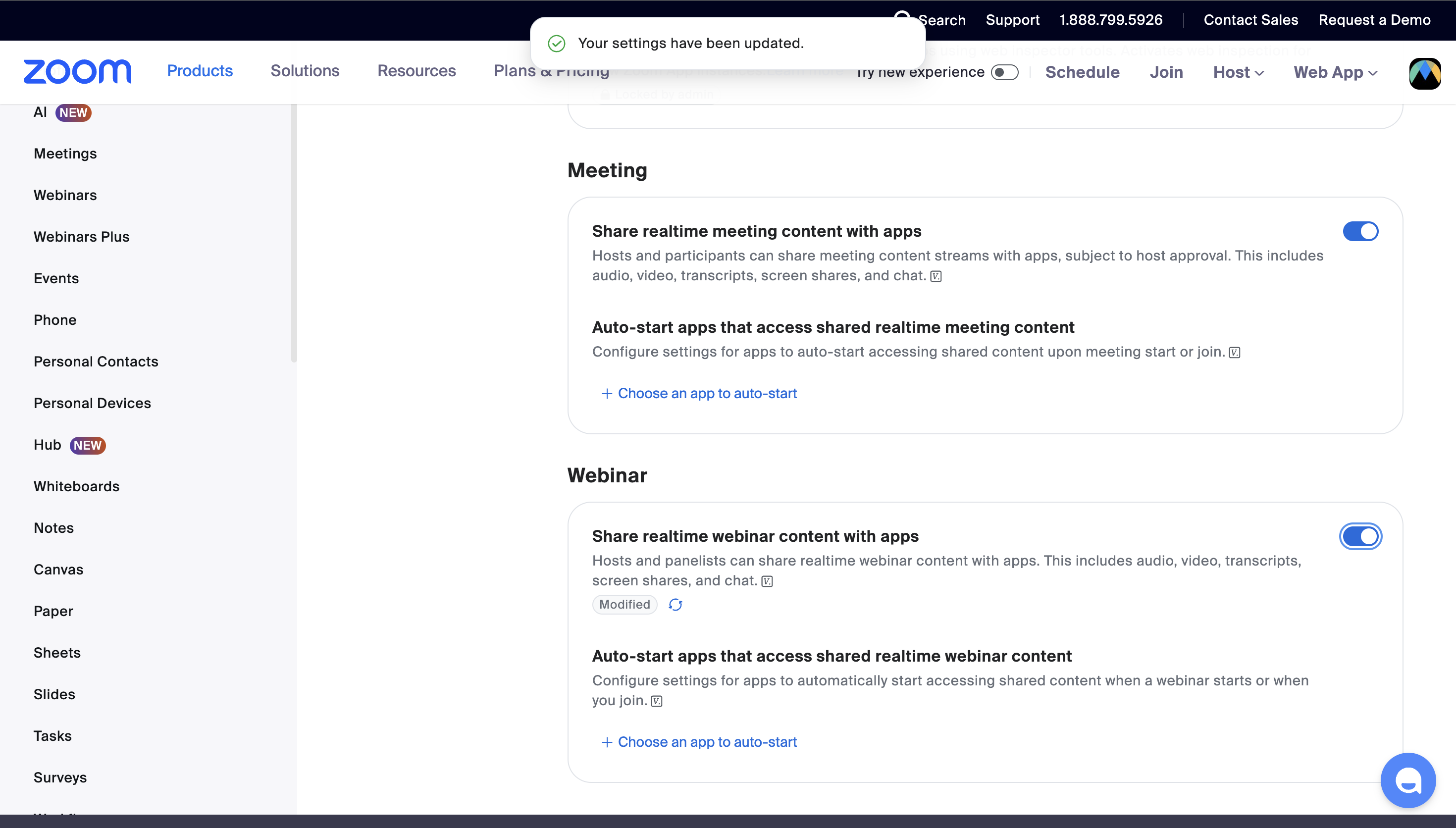
Zoom memiliki satu sakelar yang menentukan apakah aplikasi boleh menerima audio langsung. Secara bawaan sakelar ini aktif untuk rapat tetapi nonaktif untuk webinar, sehingga webinar biasanya menjadi tempat pertama Anda menemuinya: panel melaporkan bahwa Zoom tidak membagikan audio, dan tidak ada keterangan yang muncul.
Buka pengaturan Zoom Anda
Aktifkan konten webinar real time
Di bawah Webinar, aktifkan Bagikan konten webinar real time dengan aplikasi. Bagian Rapat di atasnya memiliki sakelar yang sama untuk rapat, yang dibiarkan aktif oleh Zoom.
Mulai ulang webinar
Jika webinar sudah berjalan, akhiri dan mulai lagi setelah mengubah pengaturan.
Pemecahan masalah
Aplikasi menyatakan harus dibuka di dalam rapat Zoom
Aplikasi hanya dapat memulai sesi dari dalam rapat yang sedang berlangsung. Bergabunglah atau mulai rapat terlebih dahulu, lalu buka Maestra Live dari tombol Aplikasi di bilah alat rapat.
Peserta melihat "Menunggu host"
Hanya tuan rumah rapat yang dapat memulai sesi keterangan. Setelah tuan rumah menekan tombol mikrofon merah, tautan muncul di chat dan peserta dapat menempelkannya ke panel mereka sendiri untuk menonton.
Keterangan tidak muncul
Periksa bahwa panel menampilkan Sesi Aktif, bahwa akun Zoom Anda masih tertaut di tab Integrasi Rapat pada Integrasi di Maestra, bahwa seseorang sedang berbicara dalam bahasa sumber yang dipilih, dan bahwa paket Anda masih memiliki sisa waktu (panel menampilkannya di bawah akun Anda). Membuka tautan yang dibagikan di perangkat lain adalah cara cepat untuk memastikan keterangan mengalir.
Bahasa mana yang dilihat penonton?
Dalam mode Transkripsi, penonton melihat bahasa yang diucapkan. Dalam mode Terjemahkan, mereka dapat memilih bahasa terjemahan mana pun yang Anda tambahkan (atau bahasa asli) dari halaman bergabung.
Bisakah keterangan masuk ke bilah keterangan Zoom sendiri?
Saat ini tidak dari aplikasi ini. Keterangan Maestra tersedia di panel aplikasi dan di tautan yang dibagikan, tempat setiap penonton memilih bahasanya sendiri. Jika Anda memang membutuhkannya di bilah keterangan bawaan Zoom, lihat Teks Tertutup Zoom untuk penyiapan token keterangan manual, yang berfungsi tanpa aplikasi Marketplace.
Hapus instalan
Menghapus integrasi memerlukan dua langkah: putuskan tautannya di Maestra, lalu hapus aplikasi dari Zoom.
Putuskan tautan di Maestra
Buka Integrasi dari bilah sisi kiri di Maestra, buka tab Integrasi Rapat, buka kartu Zoom, dan klik Hapus Channel untuk memutuskan tautan akun Zoom Anda.
Hapus aplikasi dari Zoom
Buka aplikasi Zoom yang terinstal, temukan Maestra Live - Transcription & Translation, dan klik Hapus.