Zoom-integration: live-undertekster og oversættelse til Zoom-møder
Få Maestras live-undertekster og oversættelse i dine Zoom-møder med appen fra Zoom App Marketplace.
Oversigt
Denne integration bringer Maestras live-undertekster til Zoom gennem appen Maestra Live - Transcription & Translation på Zoom App Marketplace. Installer den én gang, og tilknyt din Maestra-konto. Derefter kan du starte transskription og oversættelse i realtid direkte inde fra ethvert Zoom-møde.
Appen bruger Zooms Real-Time Media Streams (RTMS) til at lytte til mødets lyd. Underteksterne vises i app-panelet direkte i mødet, og Maestra lægger et deltagelseslink i mødechatten, så alle andre kan følge med på deres egen enhed, på det sprog de vælger. Seere behøver ikke en Maestra-konto.
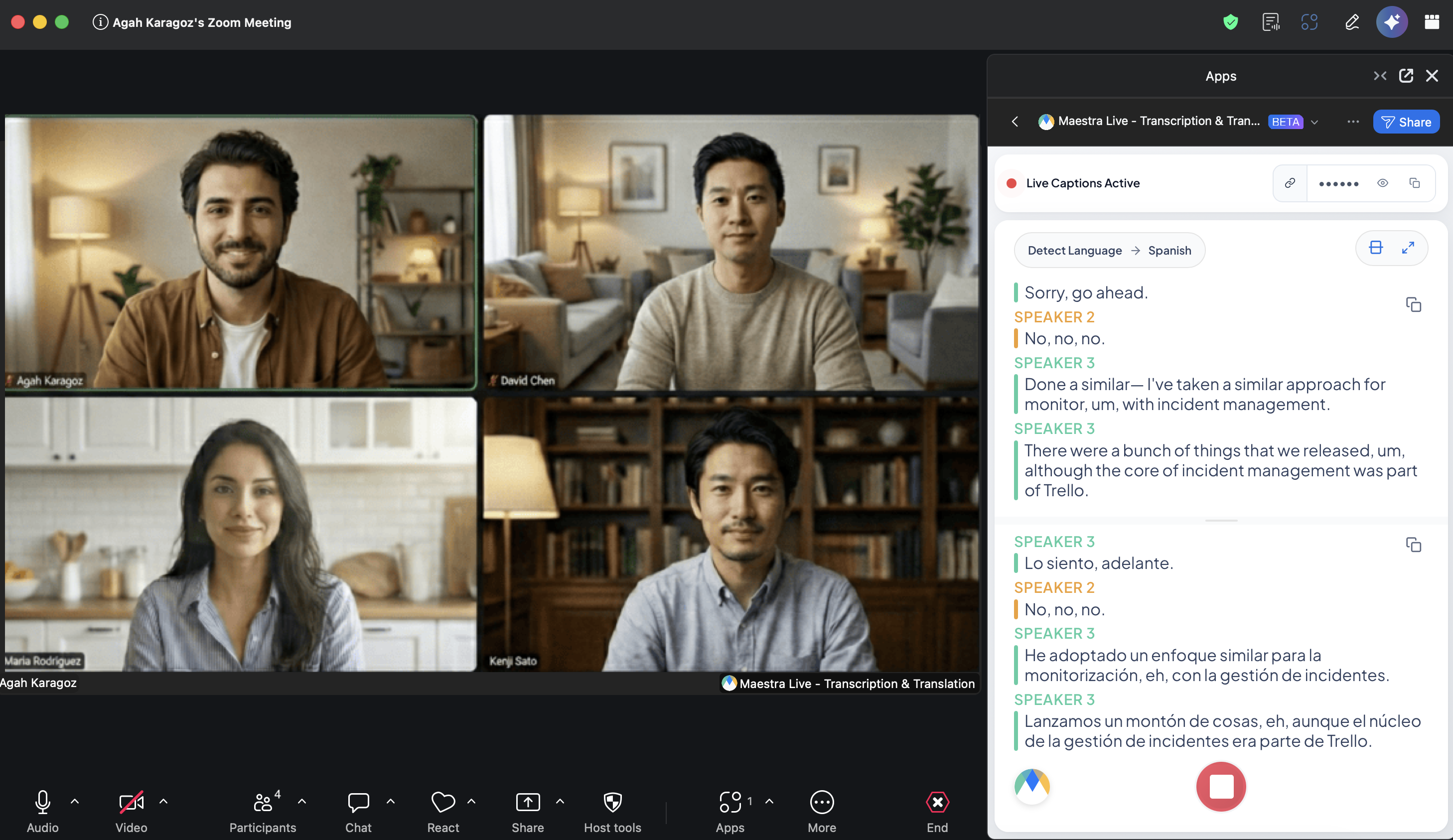
Sådan fungerer det
Der er tre trin:
- Trin 1: Installer Maestra-appen fra Zoom App Marketplace, og tilknyt din Maestra-konto. Du behøver kun gøre dette én gang.
- Trin 2: Åbn appen i dit møde, vælg dine sprog, og start live-underteksterne.
- Trin 3: Del undertekstlinket med deltagerne. Maestra lægger det i mødechatten for dig.
1. Installer Maestra-appen fra Zoom App Marketplace
Du behøver kun gøre dette én gang, fra din browser.
Åbn appen på Zoom App Marketplace
Åbn siden for Maestra Live - Transcription & Translation, eller gå til marketplace.zoom.us, og søg efter Maestra Live.
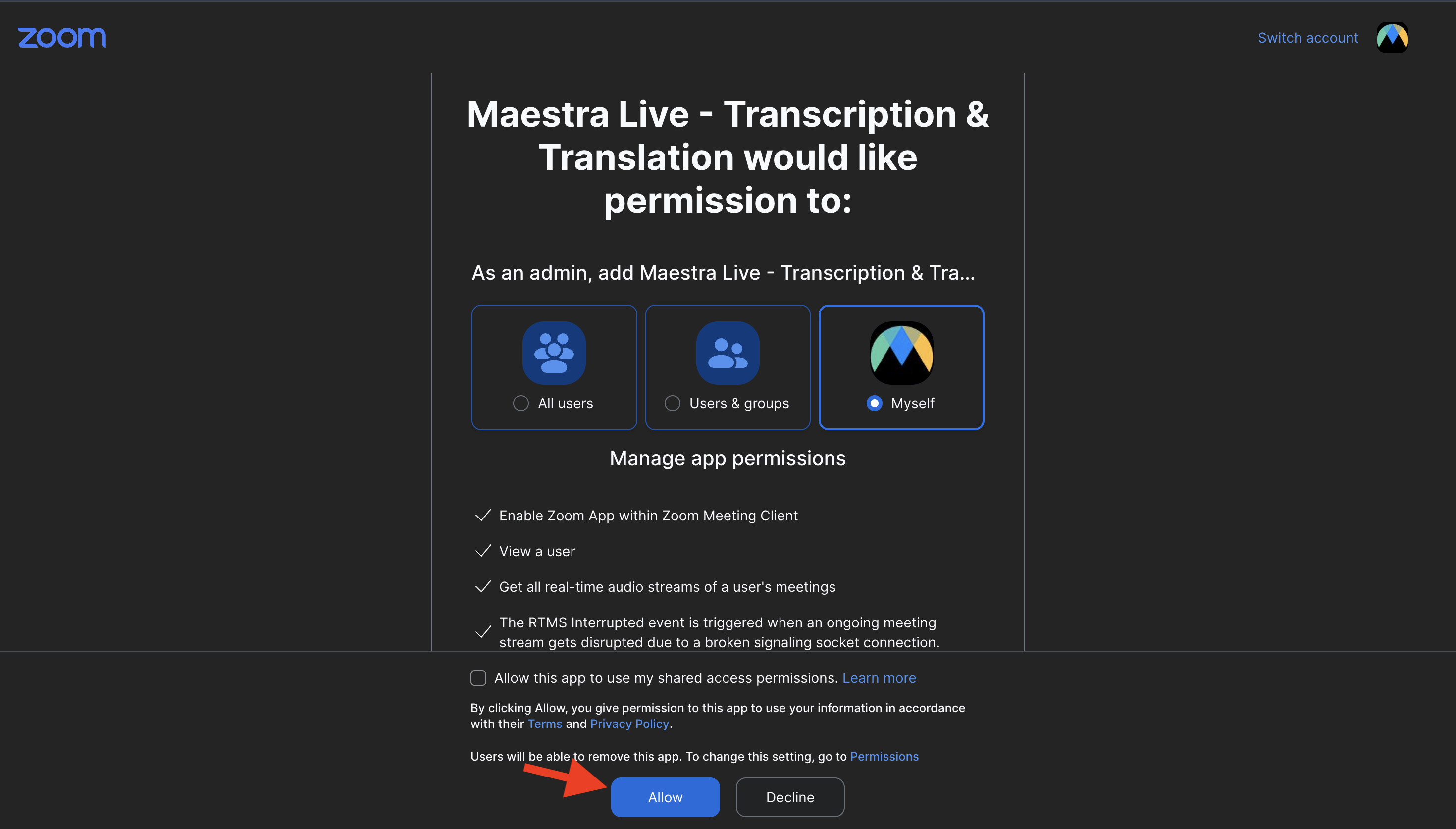
Tilføj og godkend appen
Klik på Tilføj, gennemgå de tilladelser, Maestra har brug for, herunder adgang til dine møders lydstreams i realtid, og klik på Tillad.
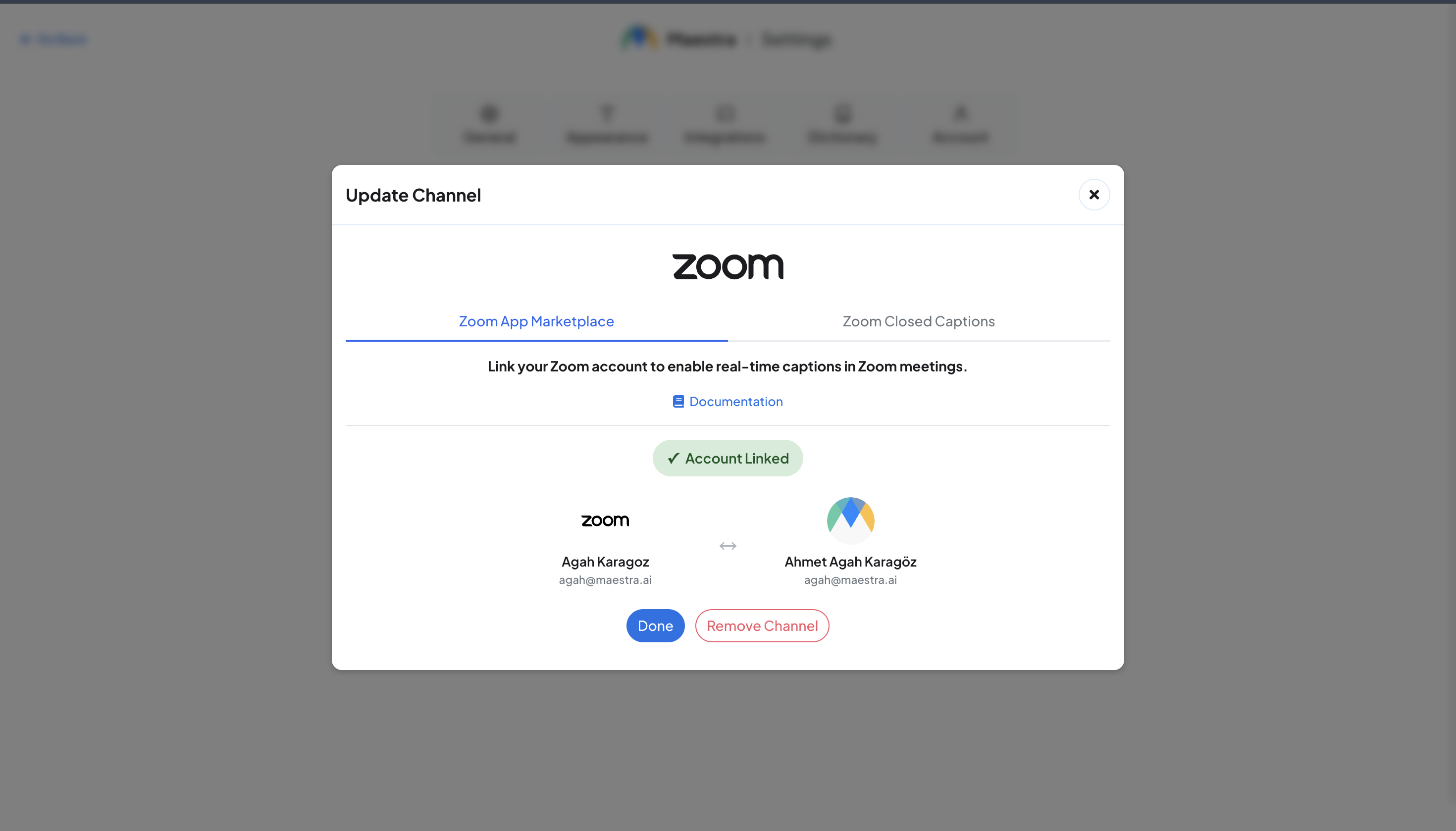
Tilknyt din Maestra-konto
Når du har godkendt appen, bliver du sendt til Maestra for at tilknytte dine konti. Log ind, eller opret en gratis konto. Når det er gjort, viser kortet Zoom status Konto tilknyttet. Du kan altid tjekke det ved at åbne Integrationer fra den venstre sidebar, under fanen Mødeintegrationer.
2. Start en undertekstsession
Start eller deltag i det Zoom-møde, du vil undertekste. Du skal være mødets vært for at starte en session.
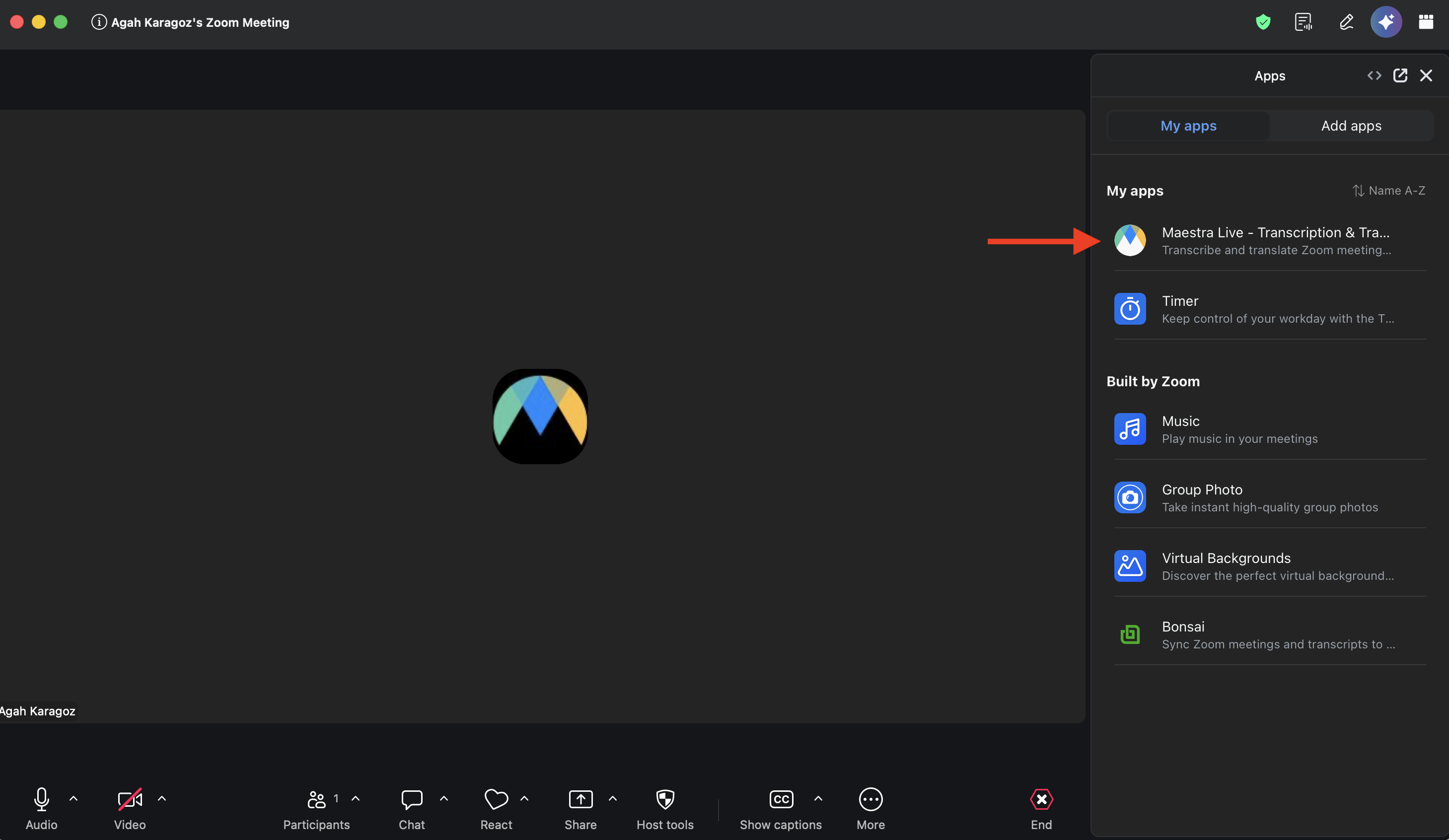
Åbn Maestra-appen i dit møde
I mødeværktøjslinjen skal du klikke på Apps (eller Mere - Apps) og åbne Maestra Live - Transcription & Translation.
Vælg Transskriber eller Oversæt, og vælg dine sprog
Vælg den tilstand, du har brug for:
- Transskriber: undertekster på det sprog, der bliver talt. Lad talerens sprog stå på Registrer sprog, eller vælg et bestemt sprog.
- Oversæt: vælg talerens sprog, og tilføj derefter et eller flere oversættelsessprog.
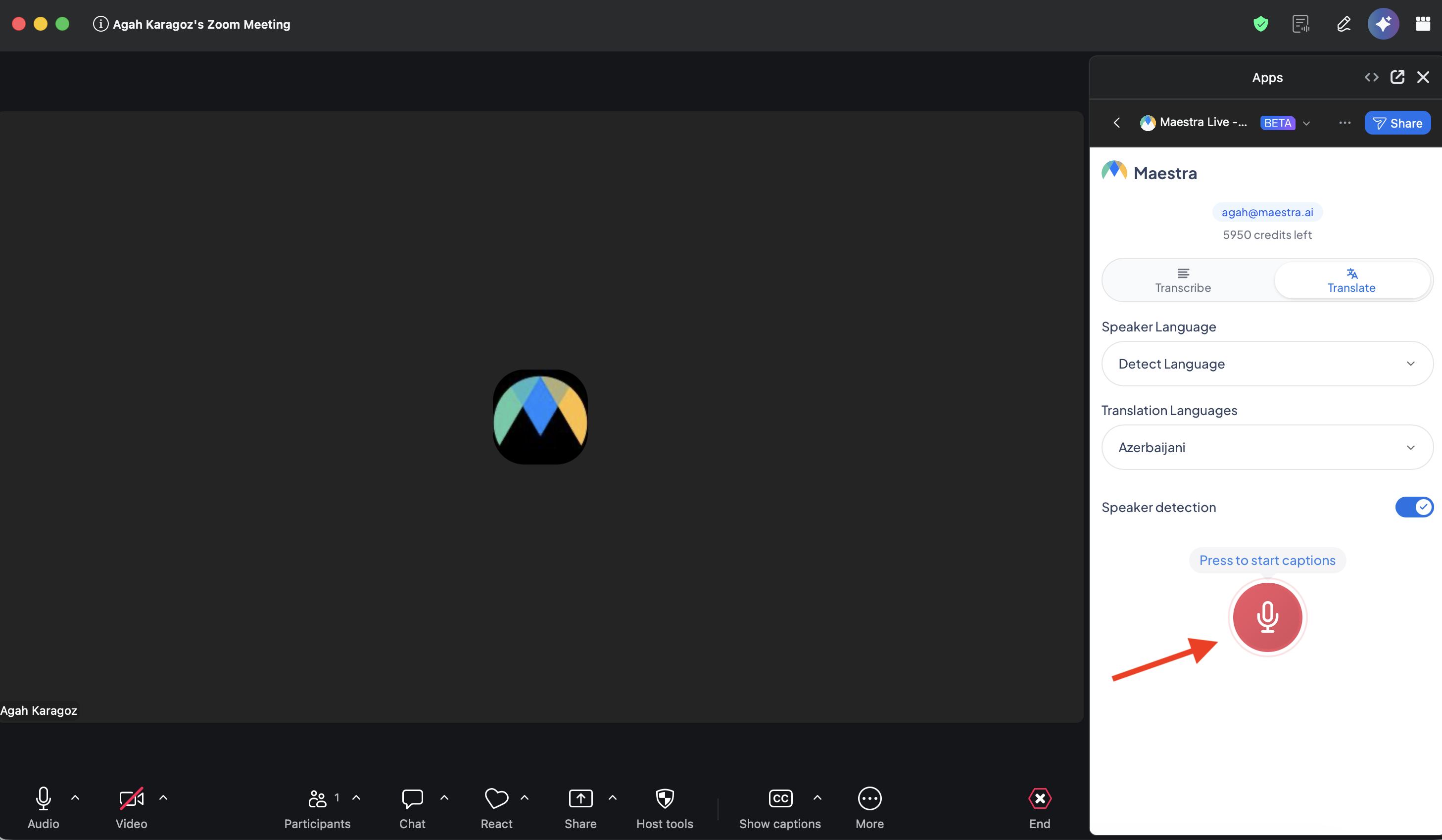
Valgfrit: slå Talergenkendelse til
Når Talergenkendelse er slået til, bliver underteksterne mærket med, hvem der taler (Taler 1, Taler 2…). Indstil det, før du starter.
Start live-undertekster
Tryk på den røde mikrofonknap (Tryk for at starte undertekster). Maestra opretter forbindelse til mødets lyd og begynder at undertekste inden for få sekunder. Panelets overskrift skifter til Session aktiv, og underteksterne begynder at rulle under den.
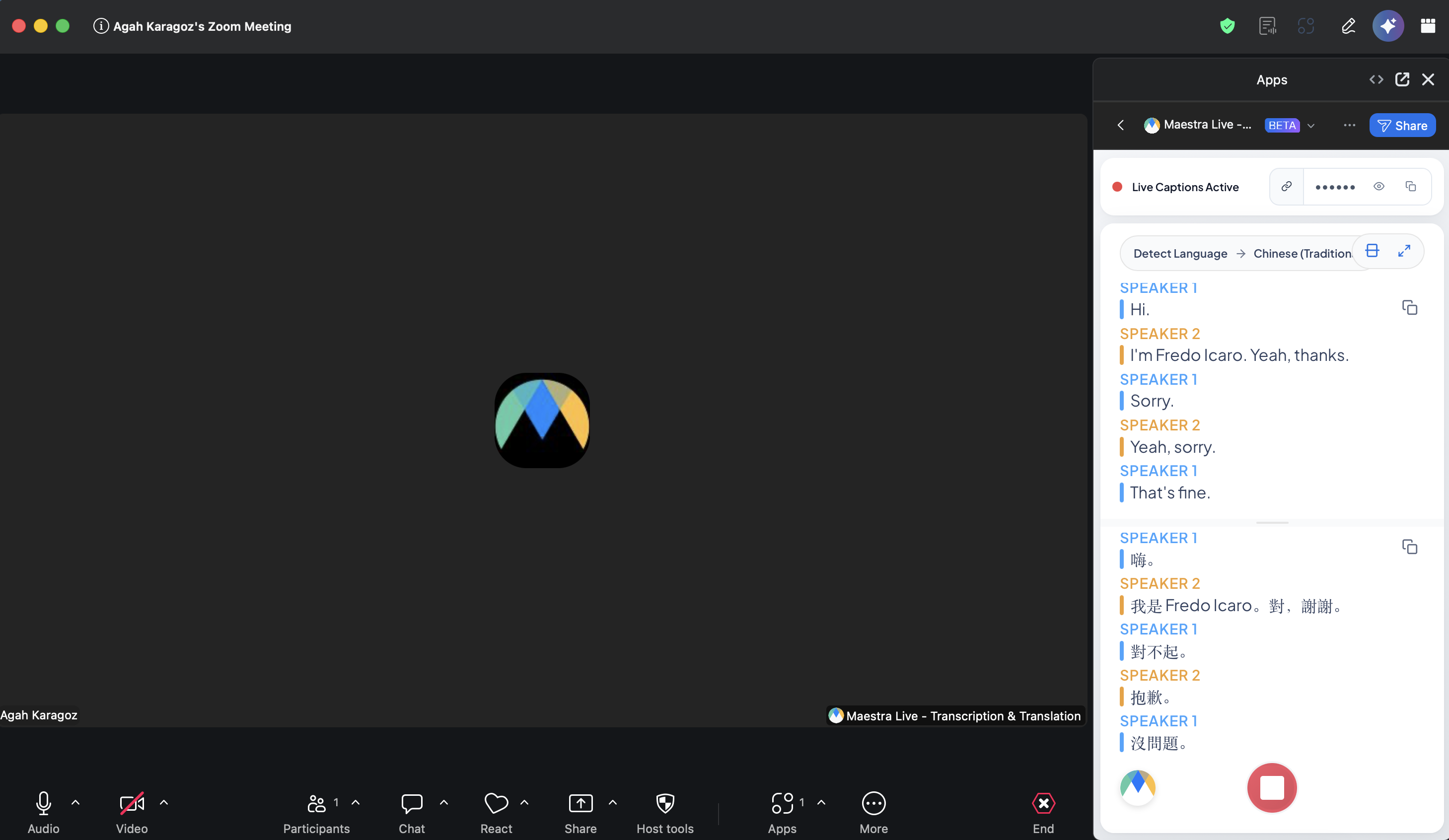
3. Del underteksterne med alle
Når en session starter, opretter Maestra en side med live-undertekster, som alle kan åbne, helt uden Maestra-konto. Du kan dele den på to måder.
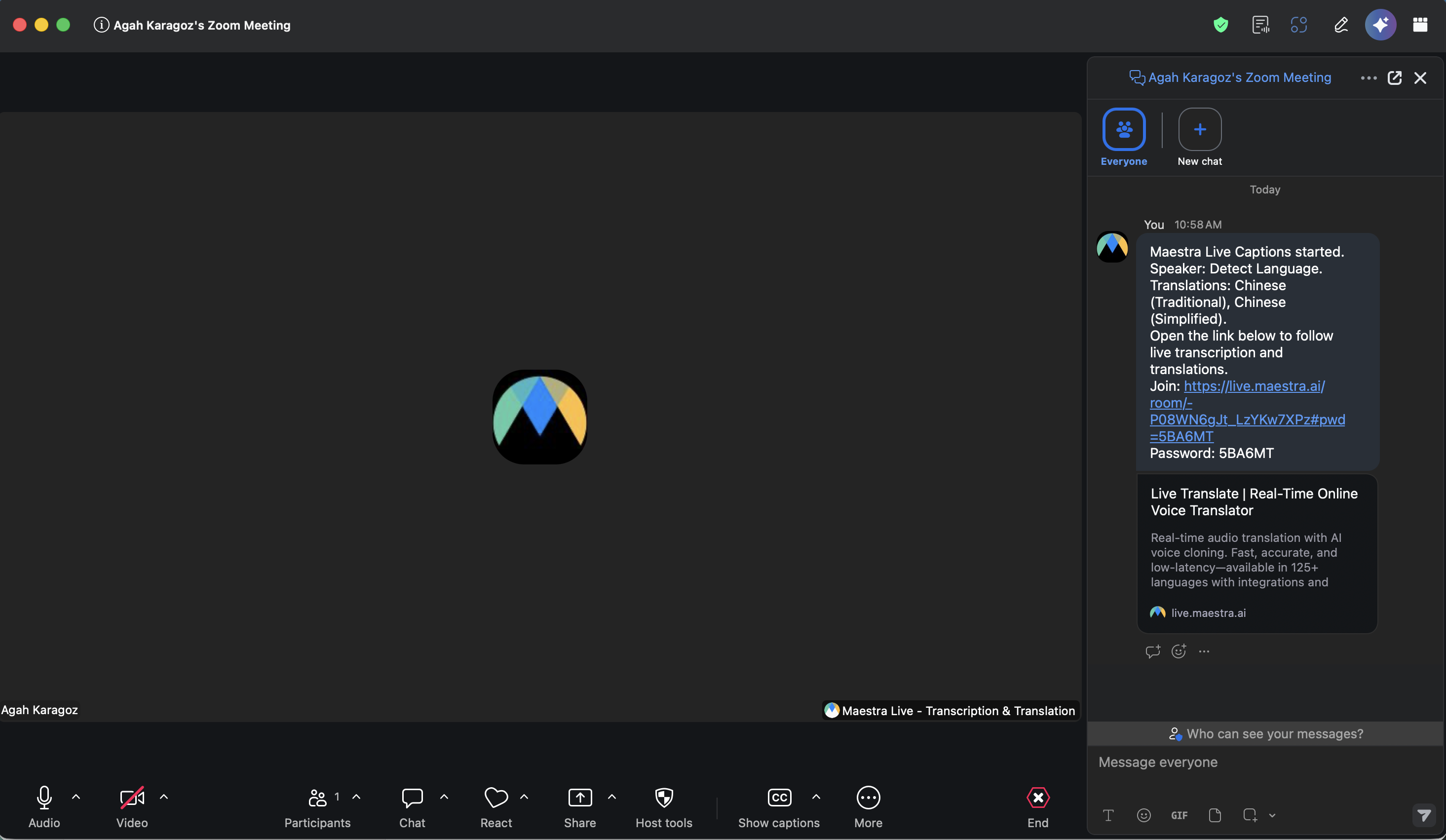
Linket bliver lagt i mødechatten
Maestra lægger automatisk en besked i Zoom-mødets chat med deltagelseslinket og adgangskoden. Deltagerne klikker på den for at åbne underteksterne.
Eller kopiér linket selv
Det samme link står i app-panelets overskrift. Klik på Kopier rum-URL (kædeikonet, når panelet er for smalt til teksten) for at kopiere et deltagelseslink, hvor adgangskoden allerede er indbygget, og indsæt det, hvor du vil. Mærkatet Kode ved siden af viser eller kopierer kun adgangskoden, til steder, hvor linket ikke kommer helt med.
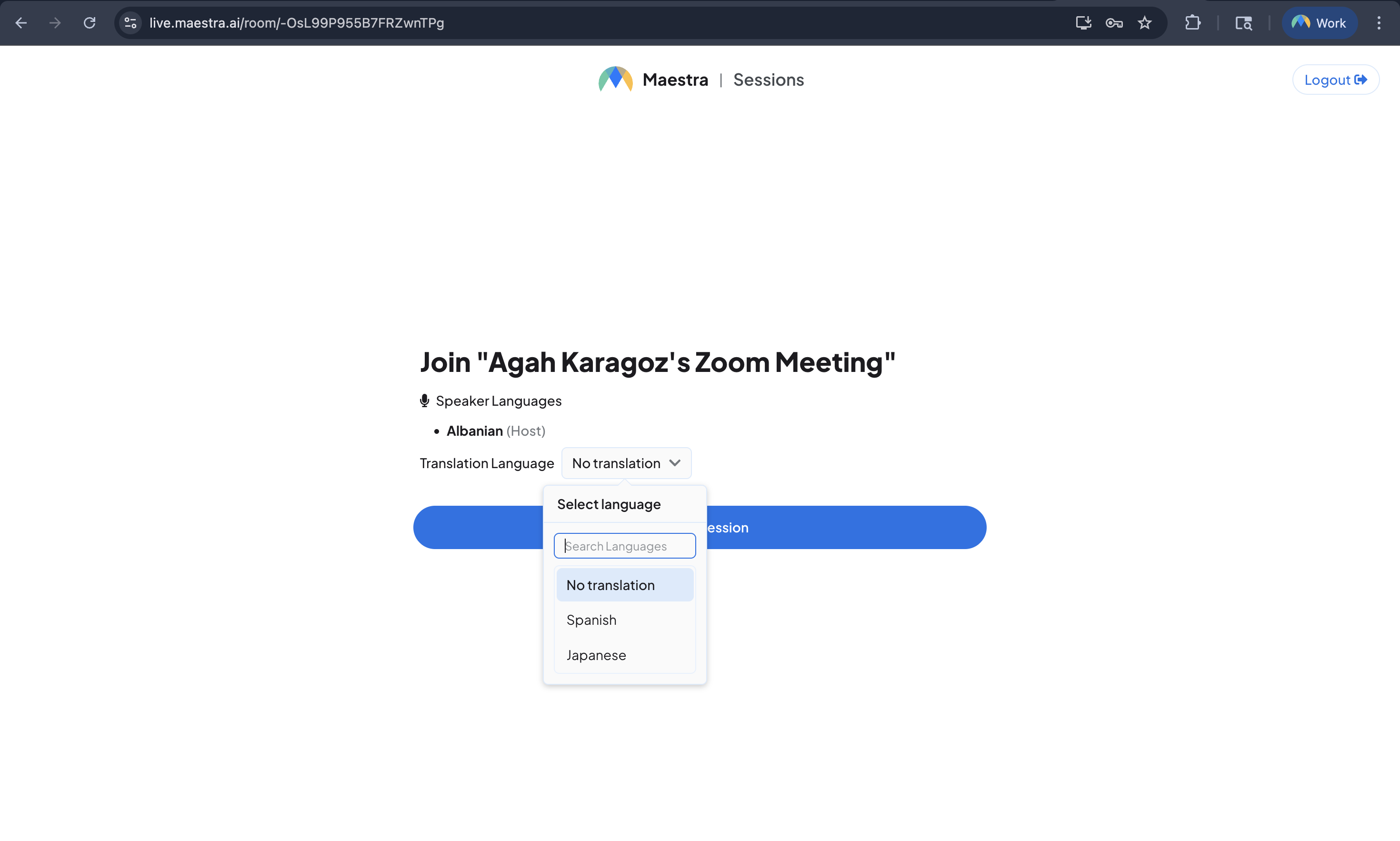
Seerne vælger sprog og deltager
Den, der åbner linket, vælger et oversættelsessprog (eller originalen) og deltager. Hver seer kan vælge sit eget sprog, på enhver enhed.
4. Følg med inde i Zoom
Deltagerne behøver ikke forlade mødet for at læse med. Alle i mødet kan åbne den samme Maestra Live-app fra menuen Apps og følge med i deres eget Zoom-vindue.
Før du starter, viser deres panel Venter på vært. Når du starter sessionen, og deltagelseslinket lander i chatten, indsætter de det i panelet, og underteksterne vises lige dér. Hver deltager læser på det sprog, vedkommende vælger.
Webinarindstilling
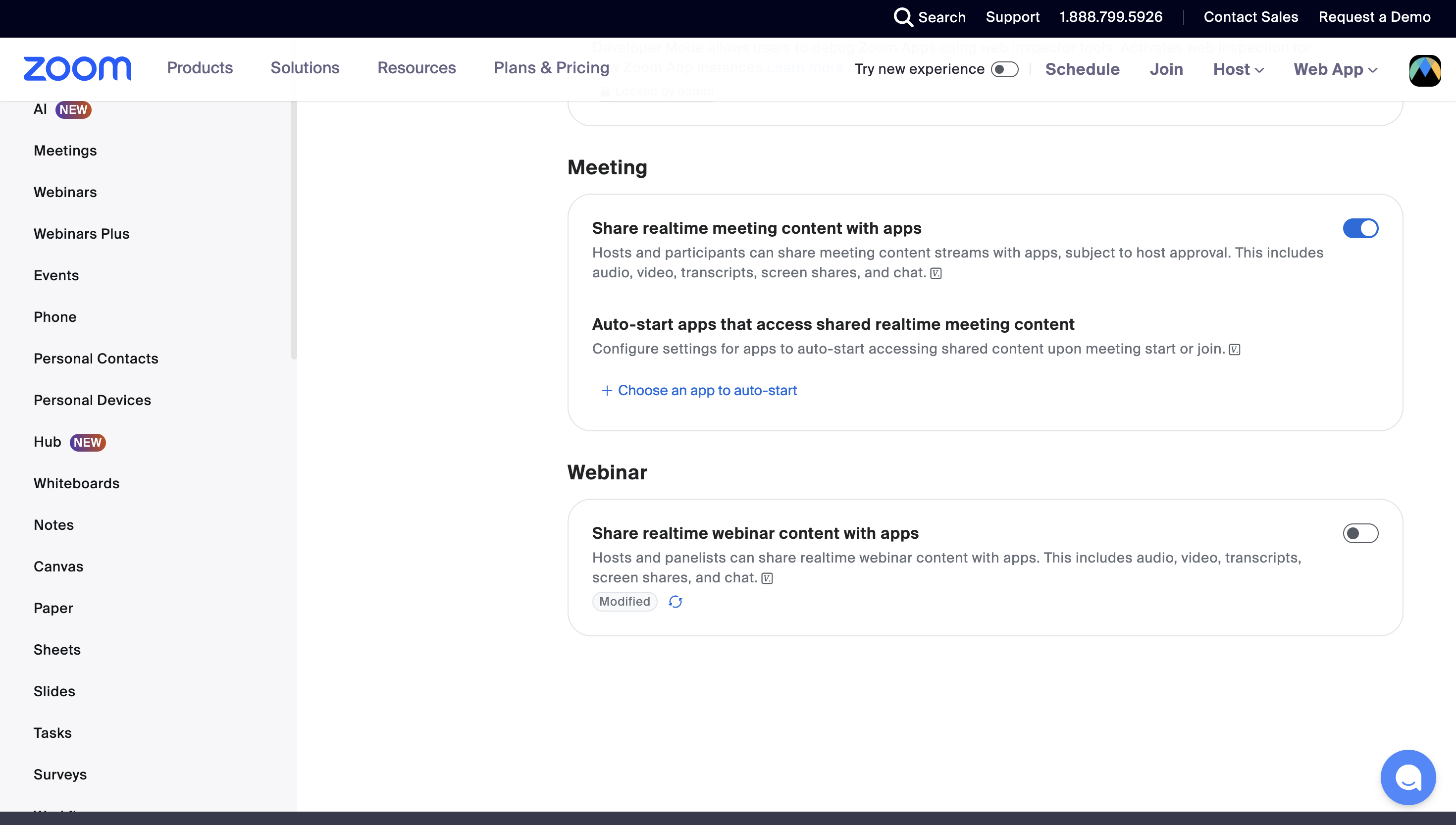
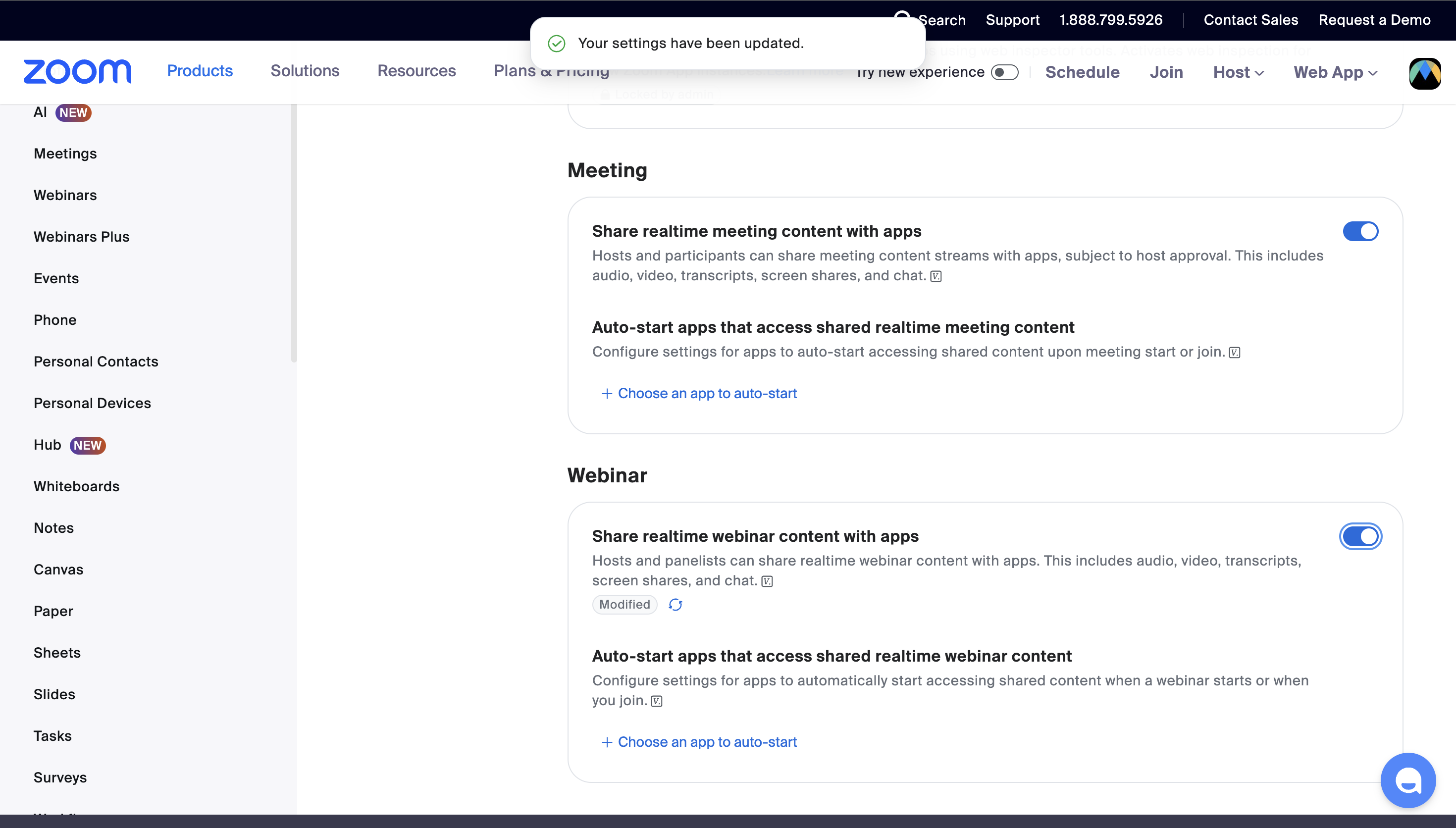
Zoom har én kontakt, der afgør, om apps overhovedet må modtage live-lyd. Den er som standard slået til for møder, men fra for webinarer, så et webinar er som regel det første sted, du støder på den: panelet melder, at Zoom ikke deler lyden, og der vises ingen undertekster.
Åbn dine Zoom-indstillinger
Slå webinarindhold i realtid til
Under Webinar skal du slå Del webinarindhold i realtid med apps til. Afsnittet Møde ovenover har den samme kontakt for møder, som Zoom lader være slået til for dig.
Start webinaret igen
Hvis webinaret allerede er i gang, skal du afslutte det og starte det igen, når du har ændret indstillingen.
Fejlfinding
Appen siger, at den skal åbnes inde i et Zoom-møde
Appen kan kun starte en session inde fra et aktivt møde. Deltag i eller start et møde først, og åbn derefter Maestra Live fra knappen Apps i mødeværktøjslinjen.
En deltager ser "Venter på vært"
Kun mødets vært kan starte en undertekstsession. Når værten trykker på den røde mikrofonknap, dukker linket op i chatten, og deltagerne kan indsætte det i deres eget panel for at følge med.
Underteksterne vises ikke
Kontrollér, at panelet viser Session aktiv, at din Zoom-konto stadig er tilknyttet under fanen Mødeintegrationer i Integrationer i Maestra, at nogen taler på det valgte kildesprog, og at din plan stadig har tid tilbage (panelet viser det under din konto). At åbne det delte link på en anden enhed er en hurtig måde at se, om underteksterne kommer igennem.
Hvilket sprog ser seerne?
I Transskriber-tilstand ser seerne det talte sprog. I Oversæt-tilstand kan de på deltagelsessiden vælge et hvilket som helst af de oversættelsessprog, du har tilføjet (eller originalen).
Kan underteksterne komme ind i Zooms egen undertekstlinje?
Ikke fra denne app lige nu. Maestras undertekster findes i app-panelet og på det delte link, hvor hver seer vælger sit eget sprog. Har du specifikt brug for dem i Zooms indbyggede undertekstlinje, så se Zoom Closed Captions om den manuelle opsætning med underteksttoken, som fungerer uden Marketplace-appen.
Afinstaller
Det kræver to trin at fjerne integrationen: fjern tilknytningen i Maestra, og fjern derefter appen fra Zoom.
Fjern tilknytningen i Maestra
Åbn Integrationer fra den venstre sidebar i Maestra, gå til fanen Mødeintegrationer, åbn kortet Zoom, og klik på Fjern kanal for at fjerne tilknytningen til din Zoom-konto.
Fjern appen fra Zoom
Gå til dine installerede Zoom-apps, find Maestra Live - Transcription & Translation, og klik på Fjern.