Integração com Zoom: legendas e tradução ao vivo para reuniões Zoom
Adicione legendas e tradução ao vivo da Maestra às suas reuniões Zoom com o app do Zoom App Marketplace.
Visão Geral
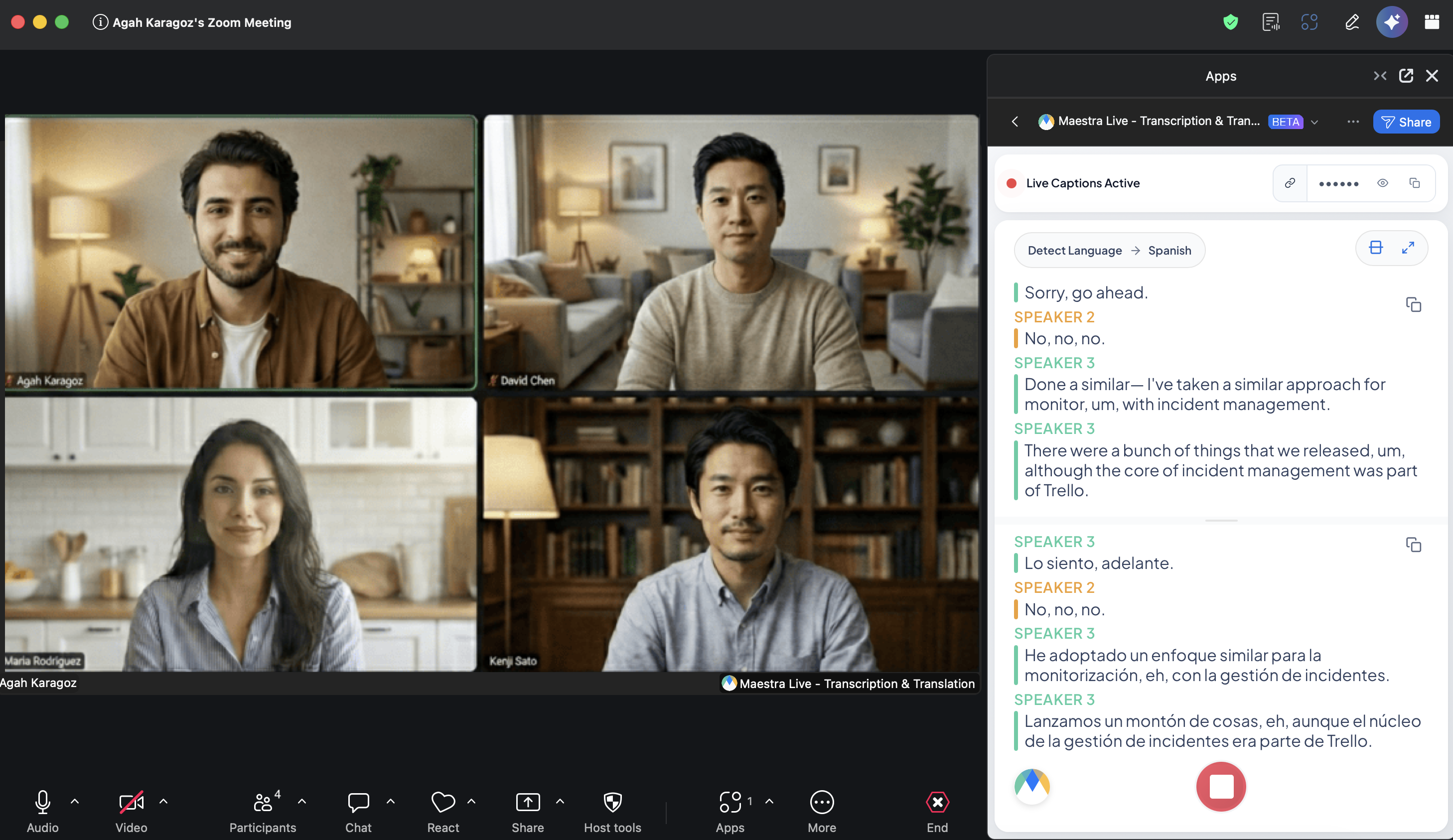
Esta integração leva as legendas ao vivo da Maestra para o Zoom por meio do app Maestra Live - Transcription & Translation no Zoom App Marketplace. Instale-o uma vez e vincule sua conta Maestra; depois, inicie transcrição e tradução em tempo real diretamente de qualquer reunião Zoom.
O app usa o Real-Time Media Streams (RTMS) do Zoom para ouvir o áudio da reunião. As legendas aparecem no painel do app, dentro da própria reunião, e a Maestra publica um link de acesso no chat da reunião para que todos os demais possam acompanhar no próprio dispositivo, no idioma que escolherem. Os espectadores não precisam de uma conta Maestra.
Como funciona
São três etapas:
- Etapa 1: Instale o app da Maestra pelo Zoom App Marketplace e vincule sua conta Maestra. Você só faz isso uma vez.
- Etapa 2: Na sua reunião, abra o app, escolha seus idiomas e inicie as legendas ao vivo.
- Etapa 3: Compartilhe o link das legendas com os participantes. A Maestra o publica no chat da reunião para você.
1. Instalar o app da Maestra pelo Zoom App Marketplace
Você só precisa fazer isso uma vez, pelo navegador.
Abrir o app no Zoom App Marketplace
Abra a página do Maestra Live - Transcription & Translation ou acesse marketplace.zoom.us e pesquise por Maestra Live.
Adicionar e autorizar o app
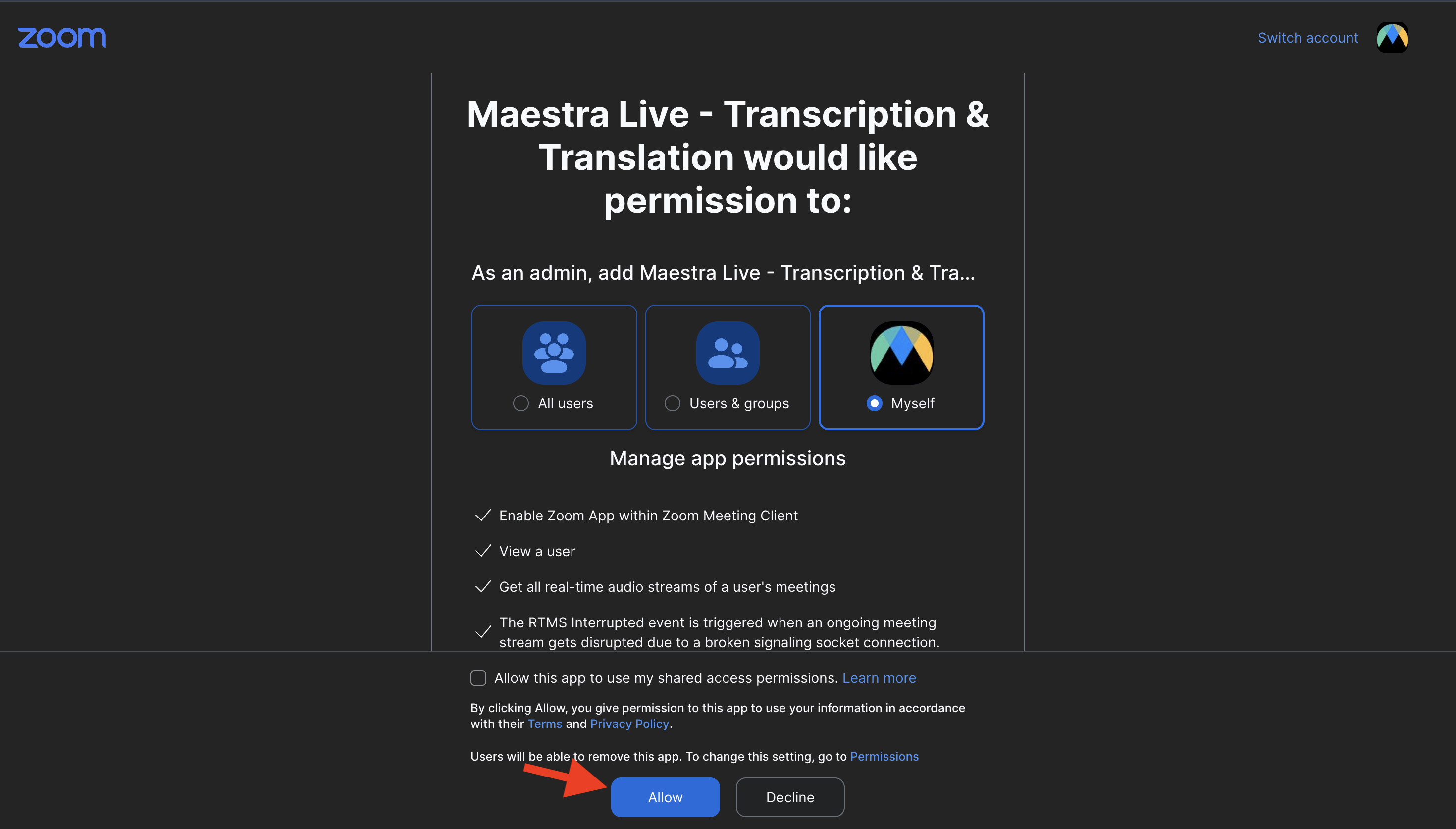
Clique em Adicionar, revise as permissões de que a Maestra precisa, incluindo o acesso aos fluxos de áudio em tempo real das suas reuniões, e clique em Permitir.
Vincular sua conta Maestra
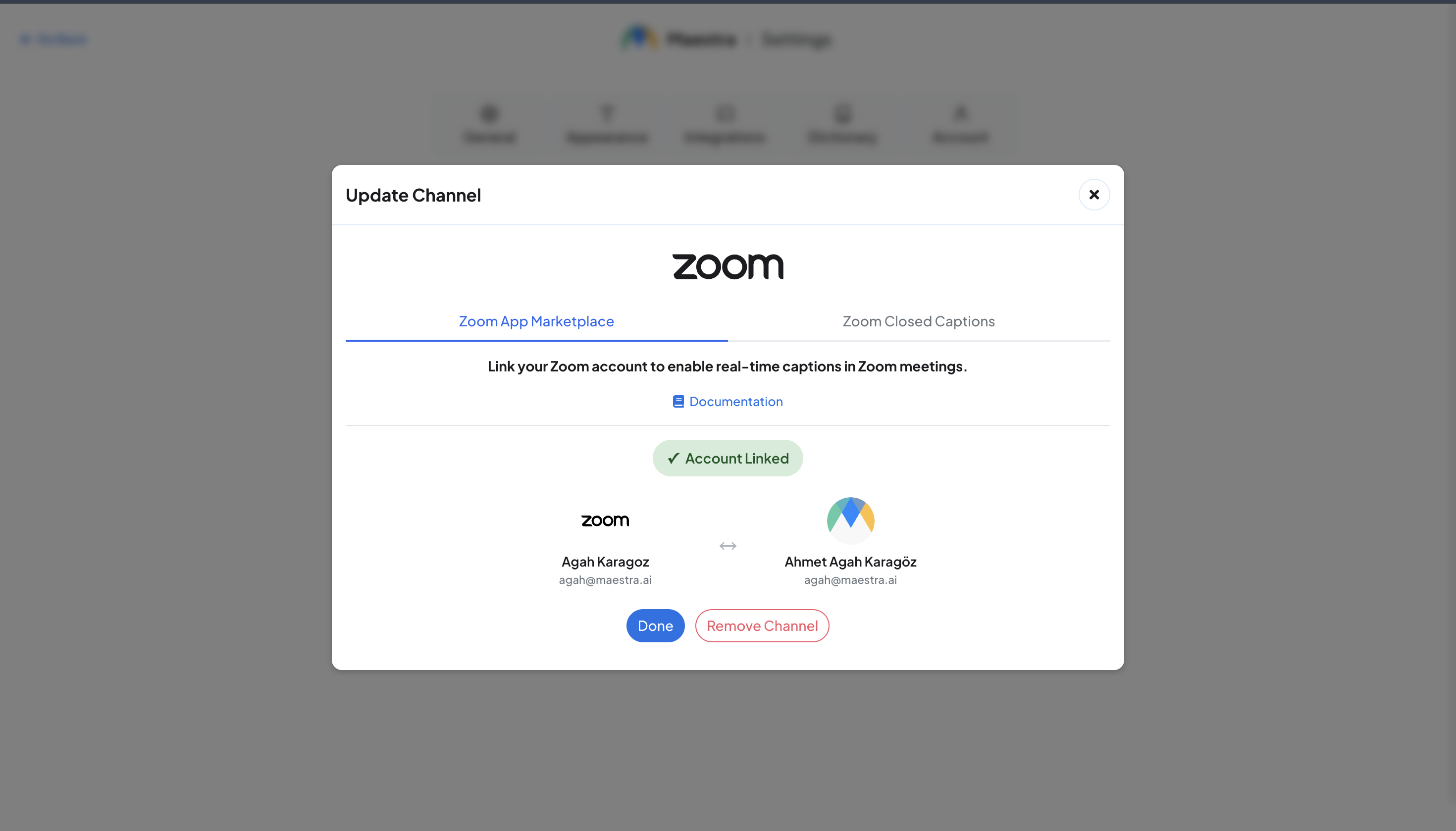
Depois de autorizar, você será levado à Maestra para vincular suas contas. Entre ou crie uma conta gratuita. Ao concluir, o cartão Zoom mostra Conta vinculada. Para conferir a qualquer momento, abra Integrações pela barra lateral esquerda, na aba Integrações de Reunião.
2. Iniciar uma sessão de legendagem
Inicie ou entre na reunião Zoom que você deseja legendar. Você precisa ser o organizador da reunião para iniciar uma sessão.
Abrir o app da Maestra na sua reunião
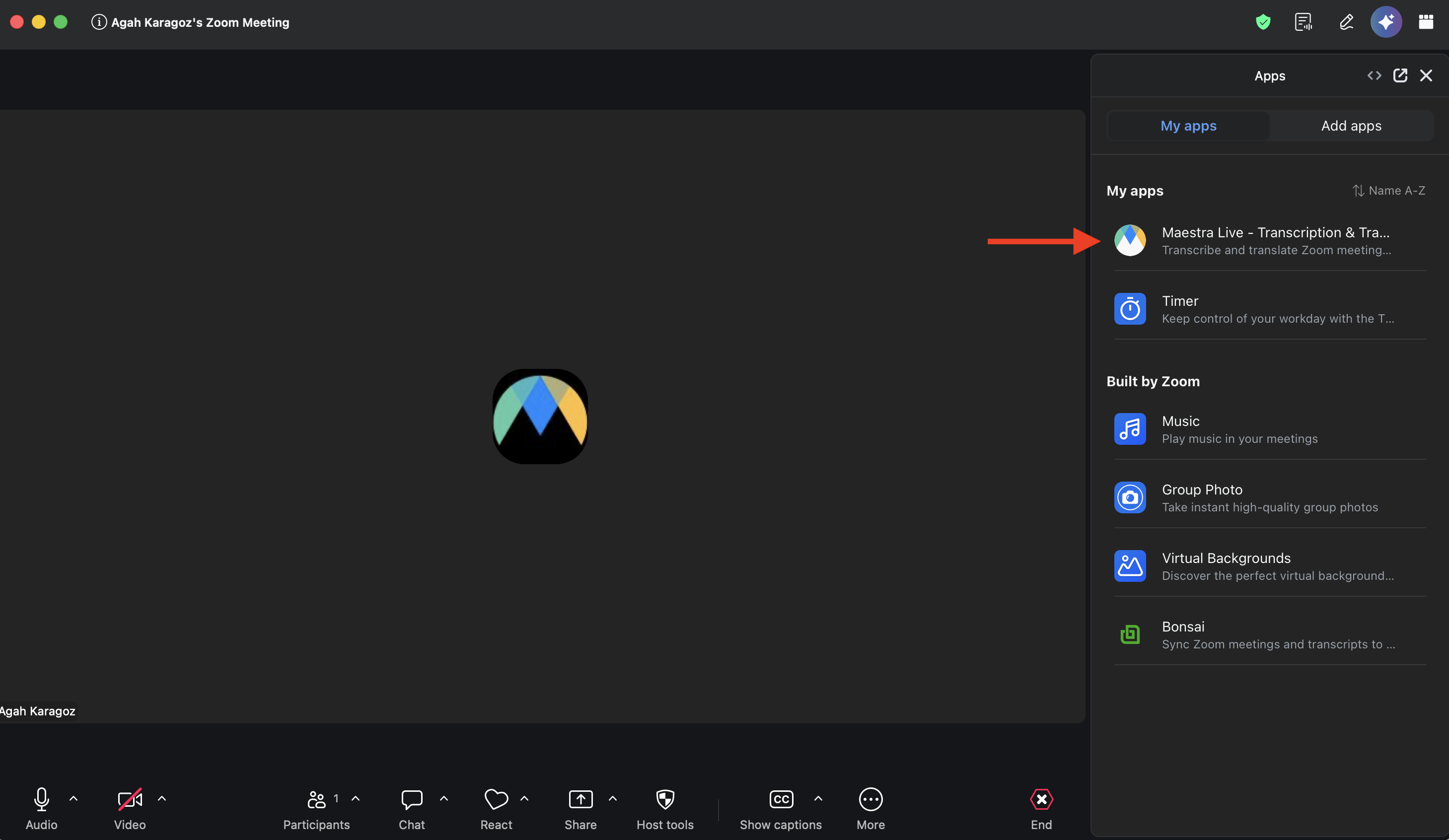
Na barra de ferramentas da reunião, clique em Aplicativos (ou Mais → Aplicativos) e abra Maestra Live - Transcription & Translation.
Escolher Transcrever ou Traduzir e selecionar seus idiomas
Escolha o modo de que você precisa:
- Transcrever: legendas no idioma que está sendo falado. Deixe o idioma do palestrante em Detectar idioma ou escolha um específico.
- Traduzir: escolha o idioma do palestrante e depois adicione um ou mais idiomas de tradução.
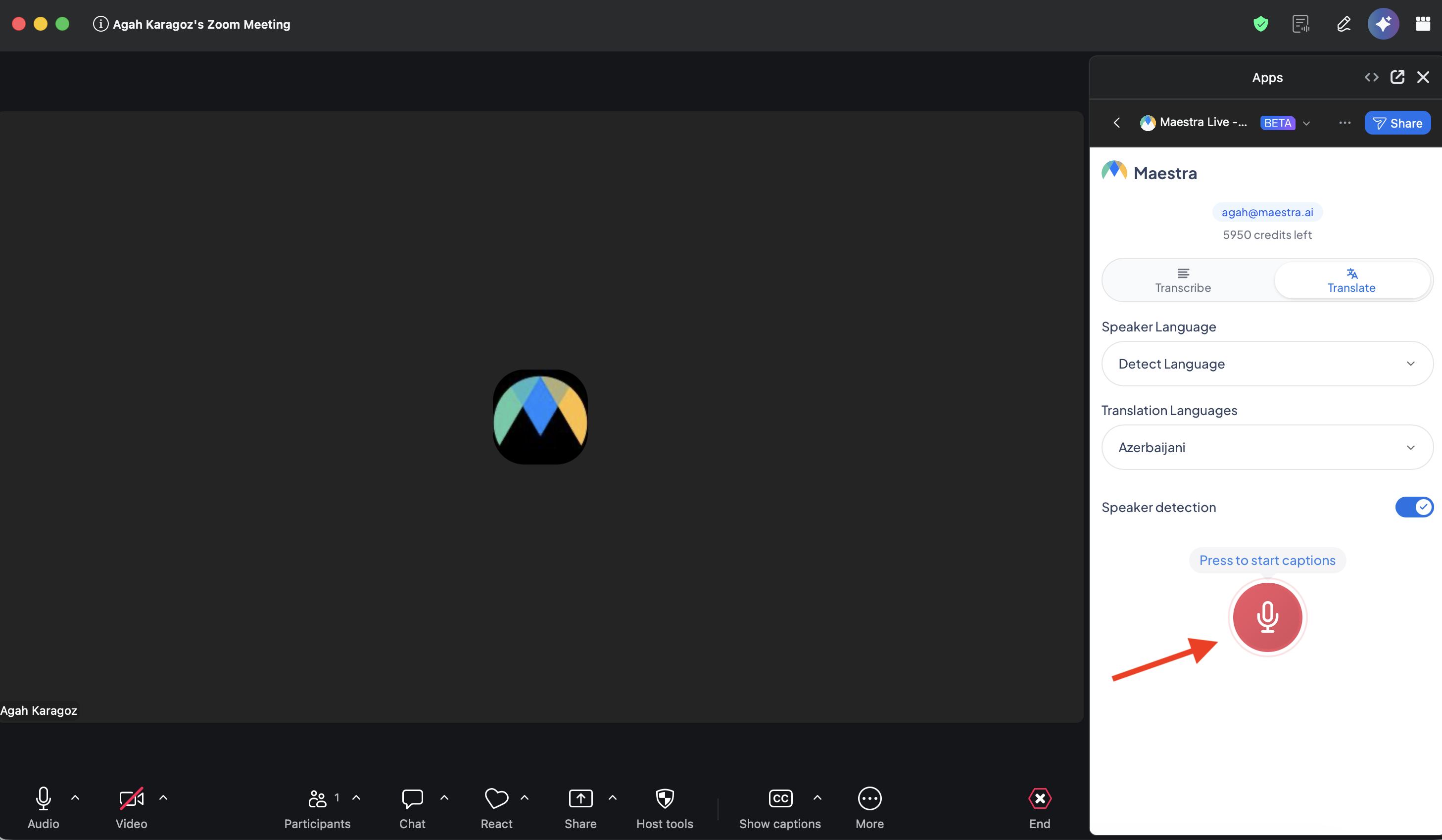
Opcional: ativar a Detecção de Palestrante
Com a Detecção de palestrante ativada, as legendas são identificadas por palestrante (Palestrante 1, Palestrante 2…). Defina antes de começar.
Iniciar as legendas ao vivo
Pressione o botão vermelho do microfone (Toque para iniciar as legendas). A Maestra se conecta ao áudio da reunião e começa a legendar em poucos segundos. O cabeçalho do painel muda para Sessão Ativa e as legendas começam a rolar logo abaixo.
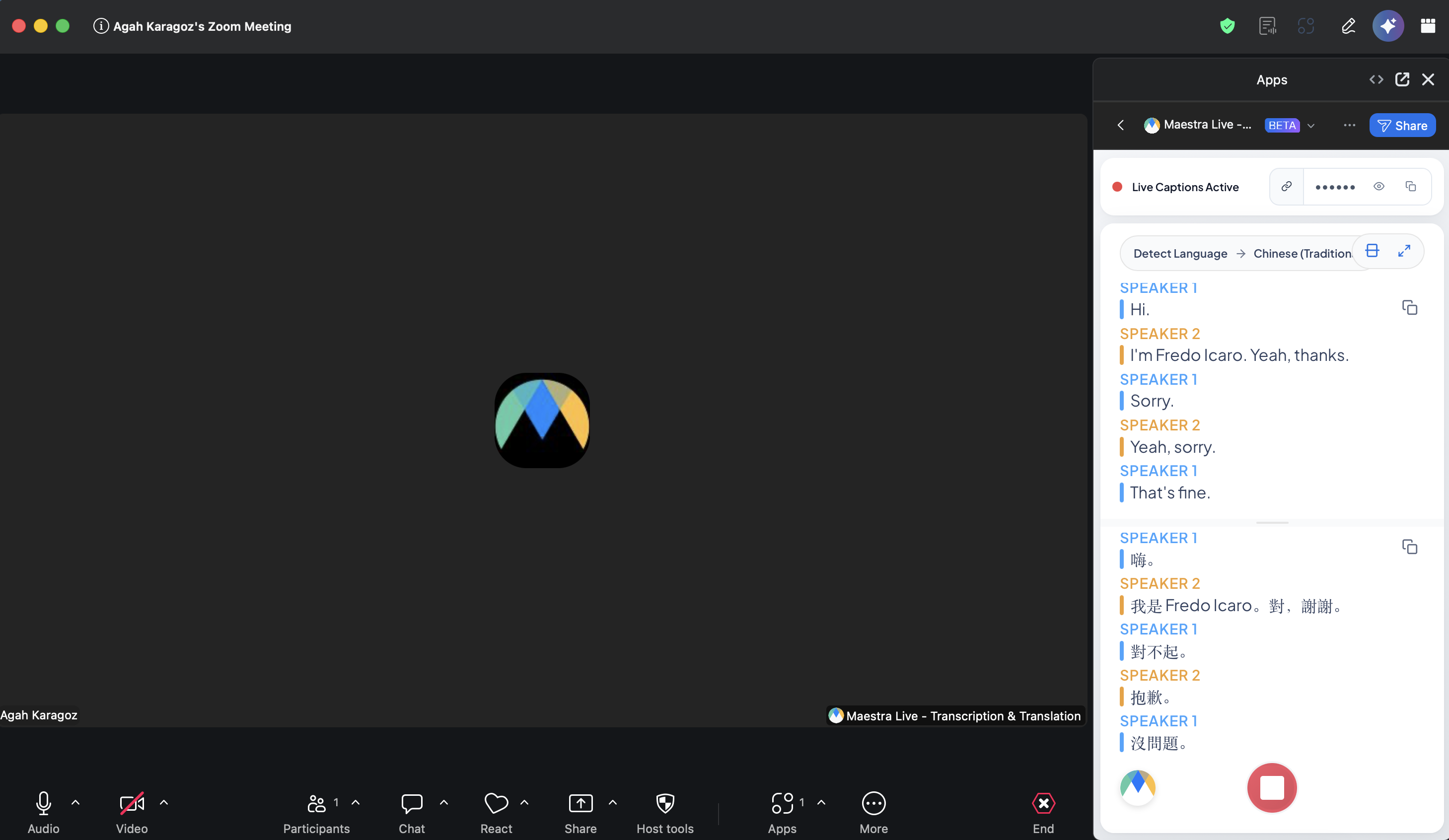
3. Compartilhar as legendas com todos
Quando uma sessão começa, a Maestra cria uma página de legendas ao vivo que qualquer pessoa pode abrir, sem precisar de uma conta Maestra. Há duas formas de distribuí-la.
O link é publicado no chat da reunião
A Maestra publica automaticamente uma mensagem no chat da reunião Zoom com o link de acesso e a senha. Os participantes clicam nele para abrir as legendas.
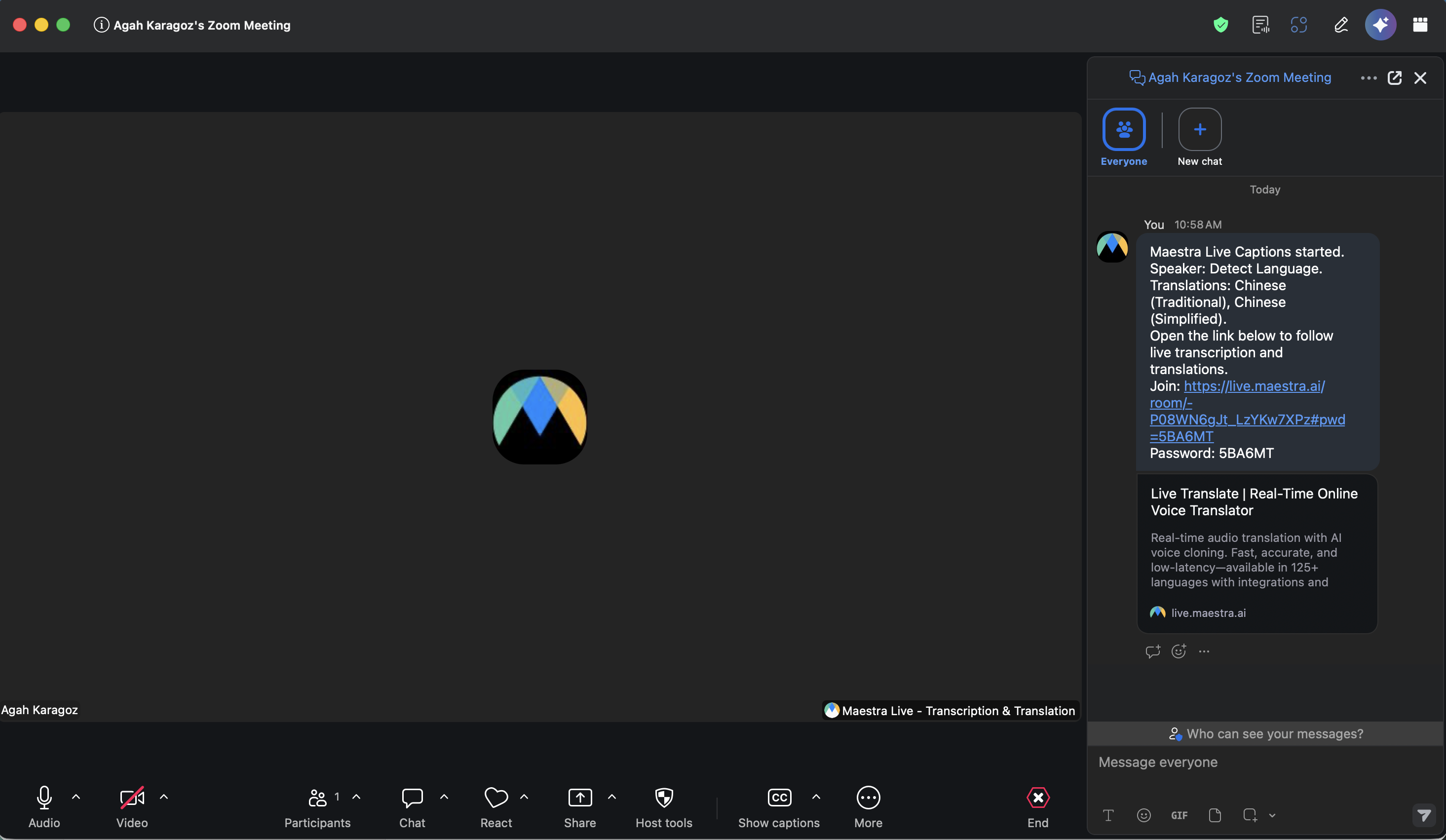
Ou copie o link você mesmo
O mesmo link fica no cabeçalho do painel do app. Clique em Copiar URL da sala (o ícone de corrente, quando o painel é estreito demais para o texto) para copiar um link de acesso com a senha já embutida e cole onde quiser. O botão Senha ao lado mostra ou copia apenas a senha, para lugares que removem o link.
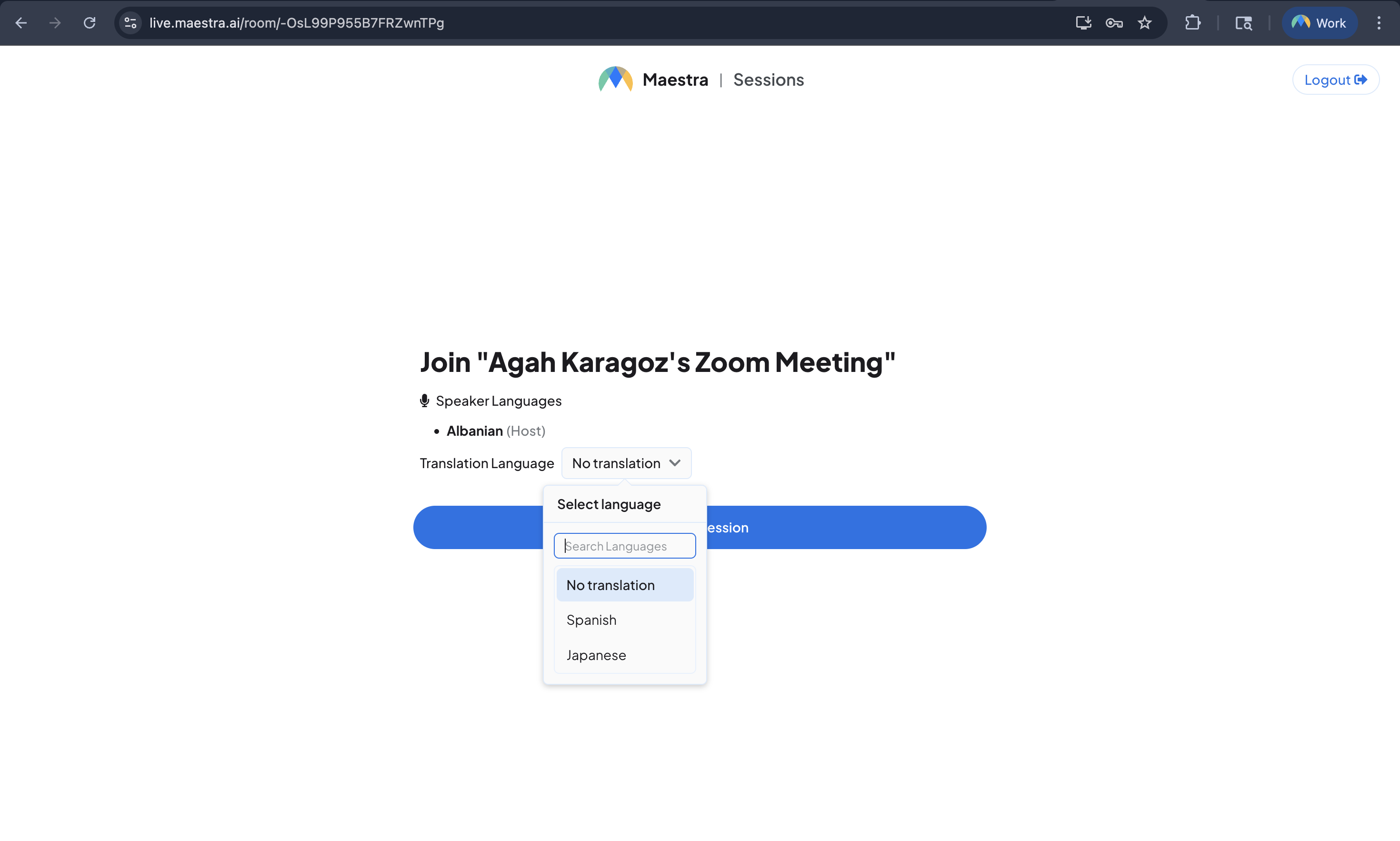
Os espectadores escolhem o idioma e entram
Quando alguém abre o link, escolhe um idioma de tradução (ou o original) e entra. Cada espectador pode escolher o próprio idioma, em qualquer dispositivo.
4. Assistir dentro do Zoom
Os participantes não precisam sair da reunião para acompanhar. Qualquer pessoa na reunião pode abrir o mesmo app Maestra Live pelo menu Aplicativos e assistir na própria janela do Zoom.
Antes de você começar, o painel deles mostra Aguardando o host. Depois que você inicia a sessão e o link de acesso chega ao chat, eles o colam no painel e as legendas aparecem ali mesmo, cada participante lendo no idioma que escolher.
Configuração de webinar
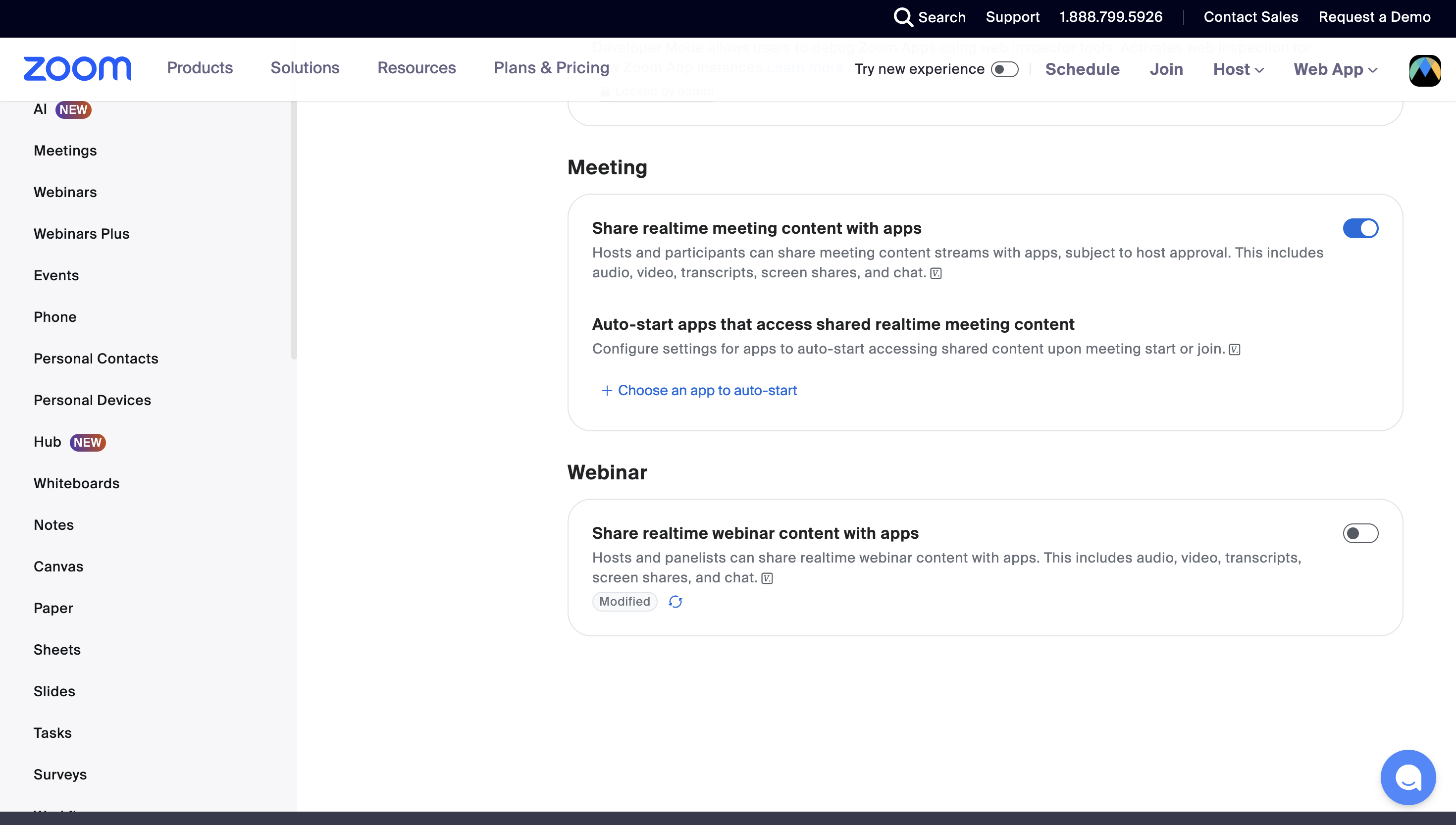
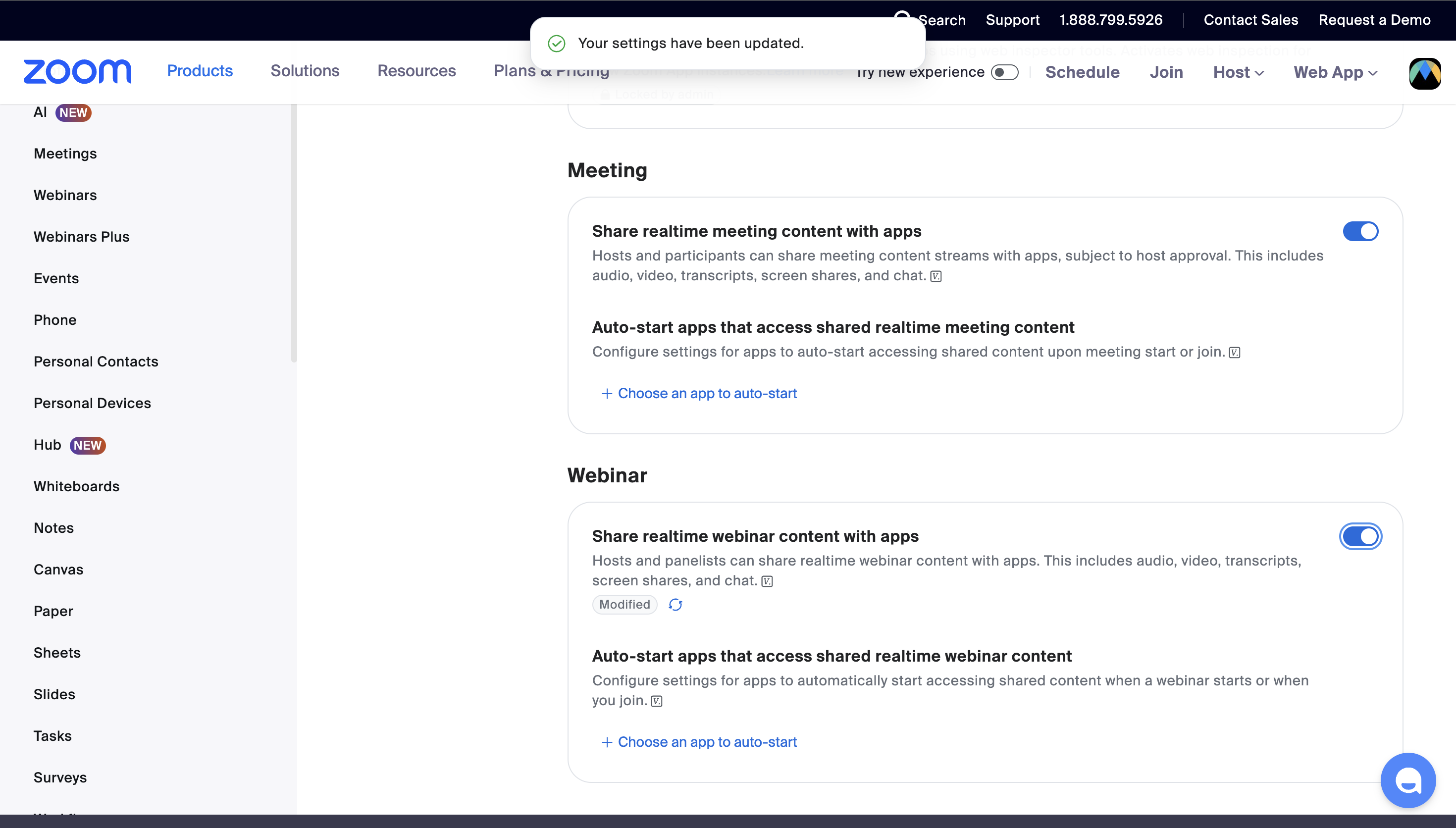
O Zoom tem uma única chave que define se os aplicativos podem receber áudio ao vivo. Ela vem ativada para reuniões, mas desativada para webinars, então um webinar costuma ser o primeiro lugar em que você se depara com ela: o painel informa que o Zoom não compartilha o áudio e nenhuma legenda aparece.
Abrir suas configurações do Zoom
Ativar o conteúdo de webinar em tempo real
Em Webinar, ative Compartilhar conteúdo do webinar em tempo real com aplicativos. A seção Reunião, logo acima, tem a mesma chave para reuniões, que o Zoom já deixa ativada.
Iniciar o webinar novamente
Se o webinar já estiver em andamento, encerre-o e inicie-o novamente depois de alterar a configuração.
Solução de Problemas
O app diz que precisa ser aberto dentro de uma reunião Zoom
O app só pode iniciar uma sessão de dentro de uma reunião ativa. Primeiro entre em uma reunião ou inicie uma e, em seguida, abra o Maestra Live pelo botão Aplicativos na barra de ferramentas da reunião.
Um participante vê "Aguardando o host"
Somente o organizador da reunião pode iniciar uma sessão de legendagem. Assim que o organizador pressiona o botão vermelho do microfone, o link aparece no chat e os participantes podem colá-lo no próprio painel para assistir.
As legendas não estão aparecendo
Verifique se o painel mostra Sessão Ativa, se sua conta Zoom continua vinculada na aba Integrações de Reunião de Integrações na Maestra, se alguém está falando no idioma de origem selecionado e se o seu plano ainda tem tempo disponível (o painel mostra isso abaixo da sua conta). Abrir o link compartilhado em outro dispositivo é uma forma rápida de confirmar que as legendas estão chegando.
Qual idioma os espectadores veem?
No modo Transcrever, os espectadores veem o idioma falado. No modo Traduzir, eles podem escolher na página de acesso qualquer idioma de tradução que você adicionou (ou o original).
As legendas podem ir para a barra de legendas do próprio Zoom?
Não por este app, no momento. As legendas da Maestra ficam no painel do app e no link compartilhado, onde cada espectador escolhe o próprio idioma. Se você precisa especificamente delas na barra de legendas integrada do Zoom, veja Legendas Ocultas Zoom para a configuração manual com token de legenda, que funciona sem o app do Marketplace.
Desinstalar
Remover a integração leva duas etapas: desvincule-a na Maestra e depois remova o app do Zoom.
Desvincular na Maestra
Na Maestra, abra Integrações pela barra lateral esquerda, vá para a aba Integrações de Reunião, abra o cartão Zoom e clique em Remover canal para desvincular sua conta Zoom.
Remover o app do Zoom
Acesse seus aplicativos Zoom instalados, encontre Maestra Live - Transcription & Translation e clique em Remover.