تكامل Zoom: ترجمات مباشرة وترجمة لغوية لاجتماعات Zoom
أضف ترجمات Maestra المباشرة والترجمة اللغوية إلى اجتماعات Zoom عبر تطبيق Zoom App Marketplace.
نظرة عامة
يجلب هذا التكامل ترجمات Maestra المباشرة إلى Zoom عبر تطبيق Maestra Live - Transcription & Translation في Zoom App Marketplace. ثبّته مرة واحدة واربط حسابك على Maestra، ثم ابدأ النسخ والترجمة اللغوية الفورية من داخل أي اجتماع Zoom مباشرةً.
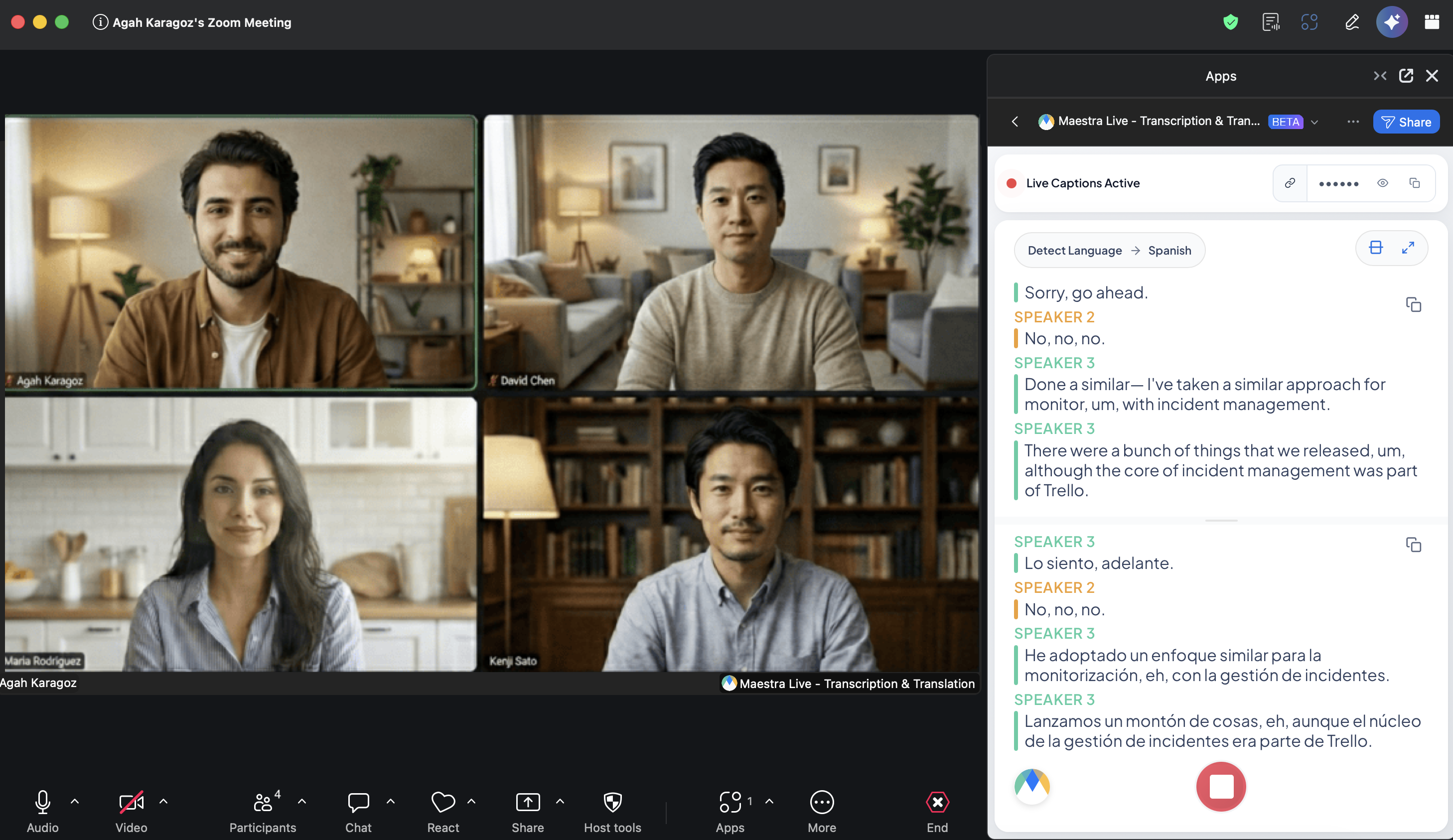
يستخدم التطبيق Real-Time Media Streams (RTMS) من Zoom للاستماع إلى صوت الاجتماع. تظهر الترجمات في لوحة التطبيق داخل الاجتماع مباشرةً، وينشر Maestra رابط انضمام في محادثة الاجتماع ليتمكن الآخرون من المتابعة على أجهزتهم باللغة التي يختارونها. لا يحتاج المشاهدون إلى حساب على Maestra.
كيف يعمل
هناك ثلاث خطوات:
- الخطوة 1: ثبّت تطبيق Maestra من Zoom App Marketplace واربط حسابك على Maestra. تقوم بذلك مرة واحدة فقط.
- الخطوة 2: في اجتماعك، افتح التطبيق، واختر لغاتك، وابدأ الترجمات المباشرة.
- الخطوة 3: شارك رابط الترجمات مع الحضور. ينشره Maestra في محادثة الاجتماع نيابةً عنك.
1. ثبّت تطبيق Maestra من Zoom App Marketplace
تحتاج إلى القيام بذلك مرة واحدة فقط، من متصفحك.
افتح التطبيق في Zoom App Marketplace
افتح صفحة Maestra Live - Transcription & Translation، أو اذهب إلى marketplace.zoom.us وابحث عن Maestra Live.
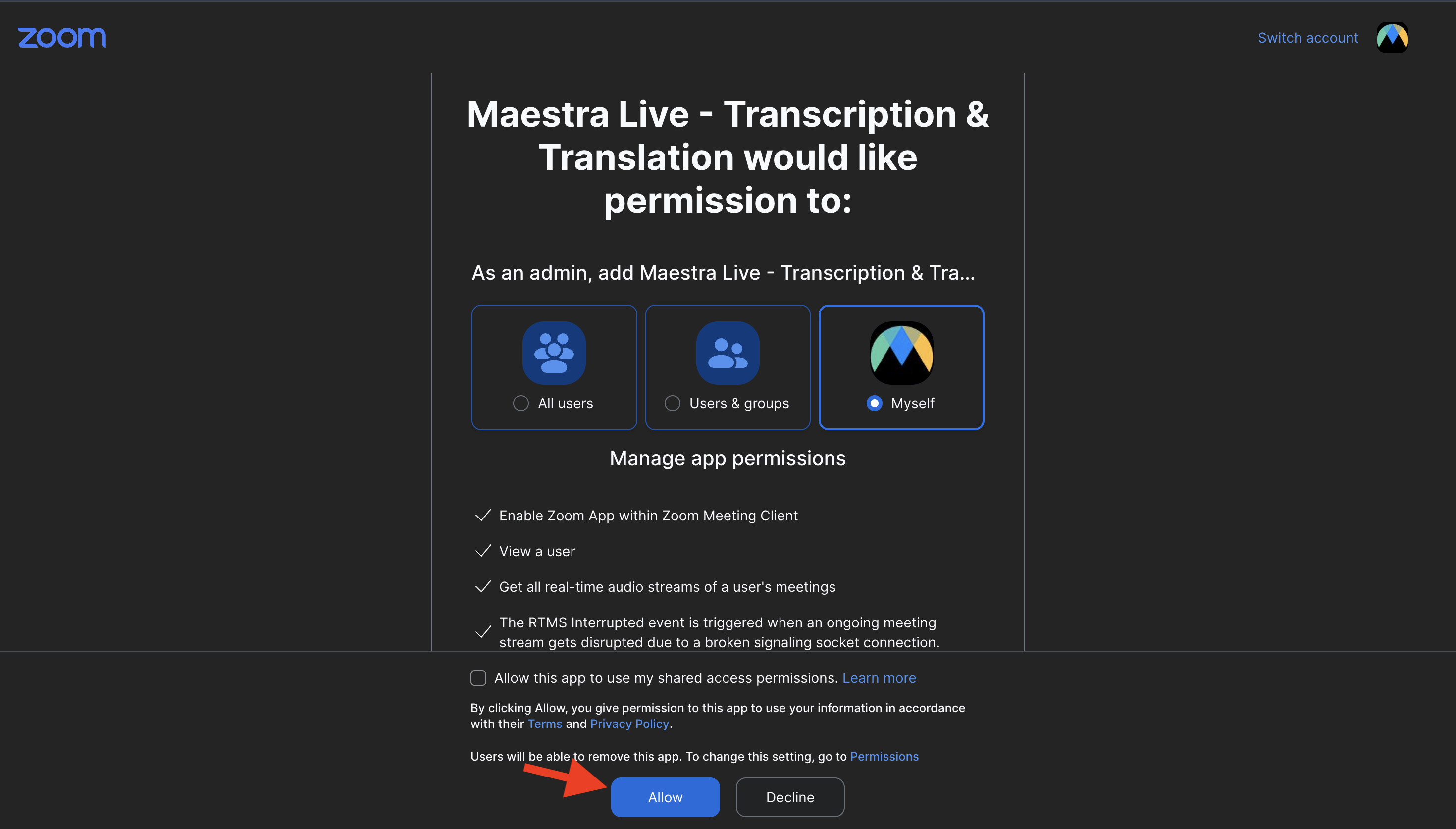
أضف التطبيق وامنحه الإذن
انقر على Add، وراجع الأذونات التي يحتاجها Maestra، ومنها الوصول إلى تدفقات الصوت الفورية لاجتماعاتك، ثم انقر على Allow.
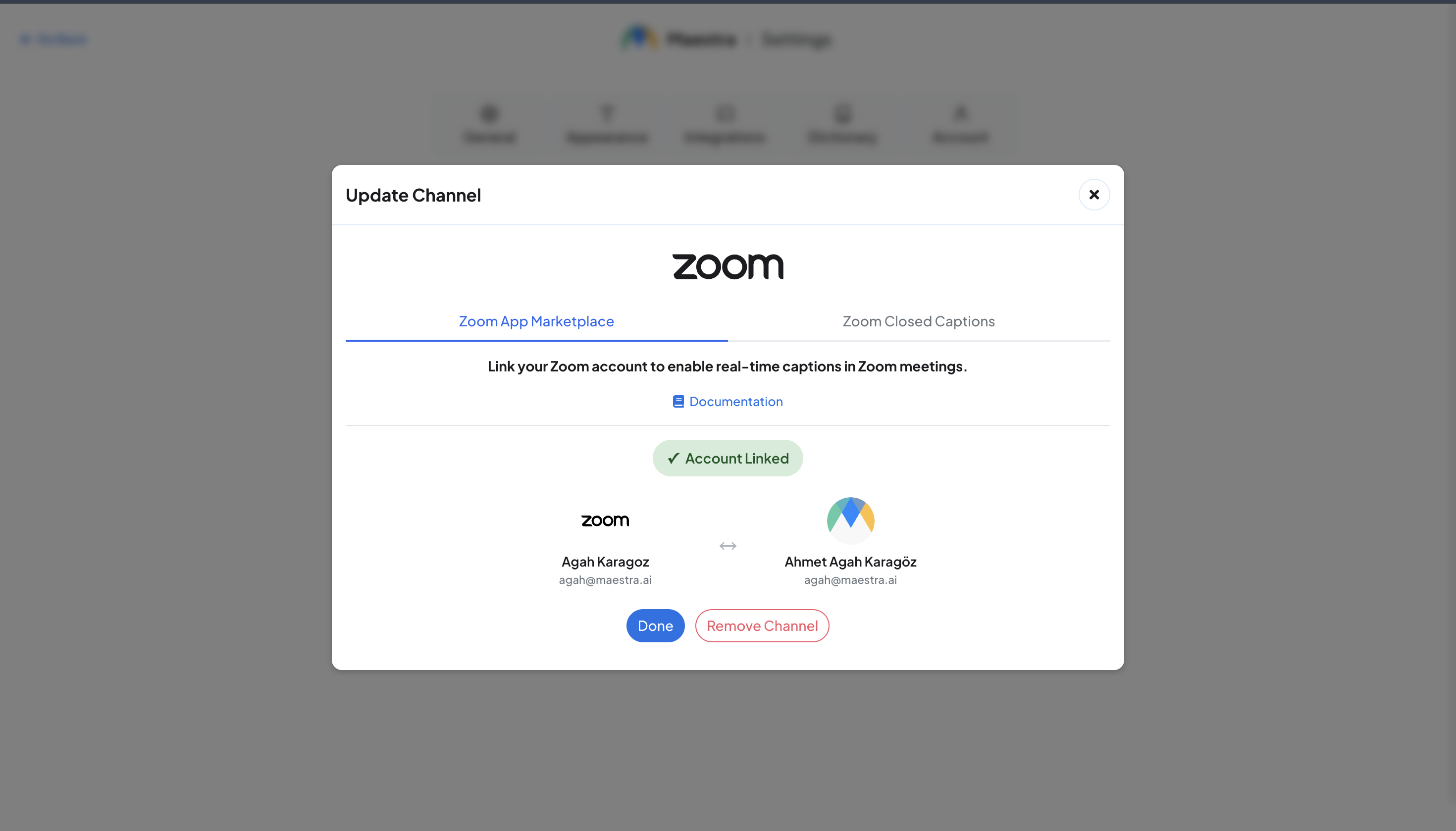
اربط حسابك على Maestra
بعد التفويض، ستُنقل إلى Maestra لربط حسابيك. سجّل الدخول، أو أنشئ حسابًا مجانيًا. عند الانتهاء، تعرض بطاقة Zoom عبارة تم ربط الحساب. افتح التكاملات من الشريط الجانبي الأيسر، في علامة تبويب تكاملات الاجتماعات، للتحقق في أي وقت.
2. ابدأ جلسة ترجمة
ابدأ اجتماع Zoom الذي تريد ترجمته أو انضم إليه. يجب أن تكون مضيف الاجتماع لبدء جلسة.
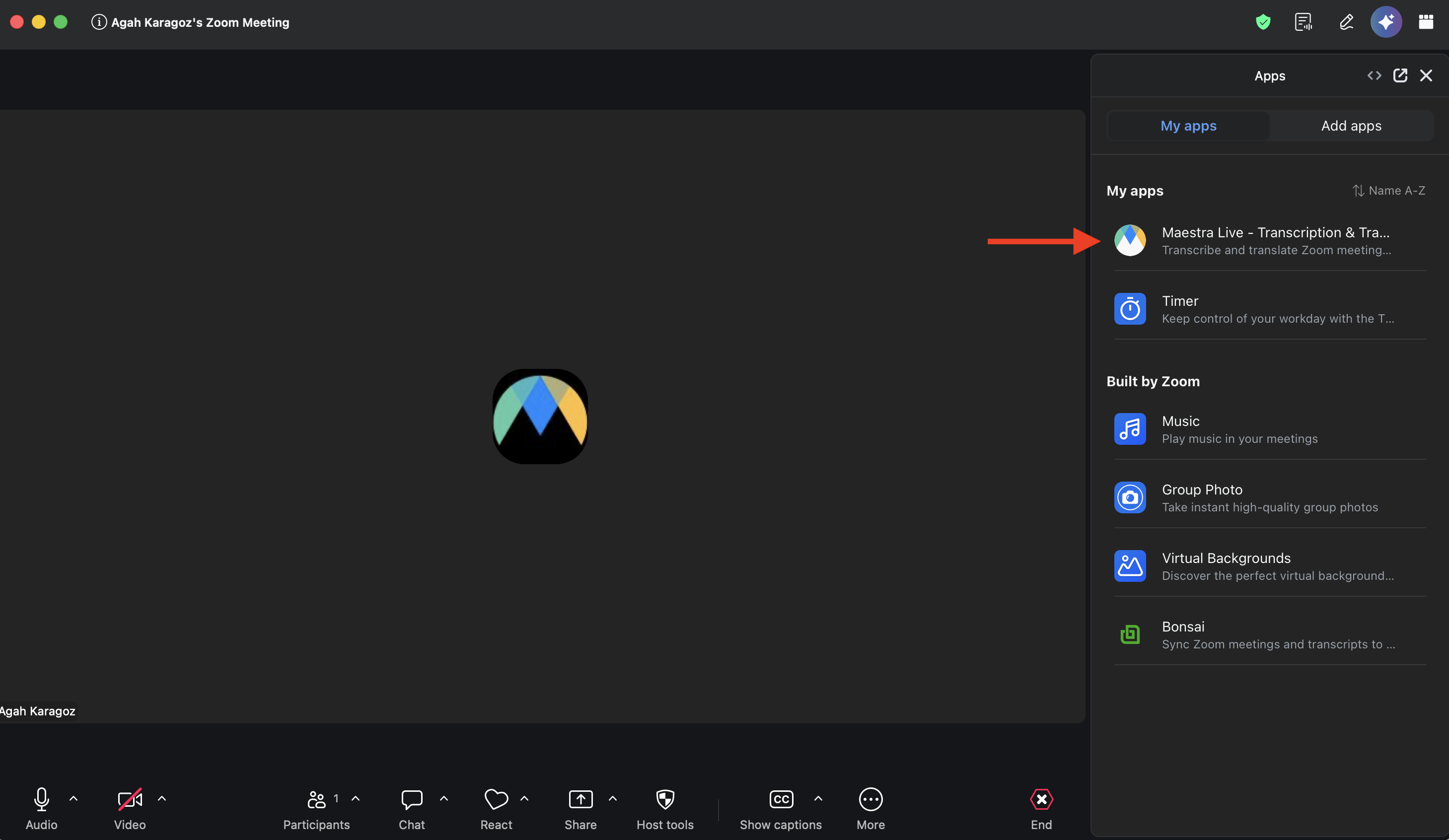
افتح تطبيق Maestra في اجتماعك
في شريط أدوات الاجتماع، انقر على Apps (أو More ← Apps) وافتح Maestra Live - Transcription & Translation.
اختر النسخ أو الترجمة وحدّد لغاتك
اختر الوضع الذي تحتاجه:
- نسخ: ترجمات باللغة المنطوقة. اترك لغة المتحدث على اكتشاف اللغة، أو اختر لغة محددة.
- ترجمة: اختر لغة المتحدث، ثم أضف لغة ترجمة واحدة أو أكثر.
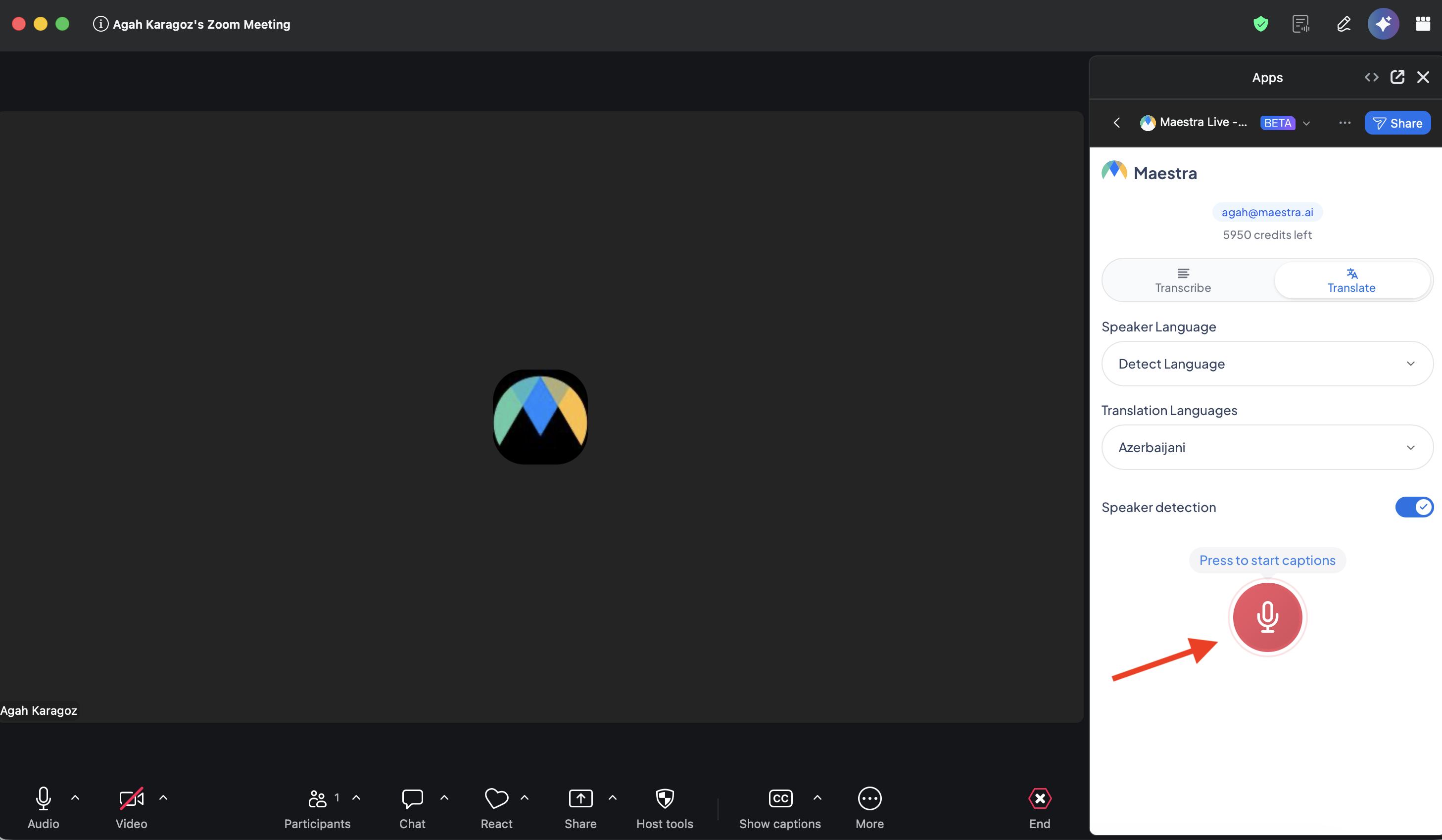
اختياري: فعّل كشف المتحدث
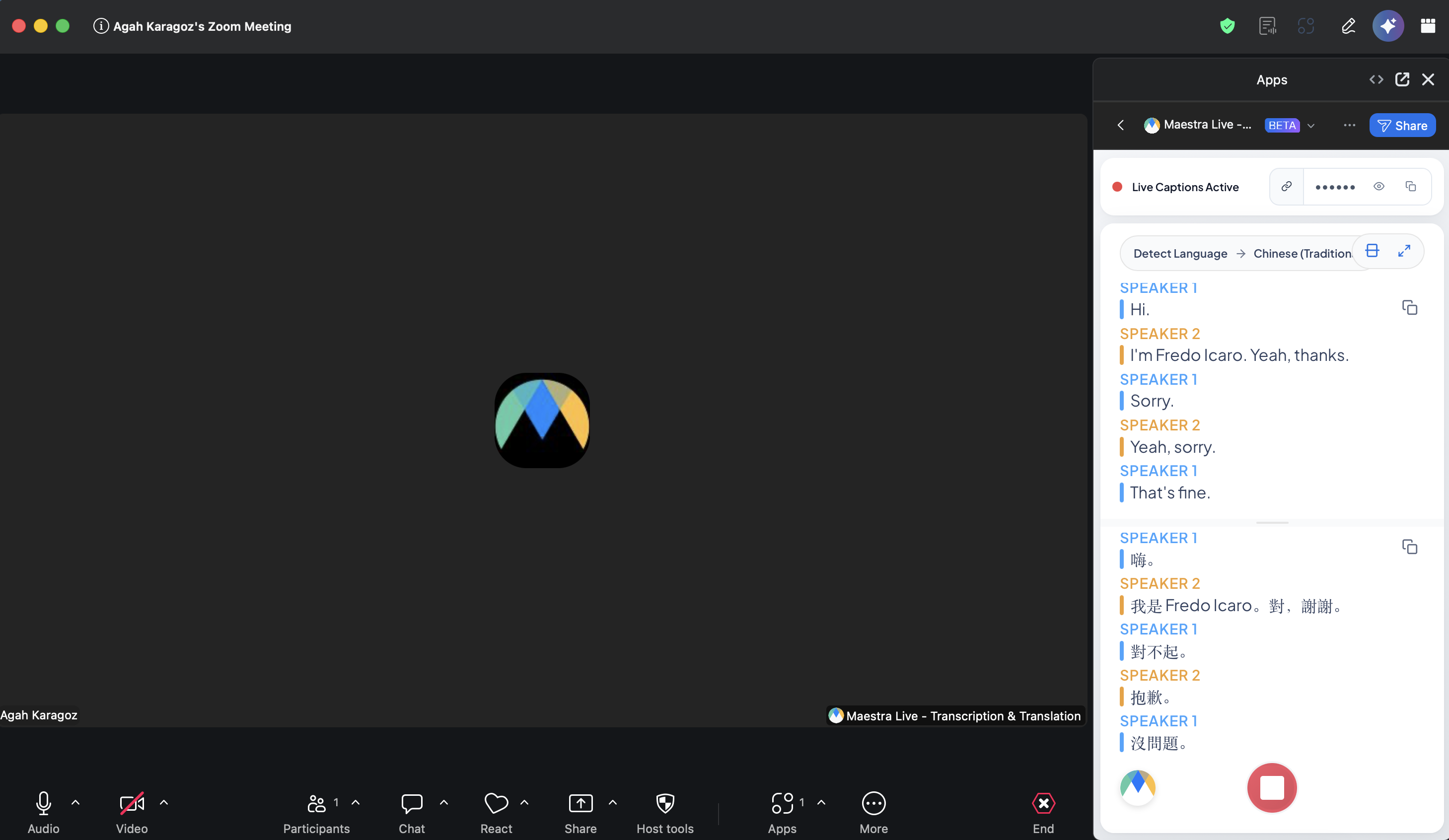
عند تفعيل كشف المتحدث، تُعرض الترجمات مع تسمية كل متحدث (المتحدث 1، المتحدث 2…). اضبطه قبل البدء.
ابدأ الترجمات المباشرة
اضغط على زر الميكروفون الأحمر (اضغط لبدء الترجمة النصية). يتصل Maestra بصوت الاجتماع ويبدأ الترجمة خلال ثوانٍ قليلة. يتغير عنوان اللوحة إلى الجلسة نشطة وتبدأ الترجمات بالتمرير أسفله.
3. شارك الترجمات مع الجميع
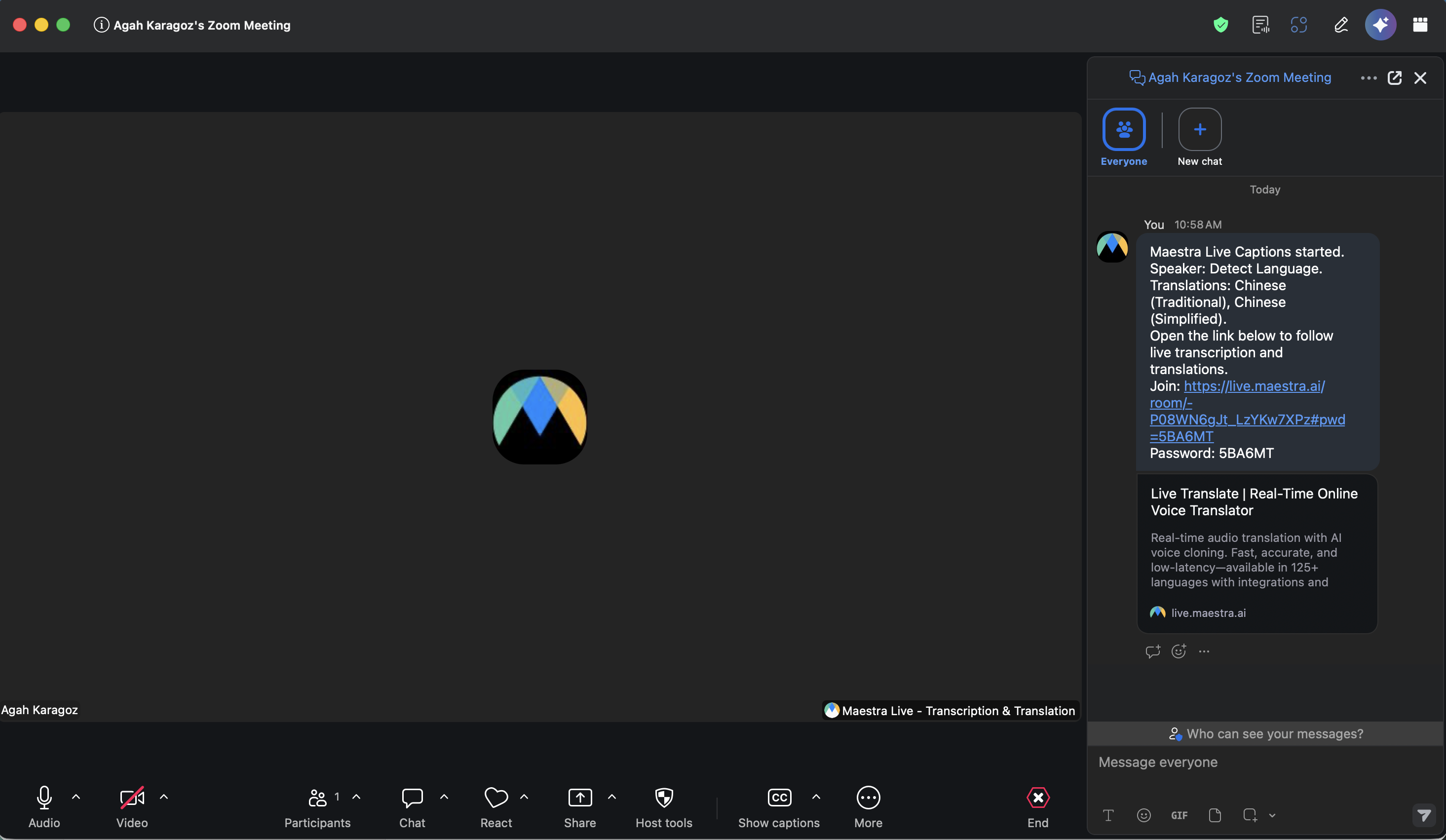
عند بدء الجلسة، ينشئ Maestra صفحة ترجمات مباشرة يمكن لأي شخص فتحها، دون الحاجة إلى حساب على Maestra. هناك طريقتان لمشاركتها.
يُنشر الرابط في محادثة الاجتماع
ينشر Maestra تلقائيًا رسالة في محادثة اجتماع Zoom تتضمن رابط الانضمام وكلمة المرور. ينقر الحضور عليه لفتح الترجمات.
أو انسخ الرابط بنفسك
الرابط نفسه موجود في عنوان لوحة التطبيق. انقر على نسخ رابط الغرفة (أيقونة السلسلة عندما تكون اللوحة أضيق من أن تعرض النص) لنسخ رابط انضمام يتضمن كلمة المرور مسبقًا، والصقه حيثما تشاء. أما شريحة كلمة المرور المجاورة فتُظهر كلمة المرور وحدها أو تنسخها، لاستخدامها في الأماكن التي تحذف الروابط.
يختار المشاهدون لغتهم وينضمون
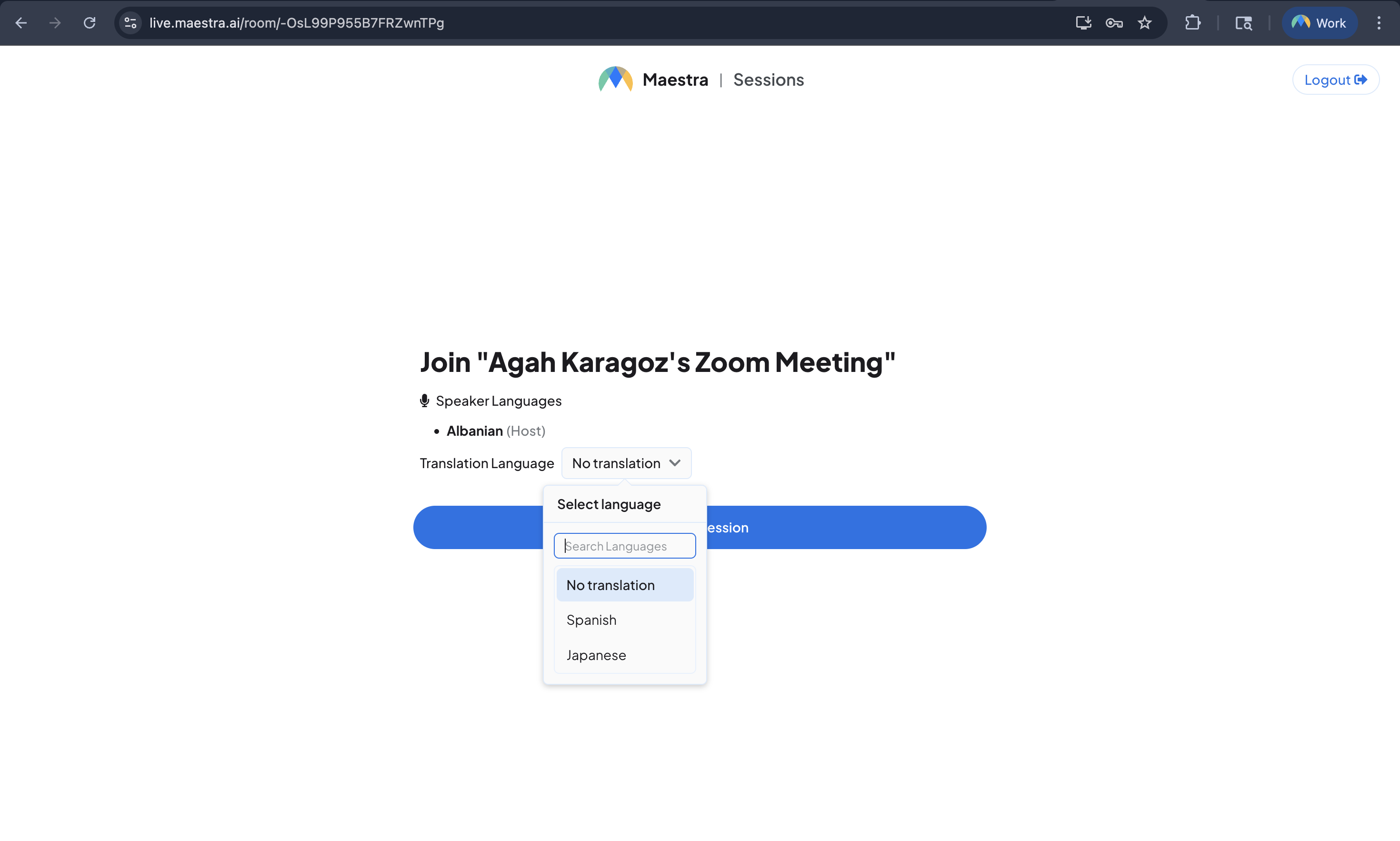
عندما يفتح أحدهم الرابط، يختار لغة ترجمة (أو اللغة الأصلية) وينضم. يمكن لكل مشاهد اختيار لغته، على أي جهاز.
4. المشاهدة داخل Zoom
لا يحتاج الحضور إلى مغادرة الاجتماع للمتابعة. يمكن لأي شخص في الاجتماع فتح تطبيق Maestra Live نفسه من قائمة Apps والمشاهدة في نافذة Zoom الخاصة به.
قبل أن تبدأ، تعرض لوحتهم في انتظار المضيف. بعد أن تبدأ الجلسة ويصل رابط الانضمام إلى المحادثة، يلصقونه في اللوحة فتظهر الترجمات هناك مباشرةً، ويقرأ كل واحد من الحضور باللغة التي يختارها.
إعداد الندوات عبر الإنترنت
يحتفظ Zoom بمفتاح واحد يحدد ما إذا كان يُسمح للتطبيقات باستقبال الصوت المباشر أصلًا. يأتي مفعّلًا للاجتماعات ومعطّلًا للندوات عبر الإنترنت، لذا تكون الندوة عادةً أول مكان تصادفه فيه: تفيد اللوحة بأن Zoom لا يشارك الصوت، ولا تظهر أي ترجمات.
افتح إعدادات Zoom
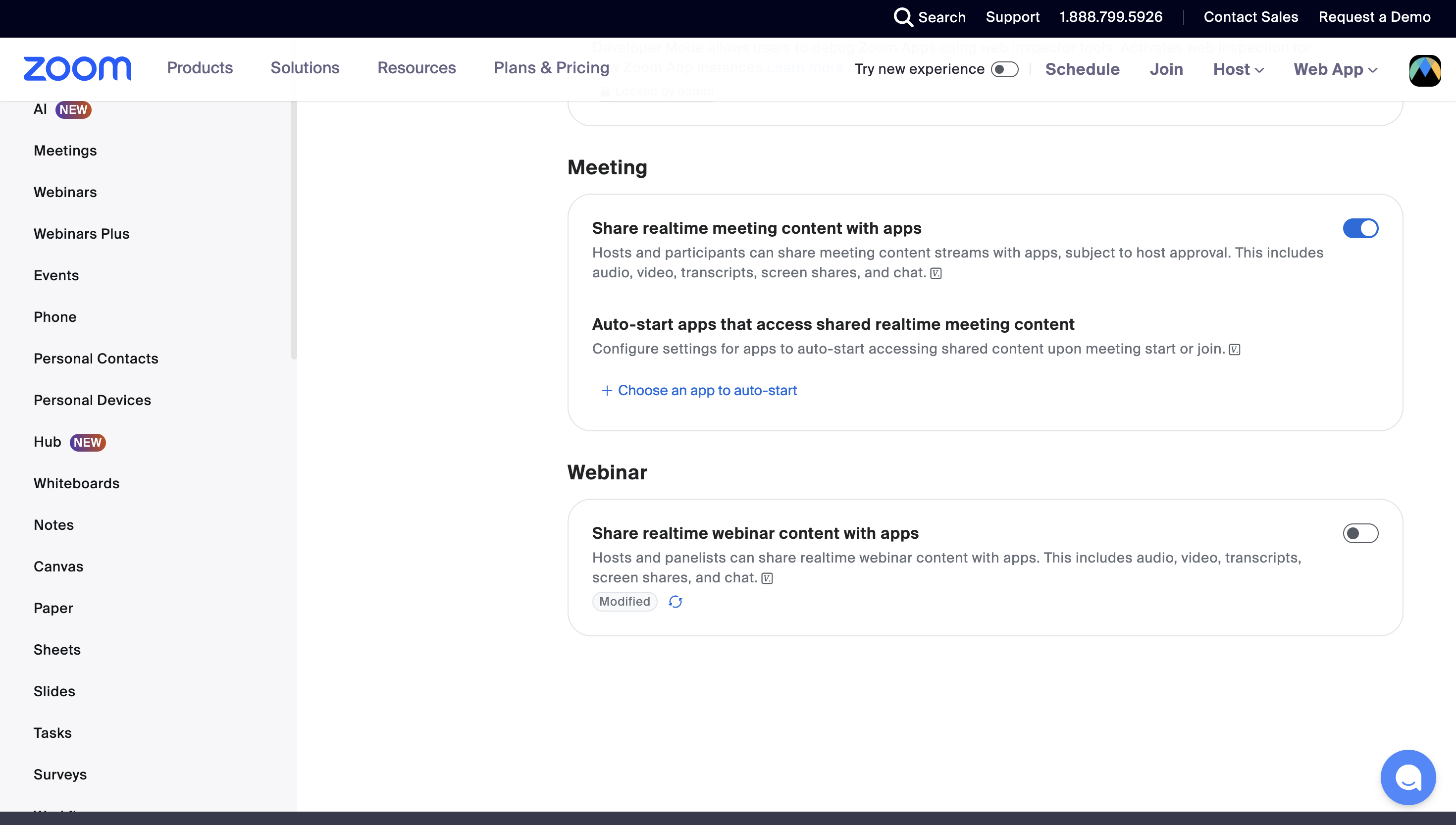
اذهب إلى zoom.us ← Settings ← Zoom Apps.
فعّل محتوى الندوة الفوري
ضمن Webinar، فعّل Share realtime webinar content with apps. يحتوي قسم Meeting في الأعلى على المفتاح نفسه للاجتماعات، ويتركه Zoom مفعّلًا لك.
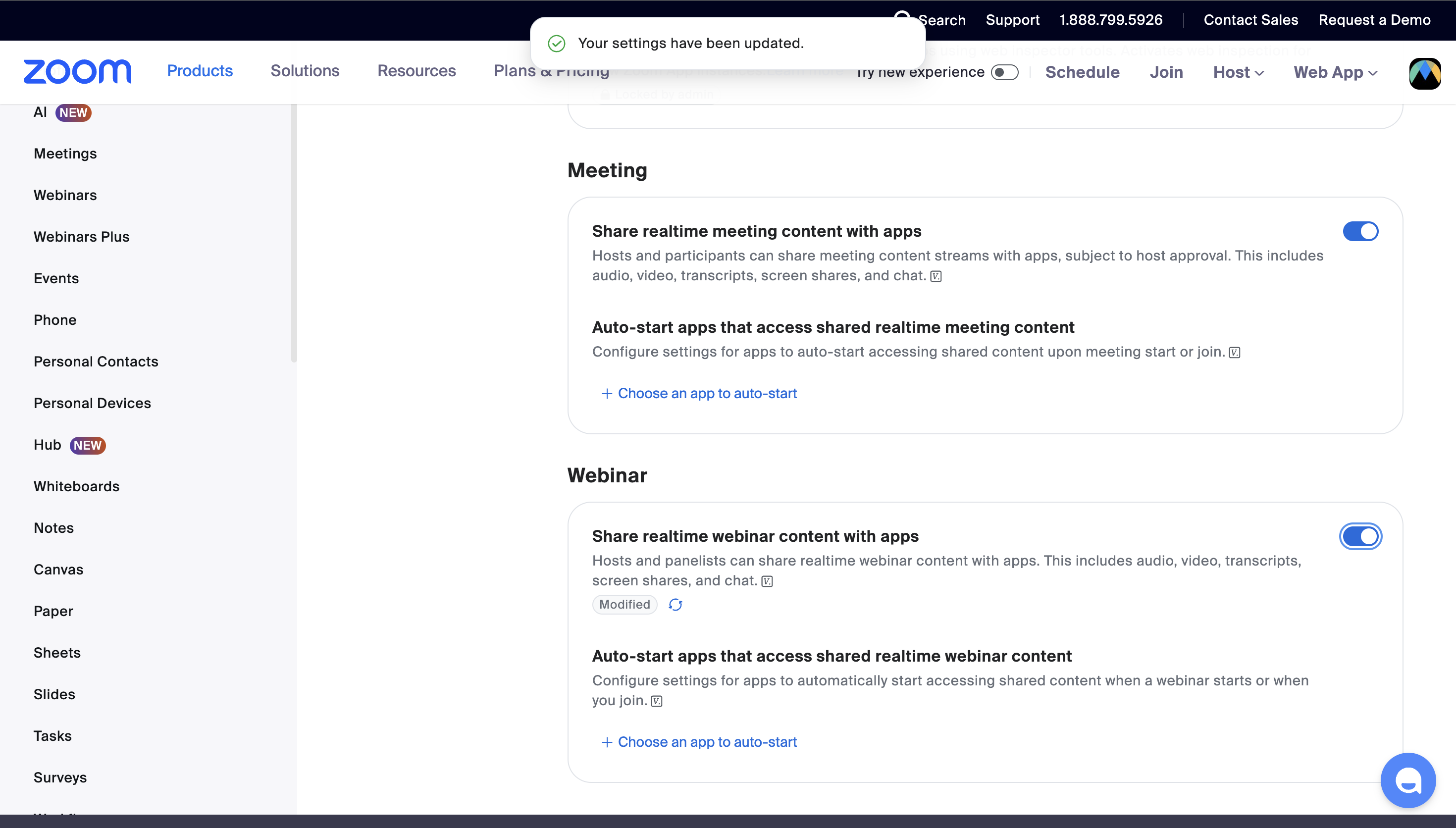
ابدأ الندوة من جديد
إذا كانت الندوة جارية بالفعل، فأنهِها وابدأها من جديد بعد تغيير الإعداد.
استكشاف الأخطاء وإصلاحها
يقول التطبيق إنه يجب فتحه داخل اجتماع Zoom
لا يمكن للتطبيق بدء جلسة إلا من داخل اجتماع نشط. انضم إلى اجتماع أو ابدأ واحدًا أولًا، ثم افتح Maestra Live من زر Apps في شريط أدوات الاجتماع.
يرى أحد المشاركين "في انتظار المضيف"
لا يمكن إلا لمضيف الاجتماع بدء جلسة ترجمة. بعد أن يضغط المضيف على زر الميكروفون الأحمر، يظهر الرابط في المحادثة ويمكن للمشاركين لصقه في لوحتهم للمشاهدة.
الترجمات لا تظهر
تحقق من أن اللوحة تعرض الجلسة نشطة، وأن حسابك على Zoom ما زال مرتبطًا في علامة تبويب تكاملات الاجتماعات ضمن التكاملات في Maestra، وأن أحدهم يتحدث باللغة المصدر المحددة، وأن خطتك ما زال فيها وقت متاح (تعرضه اللوحة أسفل حسابك). فتح الرابط المشترك على جهاز آخر طريقة سريعة للتأكد من وصول الترجمات.
أي لغة يراها المشاهدون؟
في وضع النسخ، يرى المشاهدون اللغة المنطوقة. في وضع الترجمة، يمكنهم اختيار أي لغة ترجمة أضفتها (أو اللغة الأصلية) من صفحة الانضمام.
هل يمكن عرض الترجمات في شريط الترجمة الخاص بـ Zoom؟
ليس من هذا التطبيق في الوقت الحالي. تظهر ترجمات Maestra في لوحة التطبيق وفي الرابط المشترك، حيث يختار كل مشاهد لغته. إذا كنت تحتاجها تحديدًا في شريط الترجمة المدمج في Zoom، فراجع Zoom Closed Captions لإعداد رمز الترجمة اليدوي، الذي يعمل دون تطبيق Marketplace.
إلغاء التثبيت
تتم إزالة التكامل في خطوتين: ألغِ الربط في Maestra، ثم أزل التطبيق من Zoom.
ألغِ الربط في Maestra
افتح التكاملات من الشريط الجانبي الأيسر في Maestra، وانتقل إلى علامة تبويب تكاملات الاجتماعات، وافتح بطاقة Zoom، ثم انقر على إزالة القناة لإلغاء ربط حسابك على Zoom.
أزل التطبيق من Zoom
اذهب إلى تطبيقات Zoom المثبّتة لديك، وابحث عن Maestra Live - Transcription & Translation، ثم انقر على Remove.