Integrazione Zoom: sottotitoli e traduzione dal vivo per le riunioni Zoom
Aggiungi i sottotitoli e la traduzione dal vivo di Maestra alle tue riunioni Zoom con l'app dello Zoom App Marketplace.
Panoramica
Questa integrazione porta i sottotitoli dal vivo di Maestra in Zoom tramite l'app Maestra Live - Transcription & Translation dello Zoom App Marketplace. Installala una volta e collega il tuo account Maestra, poi avvia trascrizione e traduzione in tempo reale direttamente da qualsiasi riunione Zoom.
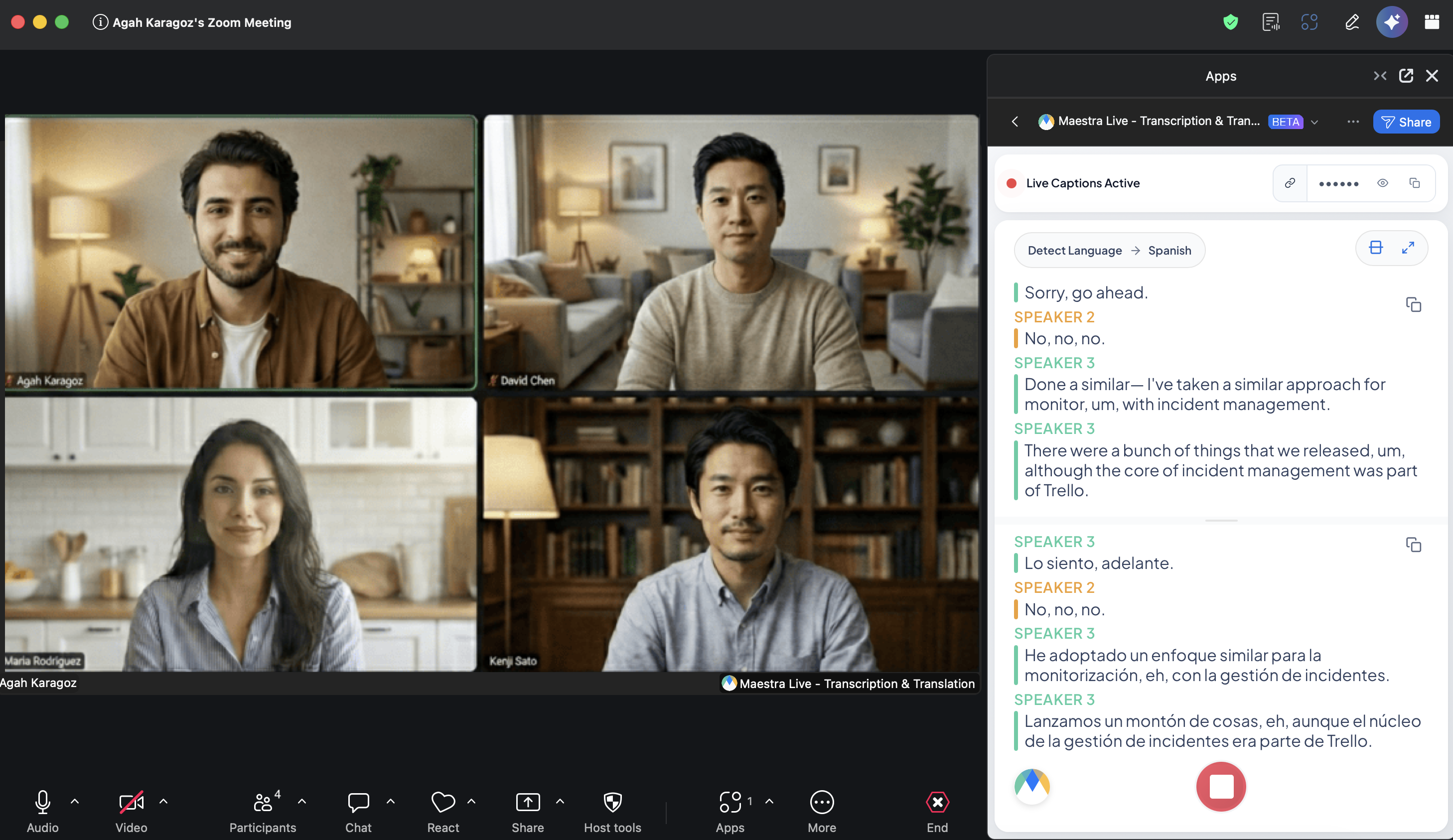
L'app usa i Real-Time Media Streams (RTMS) di Zoom per ascoltare l'audio della riunione. I sottotitoli compaiono nel pannello dell'app, direttamente nella riunione, e Maestra pubblica un link di accesso nella chat della riunione, così tutti gli altri possono seguire sul proprio dispositivo, nella lingua che preferiscono. Gli spettatori non hanno bisogno di un account Maestra.
Come funziona
Ci sono tre passaggi:
- Passaggio 1: Installa l'app Maestra dallo Zoom App Marketplace e collega il tuo account Maestra. Lo fai solo una volta.
- Passaggio 2: Nella tua riunione, apri l'app, scegli le lingue e avvia i sottotitoli dal vivo.
- Passaggio 3: Condividi il link dei sottotitoli con i partecipanti. Maestra lo pubblica per te nella chat della riunione.
1. Installa l'app Maestra dallo Zoom App Marketplace
Devi farlo solo una volta, dal tuo browser.
Apri l'app nello Zoom App Marketplace
Apri la pagina di Maestra Live - Transcription & Translation, oppure vai su marketplace.zoom.us e cerca Maestra Live.
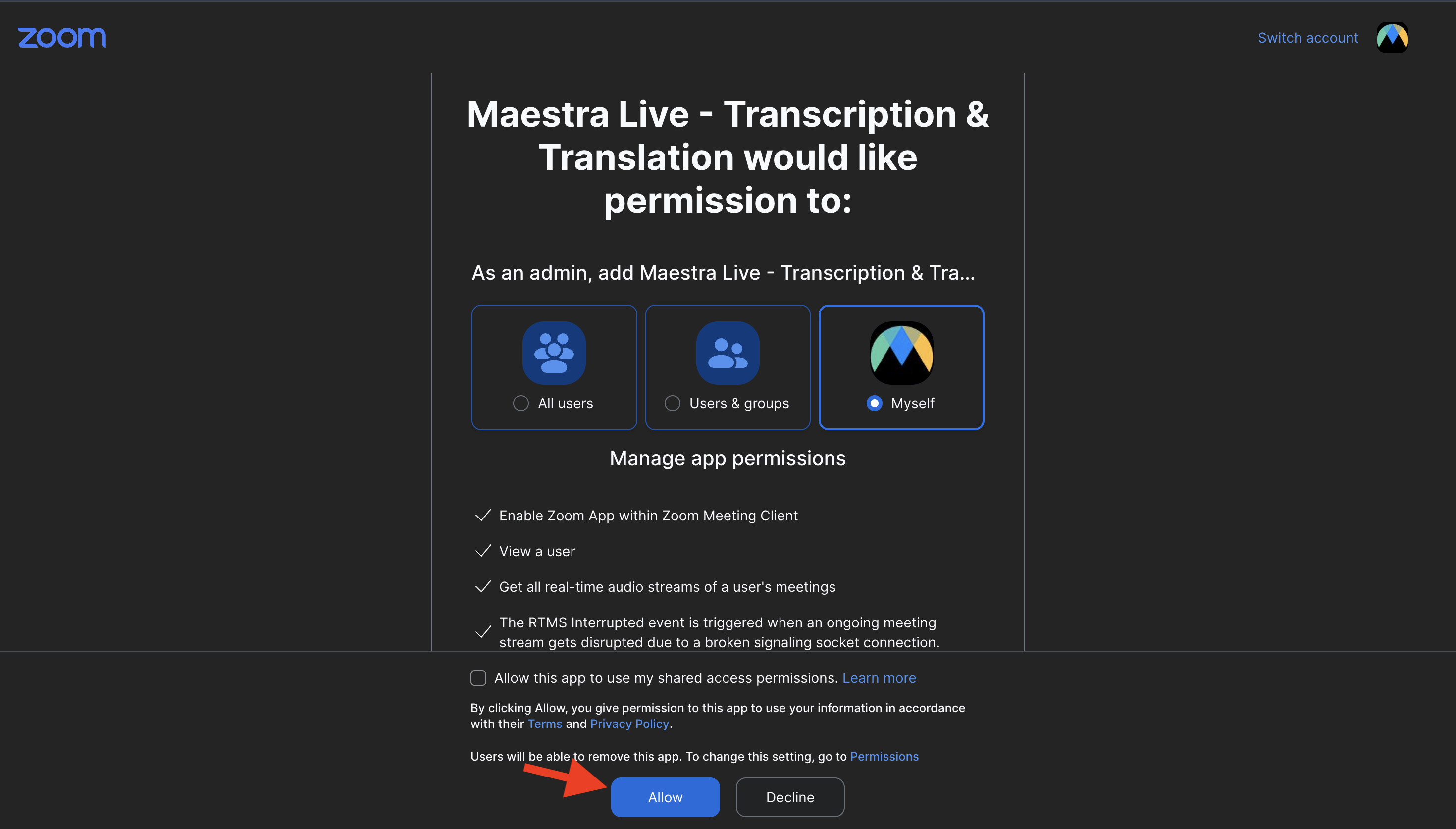
Aggiungi e autorizza l'app
Fai clic su Aggiungi, controlla le autorizzazioni di cui Maestra ha bisogno, incluso l'accesso ai flussi audio in tempo reale delle tue riunioni, e fai clic su Consenti.
Collega il tuo account Maestra
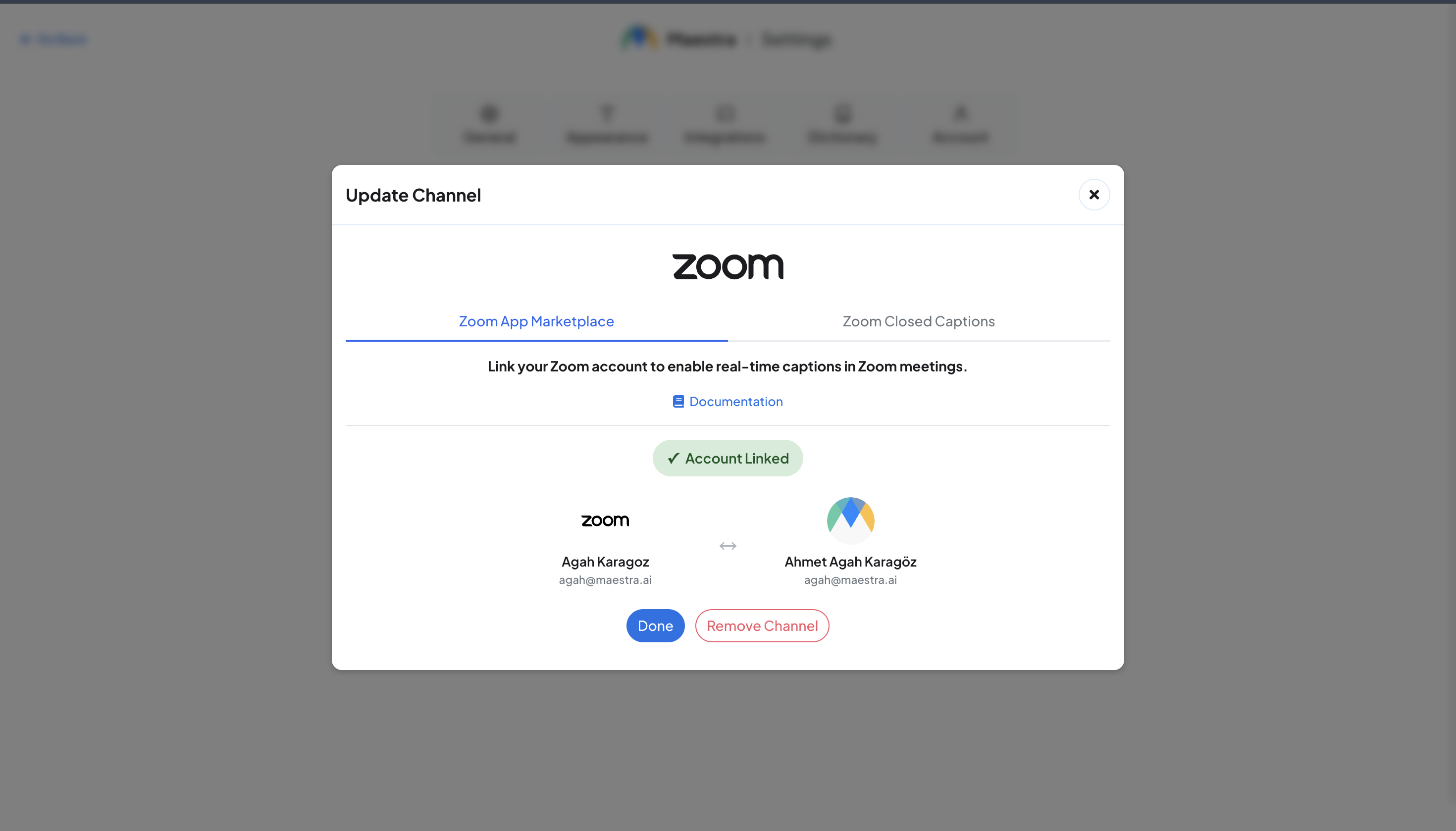
Dopo l'autorizzazione verrai reindirizzato a Maestra per collegare i tuoi account. Accedi oppure crea un account gratuito. Al termine, il riquadro Zoom mostra Account collegato. Per verificarlo in qualsiasi momento, apri Integrazioni dalla barra laterale sinistra, nella scheda Integrazioni per riunioni.
2. Avvia una sessione di sottotitolazione
Avvia la riunione Zoom che vuoi sottotitolare, oppure partecipa. Per avviare una sessione devi essere l'organizzatore della riunione.
Apri l'app Maestra nella tua riunione
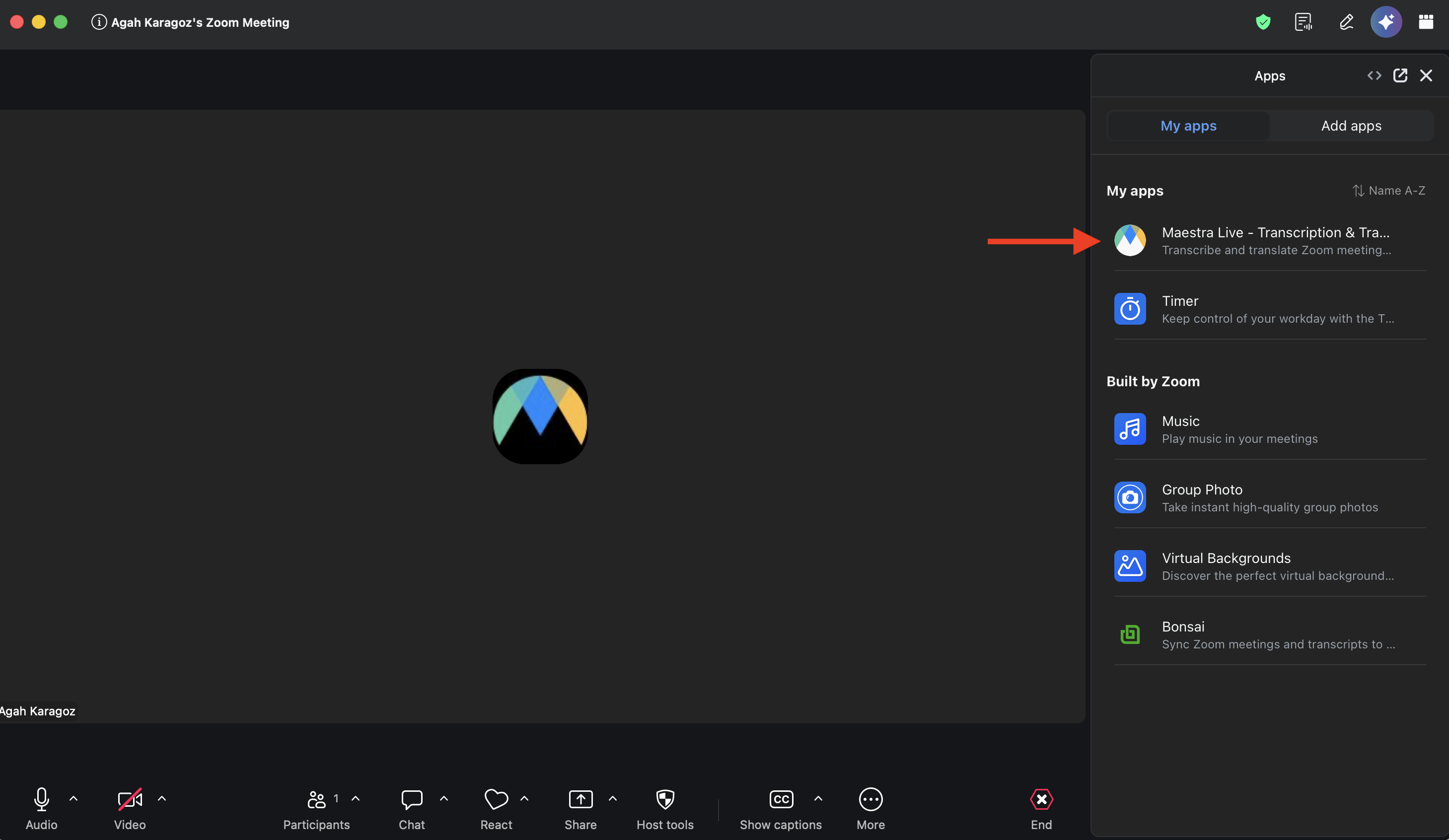
Nella barra degli strumenti della riunione, fai clic su App (oppure Altro → App) e apri Maestra Live - Transcription & Translation.
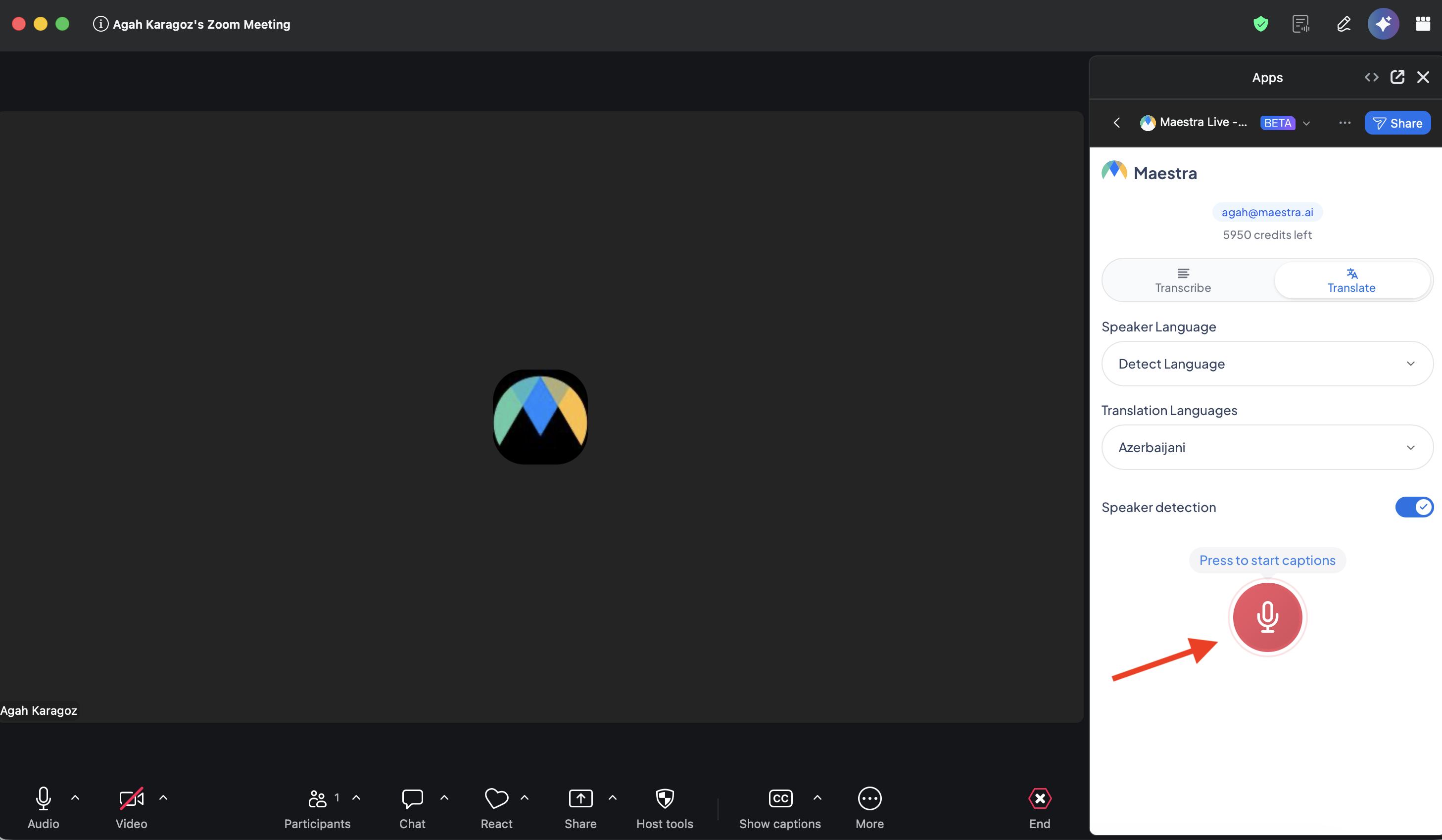
Scegli Trascrivi o Traduci e seleziona le lingue
Scegli la modalità che ti serve:
- Trascrivi: sottotitoli nella lingua parlata. Lascia la lingua del parlante su Rileva lingua, oppure scegline una specifica.
- Traduci: scegli la lingua del parlante, poi aggiungi una o più lingue di traduzione.
Facoltativo: attiva il Rilevamento parlante
Con il Rilevamento parlante attivo, i sottotitoli indicano chi sta parlando (Parlante 1, Parlante 2…). Impostalo prima di iniziare.
Avvia i sottotitoli dal vivo
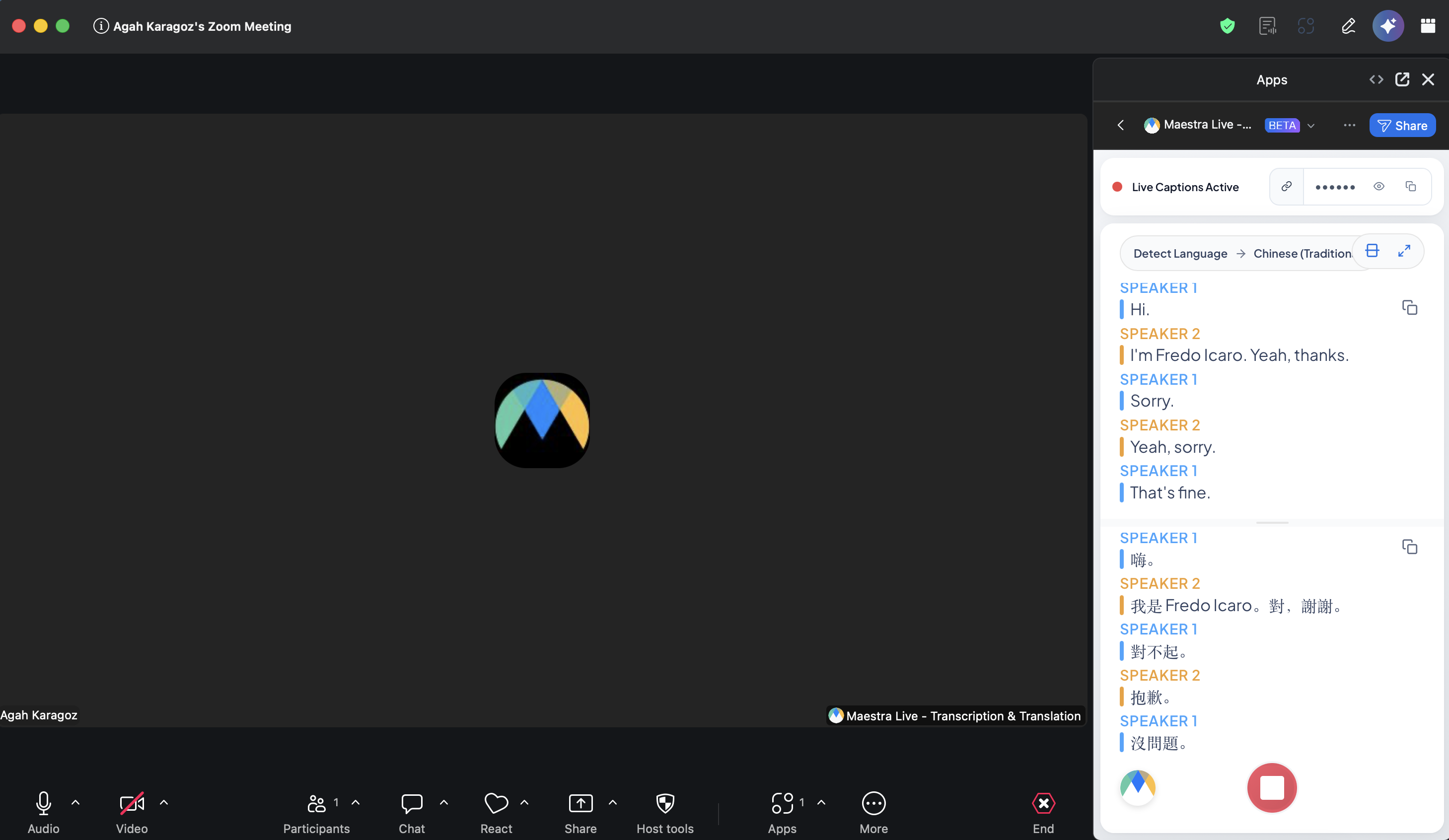
Premi il pulsante rosso del microfono (Premi per avviare i sottotitoli). Maestra si collega all'audio della riunione e inizia a sottotitolare entro pochi secondi. L'intestazione del pannello passa a Sessione attiva e i sottotitoli iniziano a scorrere subito sotto.
3. Condividi i sottotitoli con tutti
Quando inizia una sessione, Maestra crea una pagina di sottotitoli dal vivo che chiunque può aprire, senza bisogno di un account Maestra. Ci sono due modi per distribuirla.
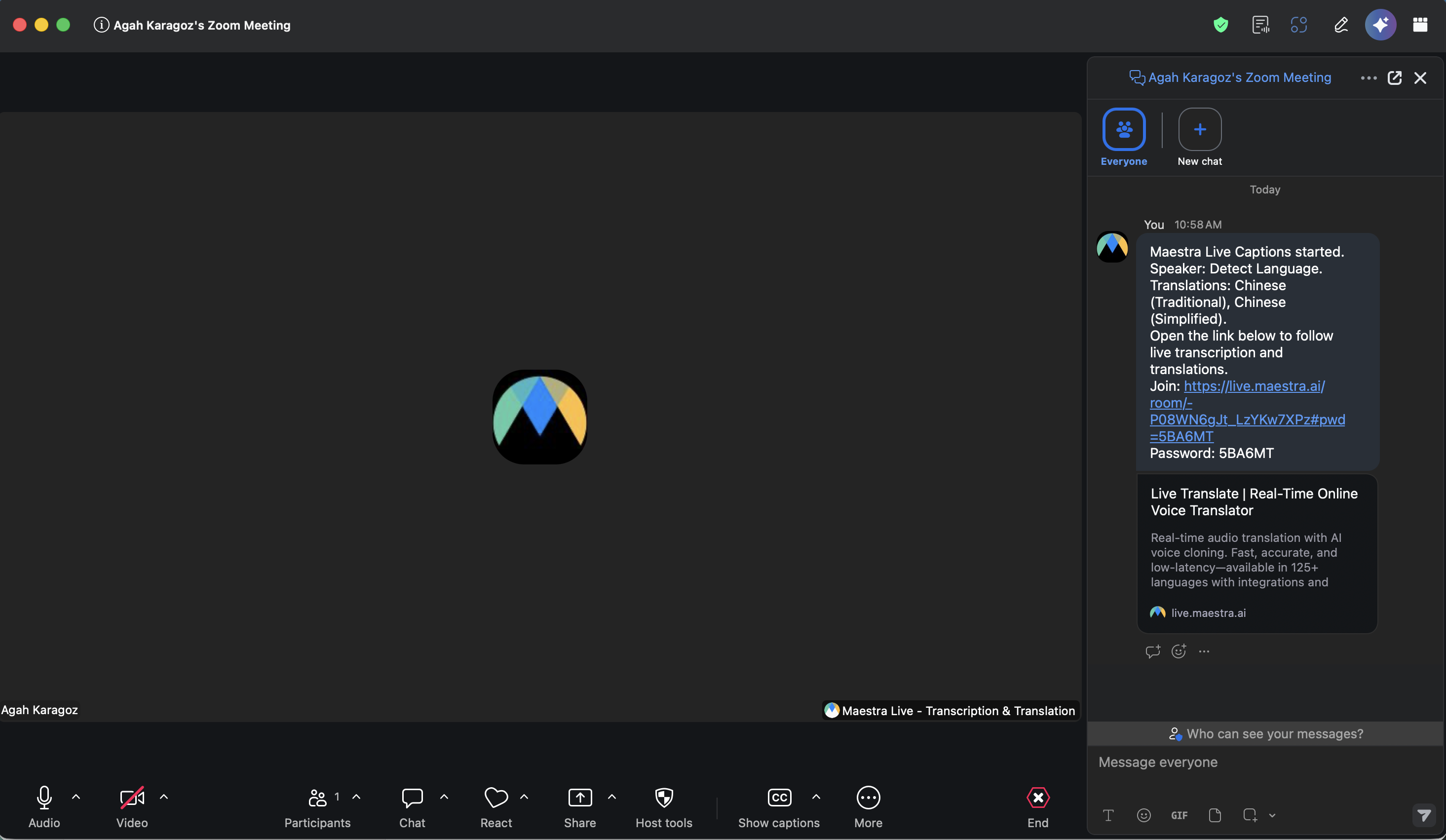
Il link viene pubblicato nella chat della riunione
Maestra pubblica automaticamente nella chat della riunione Zoom un messaggio con il link di accesso e la password. I partecipanti ci fanno clic per aprire i sottotitoli.
Oppure copia tu il link
Lo stesso link si trova nell'intestazione del pannello dell'app. Fai clic su Copia URL della stanza (l'icona della catena, quando il pannello è troppo stretto per l'etichetta) per copiare un link di accesso con la password già inclusa, e incollalo dove vuoi. L'etichetta Pwd accanto mostra o copia la sola password, per i casi in cui il link viene rimosso.
Gli spettatori scelgono la lingua ed entrano
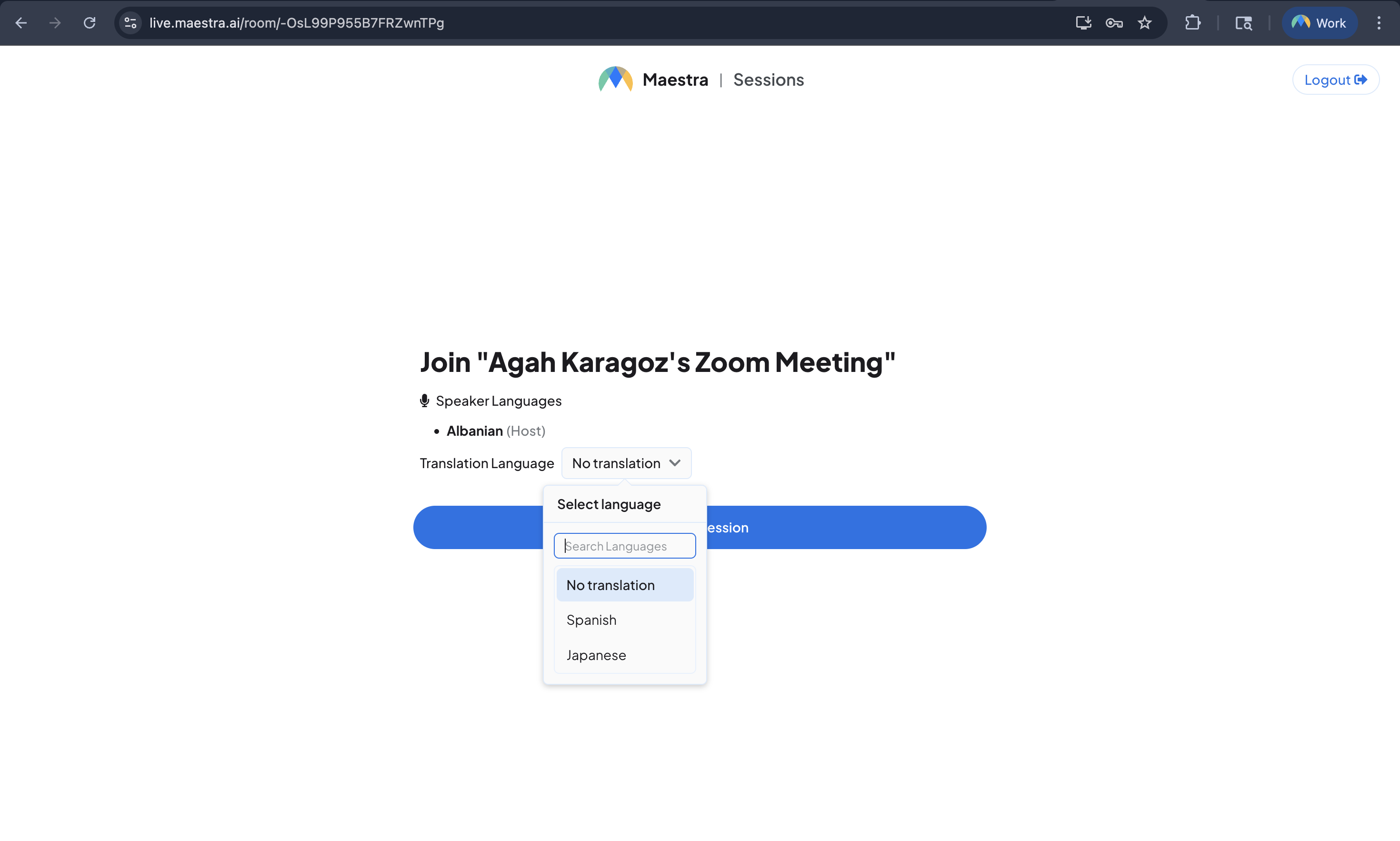
Chi apre il link sceglie una lingua di traduzione (o l'originale) ed entra. Ogni spettatore può scegliere la propria lingua, su qualsiasi dispositivo.
4. Guardare dentro Zoom
I partecipanti non devono lasciare la riunione per seguire i sottotitoli. Chiunque partecipi può aprire la stessa app Maestra Live dal menu App e guardarli nella propria finestra di Zoom.
Prima che tu inizi, il loro pannello mostra In attesa dell'host. Quando avvii la sessione e il link di accesso arriva in chat, lo incollano nel pannello e i sottotitoli compaiono proprio lì, ognuno nella lingua che sceglie.
Impostazione per i webinar
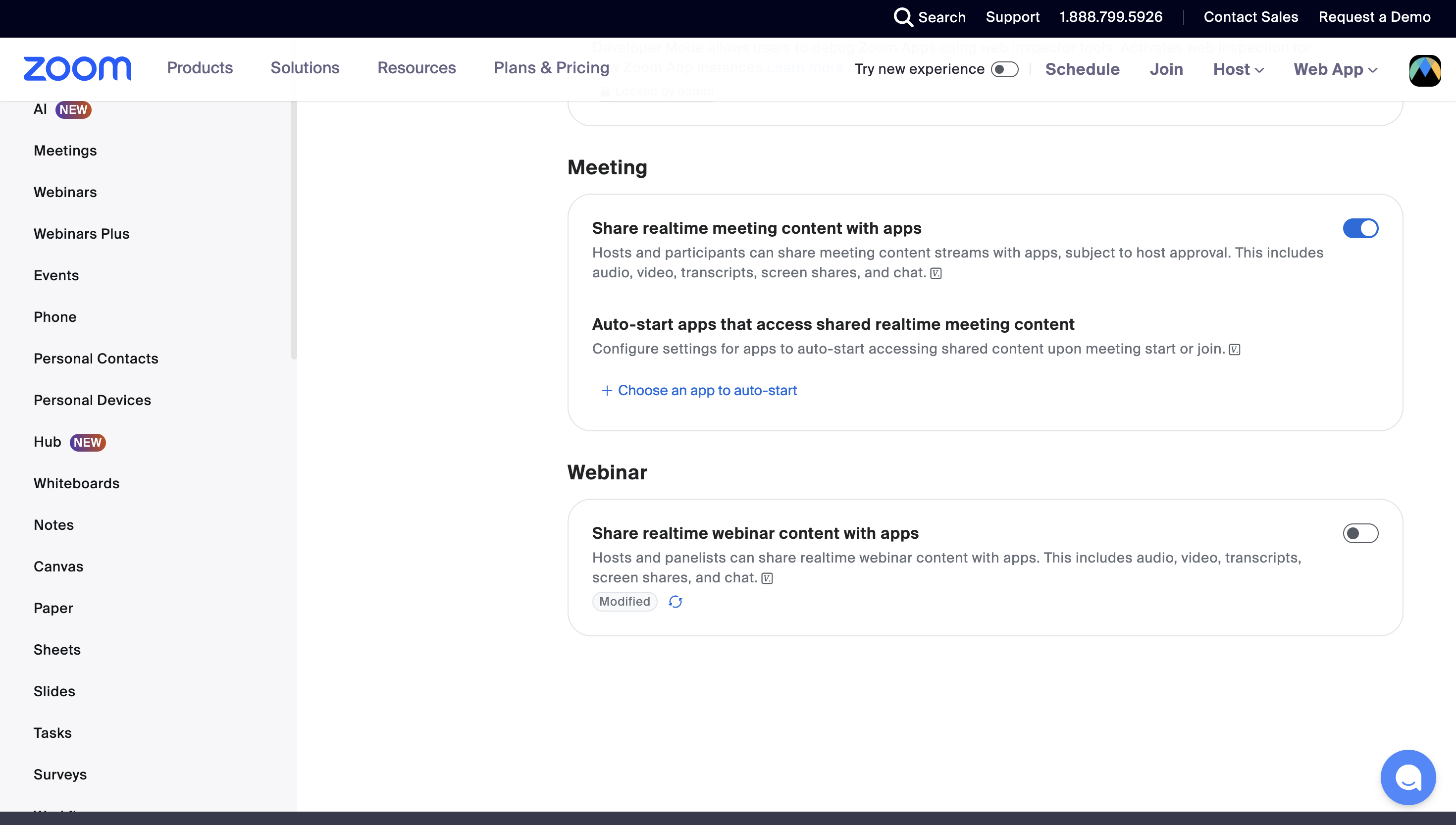
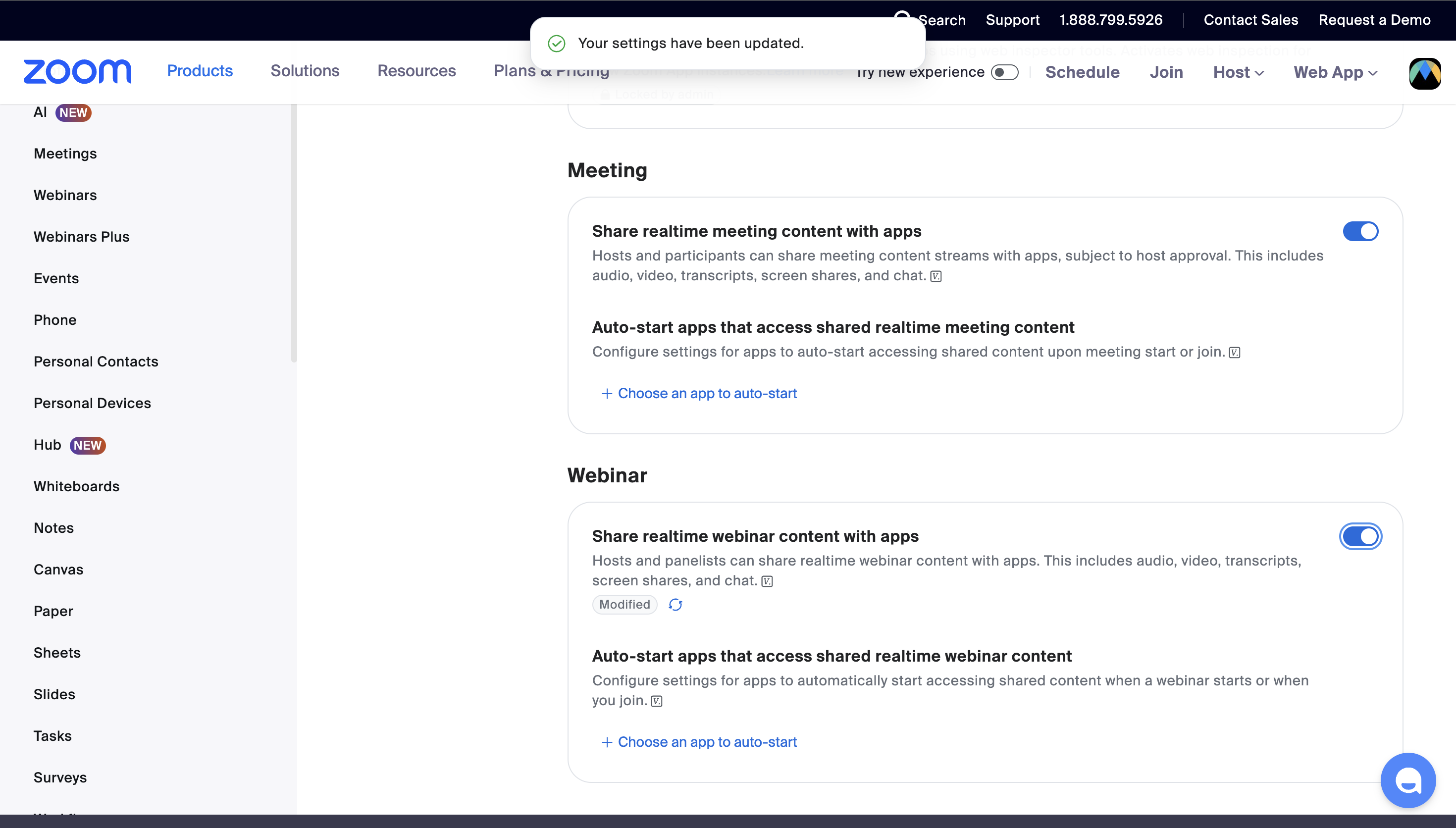
Zoom ha un unico interruttore che decide se le app possono ricevere l'audio dal vivo. Per impostazione predefinita è attivo per le riunioni ma disattivato per i webinar, quindi di solito è con un webinar che lo incontri per la prima volta: il pannello segnala che Zoom non condivide l'audio e non compare alcun sottotitolo.
Apri le tue impostazioni Zoom
Attiva i contenuti del webinar in tempo reale
In Webinar, attiva Condividi i contenuti del webinar in tempo reale con le app. La sezione Riunione, più in alto, ha lo stesso interruttore per le riunioni, che Zoom lascia già attivo.
Avvia di nuovo il webinar
Se il webinar è già in corso, terminalo e avvialo di nuovo dopo aver modificato l'impostazione.
Risoluzione dei problemi
L'app dice che deve essere aperta all'interno di una riunione Zoom
L'app può avviare una sessione solo dall'interno di una riunione attiva. Prima avvia una riunione o partecipa, poi apri Maestra Live dal pulsante App nella barra degli strumenti della riunione.
Un partecipante vede "In attesa dell'host"
Solo l'organizzatore della riunione può avviare una sessione di sottotitolazione. Quando l'organizzatore preme il pulsante rosso del microfono, il link compare in chat e i partecipanti possono incollarlo nel proprio pannello per seguire.
I sottotitoli non compaiono
Verifica che il pannello mostri Sessione attiva, che il tuo account Zoom sia ancora collegato nella scheda Integrazioni per riunioni di Integrazioni in Maestra, che qualcuno stia parlando nella lingua di origine selezionata e che il tuo piano abbia ancora tempo disponibile (il pannello lo mostra sotto il tuo account). Aprire il link condiviso su un altro dispositivo è un modo rapido per confermare che i sottotitoli stanno arrivando.
Quale lingua vedono gli spettatori?
In modalità Trascrivi, gli spettatori vedono la lingua parlata. In modalità Traduci, possono scegliere dalla pagina di accesso qualsiasi lingua di traduzione che hai aggiunto (o l'originale).
I sottotitoli possono comparire nella barra dei sottotitoli di Zoom?
Al momento non da questa app. I sottotitoli di Maestra si trovano nel pannello dell'app e nel link condiviso, dove ogni spettatore sceglie la propria lingua. Se ti servono proprio nella barra dei sottotitoli integrata di Zoom, consulta Sottotitoli chiusi Zoom per la configurazione manuale con il token dei sottotitoli, che funziona senza l'app del Marketplace.
Disinstalla
Per rimuovere l'integrazione servono due passaggi: scollegala in Maestra, poi rimuovi l'app da Zoom.
Scollega in Maestra
In Maestra, apri Integrazioni dalla barra laterale sinistra, vai alla scheda Integrazioni per riunioni, apri il riquadro Zoom e fai clic su Rimuovi canale per scollegare il tuo account Zoom.
Rimuovi l'app da Zoom
Vai alle tue app Zoom installate, trova Maestra Live - Transcription & Translation e fai clic su Rimuovi.