Zoom-integraatio: live-tekstitykset ja käännökset Zoom-kokouksiin
Lisää Maestran live-tekstitykset ja käännökset Zoom-kokouksiisi Zoom App Marketplace -sovelluksella.
Yleiskatsaus
Tämä integraatio tuo Maestran live-tekstitykset Zoomiin Zoom App Marketplacen Maestra Live - Transcription & Translation -sovelluksen kautta. Asenna se kerran ja linkitä Maestra-tilisi, niin voit aloittaa reaaliaikaisen litteroinnin ja käännöksen suoraan mistä tahansa Zoom-kokouksesta.
Sovellus kuuntelee kokouksen ääntä Zoomin Real-Time Media Streams (RTMS) -ominaisuuden avulla. Tekstitykset näkyvät sovelluspaneelissa suoraan kokouksessa, ja Maestra lähettää kokouksen chattiin liittymislinkin, jotta kaikki muut voivat seurata omalla laitteellaan valitsemallaan kielellä. Katsojat eivät tarvitse Maestra-tiliä.
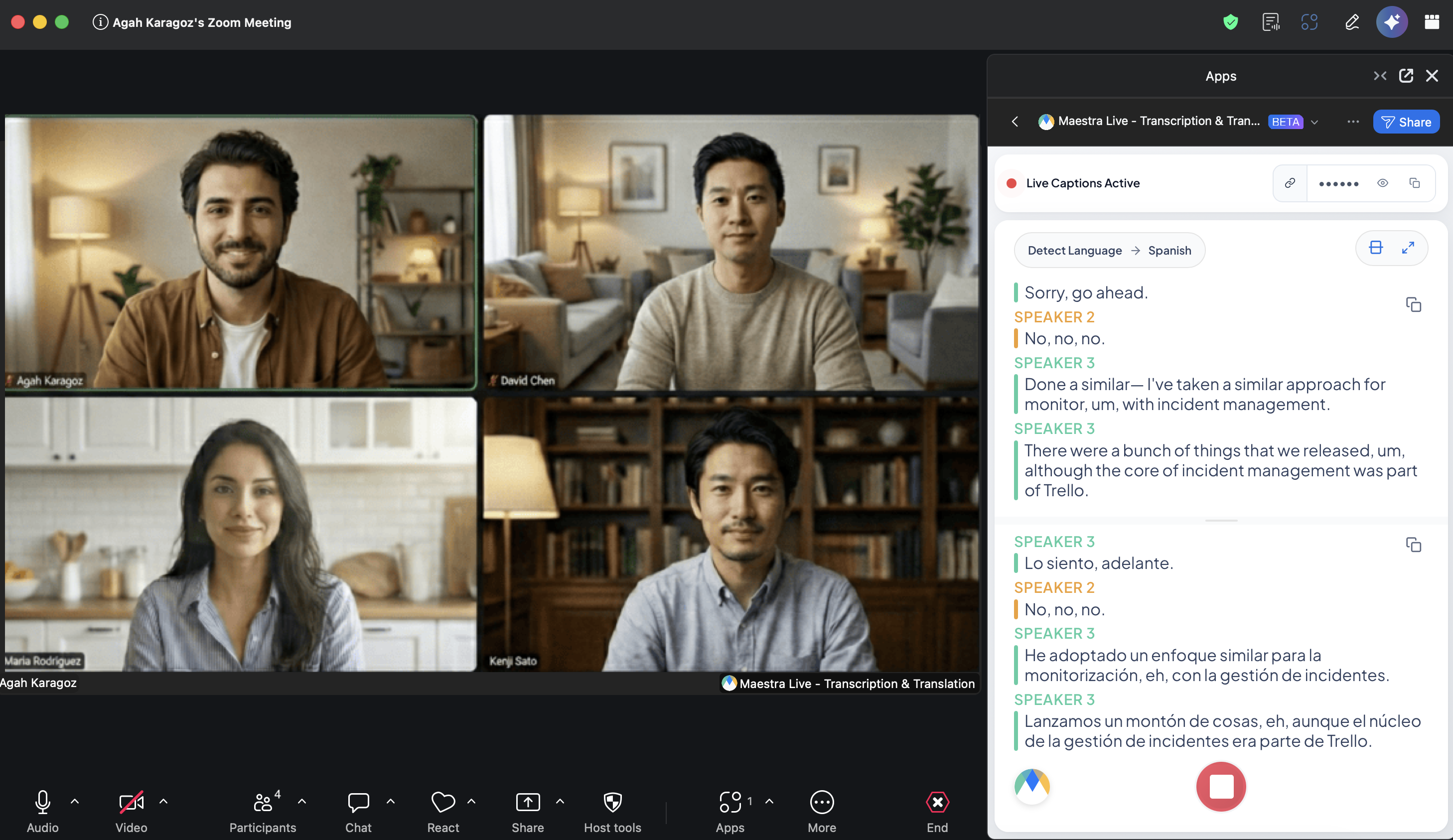
Miten se toimii
Prosessissa on kolme vaihetta:
- Vaihe 1: Asenna Maestra-sovellus Zoom App Marketplacesta ja linkitä Maestra-tilisi. Tämä tehdään vain kerran.
- Vaihe 2: Avaa sovellus kokouksessasi, valitse kielet ja aloita live-tekstitys.
- Vaihe 3: Jaa tekstityslinkki osallistujille. Maestra lähettää sen puolestasi kokouksen chattiin.
1. Asenna Maestra-sovellus Zoom App Marketplacesta
Tämä täytyy tehdä vain kerran, selaimessa.
Avaa sovellus Zoom App Marketplacessa
Avaa sovelluksen Maestra Live - Transcription & Translation sivu tai siirry osoitteeseen marketplace.zoom.us ja hae Maestra Live.
Lisää ja valtuuta sovellus
Napsauta Lisää, tarkista Maestran tarvitsemat käyttöoikeudet, joihin kuuluu pääsy kokoustesi reaaliaikaisiin äänivirtoihin, ja napsauta Salli.
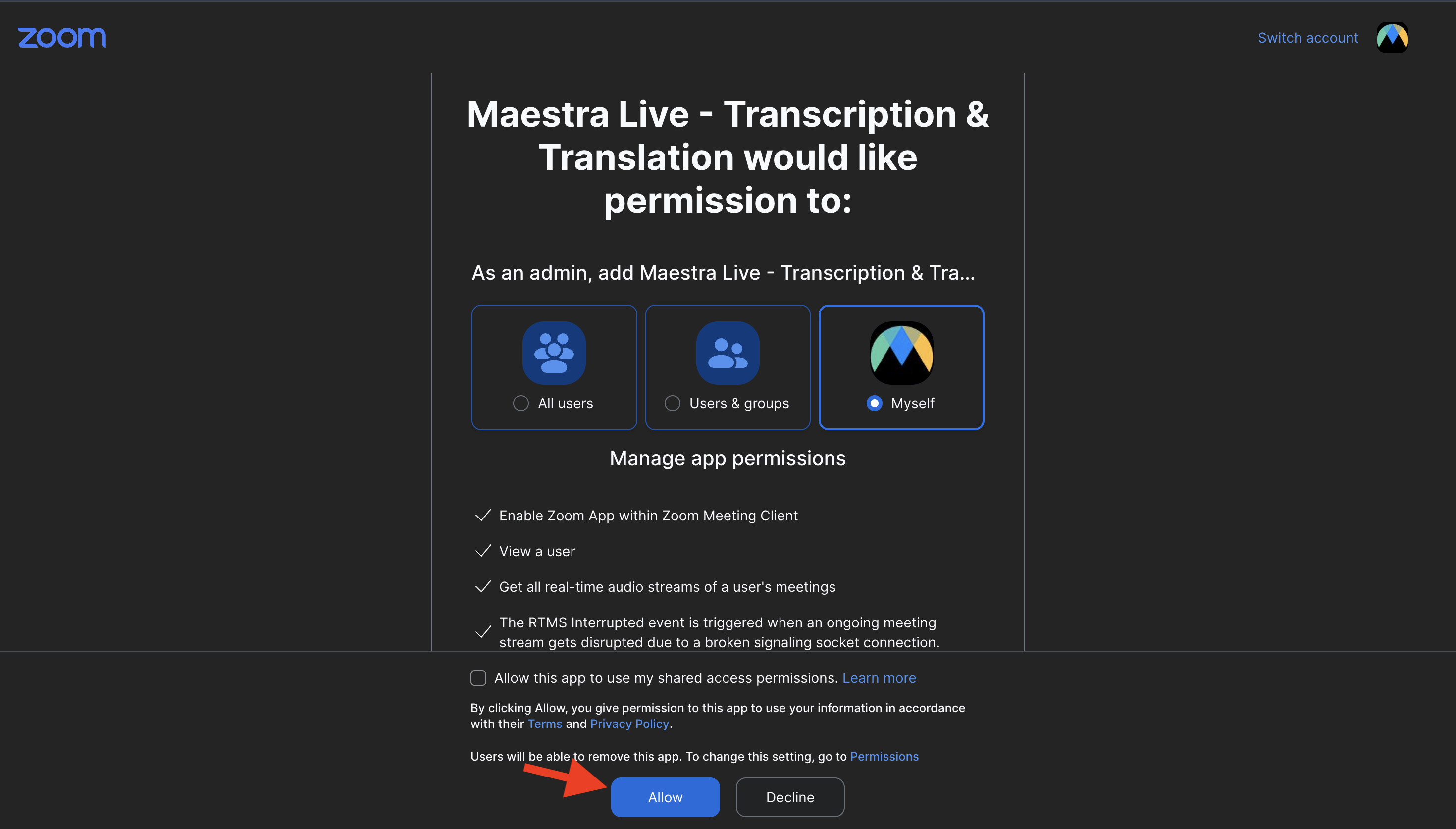
Linkitä Maestra-tilisi
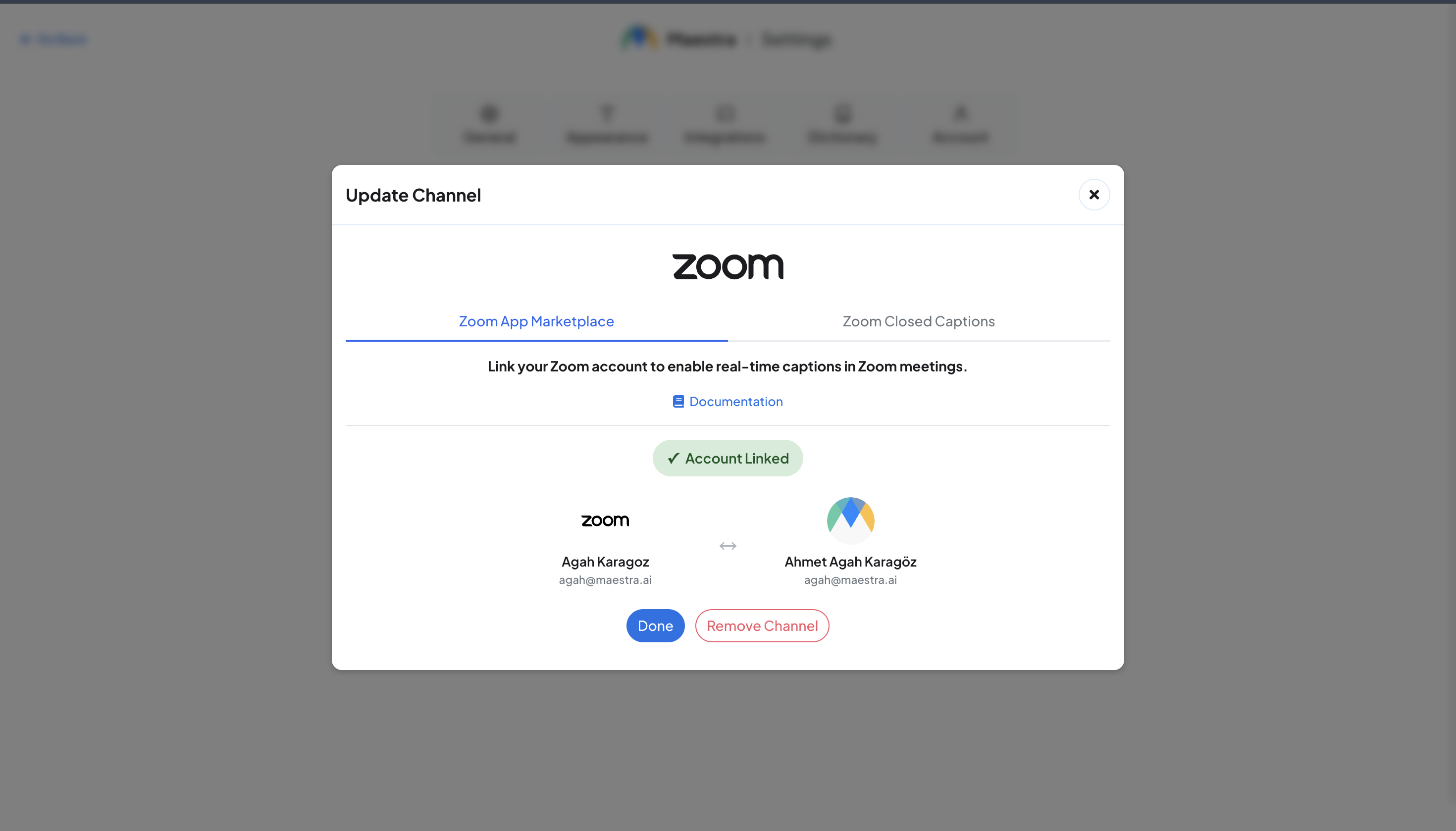
Valtuutuksen jälkeen sinut ohjataan Maestraan linkittämään tilisi. Kirjaudu sisään tai luo ilmainen tili. Kun linkitys on valmis, Zoom-kortissa näkyy Tili linkitetty. Voit tarkistaa tilan milloin tahansa avaamalla Integraatiot vasemmasta sivupalkista ja siirtymällä Kokousintegraatiot-välilehdelle.
2. Aloita tekstitysistunto
Aloita Zoom-kokous, johon haluat lisätä tekstitykset, tai liity siihen. Istunnon aloittaminen edellyttää, että olet kokouksen isäntä.
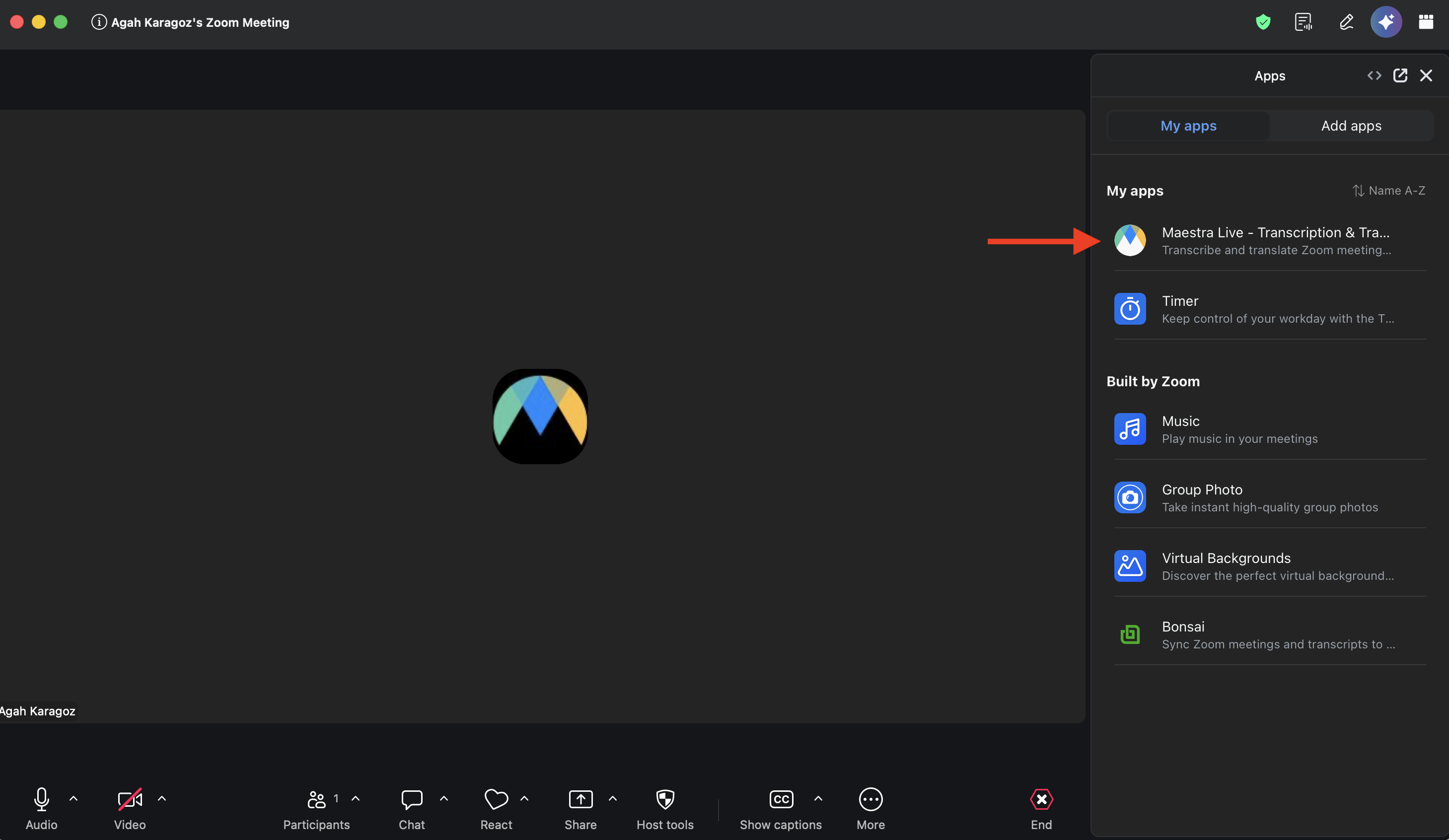
Avaa Maestra-sovellus kokouksessasi
Napsauta kokouksen työkalurivissä Sovellukset (tai Lisää → Sovellukset) ja avaa Maestra Live - Transcription & Translation.
Valitse Litteroi tai Käännä ja valitse kielet
Valitse tarvitsemasi tila:
- Litteroi: tekstitykset puhutulla kielellä. Jätä puhujan kieleksi Tunnista kieli tai valitse tietty kieli.
- Käännä: valitse puhujan kieli ja lisää sitten yksi tai useampi käännöskieli.
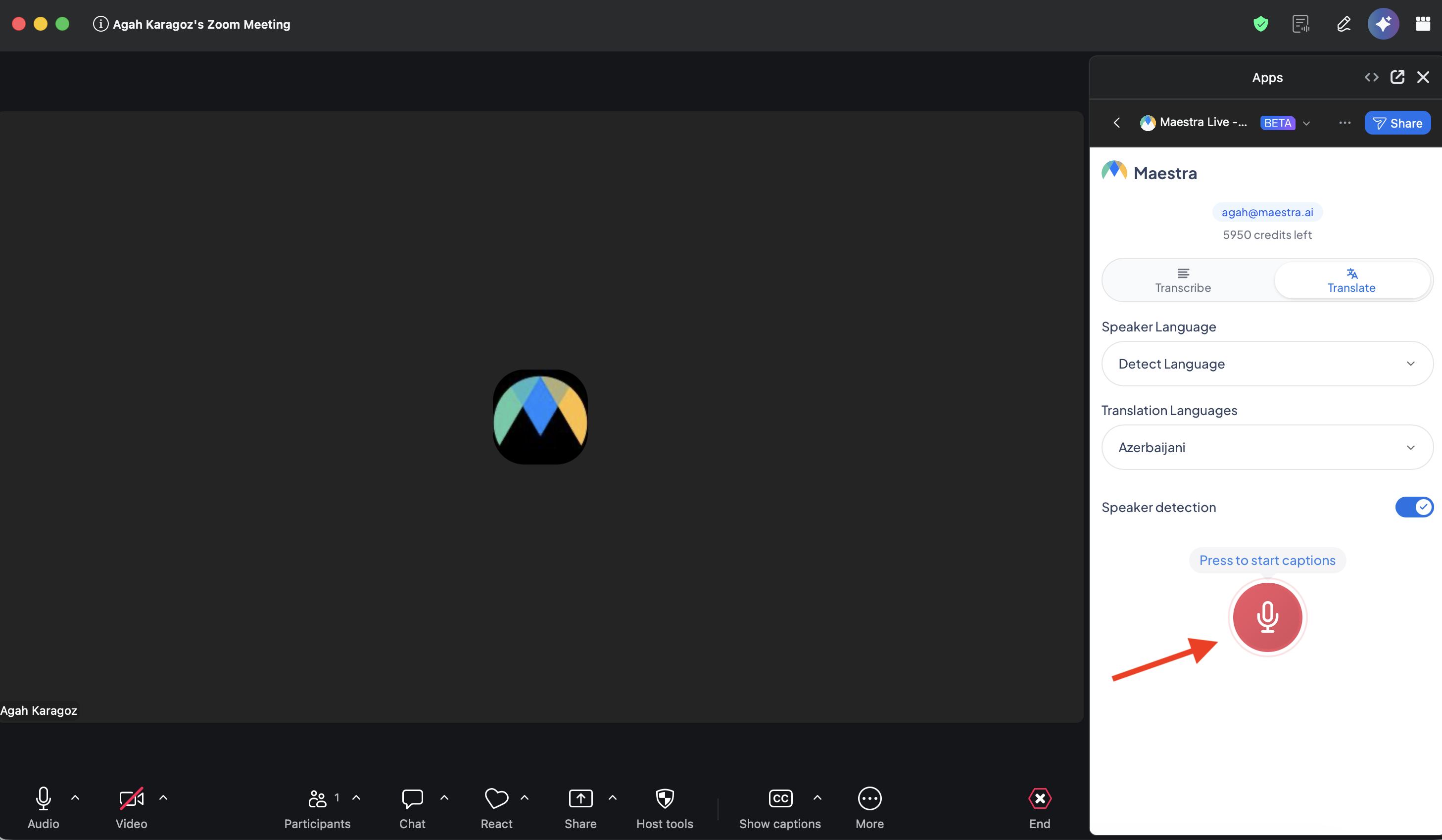
Valinnainen: ota Puhujan tunnistus käyttöön
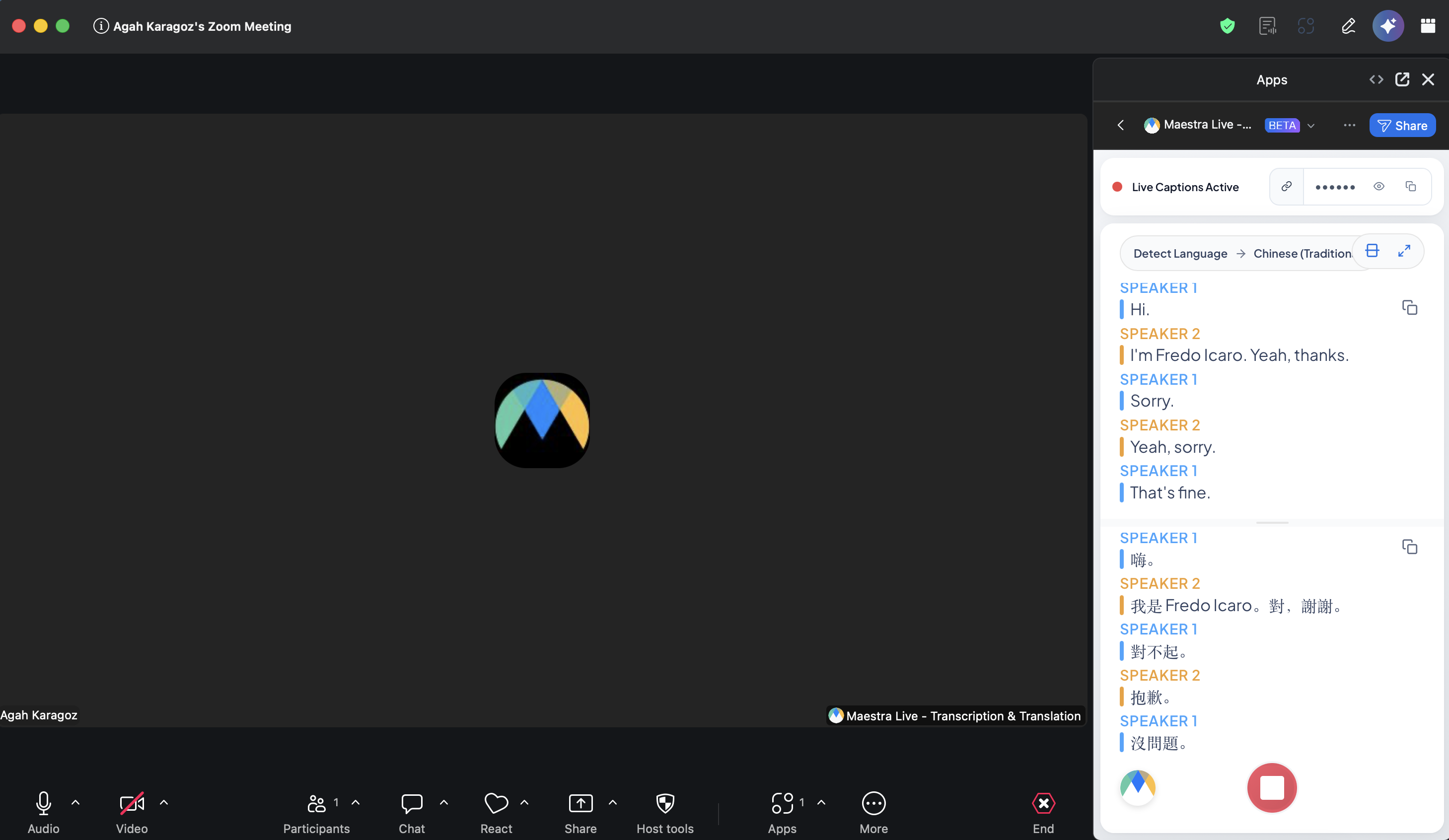
Kun Puhujan tunnistus on käytössä, tekstitykset merkitään puhujan mukaan (Puhuja 1, Puhuja 2…). Valitse asetus ennen aloittamista.
Aloita live-tekstitys
Paina punaista mikrofonipainiketta (Aloita tekstitys painamalla). Maestra yhdistää kokouksen ääneen ja alkaa tekstittää muutamassa sekunnissa. Paneelin otsikoksi vaihtuu Istunto aktiivinen, ja tekstitykset alkavat vieriä sen alla.
3. Jaa tekstitykset kaikille
Kun istunto alkaa, Maestra luo live-tekstityssivun, jonka kuka tahansa voi avata ilman Maestra-tiliä. Sen voi jakaa kahdella tavalla.
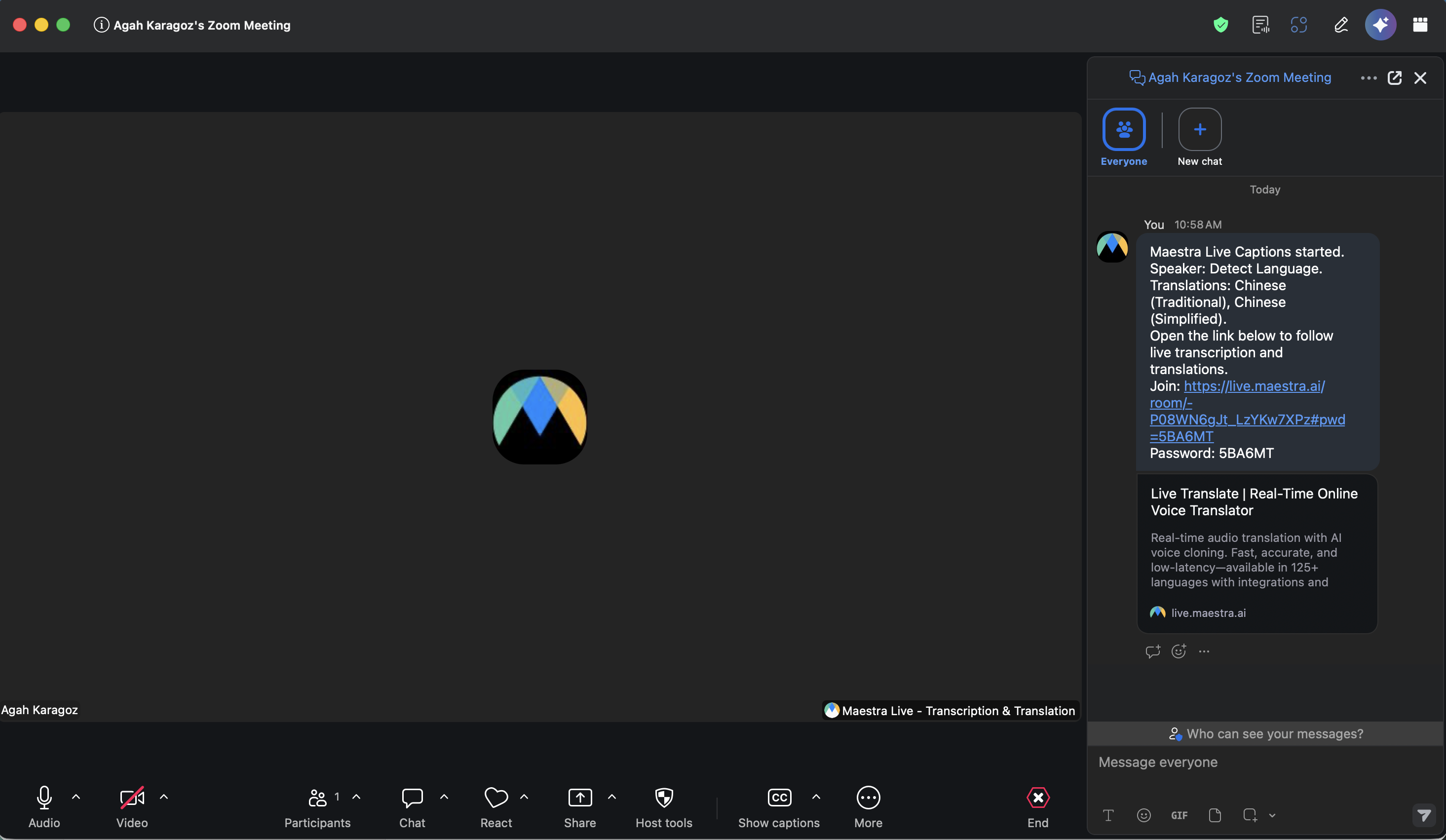
Linkki lähetetään kokouksen chattiin
Maestra lähettää Zoom-kokouksen chattiin automaattisesti viestin, jossa on liittymislinkki ja salasana. Osallistujat avaavat tekstitykset napsauttamalla linkkiä.
Tai kopioi linkki itse
Sama linkki löytyy sovelluspaneelin otsikosta. Napsauta Kopioi huoneen URL (ketjukuvake, kun paneeli on liian kapea tekstille), niin saat kopioitua liittymislinkin, jossa salasana on jo mukana, ja voit liittää sen minne haluat. Sen vieressä oleva Salasana-merkki näyttää tai kopioi pelkän salasanan niitä paikkoja varten, joissa linkki katkeaa.
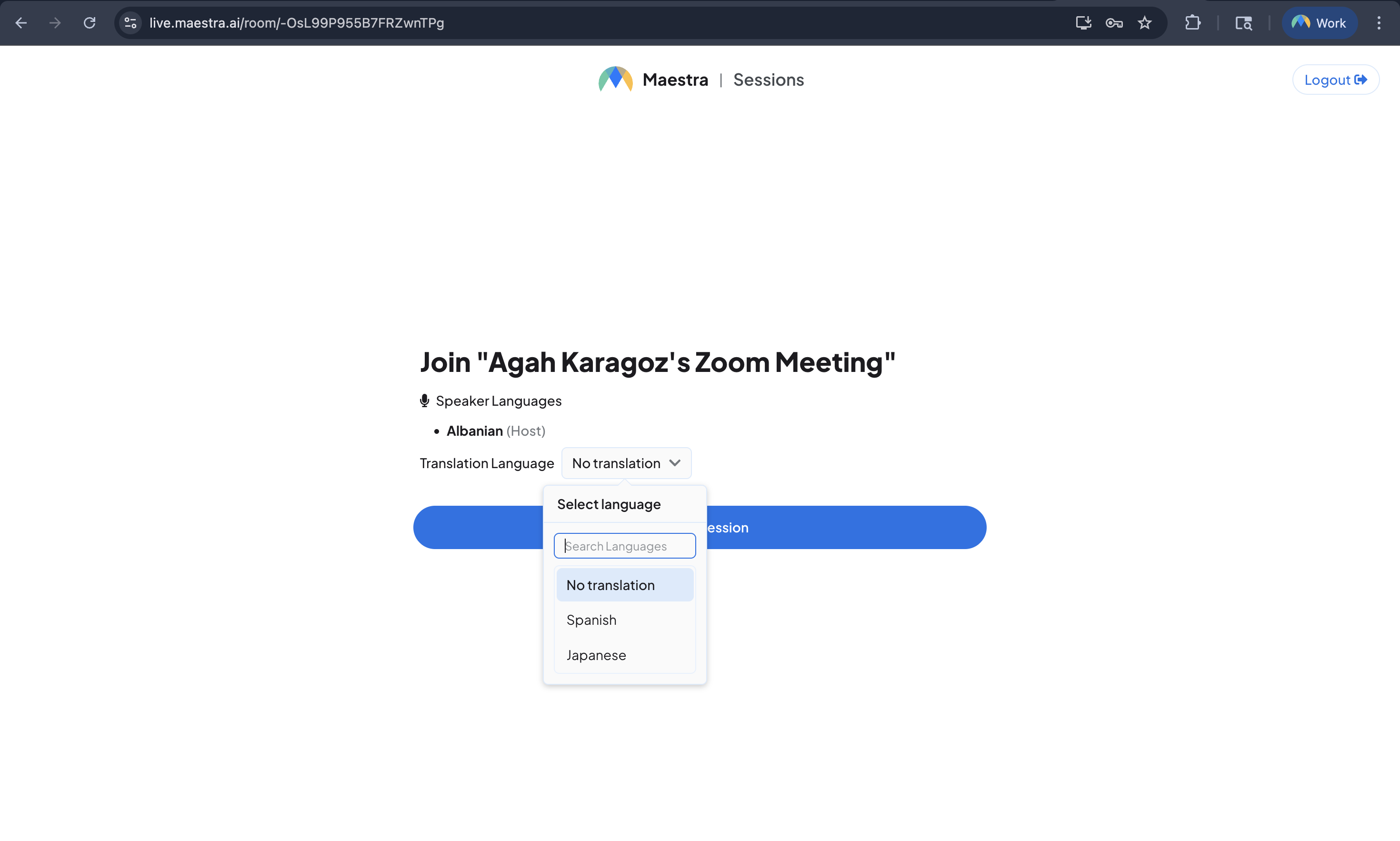
Katsojat valitsevat kielensä ja liittyvät
Kun joku avaa linkin, hän valitsee käännöskielen (tai alkuperäisen kielen) ja liittyy. Jokainen katsoja voi valita oman kielensä millä tahansa laitteella.
4. Katselu Zoomissa
Osallistujien ei tarvitse poistua kokouksesta lukeakseen tekstityksiä. Kuka tahansa kokouksessa voi avata saman Maestra Live -sovelluksen Sovellukset-valikosta ja katsoa tekstityksiä omassa Zoom-ikkunassaan.
Ennen kuin aloitat, heidän paneelissaan lukee Odotetaan isäntää. Kun aloitat istunnon ja liittymislinkki ilmestyy chattiin, he liittävät sen paneeliin ja tekstitykset näkyvät siinä, kullekin osallistujalle hänen valitsemallaan kielellä.
Webinaariasetus
Zoomissa on yksi kytkin, joka ratkaisee, saavatko sovellukset ylipäätään vastaanottaa live-ääntä. Se on oletuksena päällä kokouksissa mutta pois päältä webinaareissa, joten törmäät siihen yleensä ensimmäisen kerran webinaarissa: paneeli ilmoittaa, ettei Zoom jaa ääntä, eikä tekstityksiä näy.
Avaa Zoom-asetuksesi
Siirry kohtaan zoom.us → Asetukset → Zoom Apps.
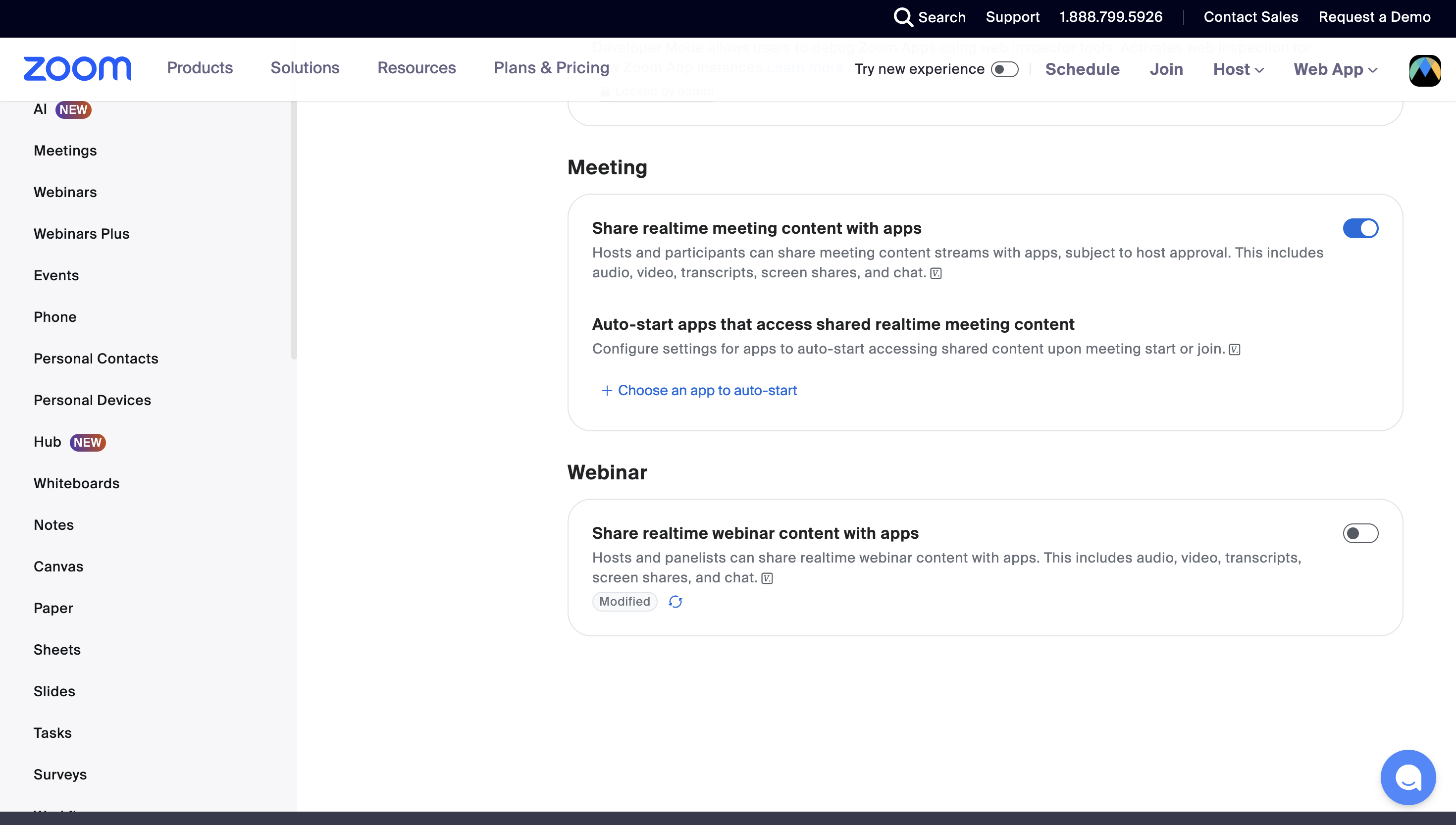
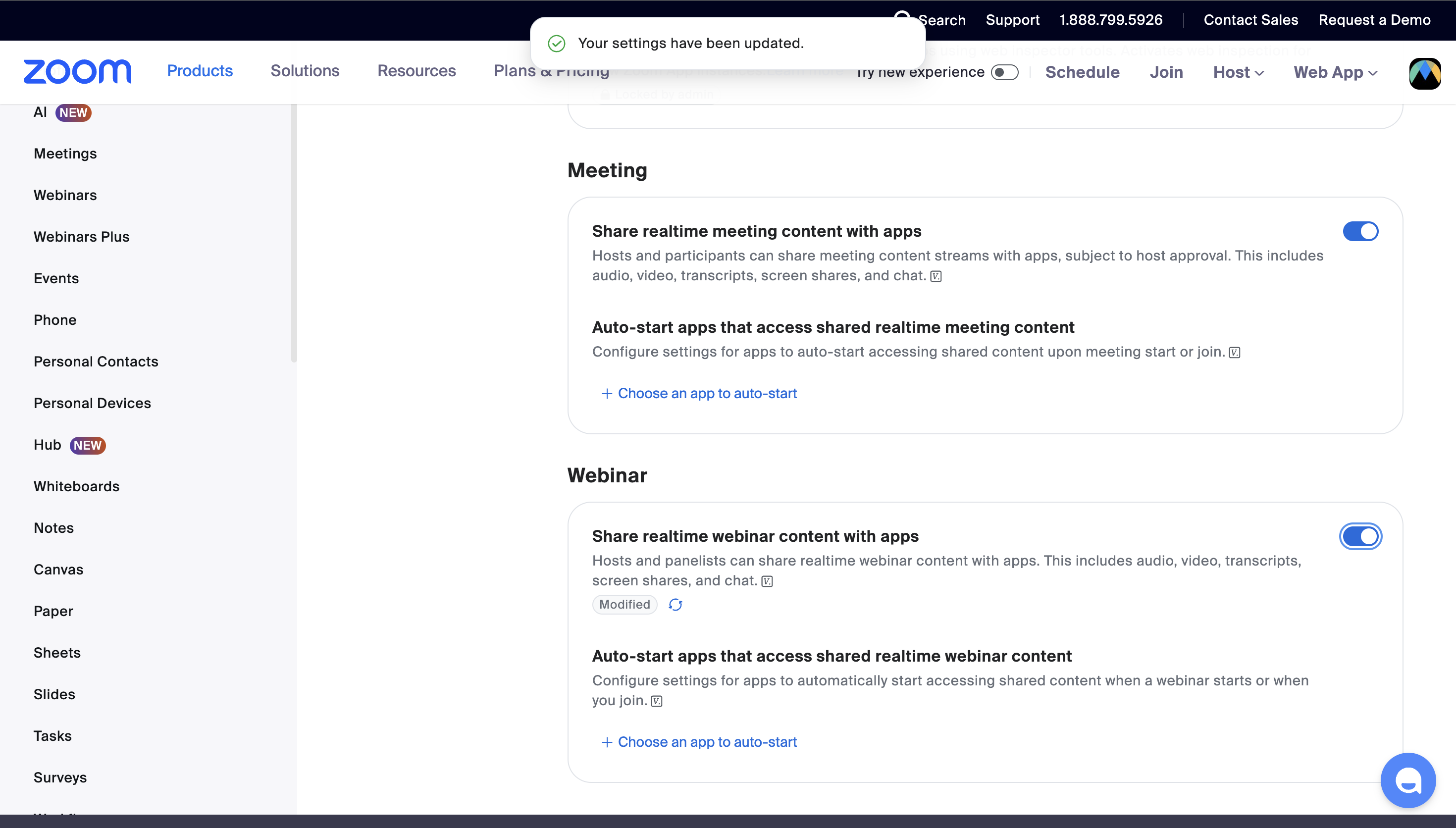
Ota reaaliaikainen webinaarisisältö käyttöön
Ota kohdassa Webinaari käyttöön Jaa reaaliaikainen webinaarisisältö sovellusten kanssa. Yläpuolella olevassa Kokous-osiossa on sama kytkin kokouksille, ja Zoom jättää sen valmiiksi päälle.
Aloita webinaari uudelleen
Jos webinaari on jo käynnissä, lopeta se ja aloita uudelleen asetuksen muuttamisen jälkeen.
Vianmääritys
Sovellus ilmoittaa, että se on avattava Zoom-kokouksessa
Sovellus voi aloittaa istunnon vain käynnissä olevasta kokouksesta. Liity kokoukseen tai aloita kokous ensin ja avaa sitten Maestra Live kokouksen työkalurivin Sovellukset-painikkeesta.
Osallistuja näkee tekstin "Odotetaan isäntää"
Vain kokouksen isäntä voi aloittaa tekstitysistunnon. Kun isäntä painaa punaista mikrofonipainiketta, linkki ilmestyy chattiin ja osallistujat voivat liittää sen omaan paneeliinsa katsoakseen tekstityksiä.
Tekstitykset eivät näy
Tarkista, että paneelissa näkyy Istunto aktiivinen, että Zoom-tilisi on edelleen linkitetty Maestran Integraatiot-sivun Kokousintegraatiot-välilehdellä, että joku puhuu valitulla lähdekielellä ja että tilauksessasi on vielä aikaa jäljellä (paneeli näyttää sen tilisi alla). Jaetun linkin avaaminen toisella laitteella on nopea tapa varmistaa, että tekstitykset kulkevat.
Minkä kielen katsojat näkevät?
Litteroi-tilassa katsojat näkevät puhutun kielen. Käännä-tilassa he voivat valita liittymissivulla minkä tahansa lisäämäsi käännöskielen (tai alkuperäisen kielen).
Voiko tekstitykset saada Zoomin omaan tekstityspalkkiin?
Ei tällä hetkellä tästä sovelluksesta. Maestran tekstitykset näkyvät sovelluspaneelissa ja jaetussa linkissä, jossa jokainen katsoja valitsee oman kielensä. Jos tarvitset ne nimenomaan Zoomin sisäänrakennettuun tekstityspalkkiin, katso Zoom Closed Captions. Siinä kuvataan manuaalinen tekstitystunnisteen määritys, joka toimii ilman Marketplace-sovellusta.
Asennuksen poistaminen
Integraation poistamisessa on kaksi vaihetta: poista linkitys Maestrassa ja poista sitten sovellus Zoomista.
Poista linkitys Maestrassa
Avaa Maestrassa Integraatiot vasemmasta sivupalkista, siirry Kokousintegraatiot-välilehdelle, avaa Zoom-kortti ja poista Zoom-tilisi linkitys napsauttamalla Poista kanava.
Poista sovellus Zoomista
Siirry asennettuihin Zoom-sovelluksiisi, etsi Maestra Live - Transcription & Translation ja napsauta Poista.