Intégration OBS Studio
Configurez le sous-titrage codé en temps réel dans OBS Studio.
Vue d'ensemble
Configurez le sous-titrage codé en temps réel dans OBS Studio. Il y a deux parties : connecter OBS à Maestra via le plugin OBS WebSocket, puis ajouter une source navigateur qui affiche votre session.
Maestra envoie vos sous-titres vers une zone de texte que vous ajoutez dans OBS. Vous pouvez également afficher une session partageable dans une source de navigateur à la place.
Avant de commencer
- Utilisez Google Chrome et gardez-le à jour avec la dernière version.
- Installez OBS Studio version 26.1 ou ultérieure.
- Assurez-vous que le plugin obs-websocket est disponible (version 4.9.0 ou ultérieure). OBS 28 et les versions plus récentes l'incluent, accessible via l'option WebSockets Server Settings (4.x Compat).
- Vérifiez que votre microphone fonctionne déjà dans Maestra (consultez le guide de configuration du microphone).
Premiers pas
Ajouter une zone de texte dans OBS
- Dans OBS, créez une zone de texte où vos sous-titres apparaîtront.
- Assurez-vous que la zone de texte est visible et configurez ses options de police de manière judicieuse.
- Mémorisez le nom exact de la zone de texte. Vous le saisirez dans Maestra à l'étape 4.
Activer le serveur WebSockets dans OBS
- Ouvrez OBS Studio.
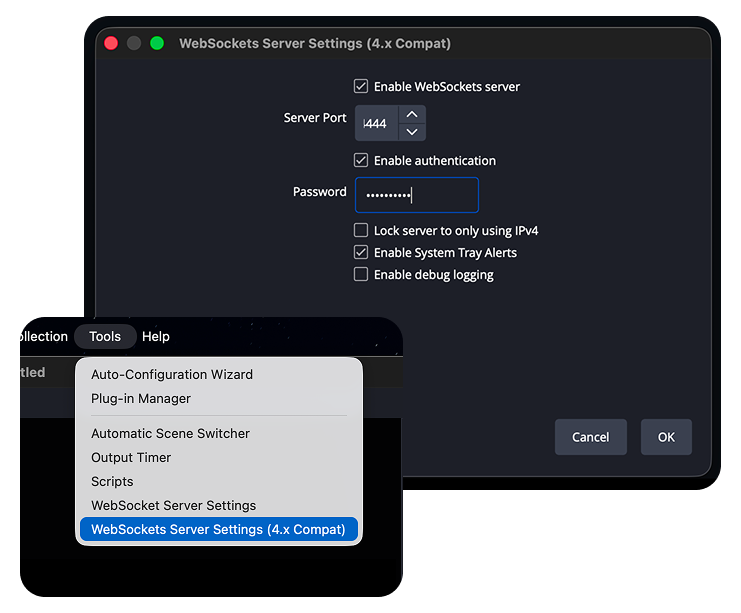
- Dans le menu supérieur, allez dans Outils > WebSockets Server Settings. Sur OBS 28 et les versions plus récentes, choisissez l'entrée (4.x Compat).
- Cochez Enable WebSockets server.
- Notez le Server Port. Ce guide utilise
4444. Si vous ne savez pas quel port utiliser,8080fonctionne également. Vous saisirez ce même port dans Maestra. - Cochez Enable authentication et définissez un Password. Le mot de passe est facultatif mais recommandé.
- Cliquez sur OK et laissez OBS ouvert.
- Si OBS était déjà ouvert lorsque vous avez modifié ces paramètres, redémarrez OBS.
Ouvrir les paramètres des canaux dans Maestra
- Ouvrez votre captionneur en temps réel Maestra et connectez-vous avec les identifiants de votre compte.
- Ouvrez Paramètres, puis sélectionnez Canaux.
- Sous Ajouter un canal, cliquez sur OBS Studio.
Configurer le canal OBS Studio
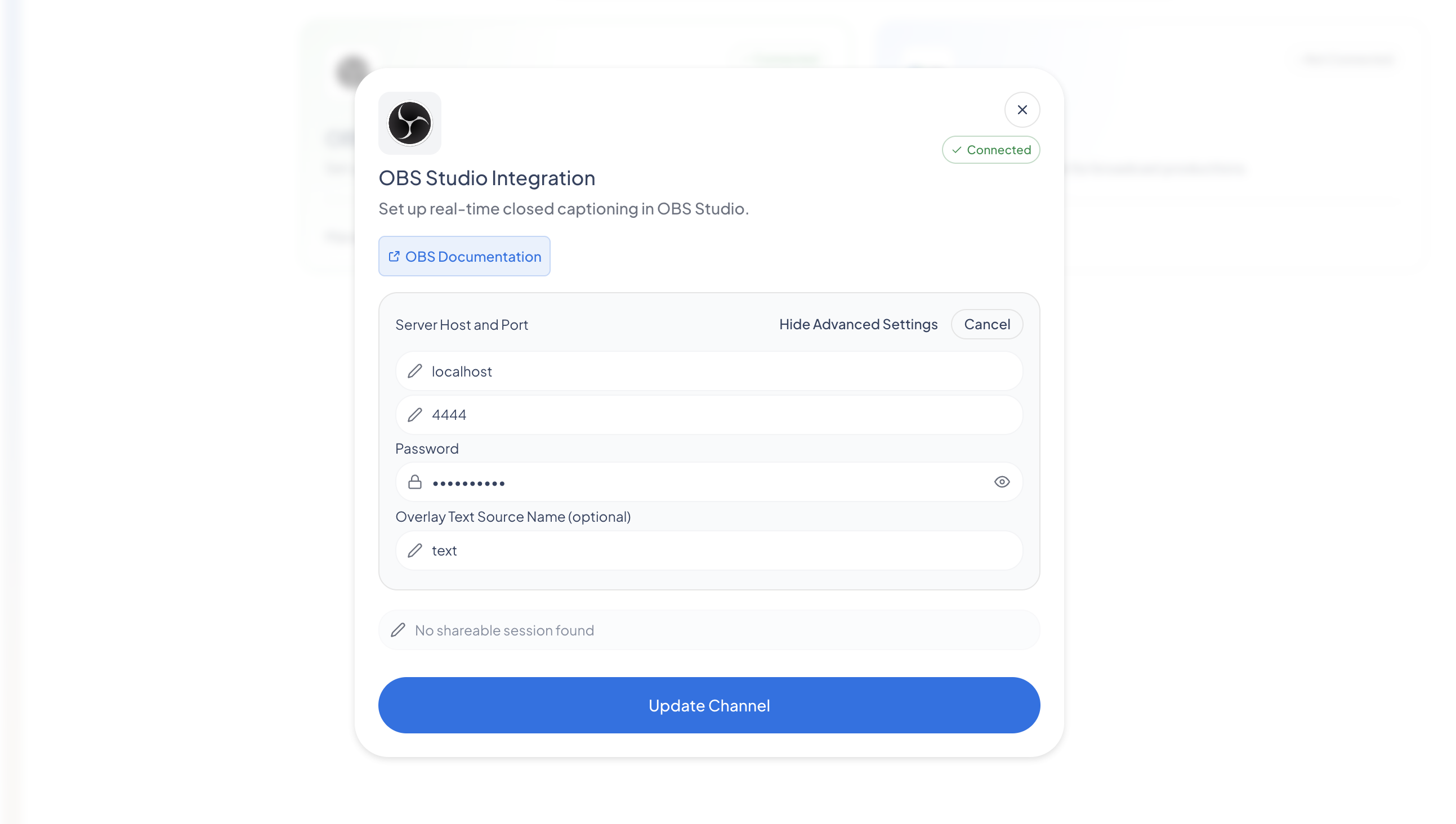
- Dans le panneau de configuration d'OBS Studio, examinez les prérequis répertoriés et le plugin obs-websocket associé (OBS Studio 26.1 ou ultérieur et le plugin 4.9.0 ou ultérieur).
- Dans le champ Server Port, saisissez le même port que celui défini dans OBS, par exemple
4444. - Dans le champ Password, saisissez le même mot de passe que celui défini dans OBS, si vous en avez défini un.
- Dans le champ Overlay Text Source Name, saisissez le nom exact de la zone de texte que vous avez créée dans OBS.
- Cliquez sur Mettre à jour le canal, puis actualisez la page.
- Vérifiez que le commutateur du canal OBS Studio est activé. Il devient turquoise lorsque le canal est actif.
Démarrer le sous-titrage
- Revenez à l'écran principal du captionneur.
- Confirmez votre microphone et la langue des sous-titres, par exemple EN.
- Cliquez sur Démarrer le sous-titrage.
- Commencez à parler. Maestra transcrit votre voix et envoie les sous-titres vers OBS en temps réel.
Vérifier les sous-titres sur votre sortie
- Ouvrez votre sortie ou votre flux OBS, par exemple la page de votre chaîne Twitch ou YouTube.
- Au fur et à mesure que vous parlez, les sous-titres finalisés apparaissent sur le flux. Actualisez la page du flux si nécessaire.
- Attendez-vous à un court délai. Les sous-titres sont envoyés une fois chaque phrase finalisée, ils apparaissent donc un instant après que vous avez parlé.
Arrêter le sous-titrage
- Cliquez sur Arrêter le sous-titrage lorsque vous avez terminé.
- La connexion OBS reste configurée pour la prochaine fois. Vous pouvez laisser le canal activé, ou le désactiver sous Paramètres, puis Canaux.
Bonnes pratiques
- Faites correspondre exactement le port et le mot de passe des deux côtés. Ils doivent être identiques dans OBS et dans Maestra.
- Connectez votre microphone directement et utilisez Chrome pour des sous-titres les plus précis.
- Parlez clairement et à un rythme régulier. Les sous-titres sont envoyés à mesure que chaque phrase est finalisée.
- Prévoyez une légère latence. Faire de brèves pauses entre les idées garde les sous-titres lisibles à l'écran.
Dépannage
Maestra ne parvient pas à se connecter à OBS.
Vérifiez qu'OBS est ouvert et que le serveur WebSockets est activé (Outils > WebSockets Server Settings). Vérifiez que le Server Port correspond dans OBS et dans Maestra. Si vous avez défini un mot de passe dans OBS, vérifiez que le même mot de passe est saisi dans Maestra.
Le canal ne s'active pas.
Cliquez sur Mettre à jour le canal après avoir saisi le port et le mot de passe, puis activez le canal OBS Studio. Redémarrez OBS s'il était ouvert avant que vous ne modifiiez les paramètres WebSocket.
Aucun sous-titre n'apparaît sur le flux.
Vérifiez que le sous-titrage est en cours d'exécution dans Maestra et que votre microphone est actif. Actualisez la page du flux. Les sous-titres apparaissent après la finalisation de chaque phrase, attendez-vous donc à un court délai.
Sous-titres erronés ou de mauvaise qualité.
Vérifiez que la bonne langue de sous-titres est sélectionnée. Améliorez la clarté de l'audio et réduisez le bruit de fond.
Toujours bloqué ?
Si les sous-titres n'apparaissent toujours pas après ces étapes, contactez l'assistance via votre tableau de bord Maestra ou le centre d'aide, en indiquant votre système d'exploitation, la version de votre navigateur et la version d'OBS.
2. Ajouter une source navigateur
Comme alternative à la superposition de texte, vous pouvez afficher une session partageable dans une source de navigateur OBS. Cela nécessite PRO.
- Ouvrez OBS, accédez au menu « Ajouter une source » et sélectionnez « Navigateur ».
- Choisissez de créer une nouvelle source navigateur et veillez à la marquer comme visible.
- Une fois la configuration de la source navigateur ouverte, revenez à l'application de sous-titrage et démarrez une nouvelle session partageable (vous aurez besoin de PRO pour cela).
- Une fois la session démarrée, copiez le lien de partage depuis Maestra et collez-le dans le champ URL de la configuration de la source navigateur d'OBS, puis enregistrez les paramètres.