Intégration Google Meet : sous-titres en direct pour vos appels Google Meet
Envoyez un bot de sous-titrage Maestra dans votre appel Google Meet pour obtenir des sous-titres et une traduction en temps réel.
Vue d'ensemble
Cette intégration apporte les sous-titres en direct de Maestra à Google Meet. Maestra envoie un bot de sous-titrage dans votre réunion. Le bot écoute l'appel et convertit tout ce qui est dit en transcription ou traduction en temps réel.
Vous suivez les sous-titres dans Maestra, et tous les autres reçoivent un lien, publié directement dans le chat Meet, pour suivre dans leur propre langue, sur n'importe quel appareil. Ils n'ont pas besoin de compte Maestra.
Comment ça fonctionne
Il y a trois étapes :
- Étape 1 : Activez l'intégration Google Meet. Vous ne le faites qu'une seule fois.
- Étape 2 : Choisissez vos langues, collez votre lien Meet et démarrez la session.
- Étape 3 : Admettez Maestra Bot dans la réunion lorsqu'il demande à la rejoindre.
1. Activer l'intégration Google Meet
Vous n'avez besoin de le faire qu'une seule fois.
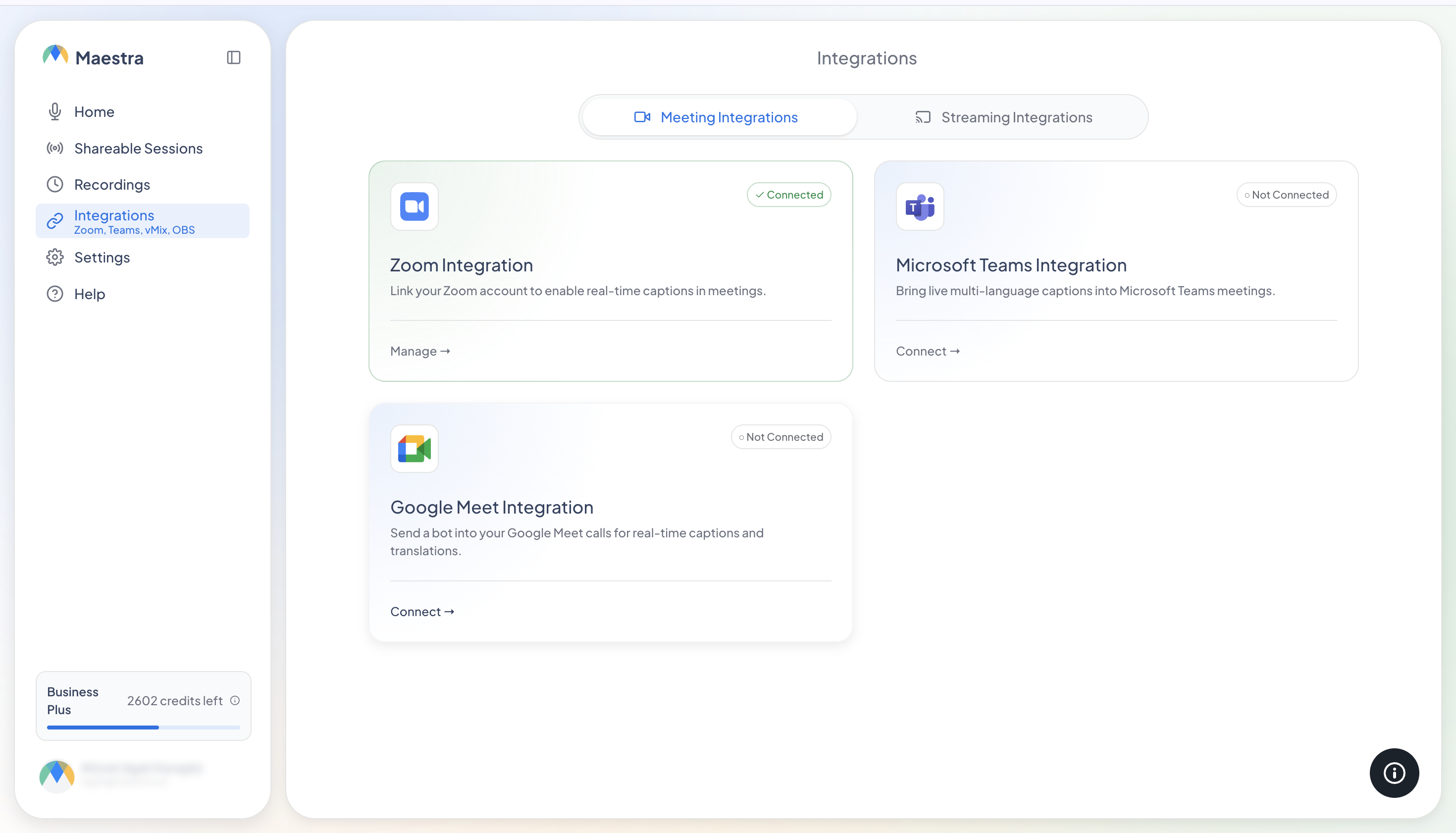
Ouvrez la page Intégrations
Dans Maestra, ouvrez Intégrations depuis la barre latérale gauche et accédez à l'onglet Intégrations de réunion.
Activez Google Meet
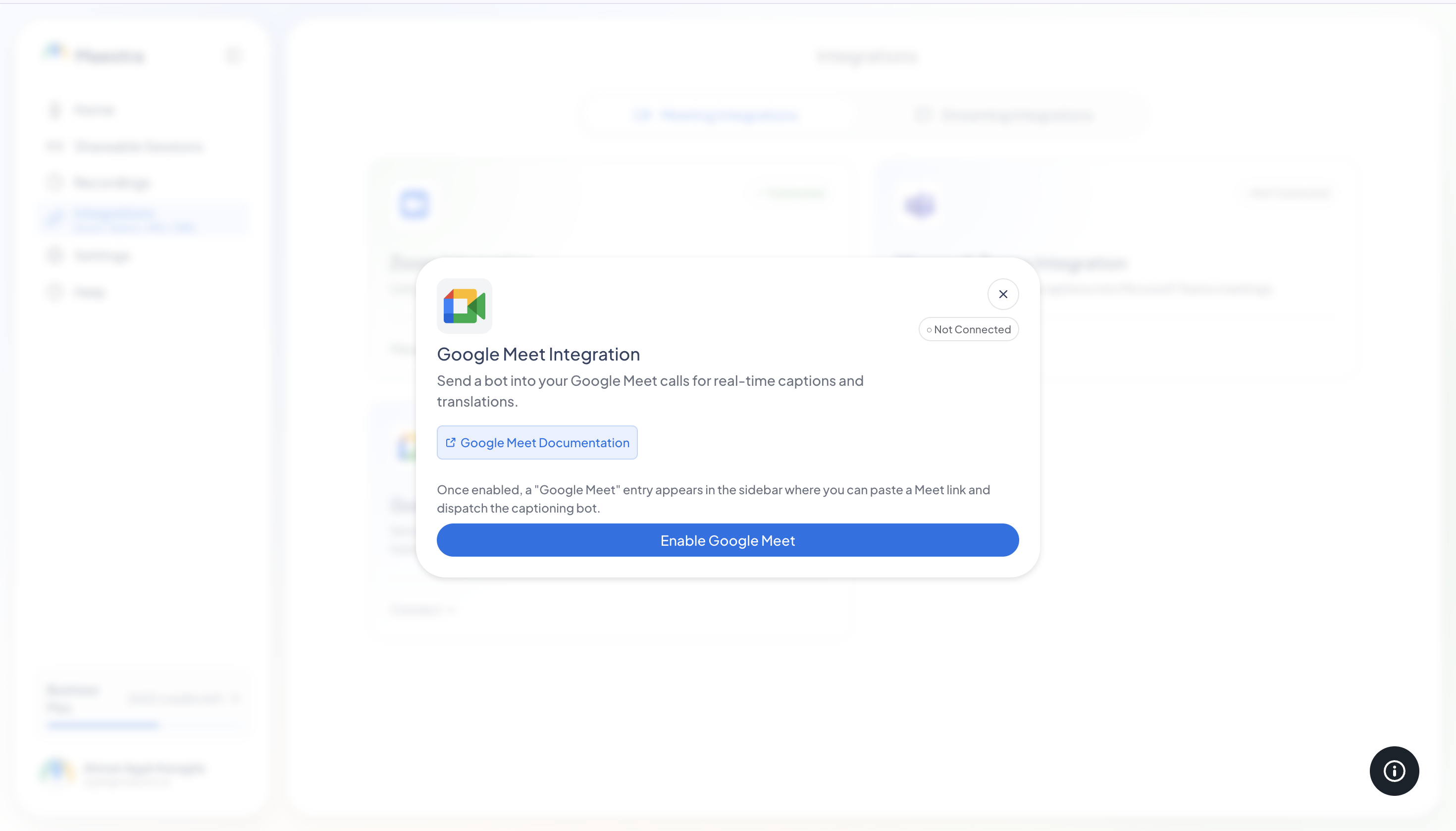
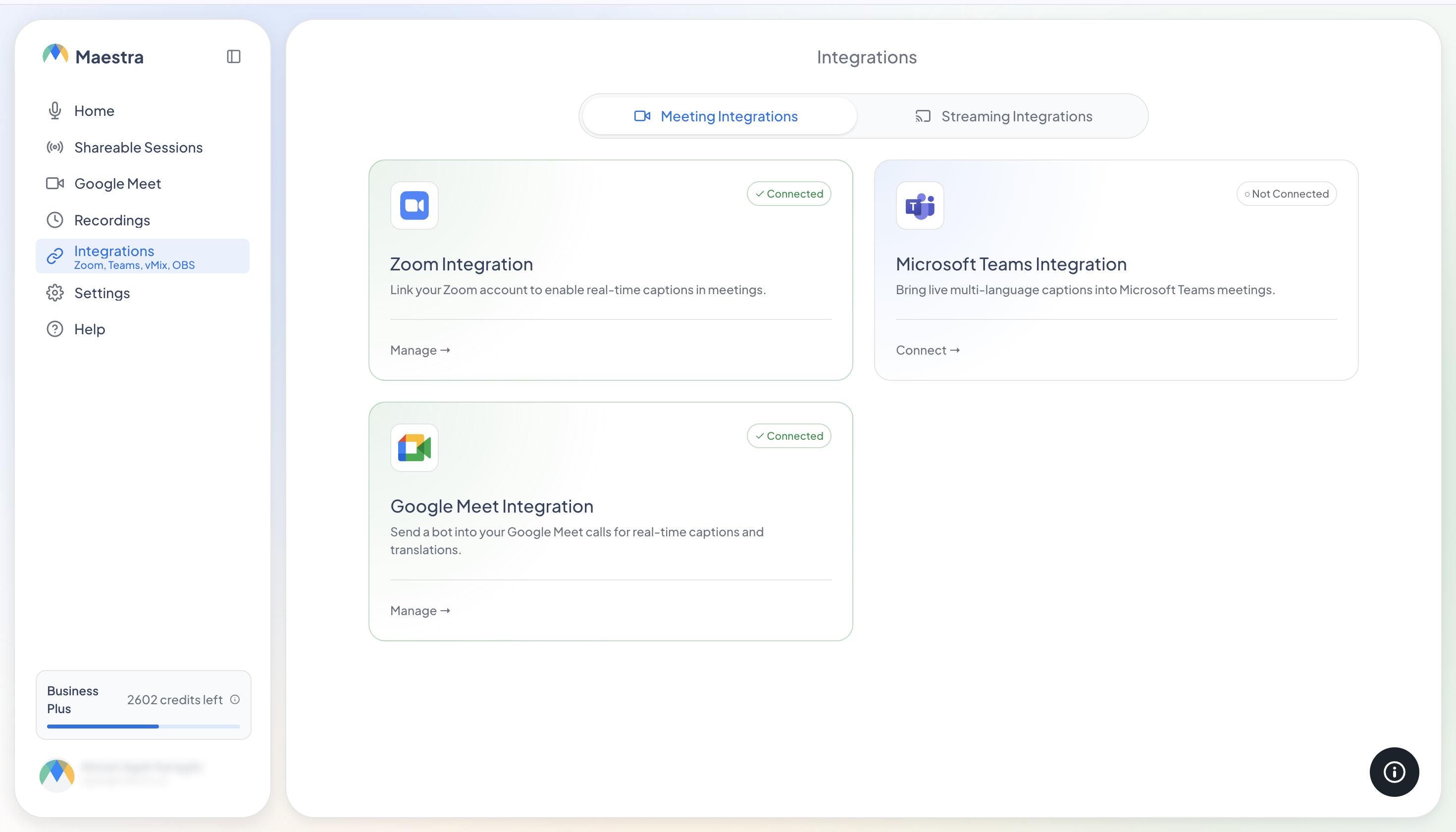
Sur la carte Google Meet, cliquez sur Connecter, puis sur Activer Google Meet dans la boîte de dialogue. Une entrée Google Meet apparaît dans la barre latérale gauche. C'est de là que vous démarrerez vos sessions.
2. Configurer et démarrer votre session
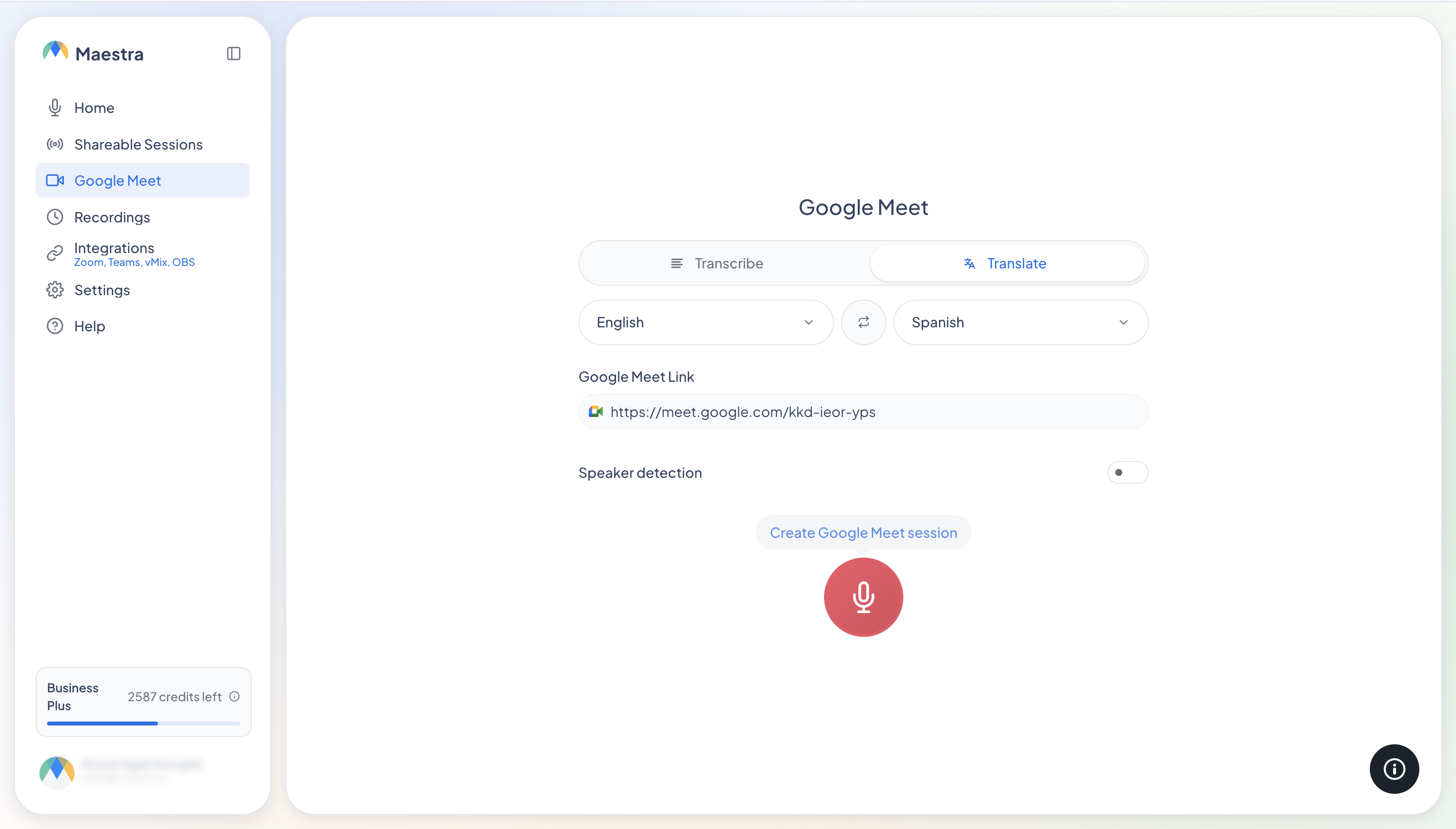
Ouvrez Google Meet depuis la barre latérale gauche de Maestra.
Choisissez ce dont vous avez besoin
Sélectionnez Transcription pour des sous-titres dans la langue parlée, ou Traduction pour des sous-titres traduits. Choisissez ensuite la langue source et, si vous traduisez, votre ou vos langues cibles.
Facultatif : activez la Détection du locuteur
Lorsque la Détection du locuteur est activée, les sous-titres indiquent qui parle. Ce réglage ne peut pas être modifié en cours de session : définissez-le avant de démarrer.
Collez votre lien Google Meet
Copiez le lien de la réunion depuis Google Meet (il ressemble à https://meet.google.com/abc-defg-hij) et collez-le dans le champ Lien Google Meet.
Démarrez
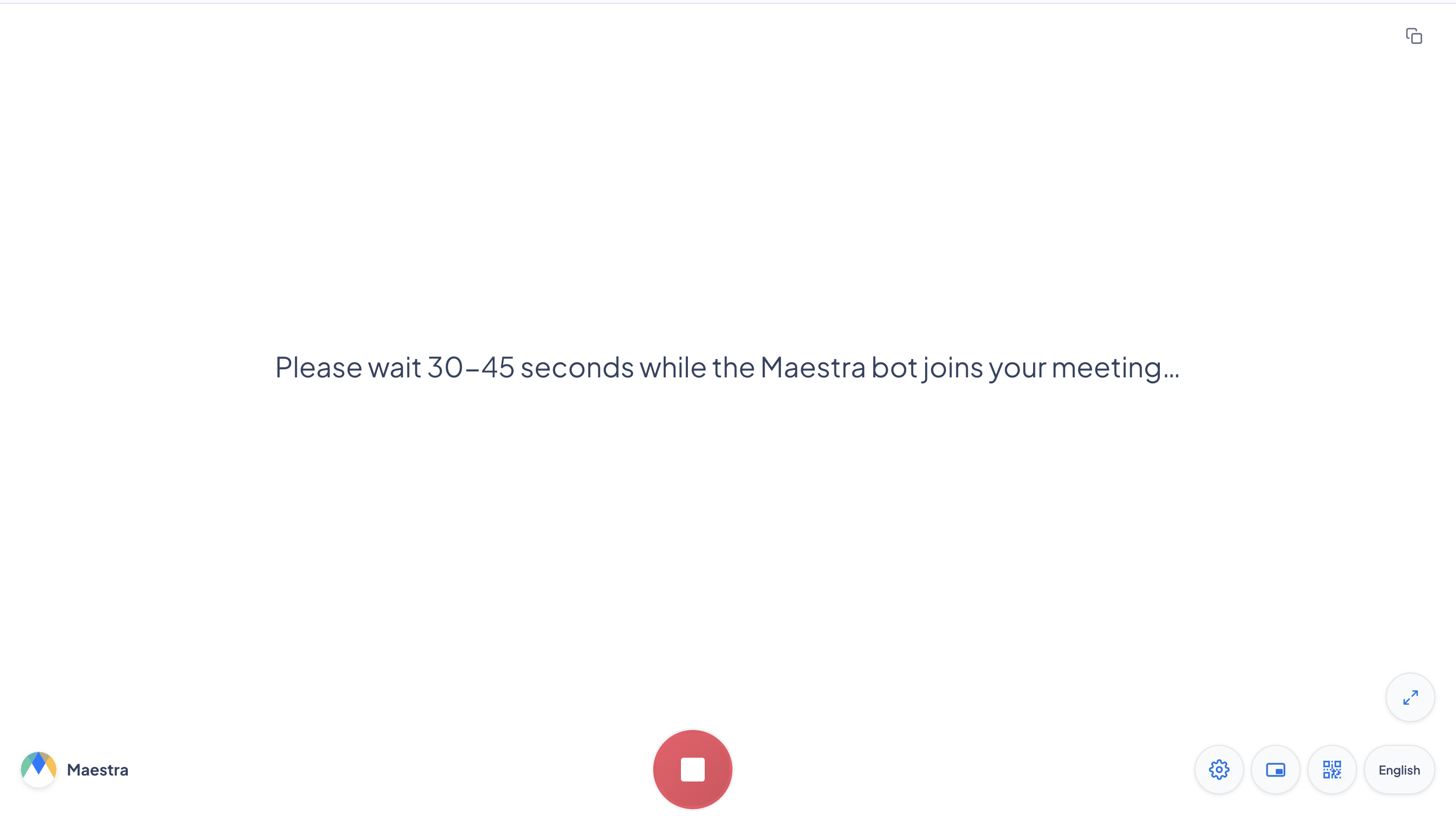
Appuyez sur Créer une session Google Meet. Maestra bascule vers la vue des sous-titres en direct et envoie le bot dans votre réunion.
3. Admettre le bot et partager les sous-titres
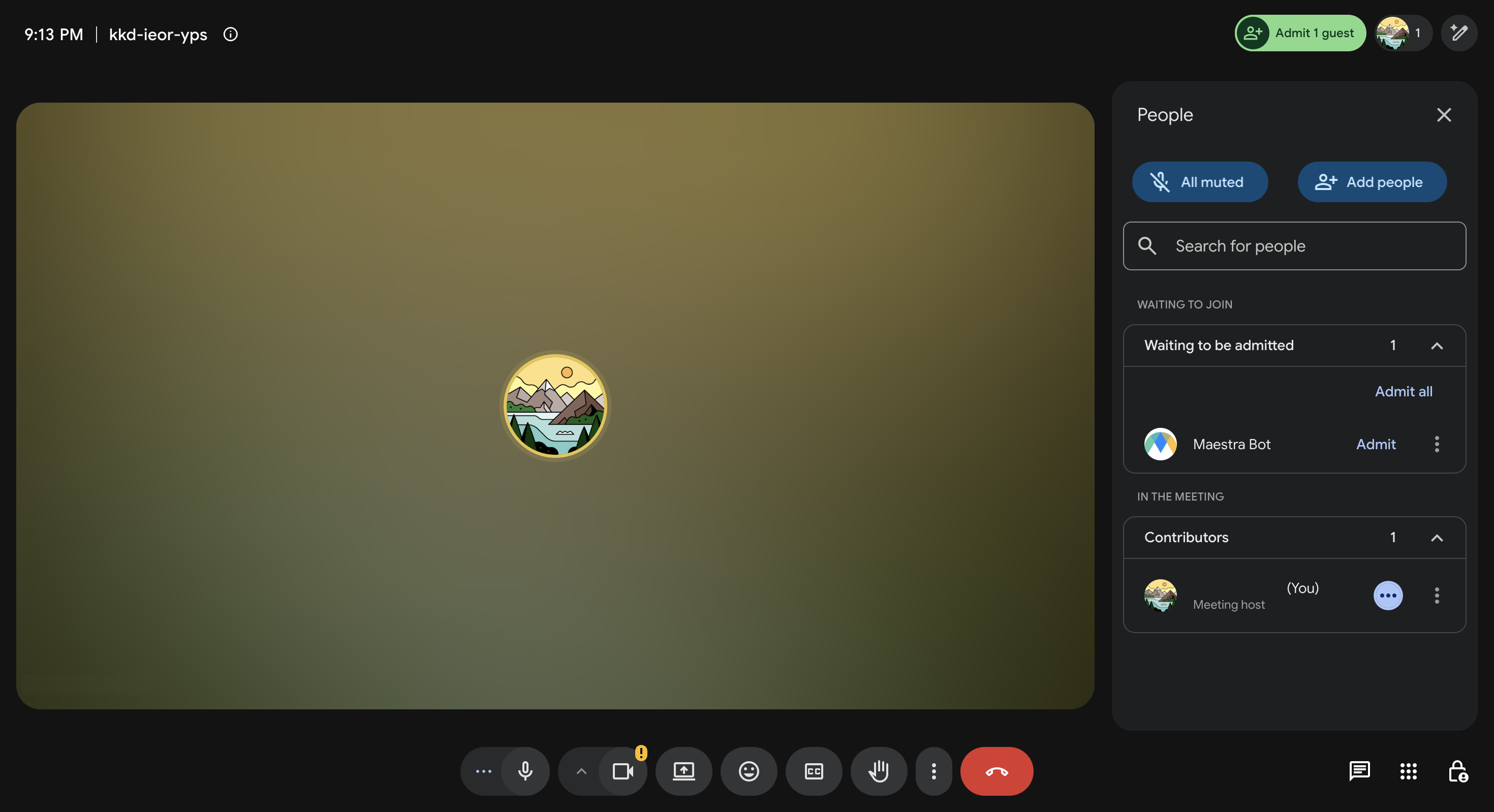
Laissez entrer le bot
Dans votre appel Google Meet, une invite indique « Maestra Bot souhaite participer ». Cliquez sur Admettre. Le bot attend environ 2 minutes. Si la demande expire, redémarrez la session dans Maestra.
Les sous-titres démarrent automatiquement
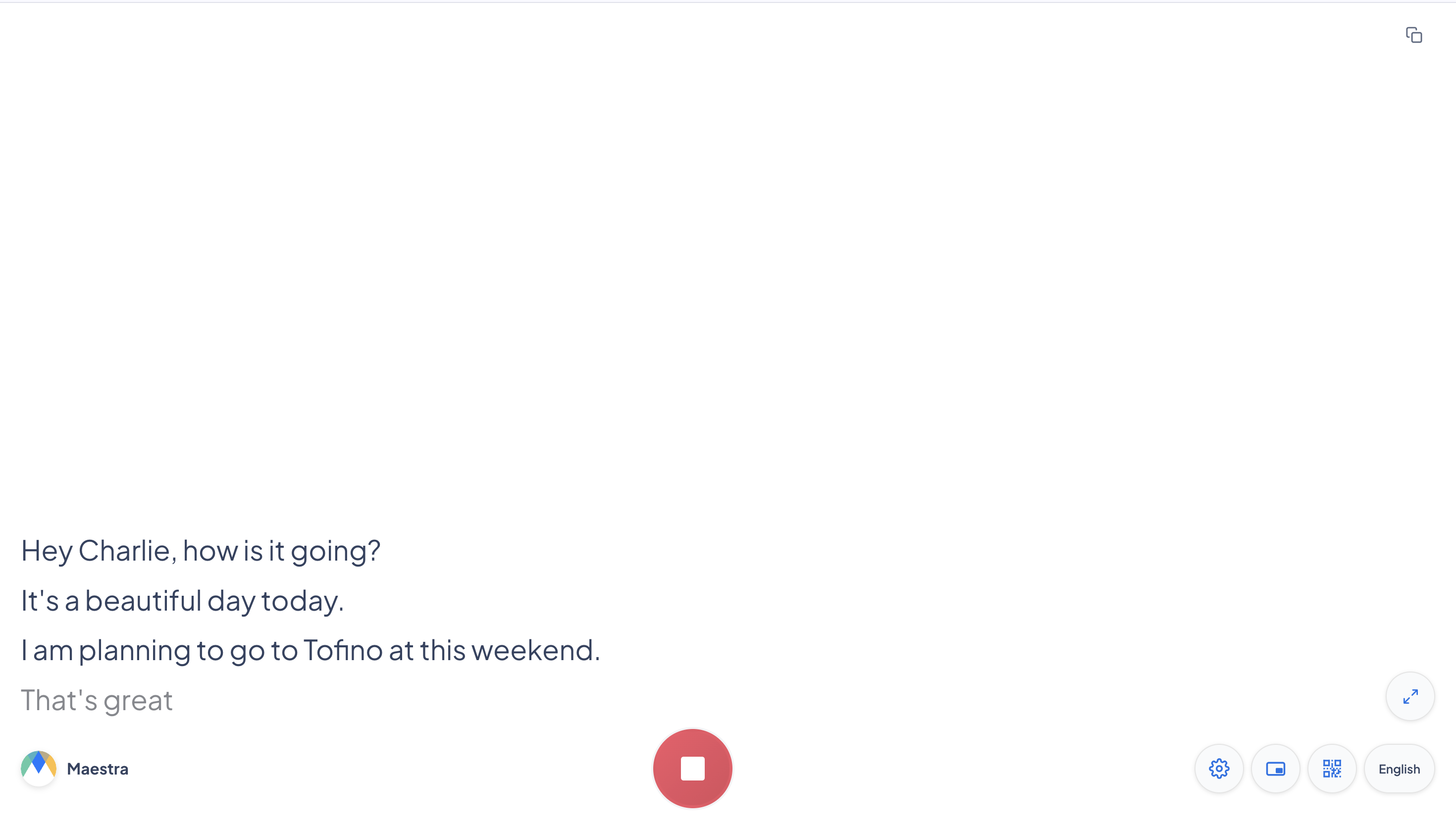
Dès que le bot est dans la réunion, vos sous-titres en direct apparaissent dans Maestra.
Partagez avec tout le monde
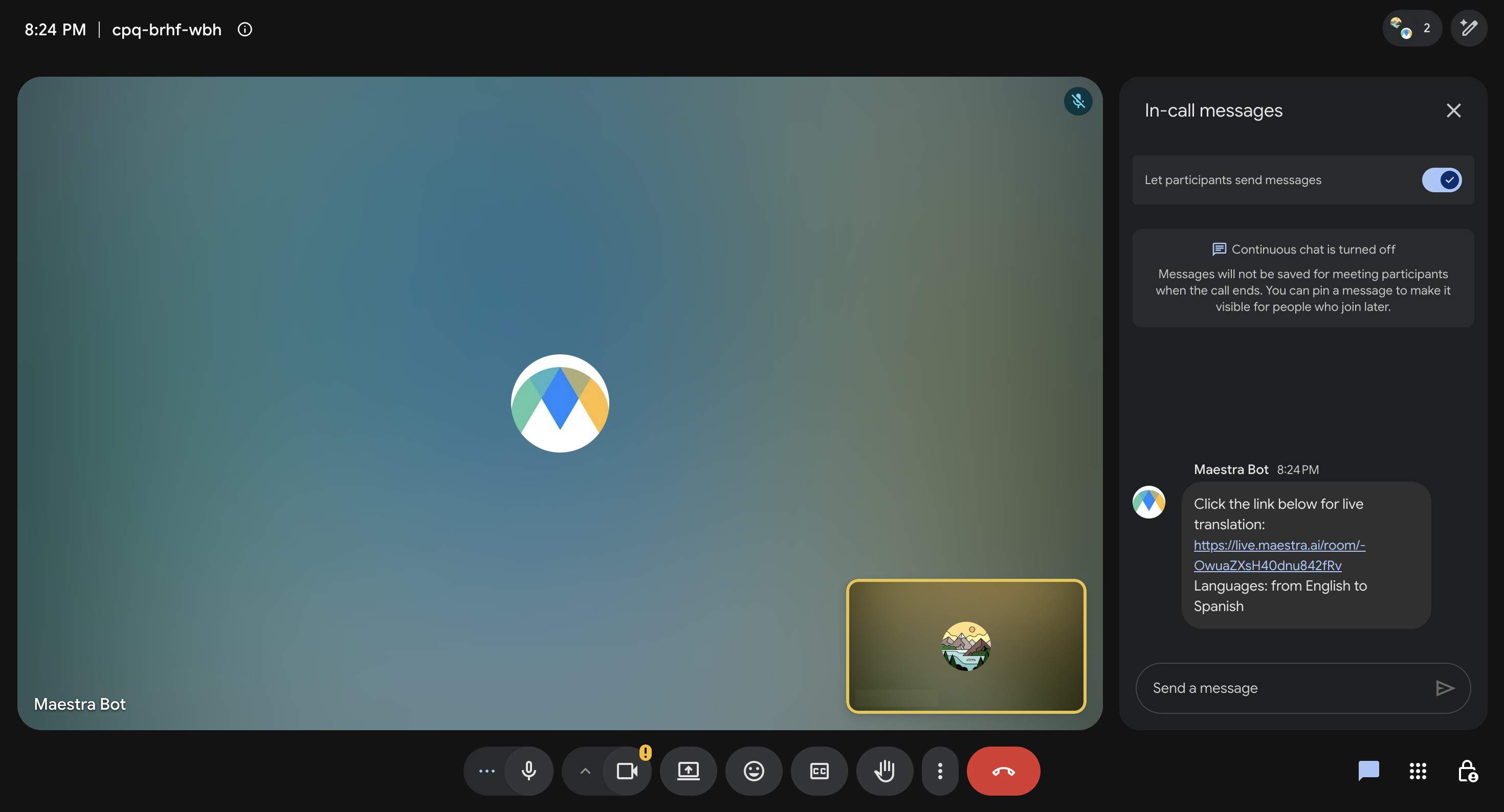
Le bot publie le lien des sous-titres dans le chat Meet. Tous les participants peuvent l'ouvrir sur n'importe quel appareil et choisir leur propre langue de sous-titres, sans compte Maestra.
Dépannage
Le bot ne rejoint jamais la réunion, il reste bloqué sur « Le bot rejoint la réunion… »
Le bot attend d'être admis. Vérifiez que la réunion est bien en cours, que le lien correspond à la réunion à laquelle vous participez et que quelqu'un clique sur Admettre dans l'invite « Maestra Bot souhaite participer » dans un délai d'environ 2 minutes. Si la demande a expiré, redémarrez la session.
Quelqu'un a refusé la demande par erreur
Démarrez une nouvelle session depuis la page Google Meet. Si la nouvelle demande n'apparaît jamais, il est possible que Google Meet bloque les demandes répétées pour cette réunion. Créez un nouveau lien Meet et utilisez-le à la place.
Le bot est dans la réunion, mais il n'y a pas de sous-titres
Vérifiez qu'au moins un participant a son micro activé et parle, et que la langue source correspond à la langue parlée. Vous pouvez aussi ouvrir le lien de sous-titres partagé sur un autre appareil. Si les sous-titres s'y affichent, le problème vient de votre navigateur ou de votre réseau.
Pourquoi les sous-titres n'apparaissent-ils pas dans la barre de sous-titres de Meet (le bouton CC) ?
C'est une limitation de Google Meet : Meet n'autorise pas les sous-titres tiers dans sa barre de sous-titres intégrée. Vos sous-titres Maestra se trouvent dans la vue des sous-titres de Maestra et sur le lien partagé, où chaque spectateur peut choisir sa propre langue.
Il n'y a pas de lien dans le chat de la réunion
L'organisateur de la réunion a peut-être limité l'envoi de messages dans le chat (Commandes de l'organisateur). Autorisez les messages dans le chat et recommencez, ou copiez le lien des sous-titres depuis votre vue des sous-titres Maestra et partagez-le vous-même.
Quelle langue les spectateurs voient-ils ?
En mode Transcription, les sous-titres sont dans la langue parlée ; en mode Traduction, ils sont dans la ou les langues que vous avez choisies. Sur le lien partagé, chaque spectateur peut aussi passer lui-même à n'importe quelle langue prise en charge.