Google Meet-Integration: Live-Untertitel für Google Meet-Meetings
Schicken Sie einen Maestra-Untertitel-Bot in Ihr Google Meet-Meeting und erhalten Sie Untertitel und Übersetzung in Echtzeit.
Überblick
Diese Integration bringt die Live-Untertitel von Maestra in Google Meet. Maestra schickt einen Untertitel-Bot in Ihr Meeting. Der Bot hört dem Gespräch zu und wandelt alles Gesagte in eine Transkription oder Übersetzung in Echtzeit um.
Sie verfolgen die Untertitel in Maestra, und alle anderen erhalten einen Link, der direkt im Meet-Chat gepostet wird. Darüber können sie in ihrer eigenen Sprache und auf jedem Gerät mitlesen. Ein Maestra-Konto benötigen sie nicht.
So funktioniert es
Es gibt drei Schritte:
- Schritt 1: Aktivieren Sie die Google Meet-Integration. Dies müssen Sie nur einmal tun.
- Schritt 2: Wählen Sie Ihre Sprachen, fügen Sie Ihren Meet-Link ein und starten Sie die Sitzung.
- Schritt 3: Lassen Sie Maestra Bot zum Meeting zu, wenn er um Beitritt bittet.
1. Die Google Meet-Integration aktivieren
Dies müssen Sie nur einmal tun.
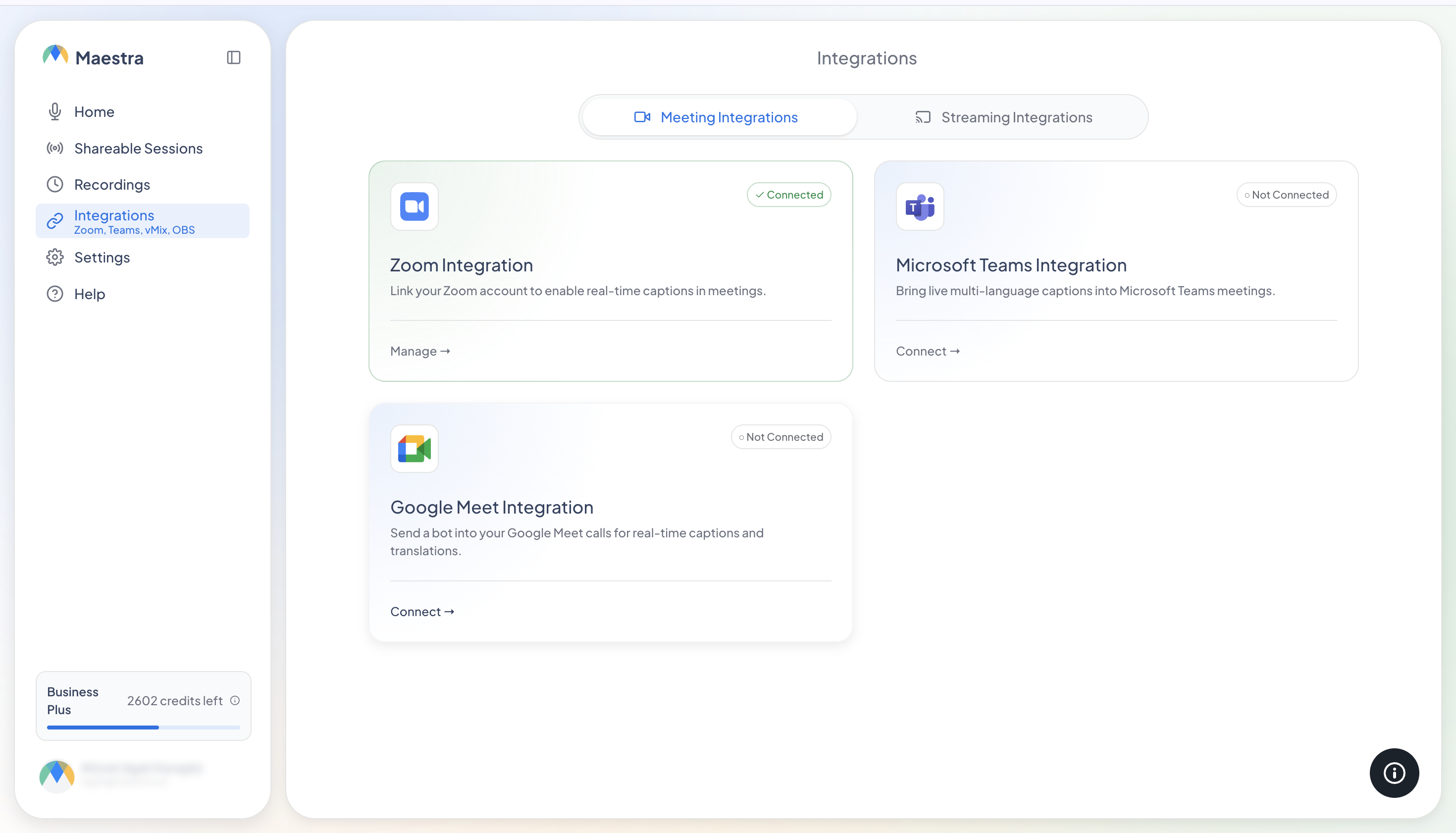
Die Seite Integrationen öffnen
Öffnen Sie in Maestra Integrationen über die linke Seitenleiste und wechseln Sie zur Registerkarte Meeting-Integrationen.
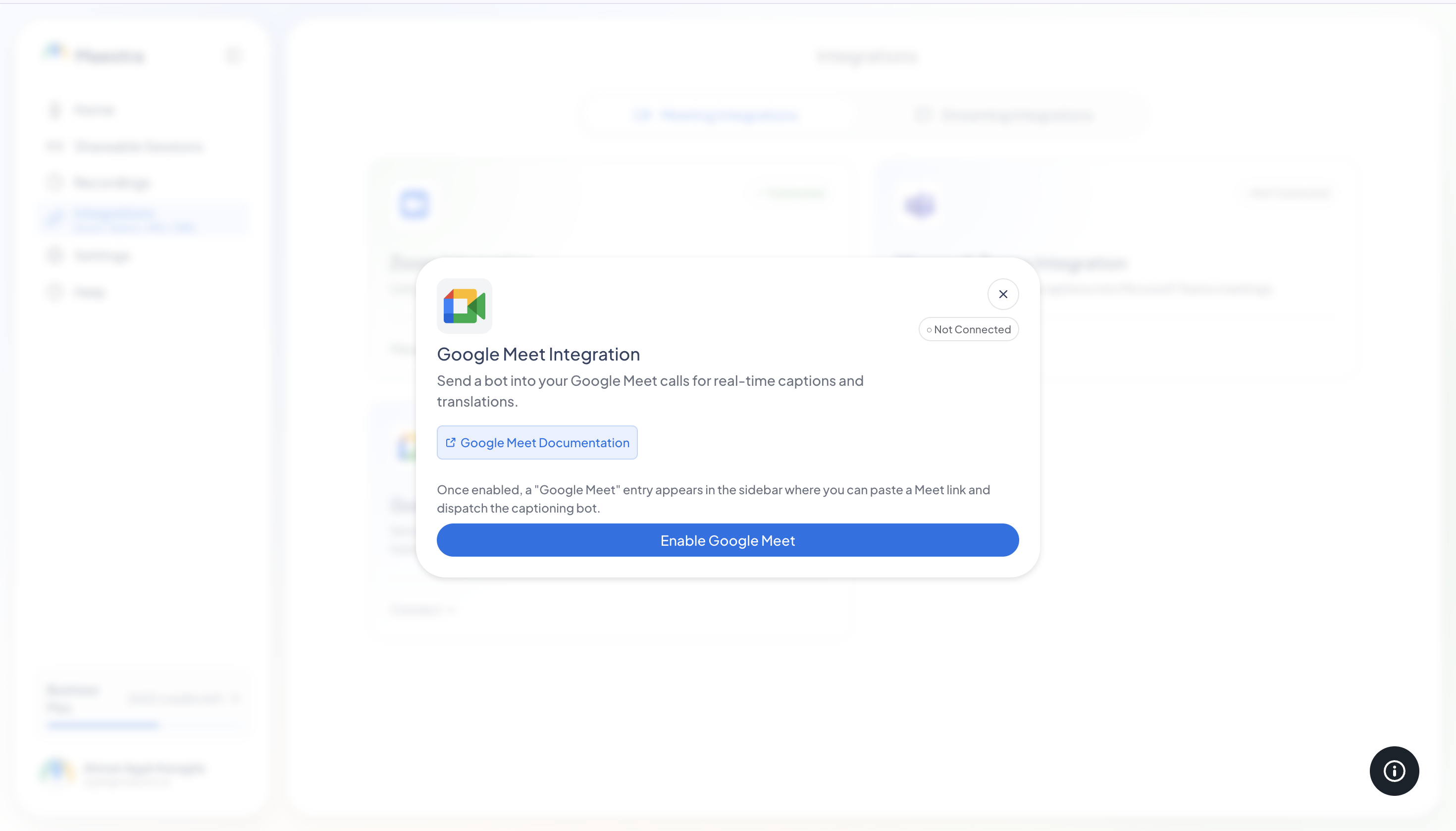
Google Meet aktivieren
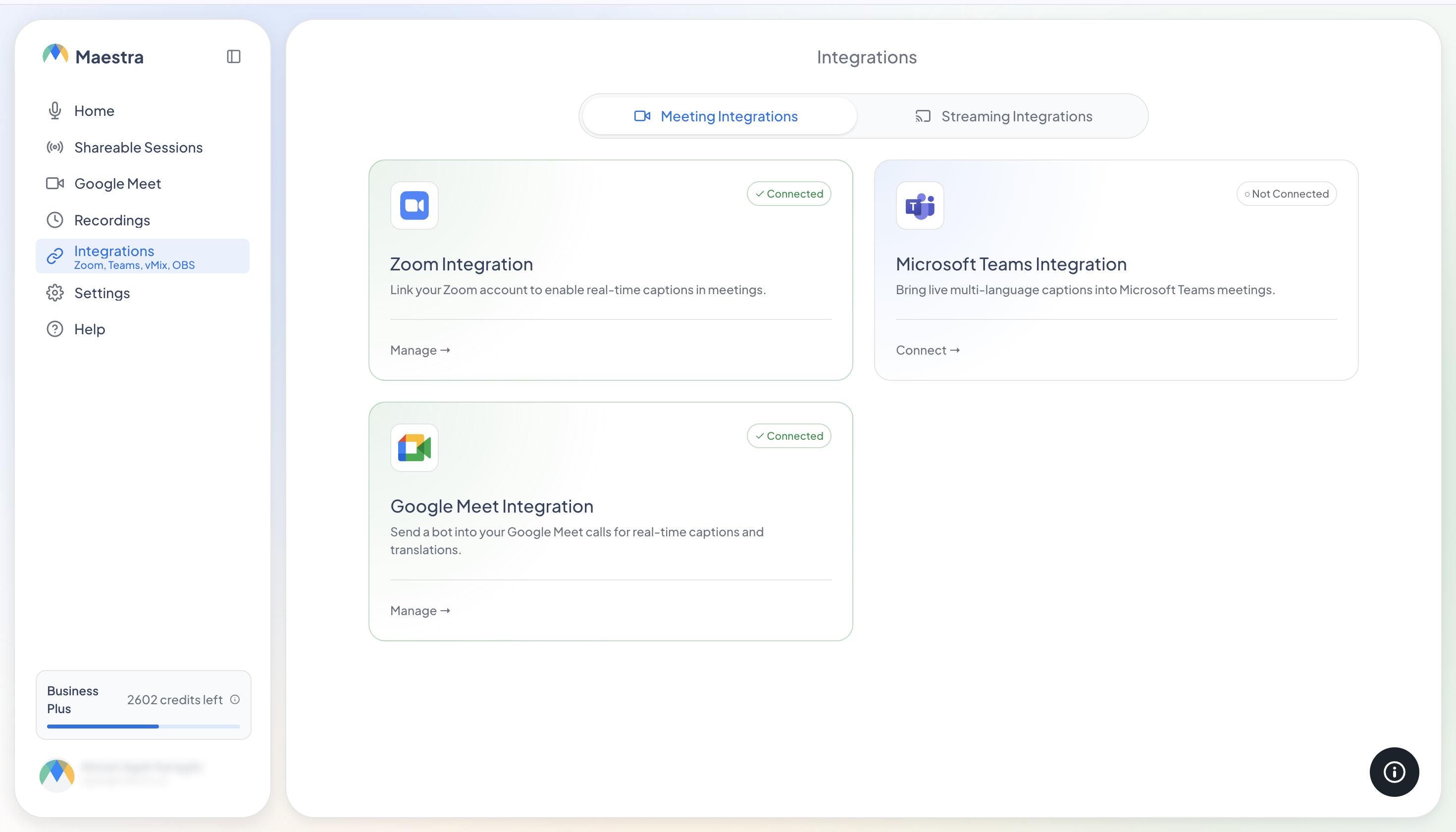
Klicken Sie auf der Karte Google Meet auf Verbinden und dann im Dialog auf Google Meet aktivieren. In der linken Seitenleiste erscheint der Eintrag Google Meet. Dort starten Sie Ihre Sitzungen.
2. Ihre Sitzung einrichten und starten
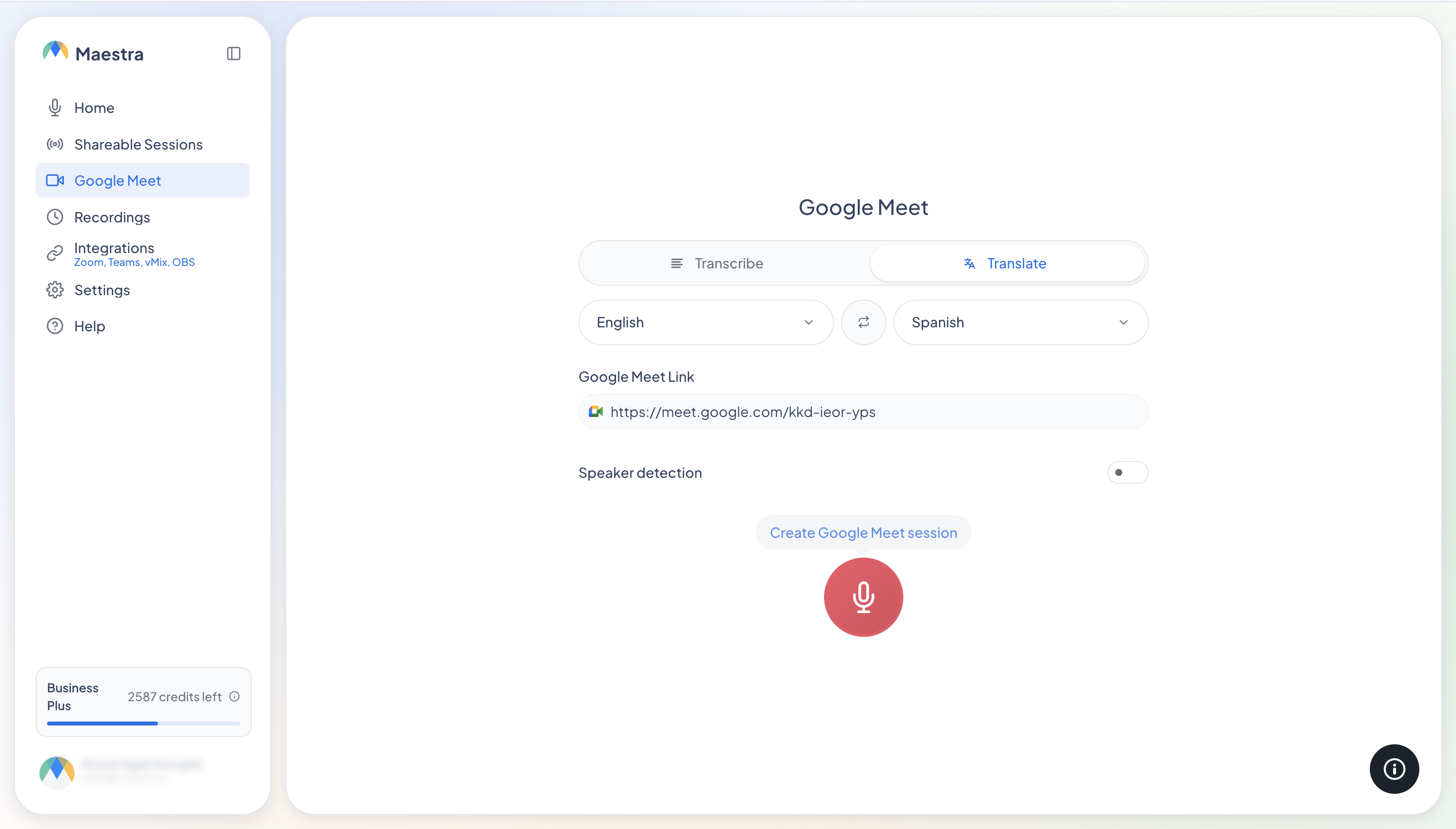
Öffnen Sie in Maestra Google Meet über die linke Seitenleiste.
Wählen Sie, was Sie brauchen
Wählen Sie Transkribieren für Untertitel in der gesprochenen Sprache oder Übersetzen für übersetzte Untertitel. Wählen Sie dann die Ausgangssprache und, wenn Sie übersetzen, Ihre Zielsprache(n).
Optional: Sprechererkennung einschalten
Bei aktivierter Sprechererkennung werden die Untertitel nach Sprecher gekennzeichnet. Sie lässt sich während der Sitzung nicht ändern, stellen Sie sie also vor dem Start ein.
Ihren Google Meet-Link einfügen
Kopieren Sie den Meeting-Link aus Google Meet (er sieht aus wie https://meet.google.com/abc-defg-hij) und fügen Sie ihn in das Feld Google-Meet-Link ein.
Starten
Klicken Sie auf Google-Meet-Sitzung erstellen. Maestra wechselt zur Live-Untertitelansicht und schickt den Bot in Ihr Meeting.
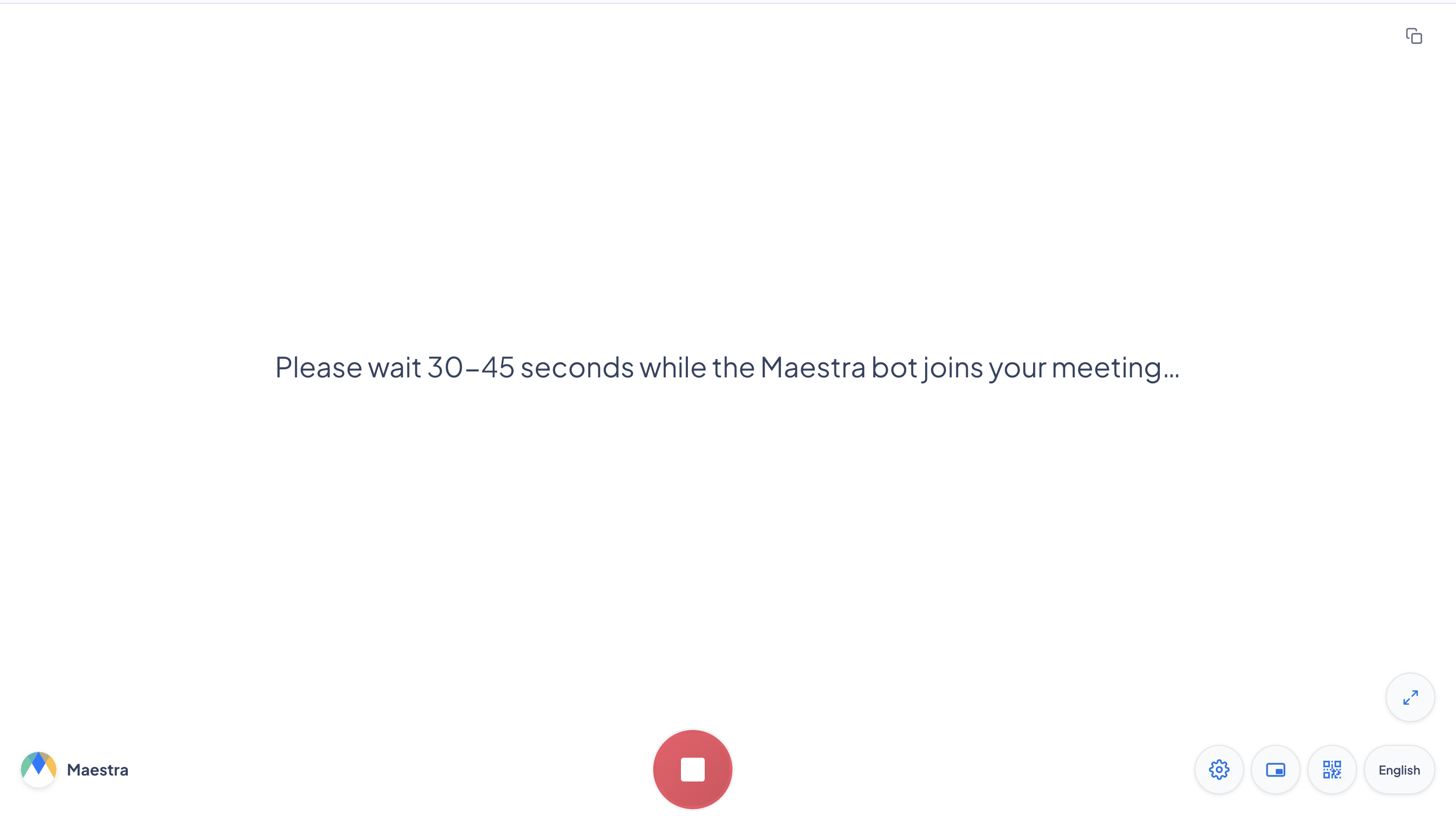
3. Den Bot zulassen und die Untertitel teilen
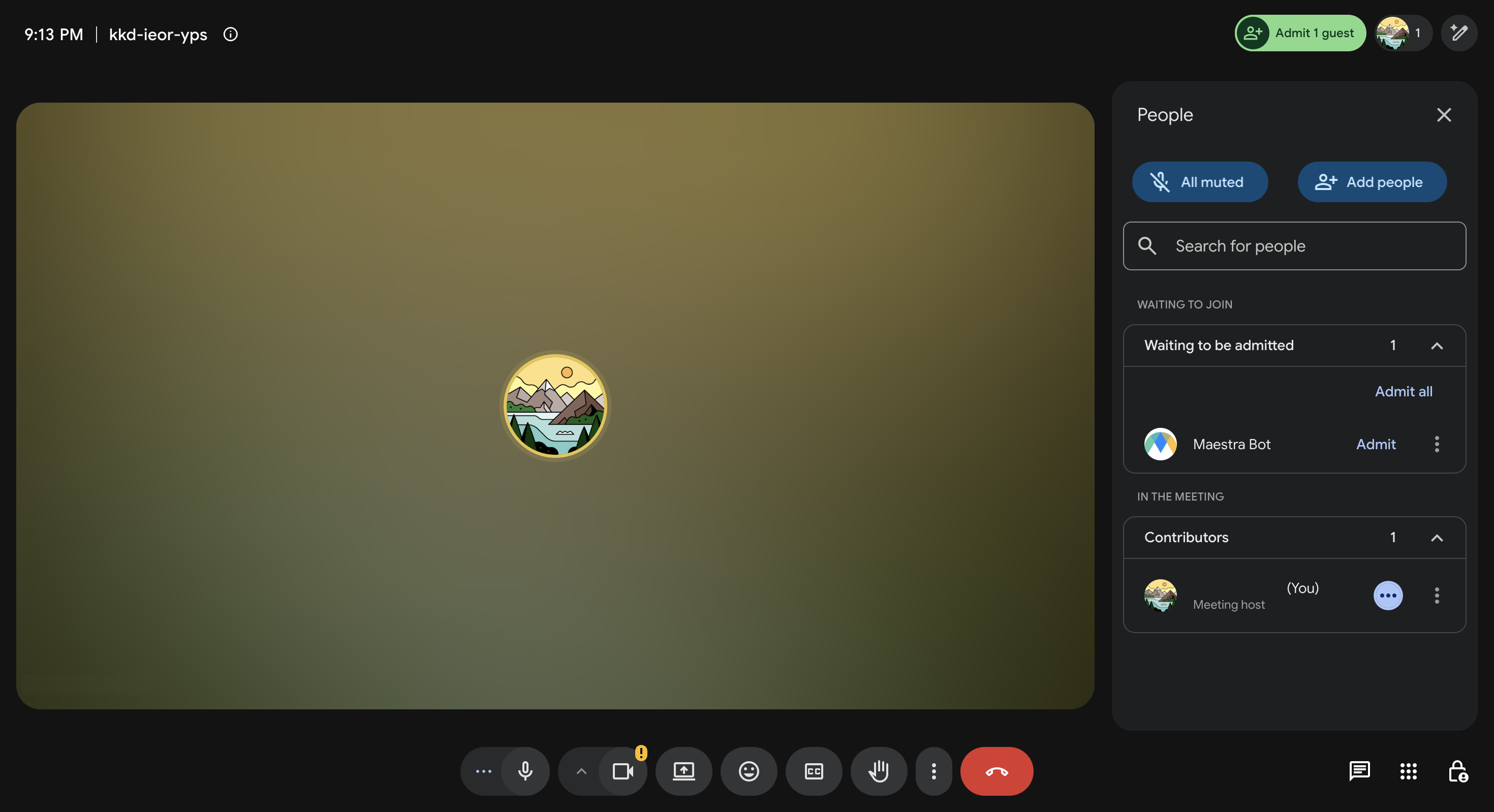
Den Bot hereinlassen
In Ihrem Google Meet-Meeting erscheint die Meldung "Maestra Bot möchte teilnehmen". Klicken Sie auf Zulassen. Der Bot wartet etwa 2 Minuten. Wenn die Anfrage abläuft, starten Sie die Sitzung in Maestra erneut.
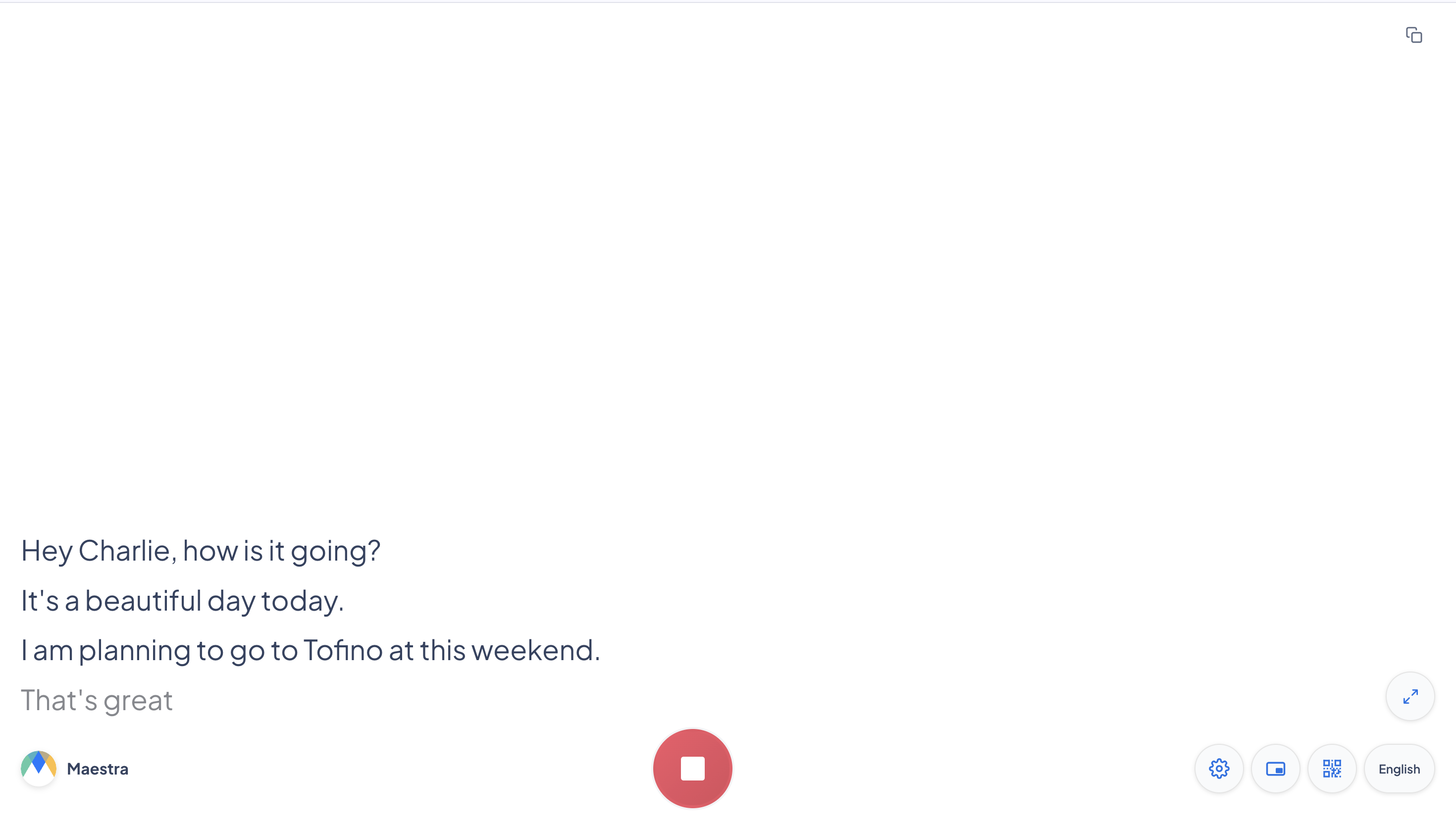
Untertitel starten automatisch
Sobald der Bot im Meeting ist, erscheinen Ihre Live-Untertitel in Maestra.
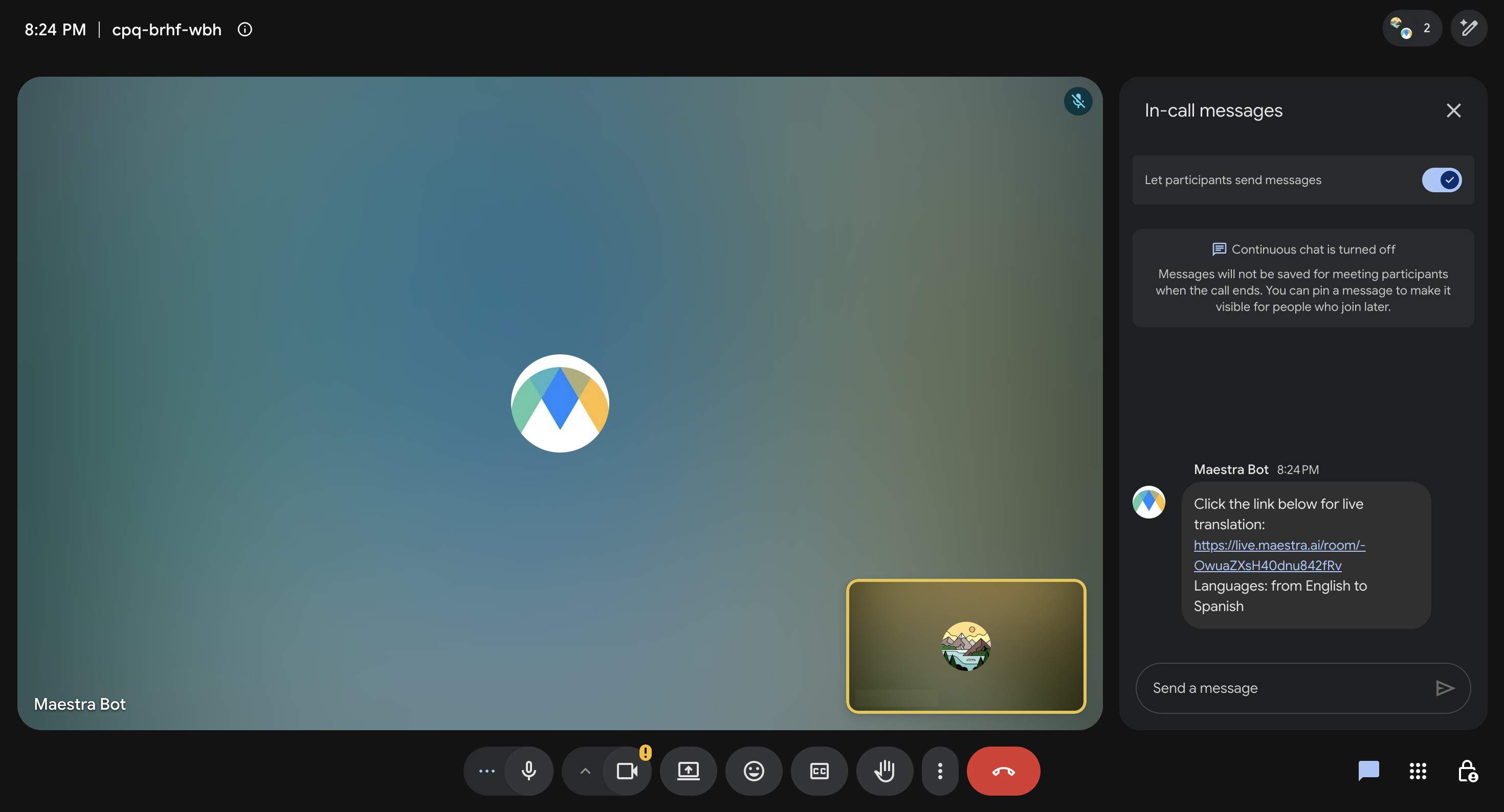
Mit allen teilen
Der Bot postet den Untertitel-Link im Meet-Chat. Alle im Meeting können ihn auf jedem Gerät öffnen und ihre eigene Untertitelsprache wählen, ganz ohne Maestra-Konto.
Fehlerbehebung
Der Bot tritt nie bei, es bleibt bei "Bot tritt dem Meeting bei…"
Der Bot wartet darauf, zugelassen zu werden. Stellen Sie sicher, dass das Meeting tatsächlich läuft, dass der Link zu dem Meeting passt, in dem Sie sich befinden, und dass jemand innerhalb von etwa 2 Minuten in der Meldung "Maestra Bot möchte teilnehmen" auf Zulassen klickt. Wenn die Anfrage abgelaufen ist, starten Sie die Sitzung erneut.
Jemand hat die Beitrittsanfrage versehentlich abgelehnt
Starten Sie über die Seite Google Meet eine neue Sitzung. Wenn die neue Beitrittsanfrage nicht erscheint, blockiert Google Meet möglicherweise wiederholte Anfragen für dieses Meeting. Erstellen Sie einen neuen Meet-Link und verwenden Sie stattdessen diesen.
Der Bot ist im Meeting, aber es gibt keine Untertitel
Prüfen Sie, ob mindestens eine Person nicht stummgeschaltet ist und spricht und ob die Ausgangssprache zu dem passt, was gesprochen wird. Sie können auch den geteilten Untertitel-Link auf einem anderen Gerät öffnen. Wenn die Untertitel dort erscheinen, liegt das Problem an Ihrem Browser oder Netzwerk.
Warum erscheinen die Untertitel nicht in der Untertitelleiste von Meet (der CC-Schaltfläche)?
Das ist eine Einschränkung von Google Meet: Meet lässt in seiner integrierten Untertitelleiste keine Untertitel von Drittanbietern zu. Ihre Maestra-Untertitel finden Sie in der Untertitelansicht von Maestra und über den geteilten Link, wo jeder Zuschauer seine eigene Sprache wählen kann.
Im Meeting-Chat ist kein Link
Möglicherweise hat der Meeting-Host eingeschränkt, wer Chatnachrichten senden darf (Host-Steuerelemente). Erlauben Sie Chatnachrichten und starten Sie erneut, oder kopieren Sie den Untertitel-Link aus Ihrer Untertitelansicht in Maestra und teilen Sie ihn selbst.
Welche Sprache sehen die Zuschauer?
Im Modus Transkribieren sind die Untertitel in der gesprochenen Sprache, im Modus Übersetzen in der oder den von Ihnen gewählten Sprachen. Über den geteilten Link kann außerdem jeder Zuschauer selbst zu jeder unterstützten Sprache wechseln.