OBS Studio-integratie
Stel realtime gesloten ondertiteling in OBS Studio in.
Overzicht
Stel realtime gesloten ondertiteling in OBS Studio in. Er zijn twee onderdelen: verbind OBS met Maestra via de OBS WebSocket-plugin en voeg vervolgens een browserbron toe die je sessie toont.
Maestra stuurt je ondertitels naar een tekstvak dat je toevoegt in OBS. Je kunt ook in plaats daarvan een deelbare sessie in een browserbron weergeven.
Voordat je begint
- Gebruik Google Chrome en houd het bijgewerkt naar de nieuwste versie.
- Installeer OBS Studio versie 26.1 of nieuwer.
- Zorg dat de obs-websocket-plug-in beschikbaar is (versie 4.9.0 of nieuwer). OBS 28 en nieuwer bevatten deze, beschikbaar via de optie WebSockets Server Settings (4.x Compat).
- Controleer of je microfoon al werkt in Maestra (zie de handleiding Microfoon instellen).
Aan de slag
Voeg een tekstvak toe in OBS
- Maak in OBS een tekstvak waar je ondertitels zullen verschijnen.
- Zorg dat het tekstvak zichtbaar is en stel de lettertype-opties op een zinvolle manier in.
- Onthoud de exacte naam van het tekstvak. Je voert deze in stap 4 in Maestra in.
Schakel de WebSockets-server in OBS in
- Open OBS Studio.
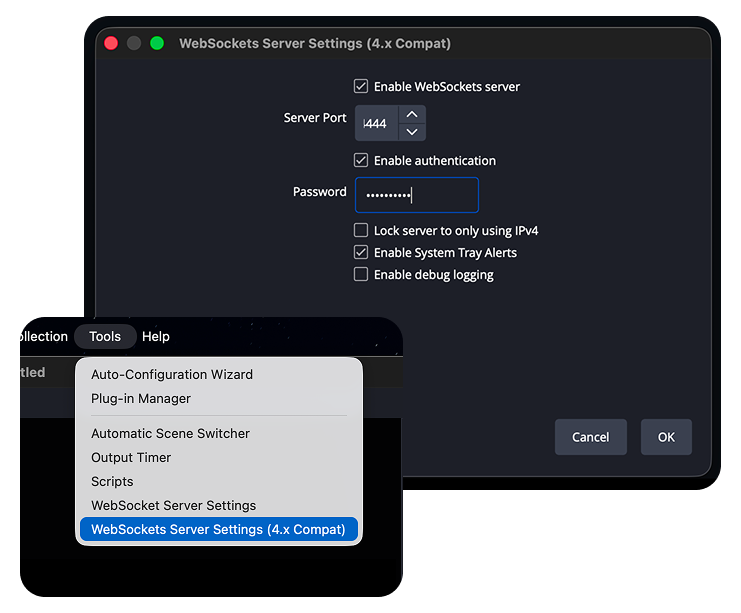
- Ga in het bovenste menu naar Tools > WebSockets Server Settings. Kies in OBS 28 en nieuwer het item (4.x Compat).
- Vink Enable WebSockets server aan.
- Noteer de Server Port. Deze handleiding gebruikt
4444. Als je niet zeker weet welke poort je moet gebruiken, werkt8080ook. Je voert dezelfde poort in Maestra in. - Vink Enable authentication aan en stel een Password in. Een wachtwoord is optioneel maar aanbevolen.
- Klik op OK en laat OBS open staan.
- Als OBS al open was toen je deze instellingen wijzigde, start OBS dan opnieuw.
Open de kanaalinstellingen in Maestra
- Open je Maestra realtime-ondertitelaar en log in met je accountgegevens.
- Open Instellingen en selecteer vervolgens Kanalen.
- Klik onder Een kanaal toevoegen op OBS Studio.
Configureer het OBS Studio-kanaal
- Bekijk in het OBS Studio-instelpaneel de vermelde vereisten en de gekoppelde obs-websocket-plug-in (OBS Studio 26.1 of nieuwer en de plug-in 4.9.0 of nieuwer).
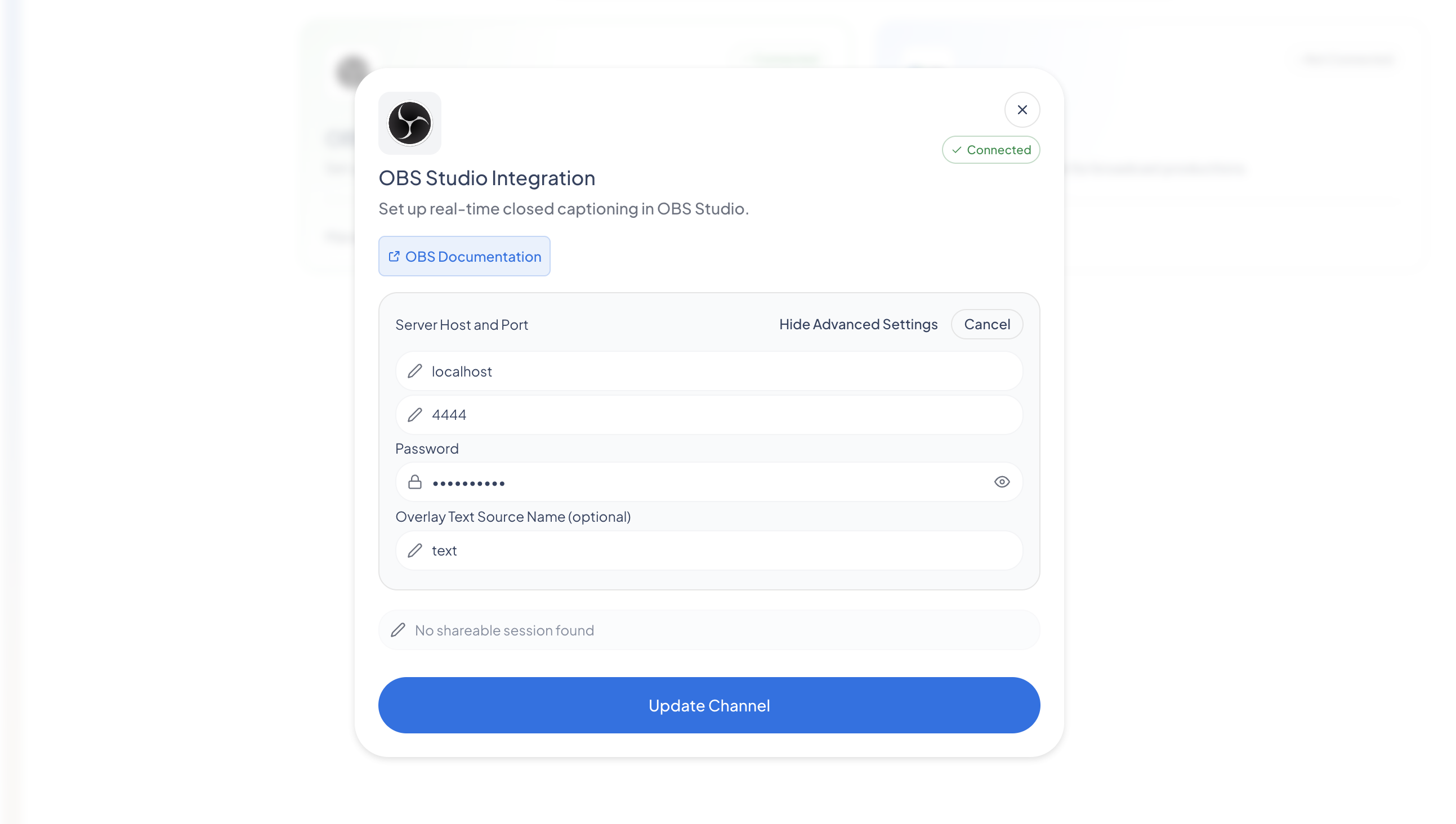
- Voer in het veld Server Port dezelfde poort in die je in OBS hebt ingesteld, bijvoorbeeld
4444. - Voer in het veld Password hetzelfde wachtwoord in dat je in OBS hebt ingesteld, als je er een hebt ingesteld.
- Voer in het veld Overlay Text Source Name de exacte naam in van het tekstvak dat je in OBS hebt gemaakt.
- Klik op Kanaal bijwerken en vernieuw vervolgens de pagina.
- Controleer of de schakelaar van het OBS Studio-kanaal is ingeschakeld. Deze wordt turquoise wanneer het kanaal actief is.
Begin met ondertitelen
- Ga terug naar het hoofdscherm van de ondertitelaar.
- Bevestig je microfoon en ondertiteltaal, bijvoorbeeld EN.
- Klik op Begin met ondertitelen.
- Begin met spreken. Maestra transcribeert je spraak en stuurt de ondertitels in realtime naar OBS.
Controleer de ondertitels op je uitvoer
- Open je OBS-uitvoer of stream, bijvoorbeeld je Twitch- of YouTube-kanaalpagina.
- Terwijl je spreekt, verschijnen de definitieve ondertitels op de stream. Vernieuw de streampagina indien nodig.
- Verwacht een korte vertraging. Ondertitels worden verzonden zodra elke zin is afgerond, dus ze verschijnen een moment nadat je hebt gesproken.
Stop met ondertitelen
- Klik op Stop met ondertitelen wanneer je klaar bent.
- De OBS-verbinding blijft geconfigureerd voor de volgende keer. Je kunt het kanaal aan laten staan of het uitschakelen onder Instellingen, vervolgens Kanalen.
Aanbevolen werkwijzen
- Zorg dat de poort en het wachtwoord aan beide kanten exact overeenkomen. Ze moeten identiek zijn in OBS en Maestra.
- Sluit je microfoon rechtstreeks aan en gebruik Chrome voor de meest nauwkeurige ondertitels.
- Spreek duidelijk en in een gelijkmatig tempo. Ondertitels worden verzonden zodra elke zin is afgerond.
- Houd rekening met een korte latentie. Even pauzeren tussen gedachten houdt de ondertitels leesbaar op het scherm.
Problemen oplossen
Maestra kan geen verbinding maken met OBS.
Controleer of OBS open is en de WebSockets-server is ingeschakeld (Tools > WebSockets Server Settings). Verifieer dat de Server Port overeenkomt in OBS en Maestra. Als je een wachtwoord in OBS hebt ingesteld, controleer dan of hetzelfde wachtwoord in Maestra is ingevoerd.
Het kanaal wil niet inschakelen.
Klik op Kanaal bijwerken na het invoeren van de poort en het wachtwoord, en schakel vervolgens het OBS Studio-kanaal in. Start OBS opnieuw als het open was voordat je de WebSocket-instellingen wijzigde.
Er verschijnen geen ondertitels op de stream.
Controleer of het ondertitelen actief is in Maestra en of je microfoon actief is. Vernieuw de streampagina. Ondertitels verschijnen nadat elke zin is afgerond, dus verwacht een korte vertraging.
Onjuiste ondertitels of ondertitels van lage kwaliteit.
Controleer of de juiste ondertiteltaal is geselecteerd. Verbeter de audiokwaliteit en verminder achtergrondgeluid.
Kom je er niet uit?
Als er na deze stappen nog steeds geen ondertitels verschijnen, neem dan contact op met support via je Maestra-dashboard of het helpcentrum en vermeld je besturingssysteem, browserversie en OBS-versie.
2. Een browserbron toevoegen
Als alternatief voor de tekstoverlay kun je een deelbare sessie weergeven in een OBS-browserbron. Hiervoor is PRO vereist.
- Open OBS, ga naar het menu 'Bron toevoegen' en selecteer 'Browser'.
- Kies om een nieuwe browserbron te maken en zorg dat deze als zichtbaar is gemarkeerd.
- Zodra de configuratie van de browserbron opent, ga je terug naar Captioner en start je een nieuwe deelbare sessie (hiervoor heb je PRO nodig).
- Zodra de sessie is gestart, kopieer je de deellink van Maestra en plak je deze in het URL-veld van de OBS-browserbron, en sla je de instellingen op.