Google Meet-integratie: live ondertitels voor Google Meet-vergaderingen
Stuur een ondertitelbot van Maestra naar je Google Meet-vergadering voor realtime ondertitels en vertaling.
Overzicht
Deze integratie brengt de live ondertitels van Maestra naar Google Meet. Maestra stuurt een ondertitelbot naar je vergadering. De bot luistert mee en zet alles wat er wordt gezegd om in realtime transcriptie of vertaling.
Jij volgt de ondertitels in Maestra, en alle anderen krijgen een link die rechtstreeks in de Meet-chat wordt geplaatst. Daarmee lezen ze mee in hun eigen taal, op elk apparaat. Ze hebben geen Maestra-account nodig.
Hoe het werkt
Er zijn drie stappen:
- Stap 1: Schakel de Google Meet-integratie in. Dit doe je slechts eenmalig.
- Stap 2: Kies je talen, plak je Meet-link en start de sessie.
- Stap 3: Laat Maestra Bot toe tot de vergadering wanneer die vraagt om deel te nemen.
1. De Google Meet-integratie inschakelen
Dit hoef je maar één keer te doen.
Open de pagina Integraties
Open in Maestra Integraties vanuit de linker zijbalk en ga naar het tabblad Vergaderintegraties.
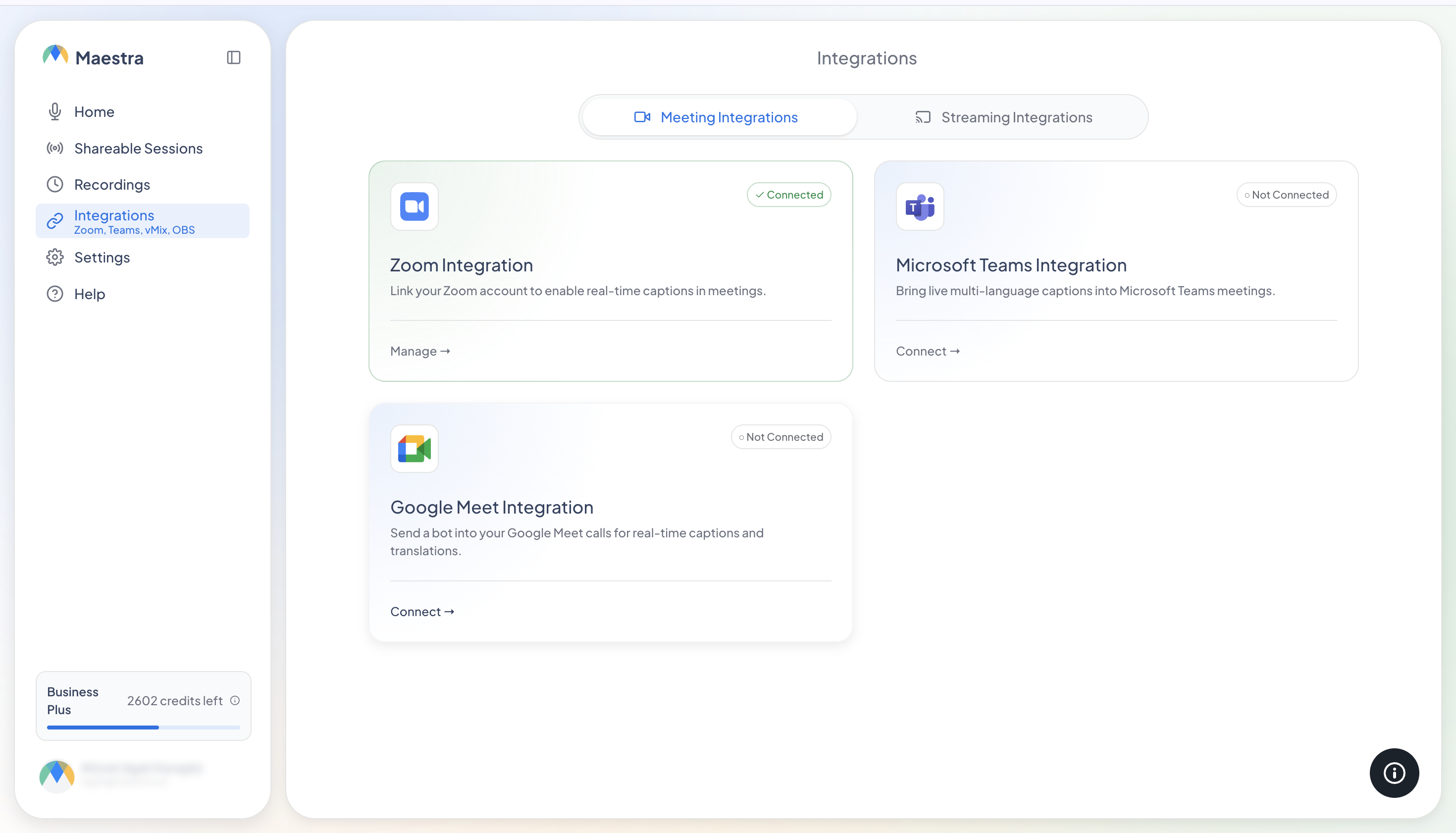
Google Meet inschakelen
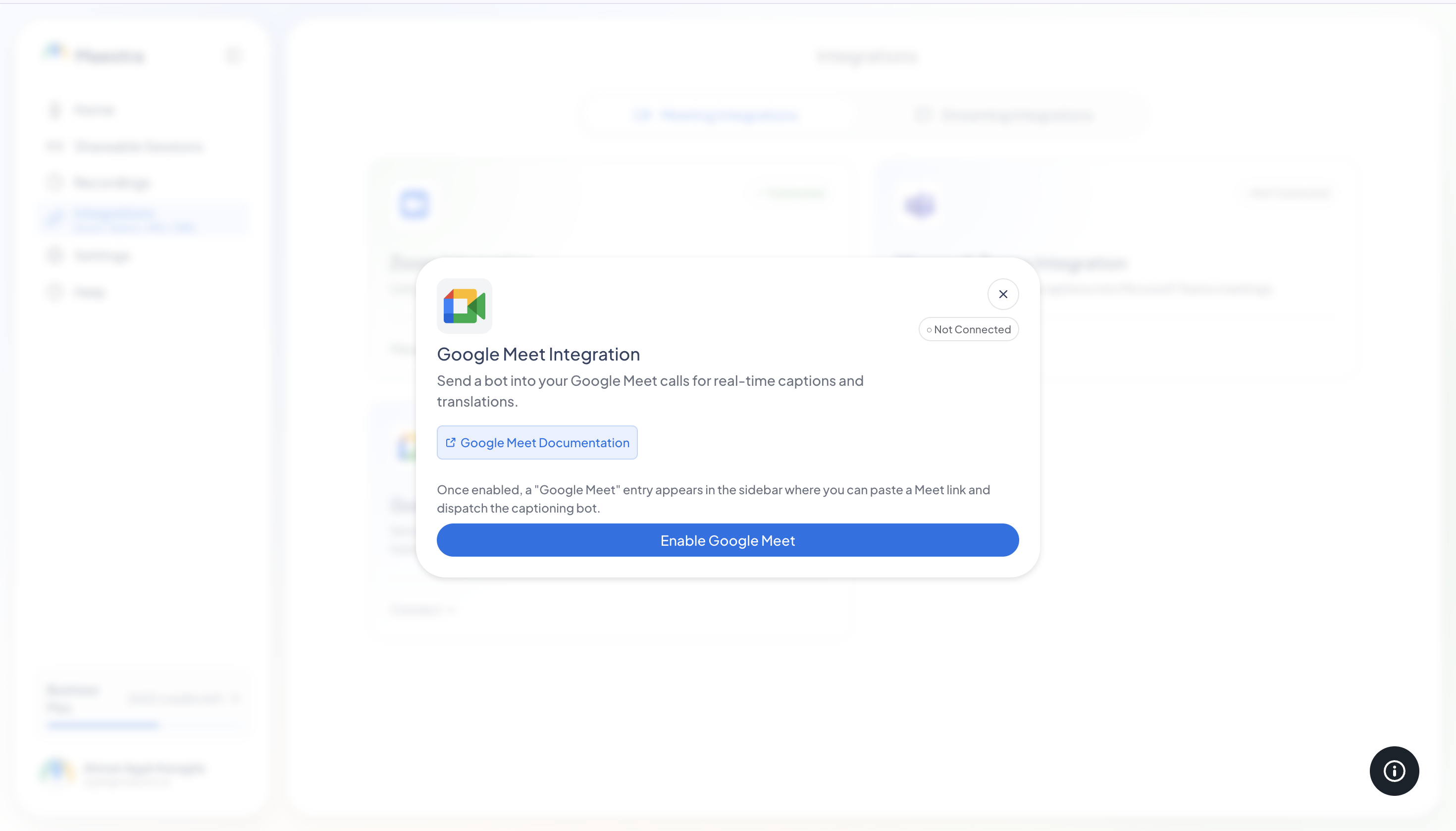
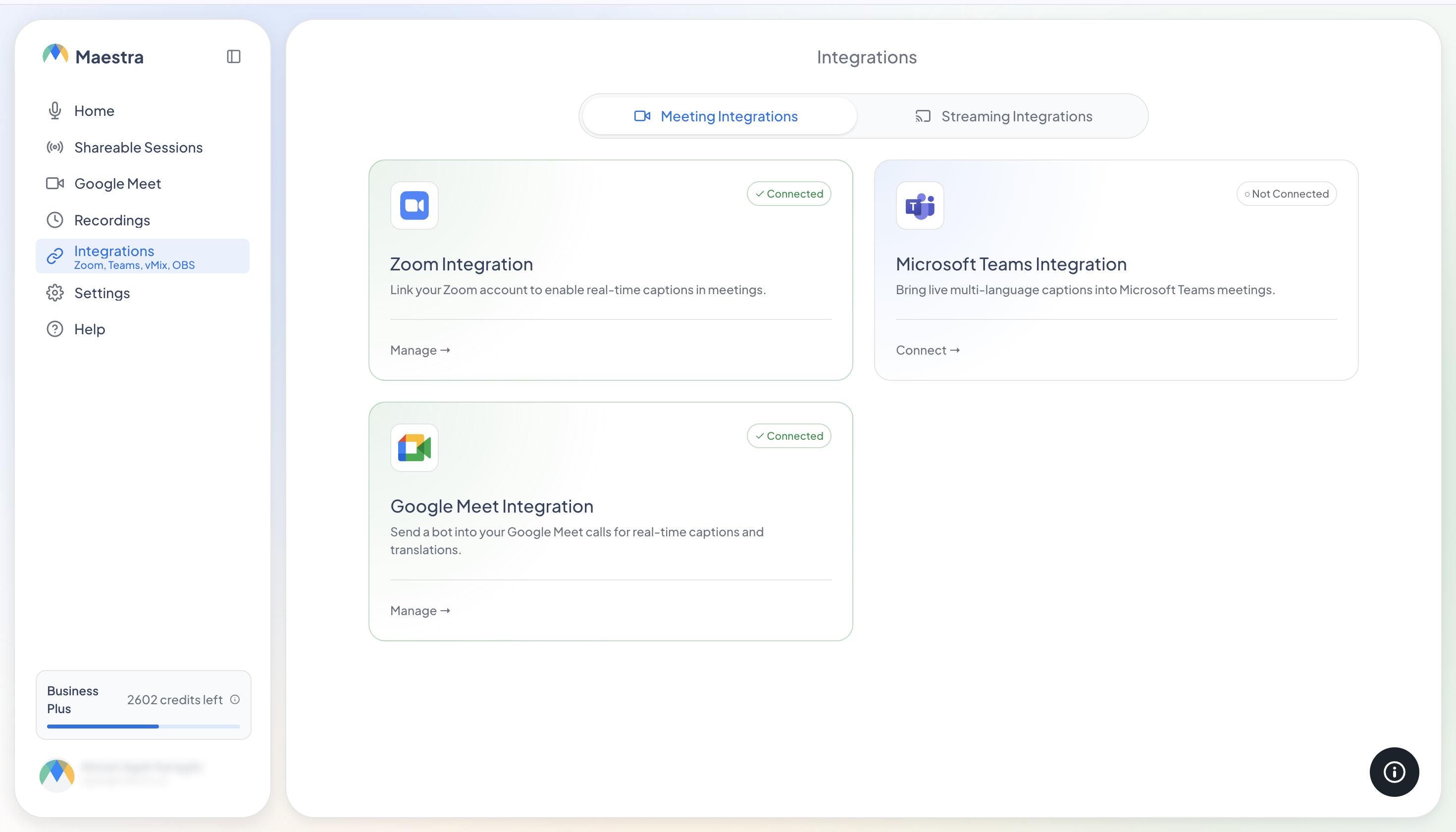
Klik op de kaart Google Meet op Verbinden en vervolgens in het dialoogvenster op Google Meet inschakelen. In de linker zijbalk verschijnt een item Google Meet. Daar start je je sessies.
2. Je sessie instellen en starten
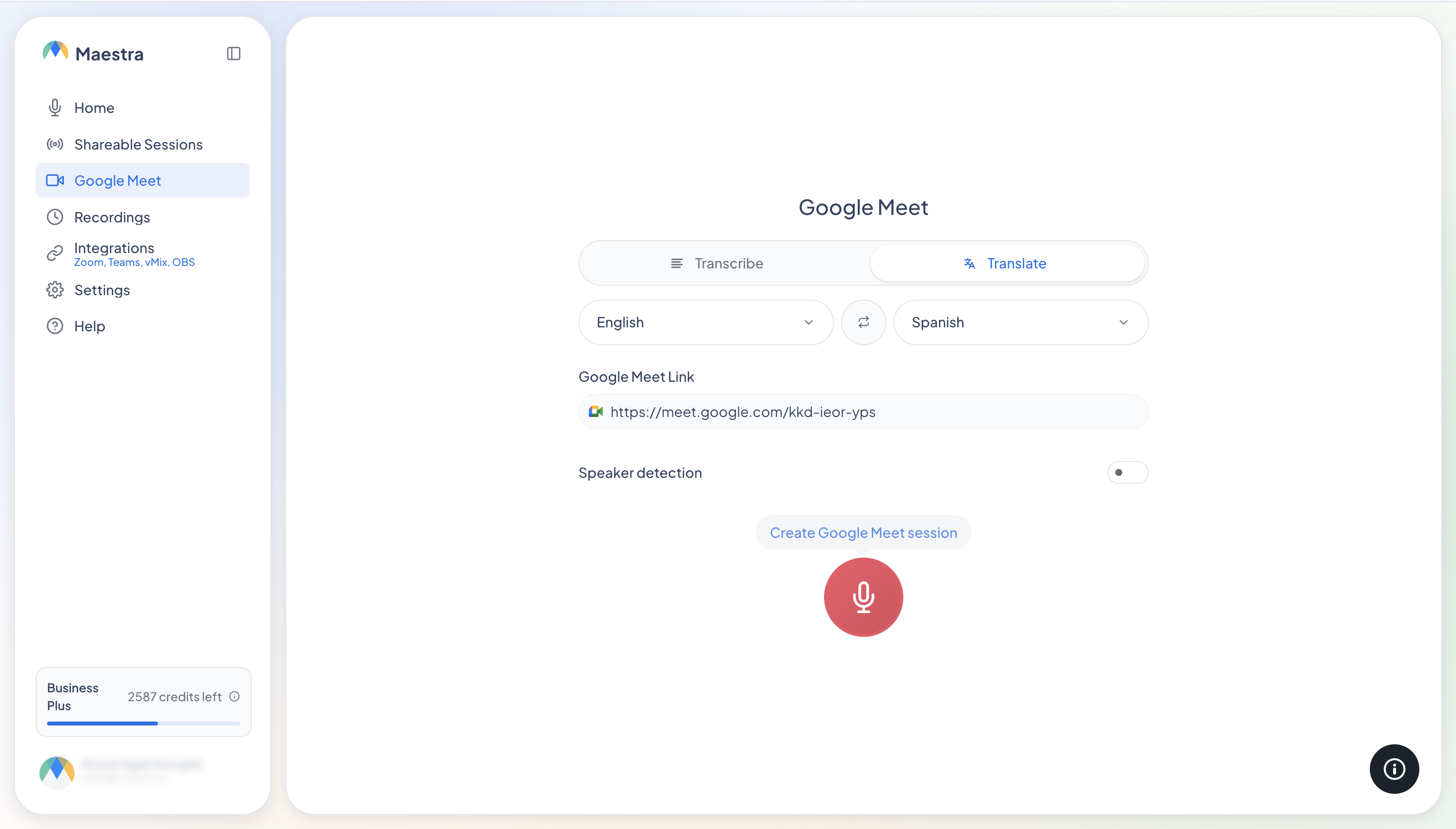
Open Google Meet vanuit de linker zijbalk in Maestra.
Kies wat je nodig hebt
Kies Transcriberen voor ondertitels in de gesproken taal, of Vertalen voor vertaalde ondertitels. Kies daarna de brontaal en, als je vertaalt, je doeltaal of doeltalen.
Optioneel: Sprekerdetectie inschakelen
Met Sprekerdetectie aan krijgen de ondertitels een label per spreker. Je kunt dit tijdens de sessie niet wijzigen, dus stel het in voordat je begint.
Plak je Google Meet-link
Kopieer de vergaderlink uit Google Meet (die ziet eruit als https://meet.google.com/abc-defg-hij) en plak hem in het veld Google Meet-link.
Starten
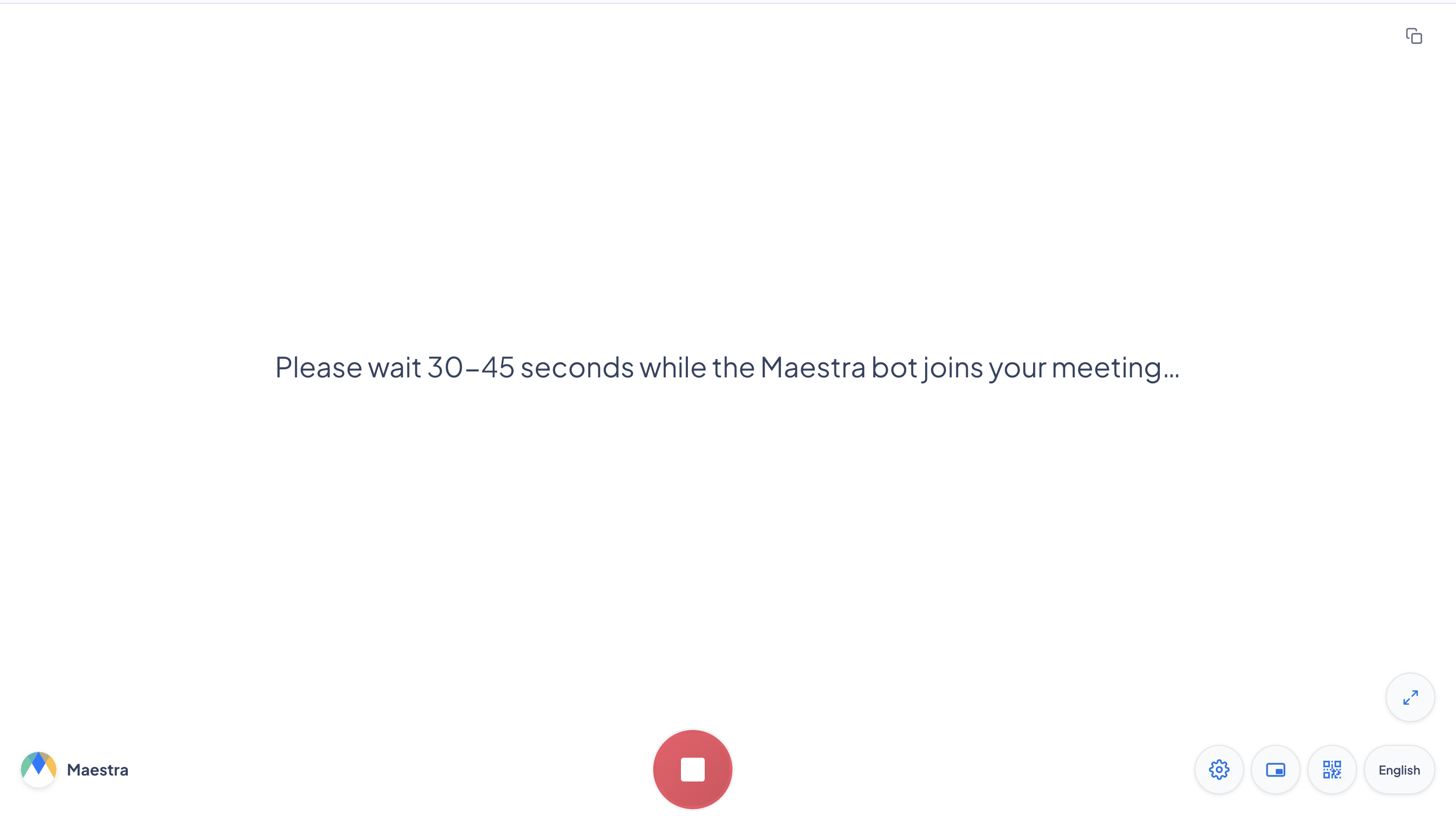
Klik op Google Meet-sessie maken. Maestra schakelt over naar de weergave met live ondertitels en stuurt de bot naar je vergadering.
3. De bot toelaten en de ondertitels delen
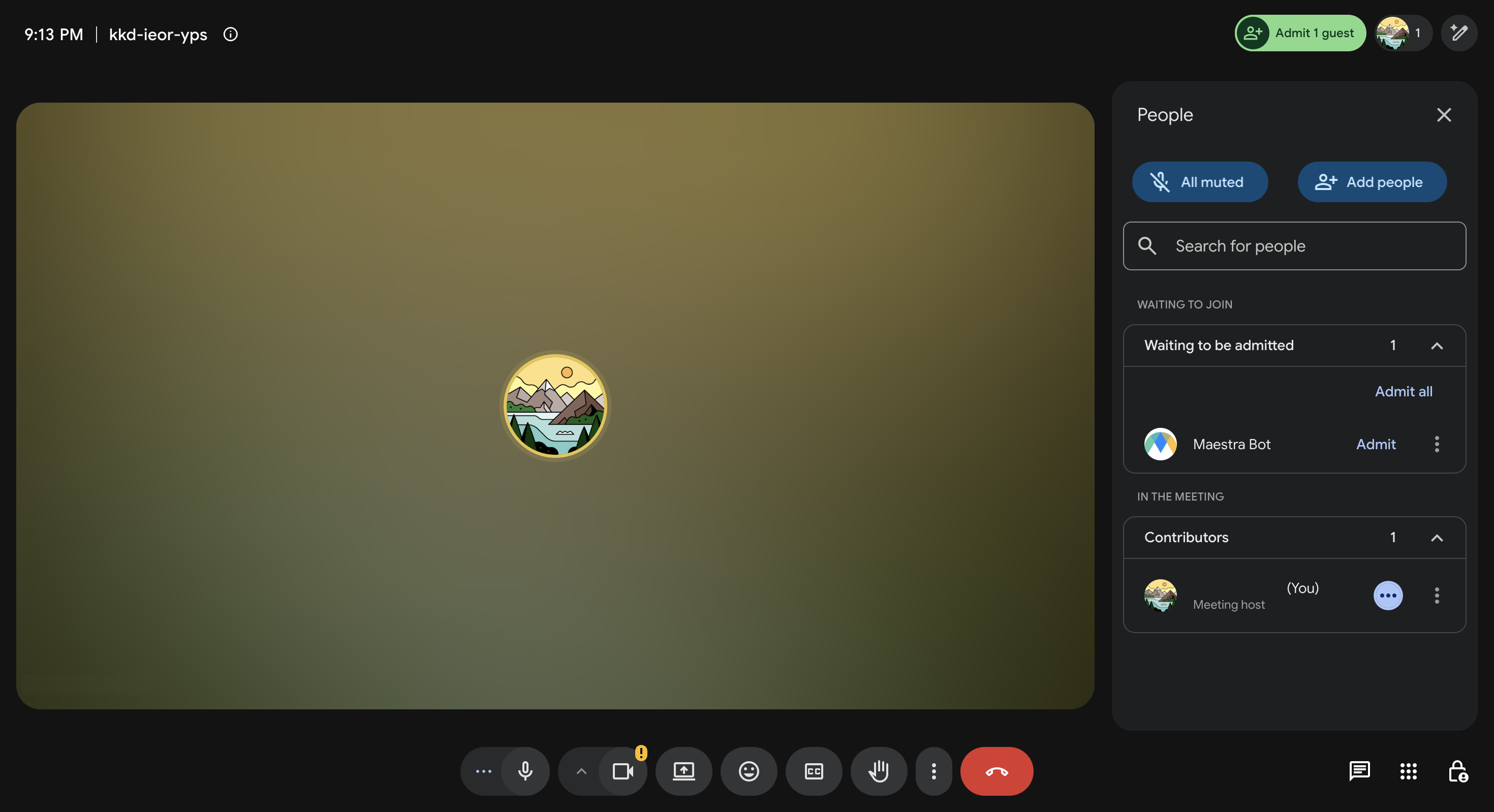
Laat de bot binnen
In je Google Meet-vergadering verschijnt de melding 'Maestra Bot wil deelnemen'. Klik op Toelaten. De bot wacht ongeveer 2 minuten. Als het verzoek verloopt, start je de sessie opnieuw in Maestra.
Ondertitels starten automatisch
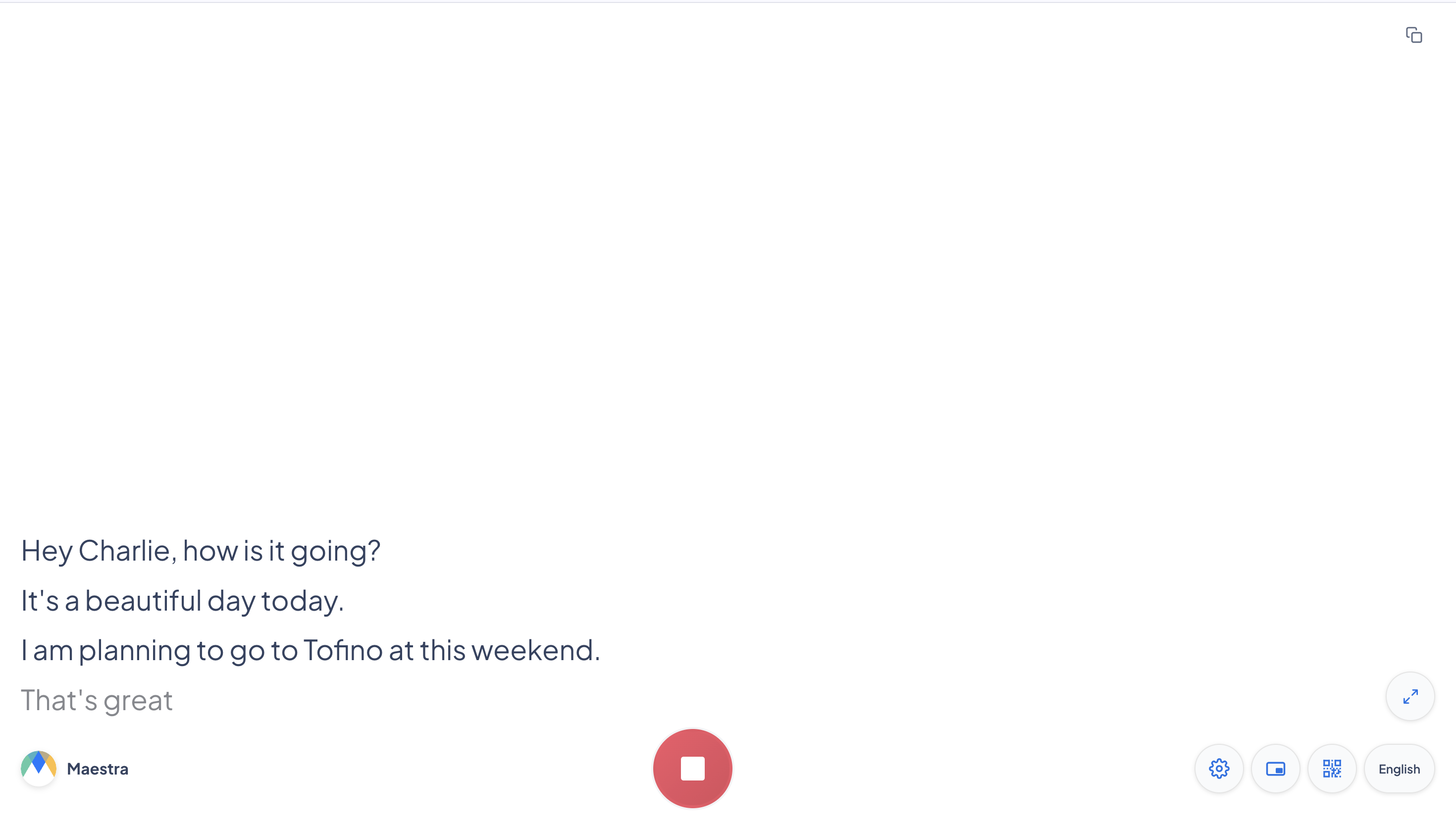
Zodra de bot in de vergadering is, verschijnen je live ondertitels in Maestra.
Deel met iedereen
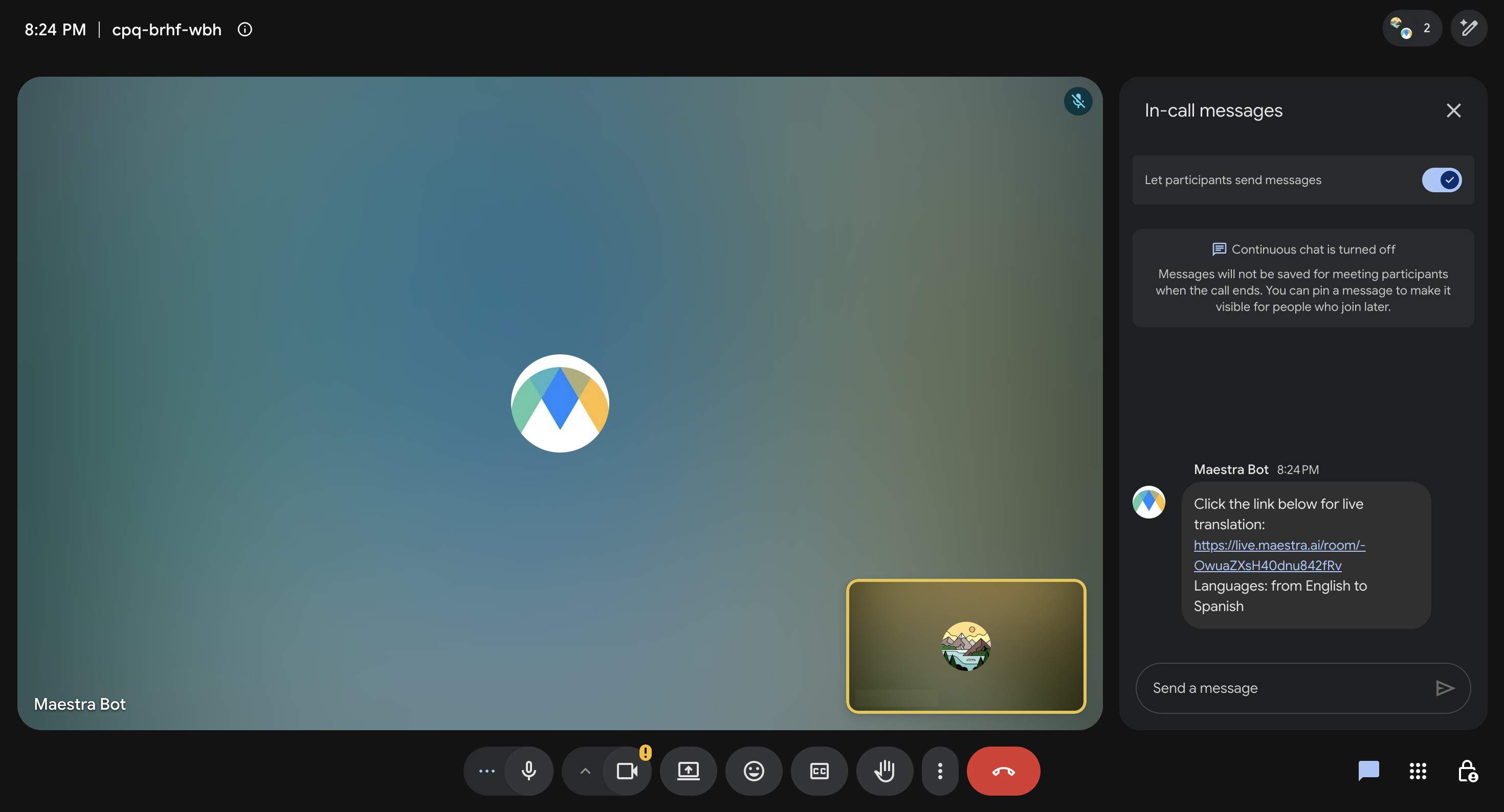
De bot plaatst de ondertitellink in de Meet-chat. Iedereen in de vergadering kan hem op elk apparaat openen en zijn eigen ondertiteltaal kiezen, zonder Maestra-account.
Probleemoplossing
De bot neemt nooit deel en blijft hangen op 'Bot neemt deel aan de vergadering…'
De bot wacht tot hij wordt toegelaten. Controleer of de vergadering echt bezig is, of de link overeenkomt met de vergadering waarin je zit, en of iemand binnen ongeveer 2 minuten op Toelaten klikt bij de melding 'Maestra Bot wil deelnemen'. Is het verzoek verlopen, start de sessie dan opnieuw.
Iemand heeft het deelnameverzoek per ongeluk geweigerd
Start een nieuwe sessie vanaf de Google Meet-pagina. Als het nieuwe deelnameverzoek niet verschijnt, blokkeert Google Meet mogelijk herhaalde verzoeken voor die vergadering. Maak een nieuwe Meet-link en gebruik die.
De bot is in de vergadering, maar er zijn geen ondertitels
Controleer of minstens één deelnemer niet gedempt is en spreekt, en of de brontaal overeenkomt met wat er wordt gesproken. Je kunt ook de gedeelde ondertitellink op een ander apparaat openen. Verschijnen de ondertitels daar wel, dan ligt het aan je browser of netwerk.
Waarom verschijnen de ondertitels niet in de eigen ondertitelbalk van Meet (de CC-knop)?
Dat is een beperking van Google Meet: Meet staat geen ondertitels van derden toe in de ingebouwde ondertitelbalk. Je Maestra-ondertitels staan in de ondertitelweergave van Maestra en op de gedeelde link, waar elke kijker zijn eigen taal kan kiezen.
Er staat geen link in de vergaderchat
De host van de vergadering heeft mogelijk beperkt wie chatberichten mag sturen (Hostbediening). Sta chatberichten toe en begin opnieuw, of kopieer de ondertitellink uit je ondertitelweergave in Maestra en deel hem zelf.
Welke taal zien kijkers?
In de modus Transcriberen staan de ondertitels in de gesproken taal, in de modus Vertalen in de taal of talen die je hebt gekozen. Op de gedeelde link kan elke kijker bovendien zelf overschakelen naar elke ondersteunde taal.