Google Meet統合: Google Meet通話向けライブキャプション
MaestraのキャプションボットをGoogle Meetの通話に参加させて、リアルタイムのキャプションと翻訳を利用できます。
概要
この統合により、MaestraのライブキャプションをGoogle Meetで利用できます。Maestraがキャプションボットをミーティングに参加させます。ボットは通話を聞き取り、話された内容をすべてリアルタイムの文字起こしまたは翻訳に変換します。
あなたはMaestraでキャプションを確認し、他の参加者にはMeetのチャットに直接投稿されるリンクが届きます。このリンクから、どのデバイスでも自分の言語でキャプションを読めます。Maestraアカウントは必要ありません。
仕組み
手順は3つあります:
- ステップ1: Google Meet統合を有効にします。これは一度だけ行います。
- ステップ2: 言語を選択し、Meetのリンクを貼り付けて、セッションを開始します。
- ステップ3: Maestra Botが参加をリクエストしたら、ミーティングへの参加を承諾します。
1. Google Meet統合を有効にする
これは一度だけ行う必要があります。
統合ページを開く
Maestraで、左サイドバーから統合を開き、ミーティング統合タブに移動します。
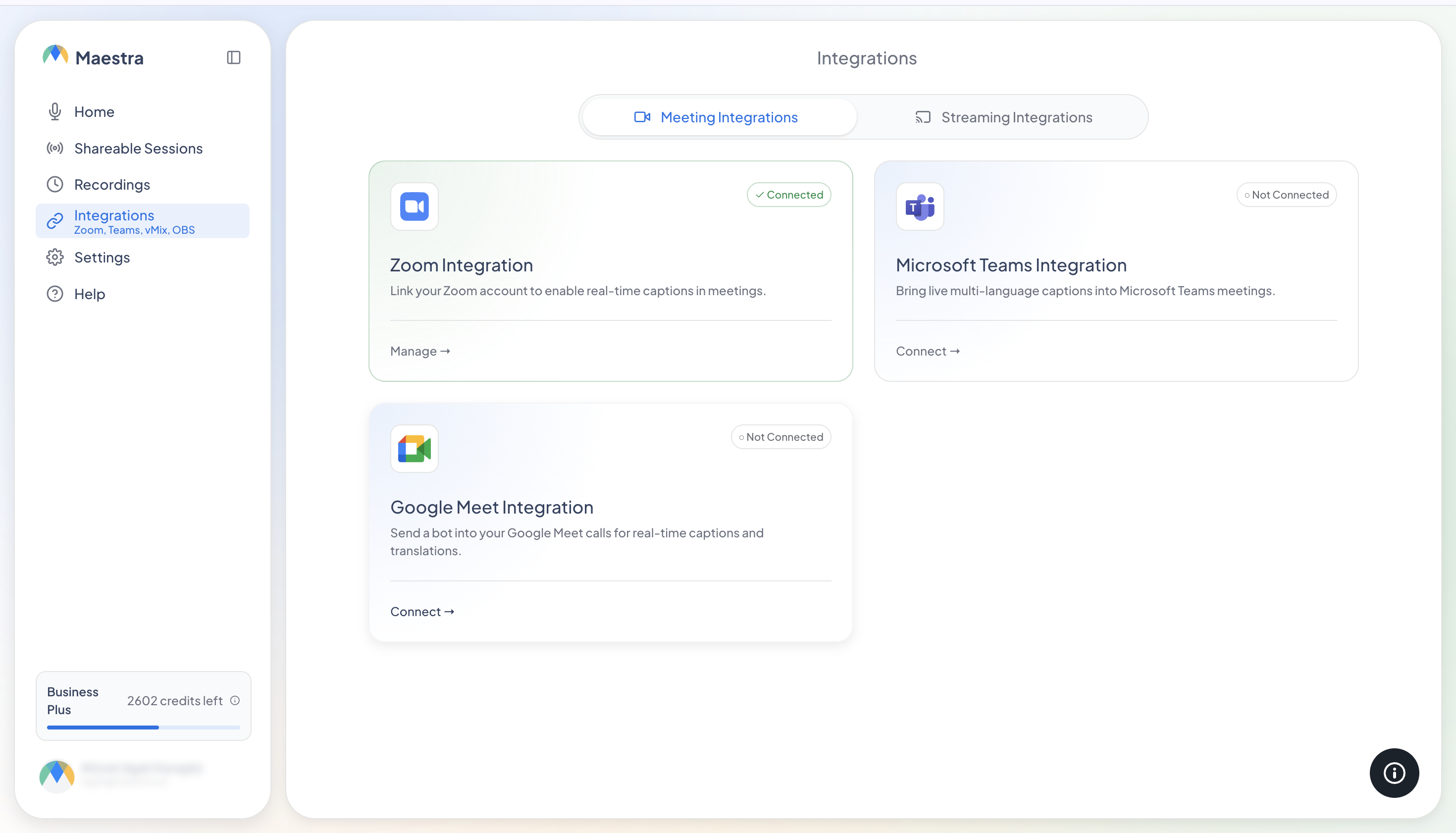
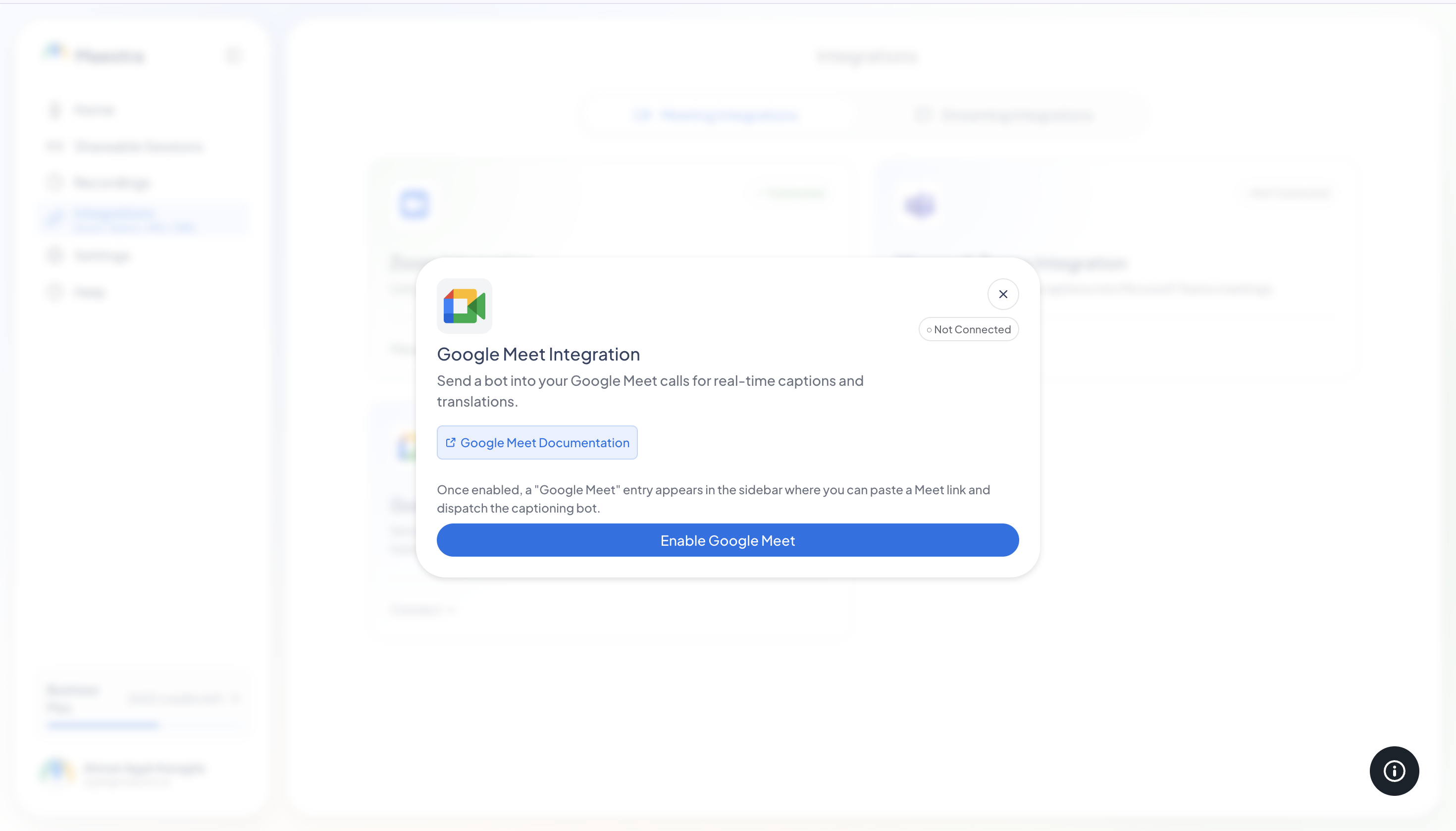
Google Meetを有効にする
Google Meetカードの接続をクリックし、ダイアログでGoogle Meetを有効にするをクリックします。左サイドバーにGoogle Meetの項目が表示されます。セッションはここから開始します。
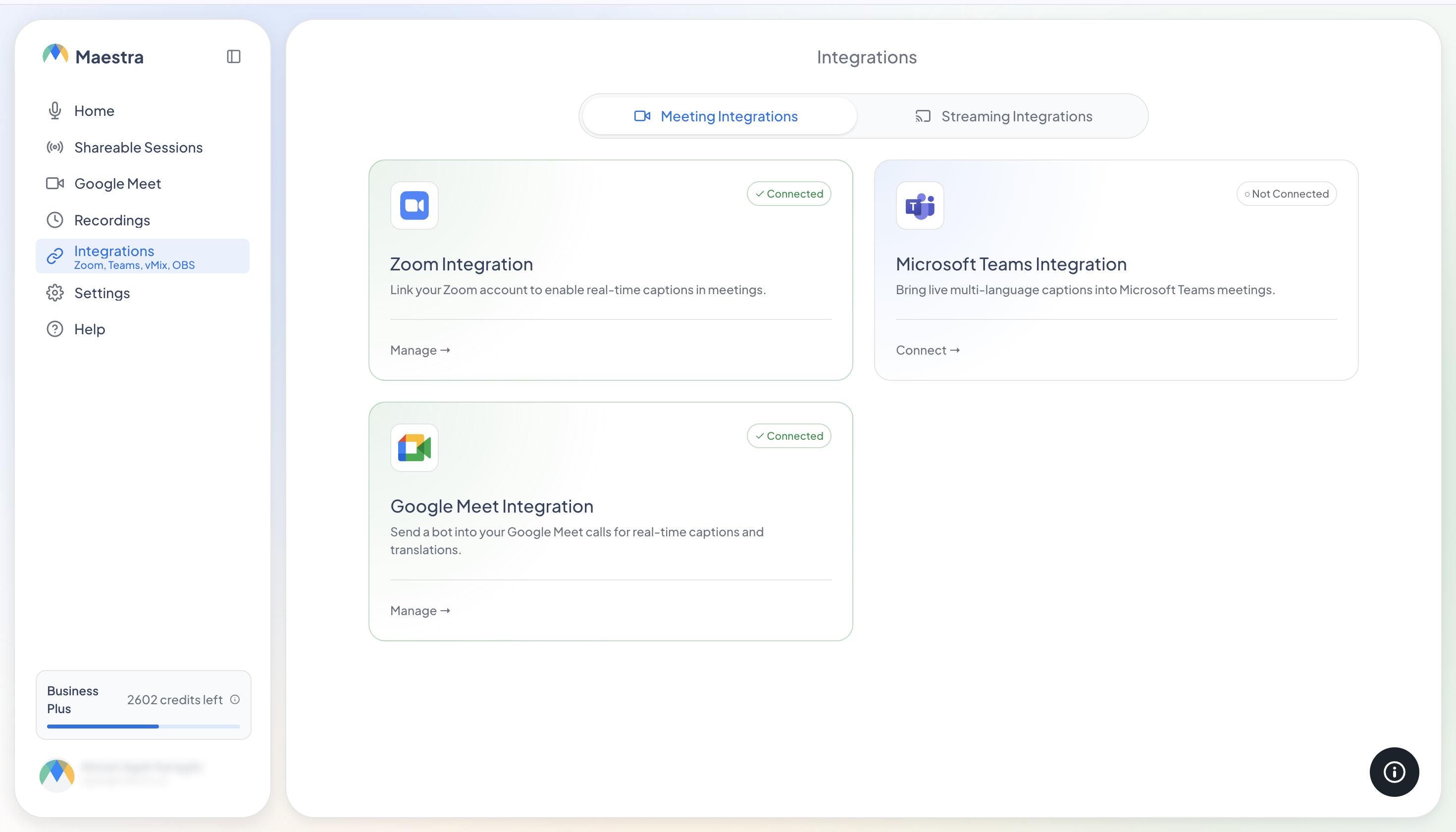
2. セッションを設定して開始する
Maestraの左サイドバーからGoogle Meetを開きます。
必要なモードを選択する
話されている言語のキャプションには文字起こしを、翻訳されたキャプションには翻訳を選択します。次に、ソース言語を選択し、翻訳する場合は翻訳先の言語も選択します。
任意: 話者検出をオンにする
話者検出をオンにすると、キャプションに話者ごとのラベルが付きます。セッション中は変更できないため、開始前に設定してください。
Google Meetのリンクを貼り付ける
Google Meetからミーティングのリンク(https://meet.google.com/abc-defg-hijのような形式)をコピーし、Google Meetのリンクフィールドに貼り付けます。
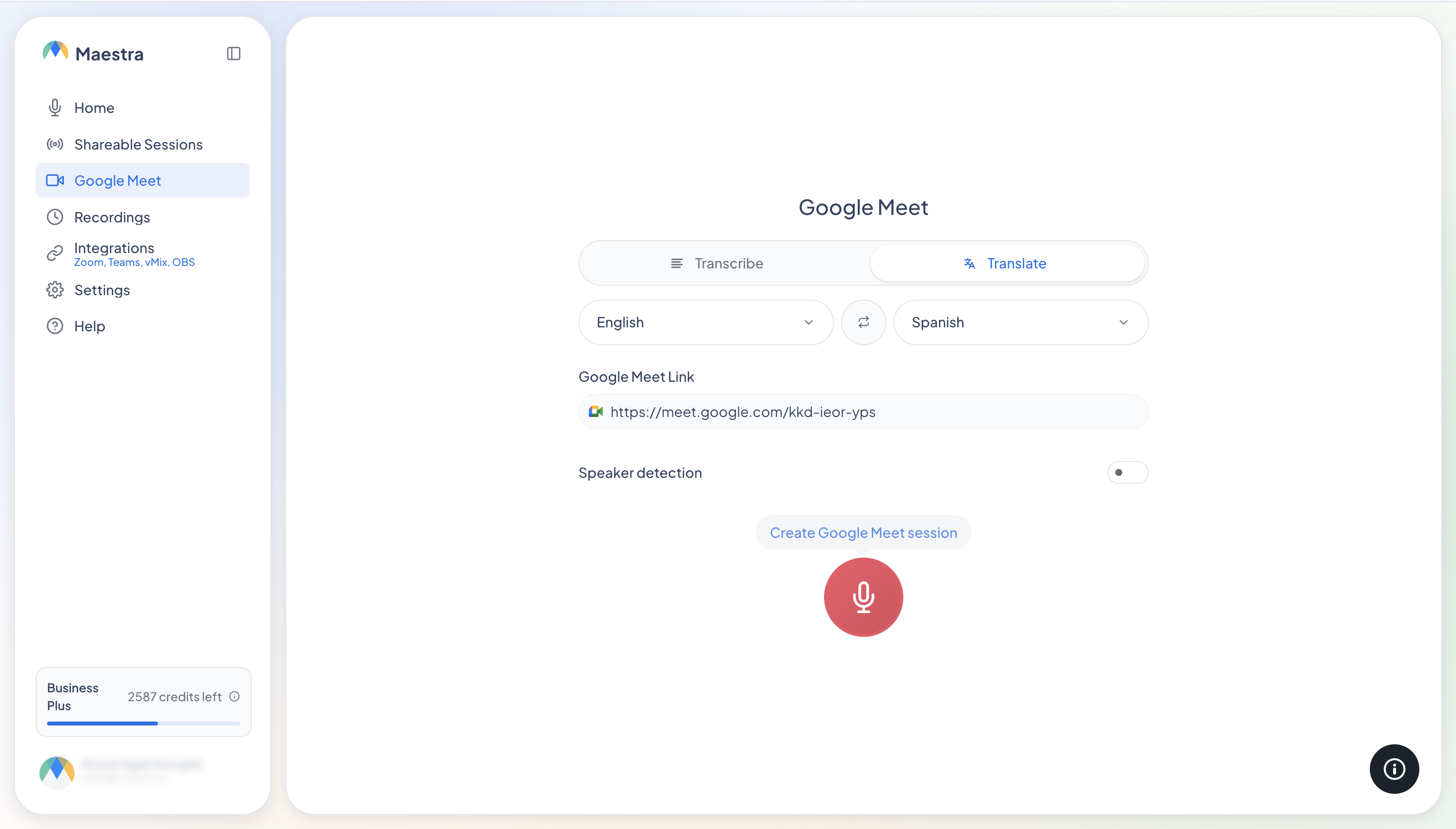
開始する
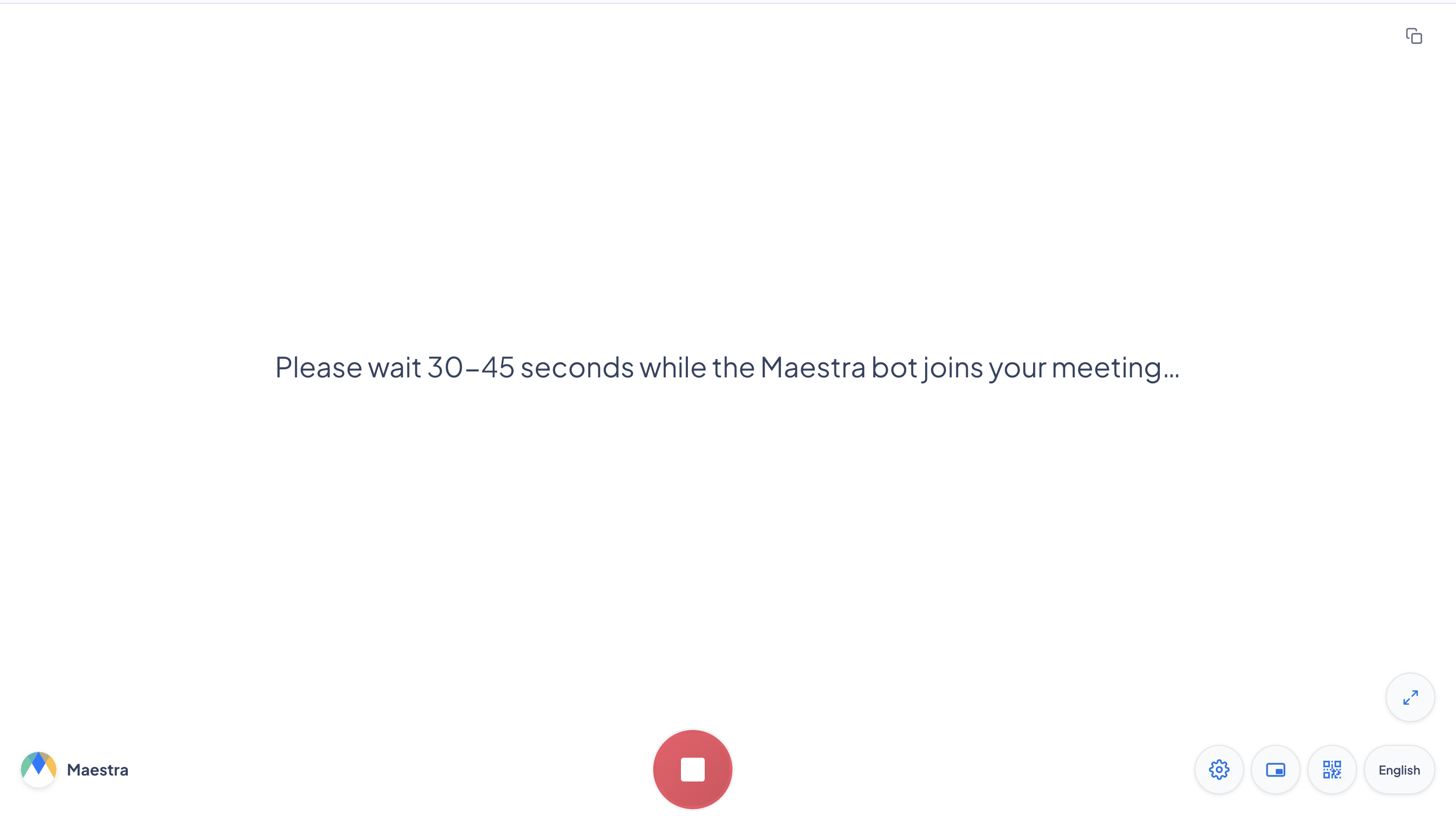
Google Meetセッションを作成を押します。Maestraがライブキャプション画面に切り替わり、ボットをミーティングに送ります。
3. ボットを承諾してキャプションを共有する
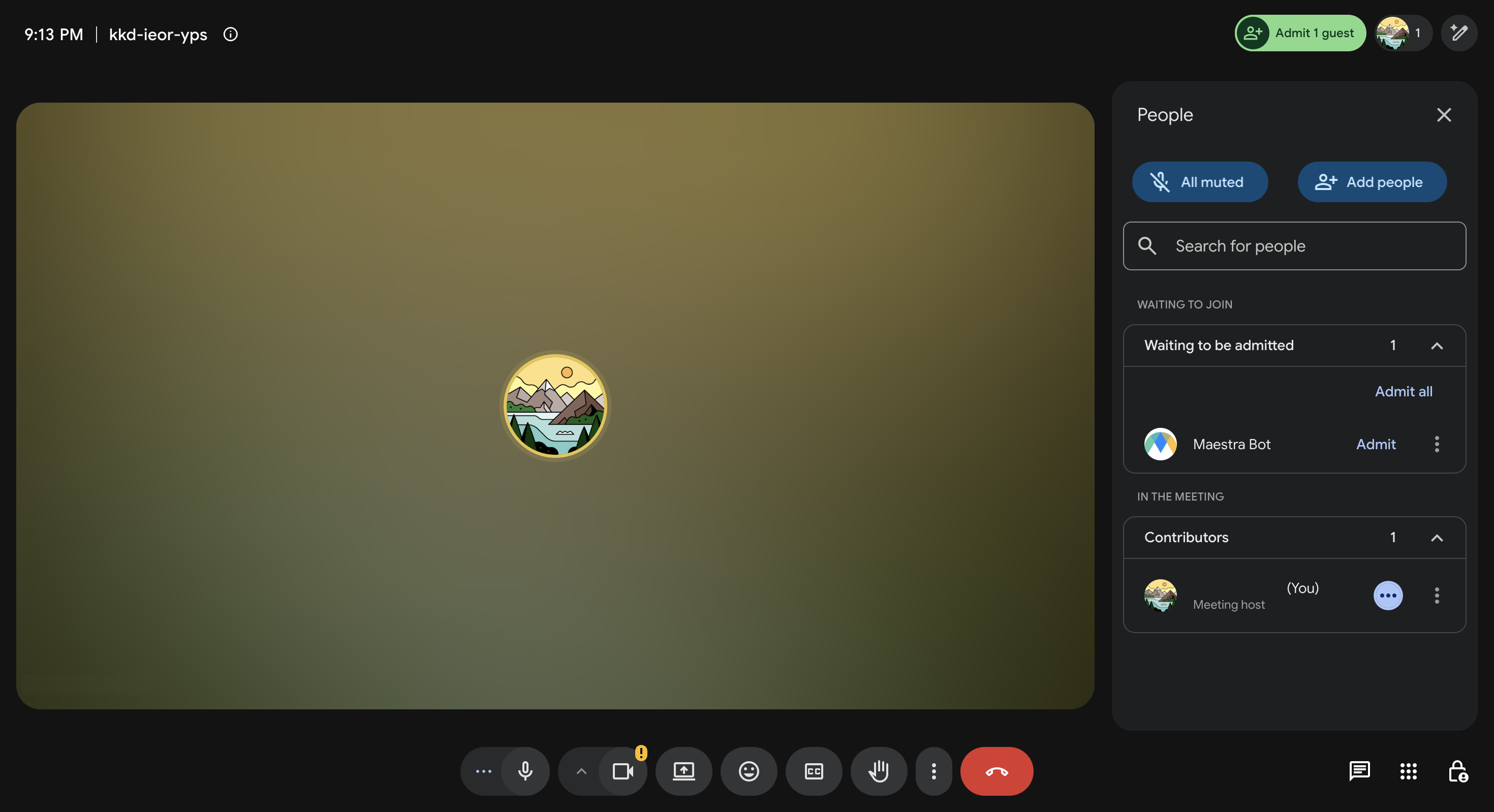
ボットの参加を承諾する
Google Meetの通話に、「Maestra Botが参加をリクエストしています」というメッセージが表示されます。承諾をクリックします。ボットは約2分間待機します。リクエストの期限が切れた場合は、Maestraでセッションをもう一度開始してください。
キャプションが自動的に始まる
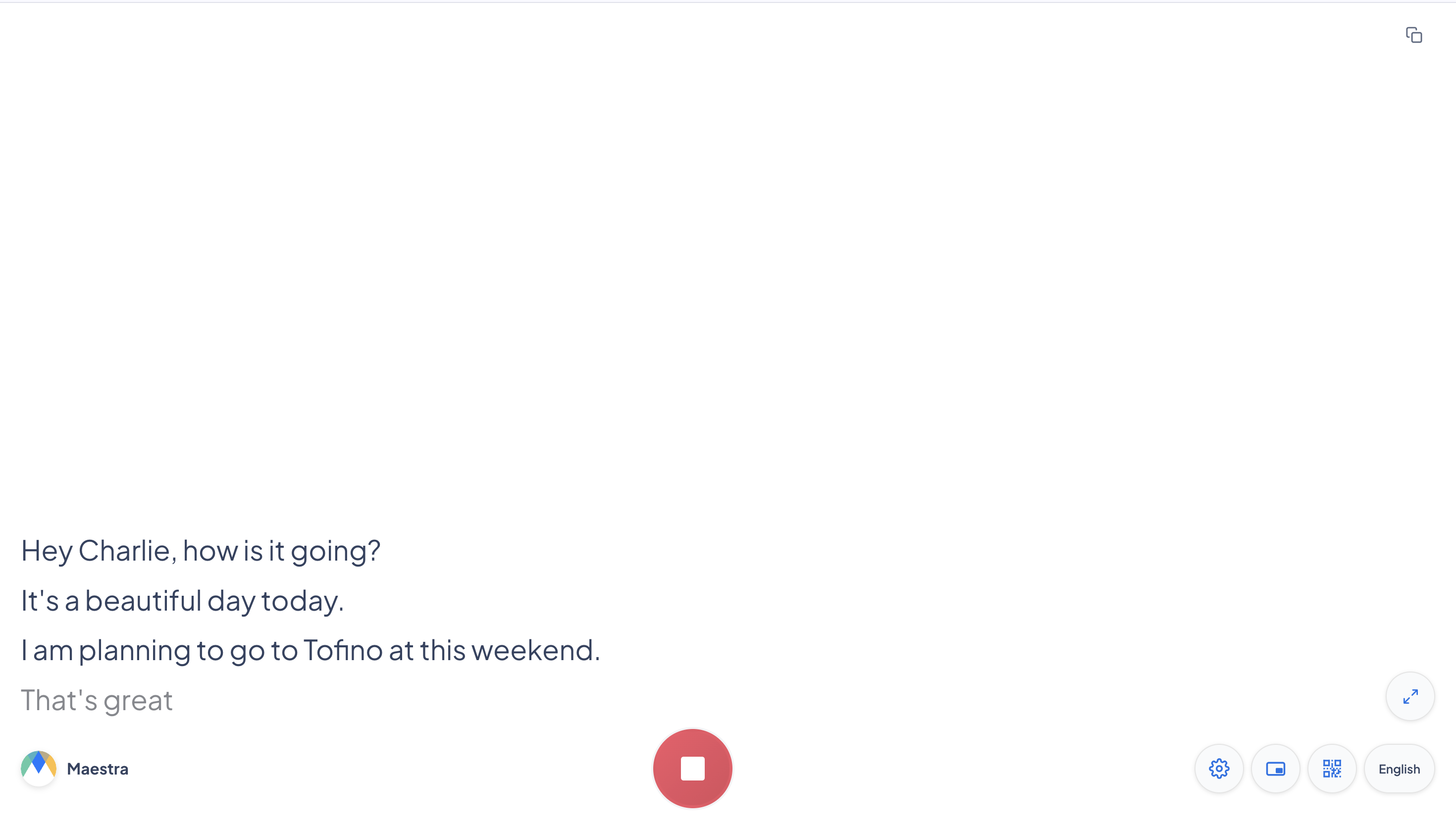
ボットがミーティングに参加するとすぐに、Maestraにライブキャプションが表示されます。
全員と共有する
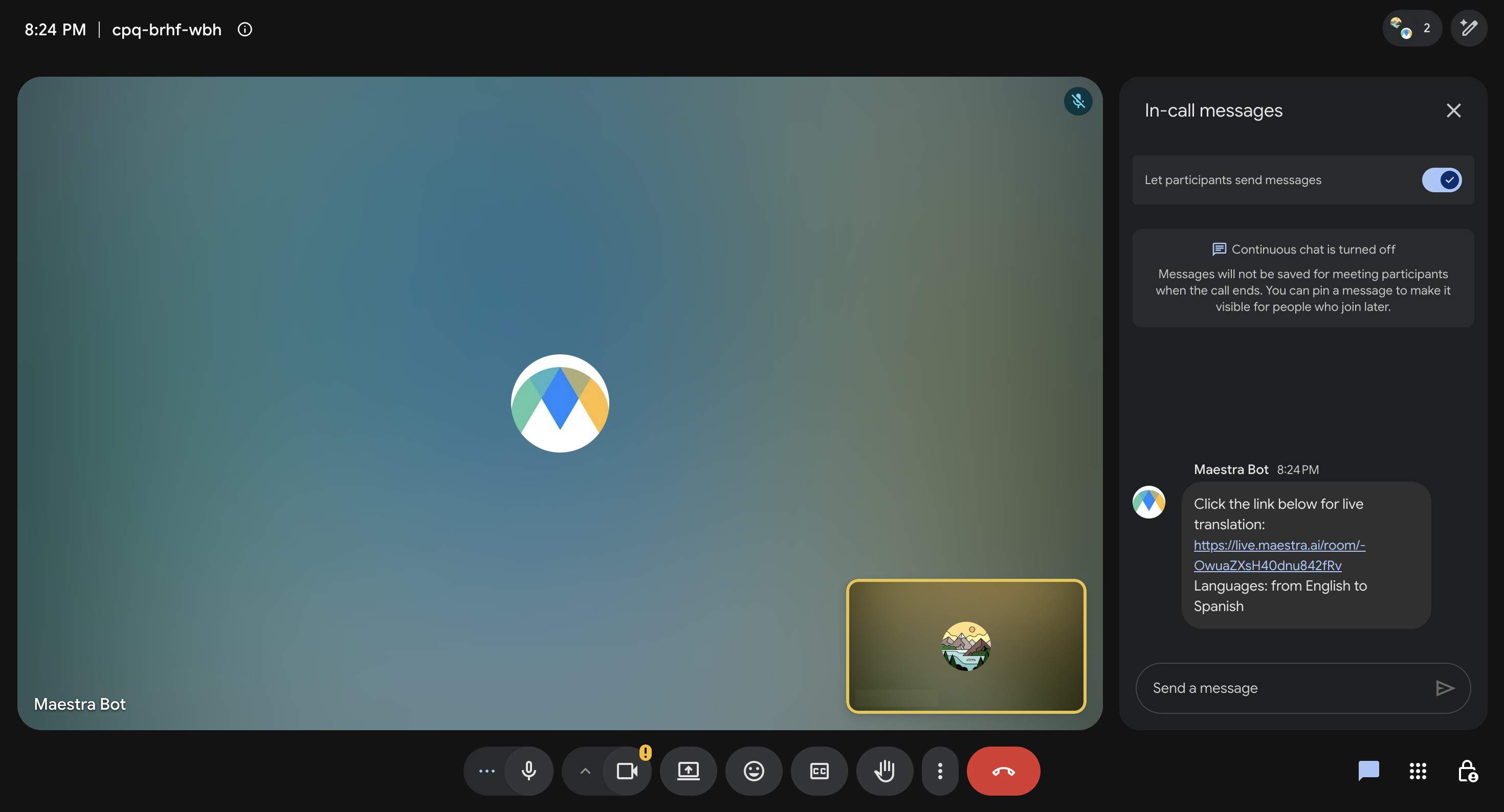
ボットがキャプションのリンクをMeetのチャットに投稿します。ミーティングの参加者は誰でも、どのデバイスからでもリンクを開いて自分のキャプション言語を選択できます。Maestraアカウントは必要ありません。
トラブルシューティング
ボットが参加せず、「ボットがミーティングに参加しています…」のまま進みません
ボットは参加の承諾を待っています。ミーティングが実際に開催中であること、リンクが参加中のミーティングのものであること、そして約2分以内に誰かが「Maestra Botが参加をリクエストしています」のメッセージで承諾をクリックすることを確認してください。リクエストの期限が切れた場合は、セッションをもう一度開始してください。
誰かが誤って参加リクエストを拒否しました
Google Meetページから新しいセッションを開始してください。新しい参加リクエストが表示されない場合は、Google Meetがそのミーティングへの繰り返しのリクエストをブロックしている可能性があります。新しいMeetリンクを作成して、そちらを使用してください。
ボットはミーティングに参加しているのに、キャプションが表示されません
少なくとも1人の参加者がミュートを解除して話していること、ソース言語が実際に話されている言語と一致していることを確認してください。共有されたキャプションのリンクを別のデバイスで開くこともできます。そこでキャプションが表示される場合は、ブラウザまたはネットワークに問題があります。
Meet自体のキャプションバー(CCボタン)にキャプションが表示されないのはなぜですか?
これはGoogle Meetの制限です。Meetは内蔵のキャプションバーでサードパーティのキャプションを許可していません。Maestraのキャプションは、Maestraのキャプション画面と共有リンクに表示され、視聴者はそれぞれ自分の言語を選択できます。
ミーティングのチャットにリンクがありません
ミーティングの主催者が、チャットメッセージを送信できるユーザーを制限している可能性があります(主催者用ボタン)。チャットメッセージを許可してからもう一度開始するか、Maestraのキャプション画面からキャプションのリンクをコピーして自分で共有してください。
視聴者にはどの言語が表示されますか?
文字起こしモードでは話されている言語で、翻訳モードでは選択した言語でキャプションが表示されます。共有リンクでは、視聴者が自分でサポート対象の任意の言語に切り替えることもできます。