Eine Sitzung erstellen und teilen
Teilen Sie eine Live-Sitzung, damit Ihr Publikum Untertitel, Übersetzung und Synchronisation auf den eigenen Geräten verfolgen kann, jeweils in der bevorzugten Sprache.
Eine Sitzung erstellen und Zuschauer beitreten lassen
Alles beginnt mit einer Sitzung, die Sie selbst einrichten. Sobald sie bereit ist, stellt Maestra Ihnen einen QR-Code und einen Link bereit, mit dem Ihr Publikum beitreten und auf den eigenen Geräten folgen kann.
Eine Sitzung erstellen
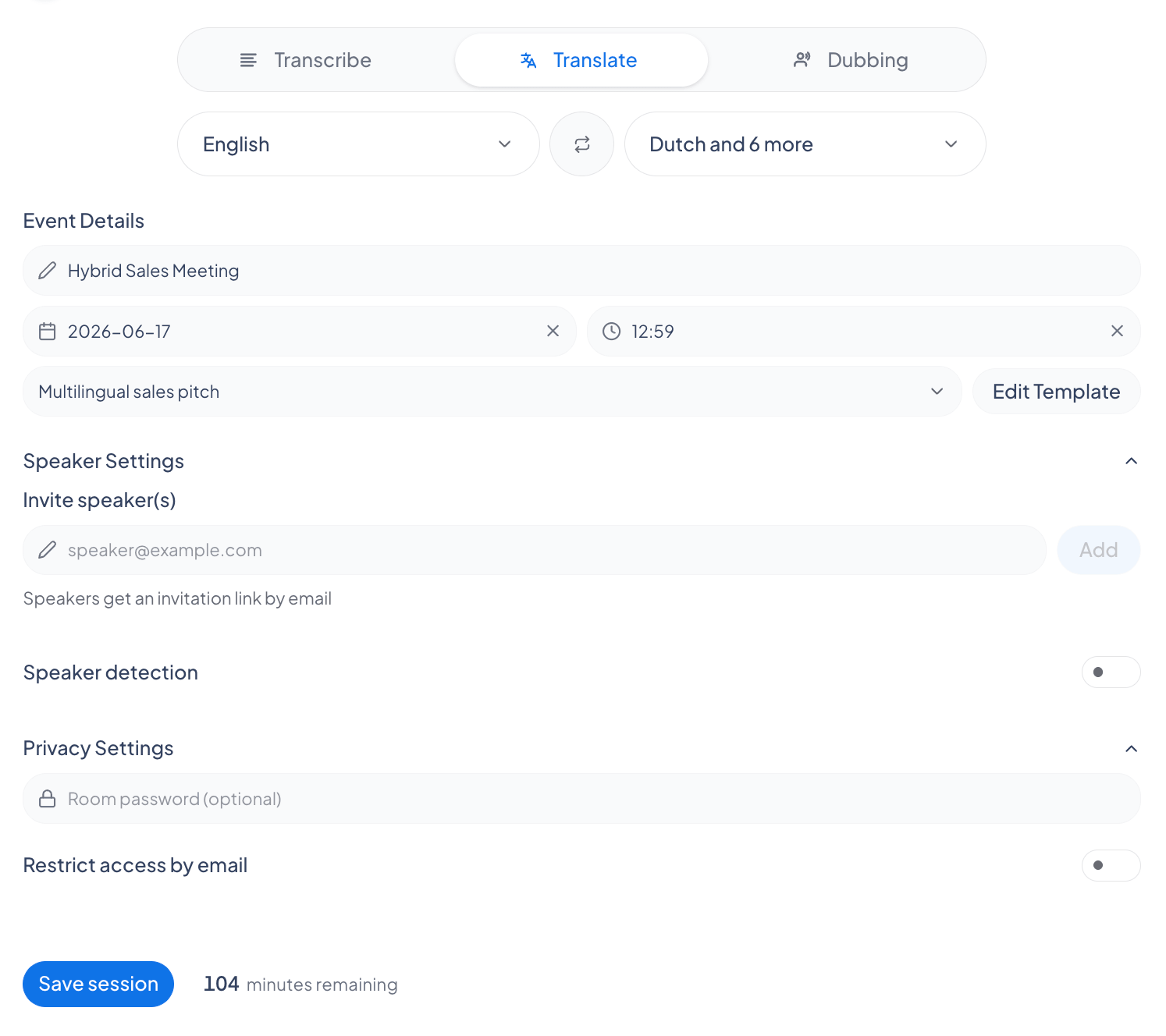
Gehen Sie zu Teilbare Sitzungen und klicken Sie auf Neu. Benennen Sie die Sitzung, wählen Sie die Ausgangssprache und beliebige Übersetzungssprachen, und legen Sie dann den Datenschutz fest oder laden Sie bei Bedarf Gastsprecher ein.
Die Beitrittskarte öffnen
Sobald die Sitzung eingerichtet ist, erscheint die Karte Der Sitzung beitreten mit einem QR-Code und einem Sitzungslink in der Form https://live.maestra.ai/room/<id>. Während eine Sitzung läuft, können Sie sie jederzeit über die Schaltfläche Sitzung teilen erneut öffnen.
Den QR-Code oder Link teilen
Zeigen Sie den QR-Code auf dem Bildschirm an, damit Personen ihn mit ihrer Handykamera scannen können, oder klicken Sie auf den Link, um ihn zu kopieren und per Chat, E-Mail oder Messaging-App zu senden.
Zuschauer öffnen sie auf jedem Gerät
Zuschauer öffnen den Link in einem beliebigen Browser auf einem Telefon, Tablet oder Computer. Keine App oder kein Konto erforderlich (es sei denn, Sie aktivieren den Zugang nur per Einladung).
In einer bevorzugten Sprache beitreten
Wenn Ihre Sitzung in mehr als einer Sprache geteilt wird, wählt jeder Zuschauer beim Beitreten die gewünschte Sprache aus einem Dropdown-Menü Übersetzungssprache. Jeder wählt unabhängig; Sie legen keine Sprache pro Zuschauer fest.
Schützen Sie Ihre Sitzung
In den Datenschutzeinstellungen des Events können Sie ein Passwort hinzufügen, den Zugang auf bestimmte E-Mail-Adressen beschränken oder beides. Standardmäßig kann jeder mit dem Link beitreten.
Was Zuschauer am Zugang sehen
- Passwortgeschützt: Sie werden aufgefordert, das Passwort einzugeben, um fortzufahren, mit einer Fehlermeldung, falls es falsch ist.
- Nur per Einladung: Sie werden gebeten, sich mit einer autorisierten E-Mail-Adresse anzumelden.
- Nicht auf der Liste: Sie sehen eine Meldung, dass ihre E-Mail-Adresse nicht zum Beitritt autorisiert ist.
Gastsprecher hinzufügen
Gastsprecher können von ihrem eigenen Gerät aus in dieselbe Sitzung sprechen. Sie laden sie per E-Mail in den Sprechereinstellungen des Events ein.
Sprecher per E-Mail einladen
Geben Sie unter Sprecher einladen die E-Mail-Adresse jedes Sprechers ein und fügen Sie sie hinzu. Jeder eingeladene Sprecher erscheint als Pille in der Liste.
Sprecher erhalten einen Einladungslink
Eingeladene Sprecher erhalten einen Einladungslink per E-Mail. Sie öffnen ihn, um der Sitzung als Sprecher beizutreten.
Sprecher zeigen ihren eigenen Namen
Jeder Gastsprecher kann seinen eigenen Anzeigenamen festlegen, der neben seinen Untertiteln erscheint.
Genauigkeit mit Kontextvorlagen verbessern
Verwenden Sie Sprachkontext, um der KI Hintergrundinformationen zu Ihrer Sitzung zu geben, damit sie Namen, Begriffe und Themen genauer transkribiert. Fügen Sie ihn bei der Event-Einrichtung hinzu und speichern Sie ihn dann als wiederverwendbare Vorlage.
Was Sie hinzufügen können
- Hintergrundinformationen: eine kurze Freitextbeschreibung der Sitzung, die deren Fachgebiet, Thema und Rahmen abdeckt. Dies teilt der KI mit, worum es im Audio geht, sodass sie Namen und Begriffe in den Kontext einordnet, ohne dass Sie exakte Wörter auflisten. Bis zu 500 Zeichen.
- Kontextdetails: kurze Schlüssel-/Wert-Fakten wie Thema, Branche oder Sprechernamen. Halten Sie jeden kurz, bis zu 10 Einträge.
Geben Sie der Vorlage einen Namen und speichern Sie sie. Gespeicherte Vorlagen erscheinen im Kontext-Dropdown, sodass Sie sie bei zukünftigen Events wiederverwenden, bearbeiten oder löschen können.
Häufig gestellte Fragen
Benötigen Zuschauer ein Maestra-Konto?
Nein, es sei denn, Sie aktivieren den Zugang nur per Einladung, der von Zuschauern verlangt, sich mit einer zugelassenen E-Mail anzumelden. Andernfalls kann jeder mit dem Link die Sitzung in seinem Browser öffnen.
Kann jeder Zuschauer seine eigene Sprache wählen?
Ja, sofern der Host diese Sprachen zuvor zum Event hinzugefügt hat. Zuschauer können nur aus den für die Sitzung eingerichteten Übersetzungssprachen wählen, fügen Sie also vor Beginn des Events jede benötigte Sprache hinzu. Jeder Zuschauer wählt dann beim Beitritt unabhängig seine bevorzugte Sprache.