OBS Studio-integration
Konfigurera realtidsundertexter i OBS Studio.
Översikt
Konfigurera realtidsundertexter i OBS Studio. Det finns två delar: anslut OBS till Maestra via OBS WebSocket-pluginet, och lägg sedan till en webbläsarkälla som visar din session.
Maestra skickar dina undertexter till en textruta som du lägger till i OBS. Du kan även visa en delbar session i en webbläsarkälla i stället.
Innan du börjar
- Använd Google Chrome och håll det uppdaterat till den senaste versionen.
- Installera OBS Studio version 26.1 eller senare.
- Säkerställ att obs-websocket-pluginet är tillgängligt (version 4.9.0 eller senare). OBS 28 och senare inkluderar det, åtkomligt via alternativet WebSockets Server Settings (4.x Compat).
- Bekräfta att din mikrofon redan fungerar i Maestra (se guiden Konfigurera mikrofon).
Kom igång
Lägg till en textruta i OBS
- I OBS, skapa en textruta där dina undertexter ska visas.
- Säkerställ att textrutan är synlig och konfigurera dess teckensnittsalternativ på ett rimligt sätt.
- Kom ihåg det exakta namnet på textrutan. Du anger det i Maestra i steg 4.
Aktivera WebSockets-servern i OBS
- Öppna OBS Studio.
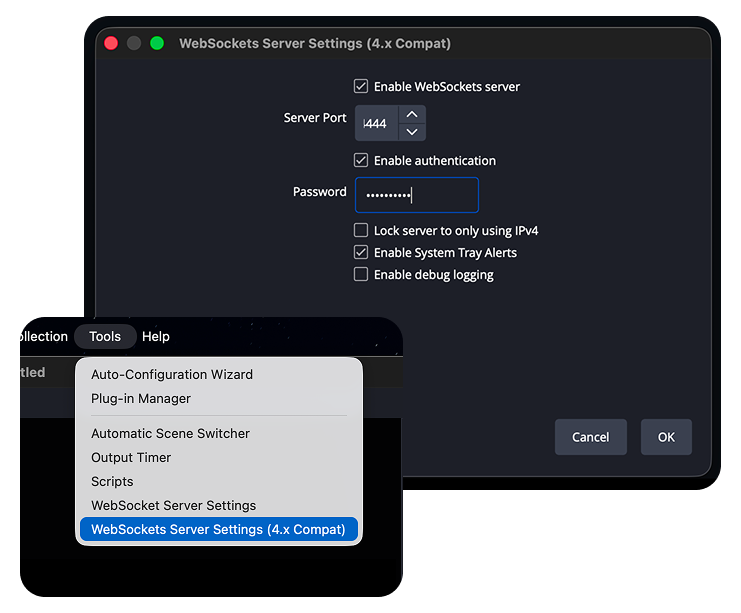
- I toppmenyn, gå till Tools > WebSockets Server Settings. I OBS 28 och senare väljer du posten (4.x Compat).
- Bocka i Enable WebSockets server.
- Notera Server Port. Den här guiden använder
4444. Om du är osäker på vilken port du ska använda fungerar även8080. Du anger samma port i Maestra. - Bocka i Enable authentication och ange ett Password. Ett lösenord är valfritt men rekommenderas.
- Klicka på OK och låt OBS vara öppet.
- Om OBS redan var öppet när du ändrade dessa inställningar, starta om OBS.
Öppna kanalinställningarna i Maestra
- Öppna din Maestra-realtidstextare och logga in med dina kontouppgifter.
- Öppna Inställningar och välj sedan Kanaler.
- Under Lägg till en kanal, klicka på OBS Studio.
Konfigurera OBS Studio-kanalen
- I konfigurationspanelen för OBS Studio, granska de angivna kraven och det länkade obs-websocket-pluginet (OBS Studio 26.1 eller senare och pluginet 4.9.0 eller senare).
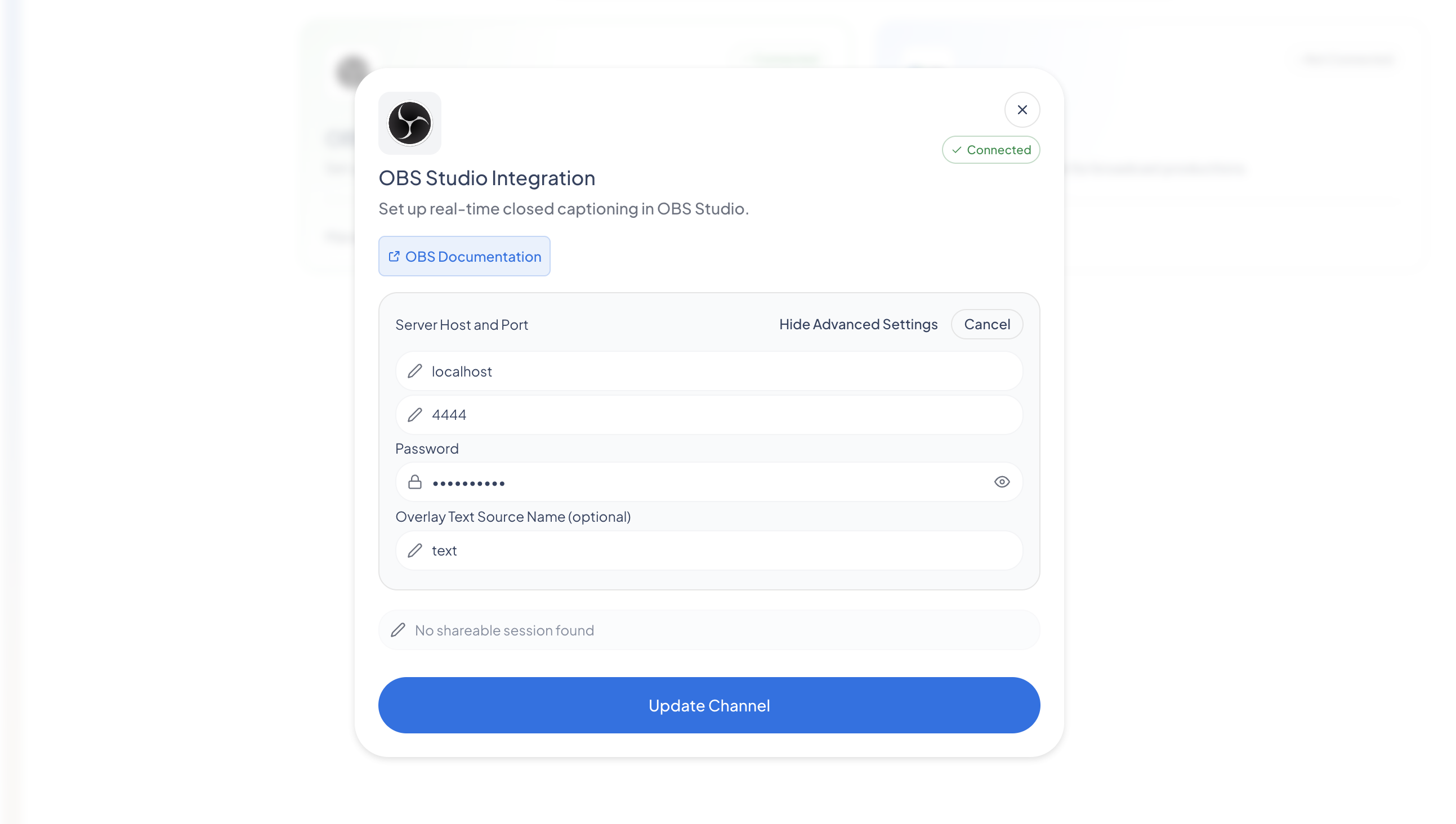
- I fältet Server Port anger du samma port som du angav i OBS, till exempel
4444. - I fältet Password anger du samma lösenord som du angav i OBS, om du angav något.
- I fältet Overlay Text Source Name anger du det exakta namnet på textrutan du skapade i OBS.
- Klicka på Uppdatera kanal och uppdatera sedan sidan.
- Bekräfta att reglaget för OBS Studio-kanalen är påslaget. Det blir blågrönt när kanalen är aktiv.
Börja texta
- Återgå till textarens huvudskärm.
- Bekräfta din mikrofon och textningsspråk, till exempel EN.
- Klicka på Börja texta.
- Börja tala. Maestra transkriberar ditt tal och skickar undertexter till OBS i realtid.
Verifiera undertexter på din utdata
- Öppna din OBS-utdata eller -ström, till exempel din Twitch- eller YouTube-kanalsida.
- När du talar visas färdigställda undertexter på strömmen. Uppdatera strömsidan vid behov.
- Förvänta dig en kort fördröjning. Undertexter skickas när varje fras är färdigställd, så de visas en stund efter att du talat.
Sluta texta
- Klicka på Sluta texta när du är klar.
- OBS-anslutningen förblir konfigurerad till nästa gång. Du kan låta kanalen vara påslagen, eller stänga av den under Inställningar, sedan Kanaler.
Bästa praxis
- Matcha porten och lösenordet exakt på båda sidor. De måste vara identiska i OBS och Maestra.
- Anslut din mikrofon direkt och använd Chrome för mest exakta undertexter.
- Tala tydligt och i jämn takt. Undertexter skickas när varje fras färdigställs.
- Räkna med en kort latens. Att pausa kort mellan tankarna håller undertexterna läsbara på skärmen.
Felsökning
Maestra kan inte ansluta till OBS.
Bekräfta att OBS är öppet och att WebSockets-servern är aktiverad (Tools > WebSockets Server Settings). Verifiera att Server Port matchar i OBS och Maestra. Om du angav ett lösenord i OBS, bekräfta att samma lösenord är angivet i Maestra.
Kanalen går inte att slå på.
Klicka på Uppdatera kanal efter att du angett port och lösenord, slå sedan på OBS Studio-kanalen. Starta om OBS om det var öppet innan du ändrade WebSocket-inställningarna.
Inga undertexter visas på strömmen.
Bekräfta att textningen körs i Maestra och att din mikrofon är aktiv. Uppdatera strömsidan. Undertexter visas efter att varje fras färdigställts, så förvänta dig en kort fördröjning.
Felaktiga undertexter eller låg kvalitet.
Bekräfta att rätt textningsspråk är valt. Förbättra ljudtydligheten och minska bakgrundsljud.
Fortfarande problem?
Om undertexterna fortfarande inte visas efter dessa steg, kontakta supporten via din Maestra-instrumentpanel eller hjälpcenter och inkludera ditt operativsystem, din webbläsarversion och din OBS-version.
2. Lägg till en webbläsarkälla
Som ett alternativ till textöverlägget kan du visa en delbar session i en OBS-webbläsarkälla. Detta kräver PRO.
- Öppna OBS, gå till menyn 'Lägg till källa' och välj 'Webbläsare'.
- Välj att skapa en ny webbläsarkälla och se till att markera den som synlig.
- När konfigurationen för webbläsarkällan öppnas, gå tillbaka till Maestra och starta en ny delbar session (du behöver PRO för detta).
- När sessionen har startat, kopiera delningslänken från Maestra och klistra in den i URL-fältet i OBS webbläsarkällans inställningar och spara.