Google Meet-integration: liveundertexter för Google Meet-möten
Skicka in en textningsbot från Maestra i ditt Google Meet-möte för undertexter och översättning i realtid.
Översikt
Den här integrationen tar Maestras liveundertexter till Google Meet. Maestra skickar in en textningsbot i ditt möte. Boten lyssnar på samtalet och gör om allt som sägs till transkription eller översättning i realtid.
Du följer undertexterna i Maestra, och alla andra får en länk som publiceras direkt i Meet-chatten. Där kan de läsa med på sitt eget språk, på vilken enhet som helst. De behöver inget Maestra-konto.
Hur det fungerar
Det finns tre steg:
- Steg 1: Aktivera Google Meet-integrationen. Du gör detta bara en gång.
- Steg 2: Välj dina språk, klistra in din Meet-länk och starta sessionen.
- Steg 3: Släpp in Maestra Bot i mötet när den ber om att få gå med.
1. Aktivera Google Meet-integrationen
Du behöver bara göra detta en gång.
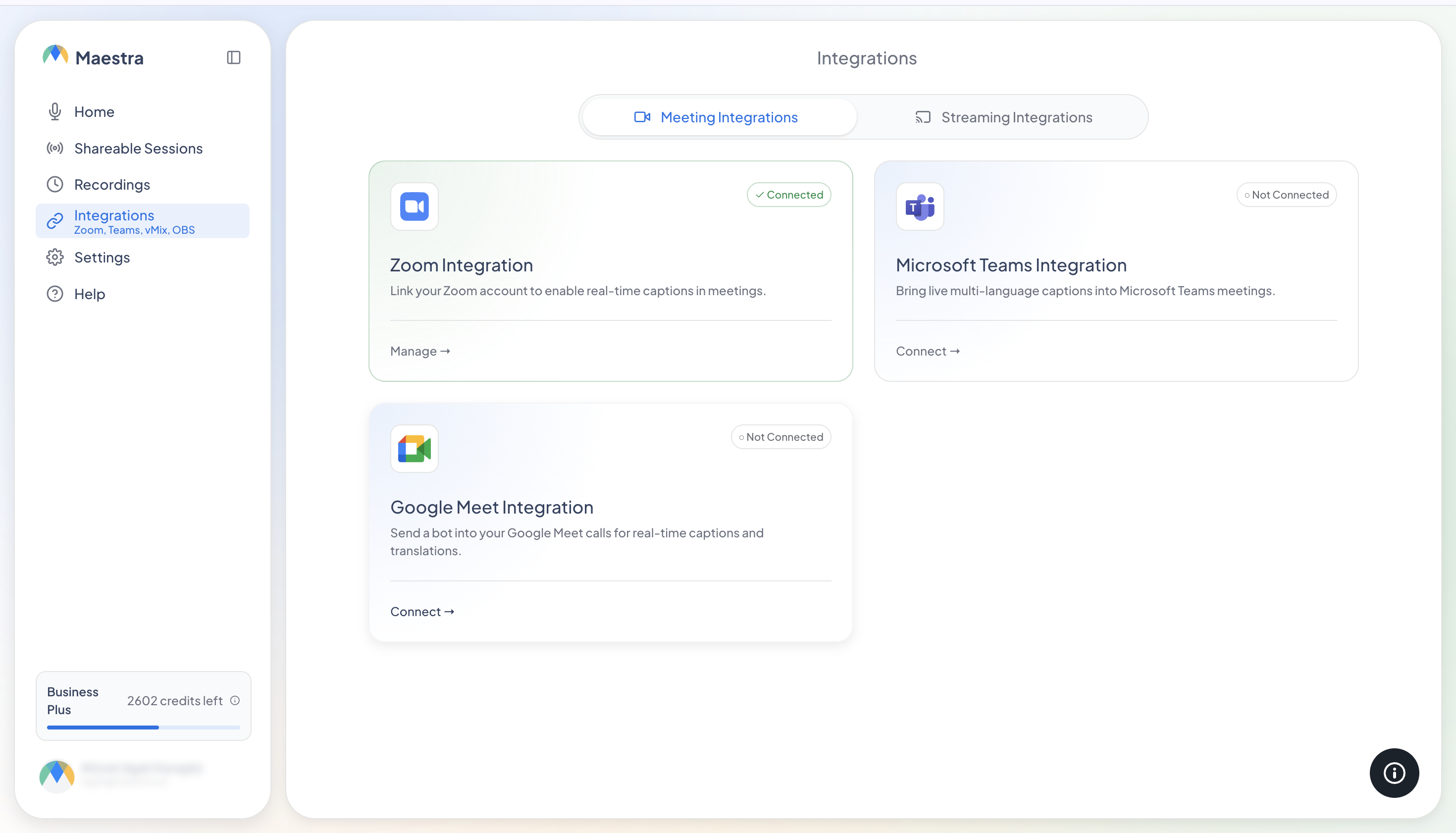
Öppna sidan Integrationer
I Maestra, öppna Integrationer från det vänstra sidofältet och gå till fliken Mötesintegrationer.
Aktivera Google Meet
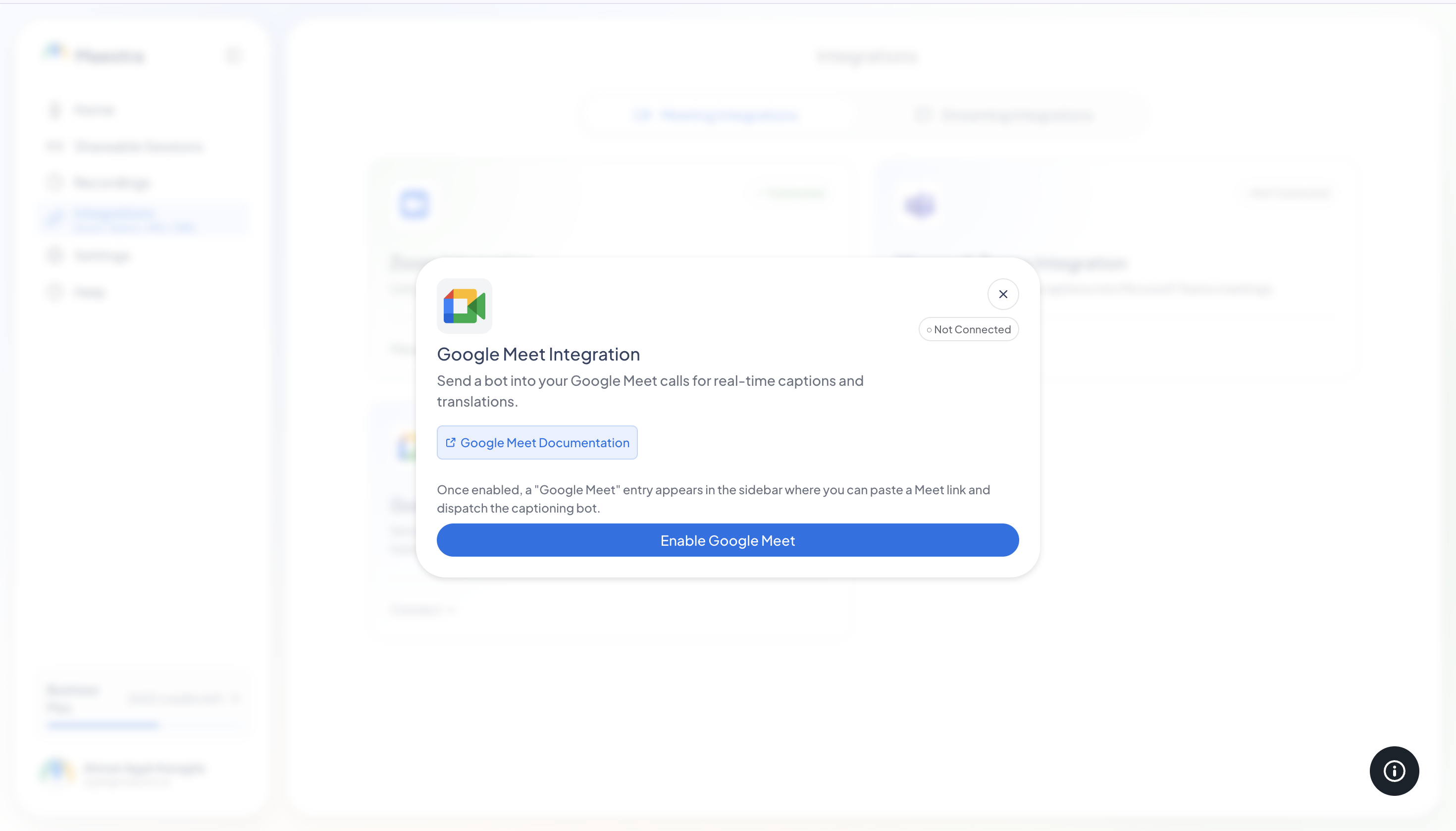
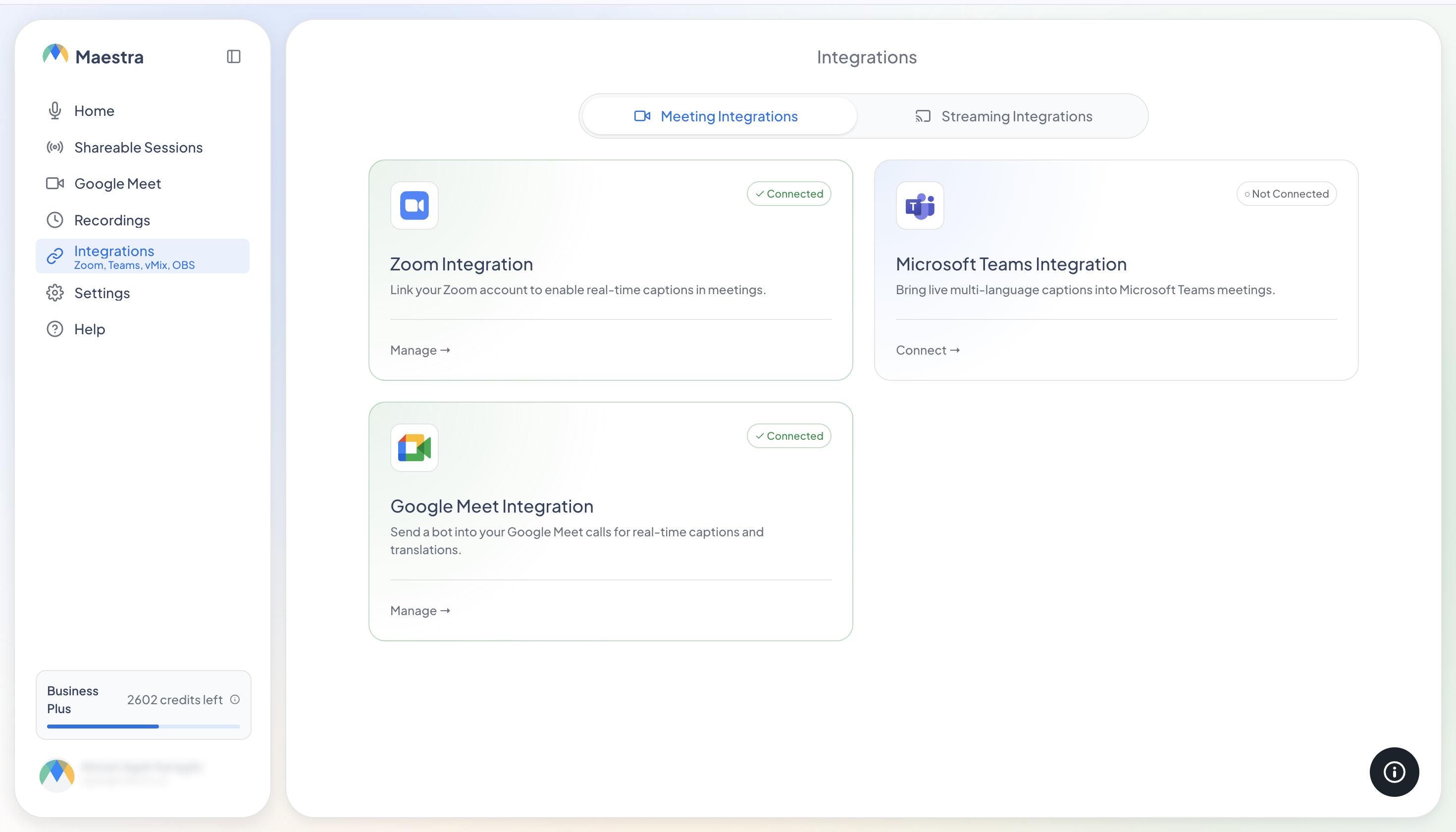
På kortet Google Meet, klicka på Anslut och sedan på Aktivera Google Meet i dialogrutan. En post för Google Meet dyker upp i det vänstra sidofältet. Det är där du startar dina sessioner.
2. Ställ in och starta din session
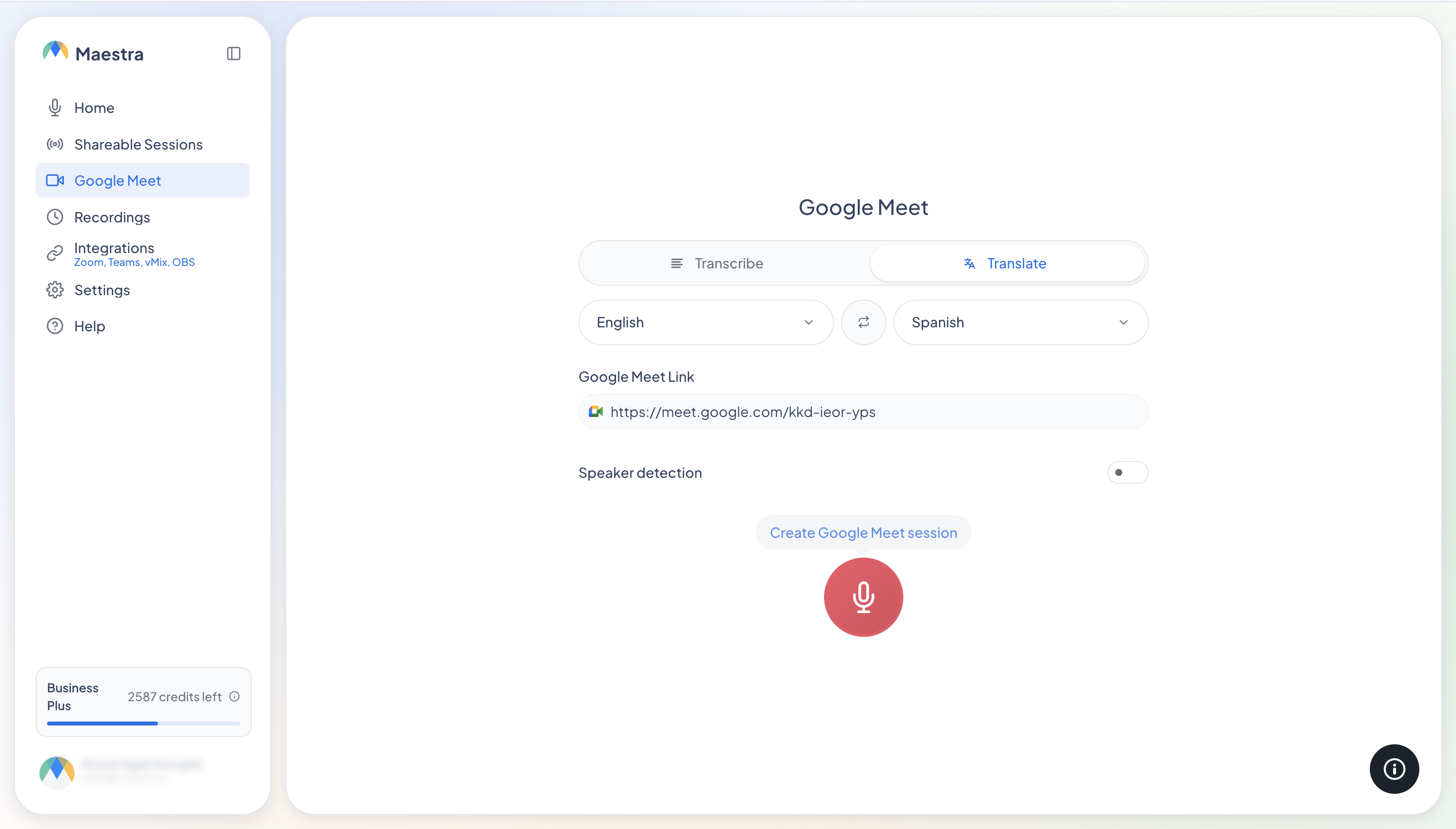
Öppna Google Meet från det vänstra sidofältet i Maestra.
Välj vad du behöver
Välj Transkribera för undertexter på det talade språket, eller Översätt för översatta undertexter. Välj sedan källspråk och, om du översätter, ett eller flera målspråk.
Valfritt: slå på Talaridentifiering
Med Talaridentifiering på märks undertexterna med vem som talar. Det går inte att ändra under sessionen, så ställ in det innan du startar.
Klistra in din Google Meet-länk
Kopiera möteslänken från Google Meet (den ser ut som https://meet.google.com/abc-defg-hij) och klistra in den i fältet Google Meet-länk.
Starta
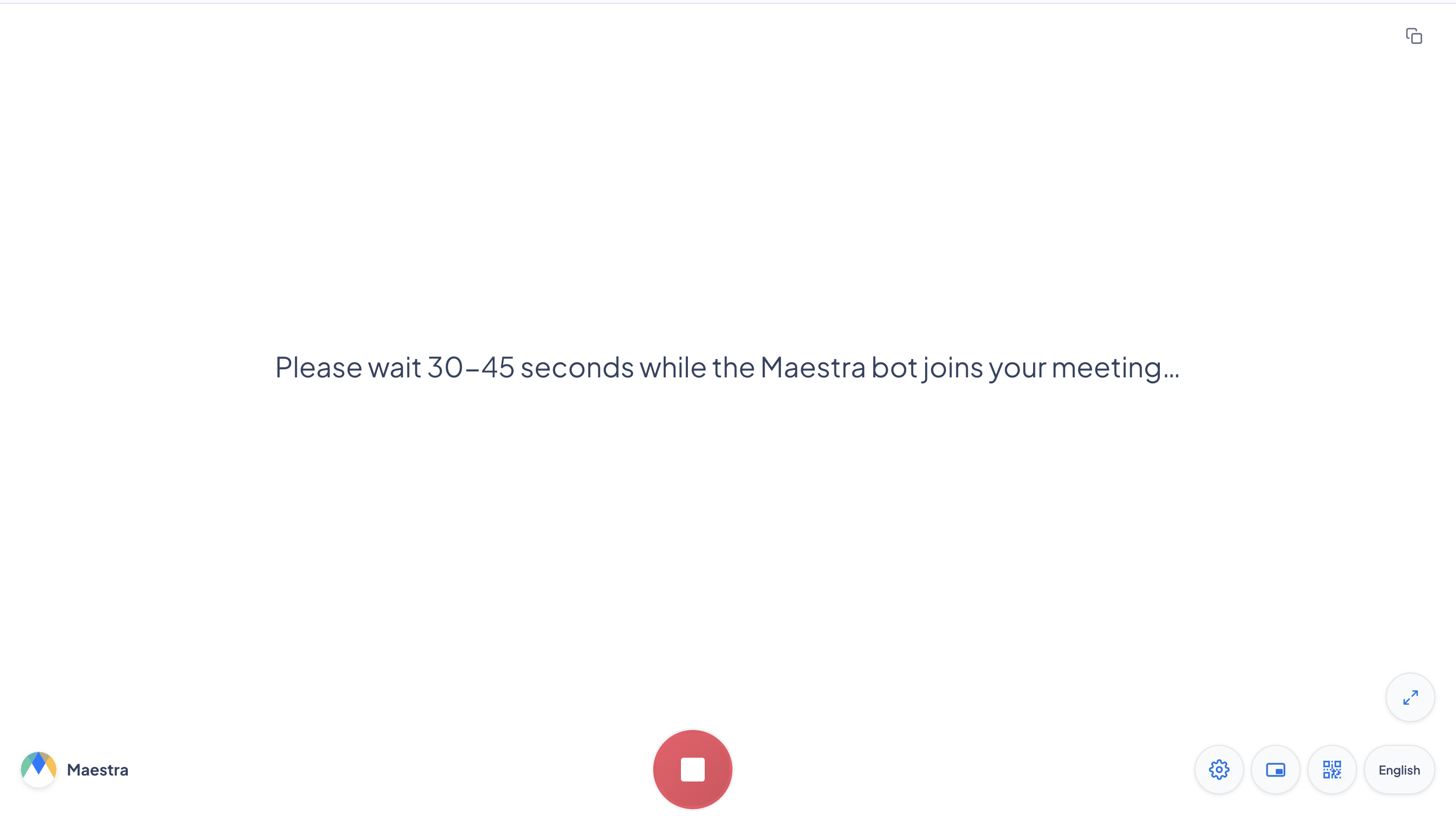
Klicka på Skapa Google Meet-session. Maestra växlar till vyn med liveundertexter och skickar boten till ditt möte.
3. Släpp in boten och dela undertexterna
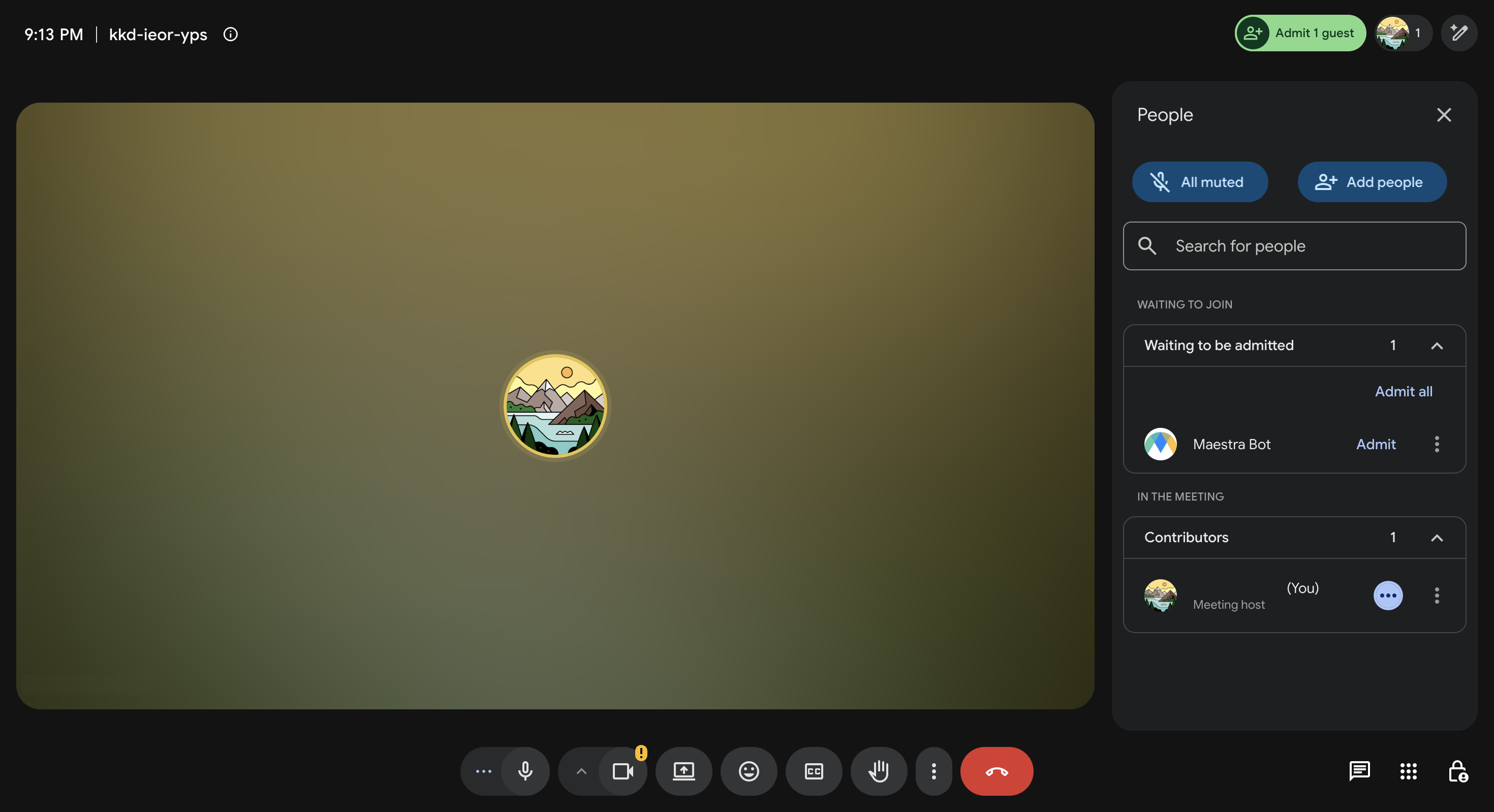
Släpp in boten
I ditt Google Meet-möte visas en fråga med texten "Maestra Bot vill gå med". Klicka på Släpp in. Boten väntar i ungefär 2 minuter. Om förfrågan löper ut startar du sessionen igen i Maestra.
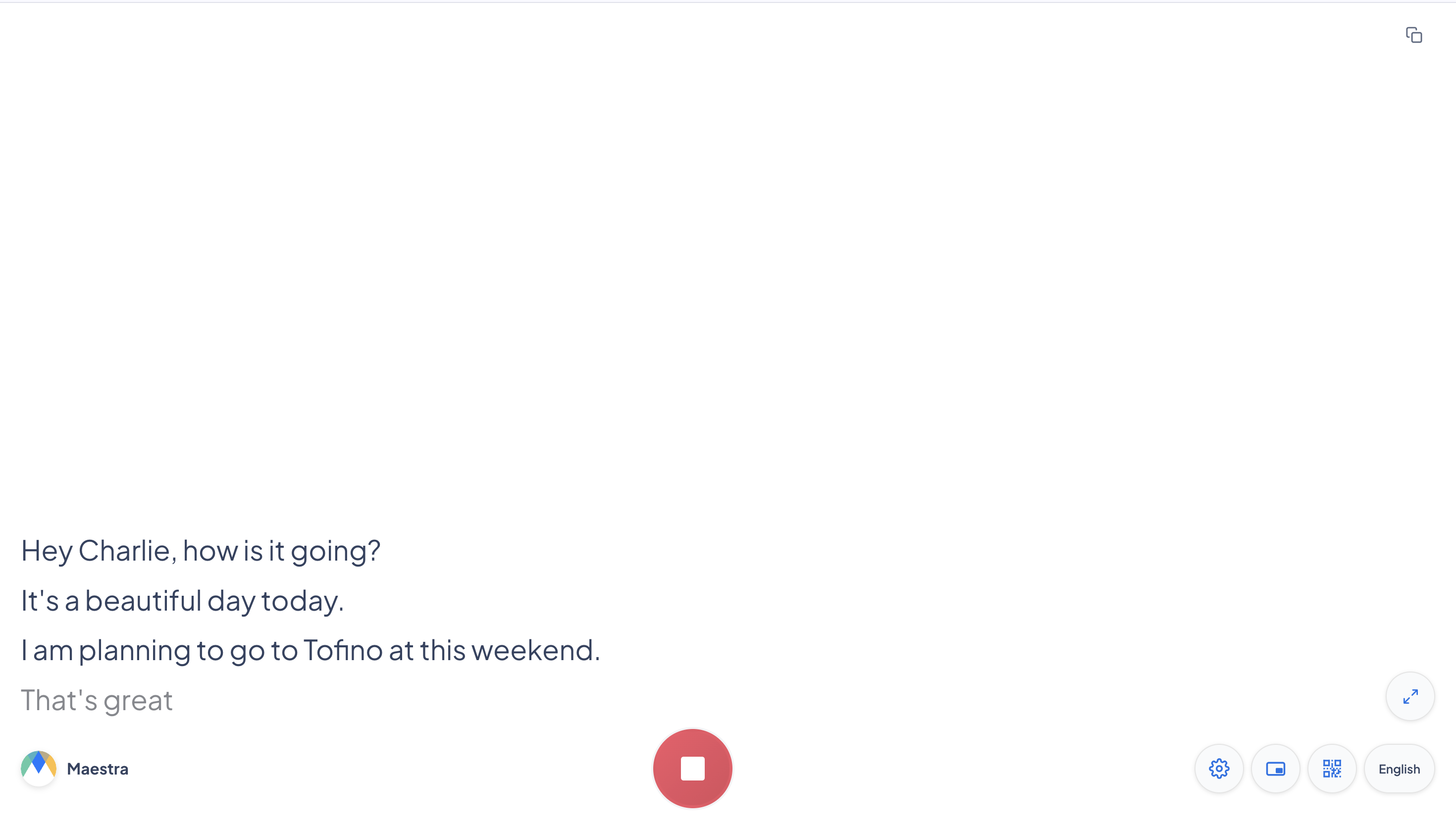
Undertexterna startar automatiskt
Så snart boten är inne i mötet visas dina liveundertexter i Maestra.
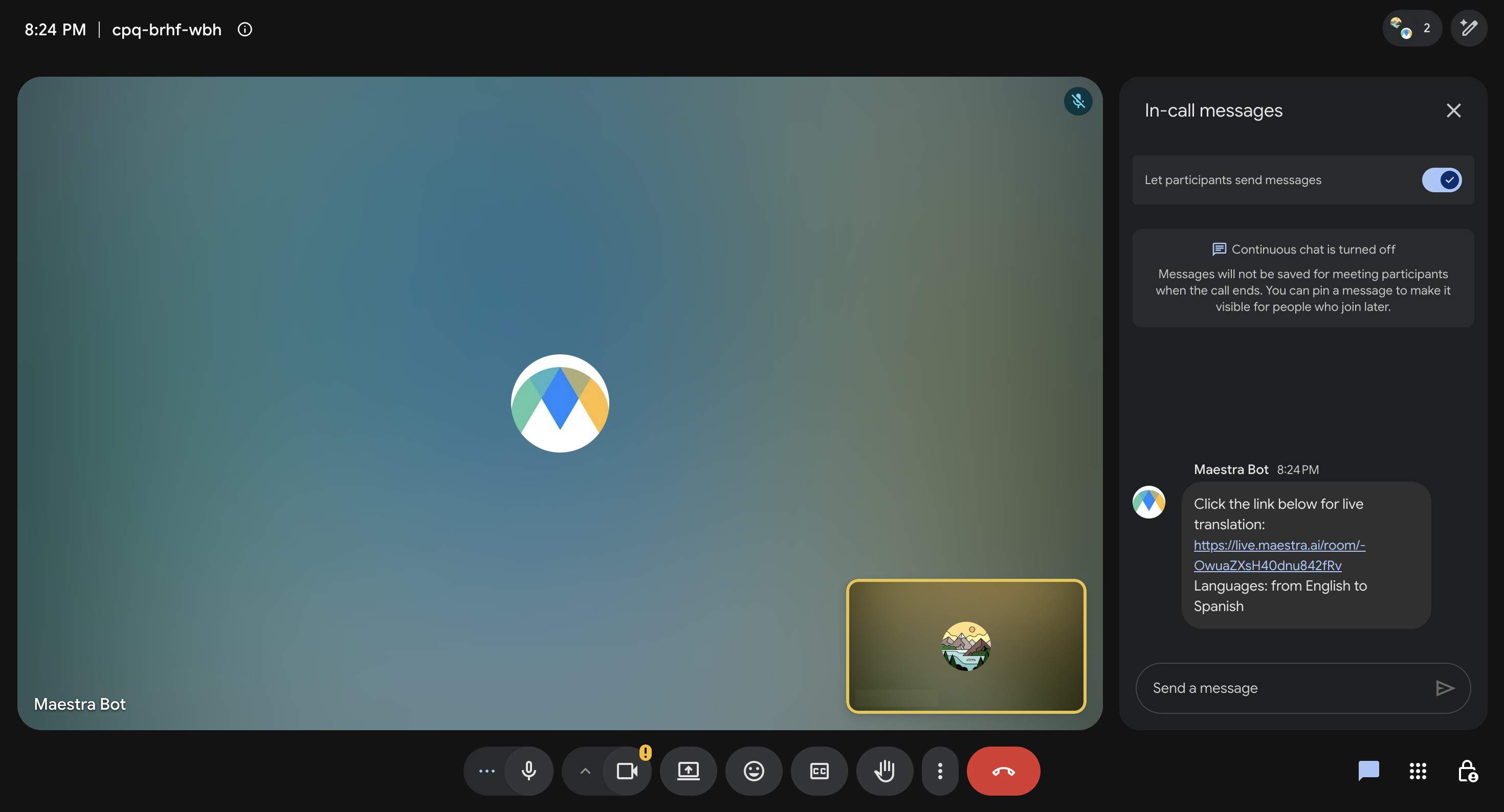
Dela med alla
Boten publicerar undertextlänken i Meet-chatten. Alla i mötet kan öppna den på vilken enhet som helst och välja sitt eget undertextspråk, utan Maestra-konto.
Felsökning
Boten går aldrig med, den fastnar på "Boten ansluter till mötet…"
Boten väntar på att bli insläppt. Kontrollera att mötet faktiskt pågår, att länken stämmer med det möte du är i och att någon klickar på Släpp in i frågan "Maestra Bot vill gå med" inom ungefär 2 minuter. Om förfrågan har löpt ut startar du sessionen igen.
Någon nekade förfrågan av misstag
Starta en ny session från Google Meet-sidan. Om den nya förfrågan aldrig dyker upp kan det bero på att Google Meet blockerar upprepade förfrågningar för det mötet. Skapa en ny Meet-länk och använd den i stället.
Boten är med i mötet men det kommer inga undertexter
Kontrollera att minst en deltagare har mikrofonen på och talar, och att källspråket stämmer med det som talas. Du kan också öppna den delade undertextlänken på en annan enhet. Om undertexterna visas där ligger problemet i din webbläsare eller ditt nätverk.
Varför visas inte undertexterna i Meets egen undertextrad (CC-knappen)?
Det är en begränsning i Google Meet: Meet tillåter inte undertexter från tredje part i sin inbyggda undertextrad. Dina Maestra-undertexter finns i Maestras undertextvy och på den delade länken, där varje tittare kan välja sitt eget språk.
Det finns ingen länk i möteschatten
Mötets värd kan ha begränsat vilka som får skicka chattmeddelanden (Värdkontroller). Tillåt chattmeddelanden och starta igen, eller kopiera undertextlänken från din undertextvy i Maestra och dela den själv.
Vilket språk ser tittarna?
I Transkribera-läget är undertexterna på det talade språket, i Översätt-läget på det eller de språk du valde. På den delade länken kan varje tittare dessutom själv byta till vilket språk som helst som stöds.