Integracja z OBS Studio
Skonfiguruj napisy w czasie rzeczywistym w OBS Studio.
Przegląd
Skonfiguruj napisy w czasie rzeczywistym w OBS Studio. Składa się to z dwóch części: połącz OBS z Maestra za pomocą wtyczki OBS WebSocket, a następnie dodaj źródło przeglądarki, które wyświetla Twoją sesję.
Maestra wysyła napisy do pola tekstowego dodanego w OBS. Możesz również wyświetlić udostępnianą sesję w źródle przeglądarki.
Zanim zaczniesz
- Używaj Google Chrome i aktualizuj go do najnowszej wersji.
- Zainstaluj OBS Studio w wersji 26.1 lub nowszej.
- Upewnij się, że wtyczka obs-websocket jest dostępna (w wersji 4.9.0 lub nowszej). OBS 28 i nowsze zawierają ją, udostępnioną przez opcję WebSockets Server Settings (4.x Compat).
- Potwierdź, że mikrofon już działa w Maestra (zobacz przewodnik konfiguracji mikrofonu).
Pierwsze kroki
Dodaj pole tekstowe w OBS
- W OBS utwórz pole tekstowe, w którym będą wyświetlane napisy.
- Upewnij się, że pole tekstowe jest widoczne, i sensownie skonfiguruj opcje czcionki.
- Zapamiętaj dokładną nazwę pola tekstowego. Wprowadzisz ją w Maestra w kroku 4.
Włącz serwer WebSockets w OBS
- Otwórz OBS Studio.
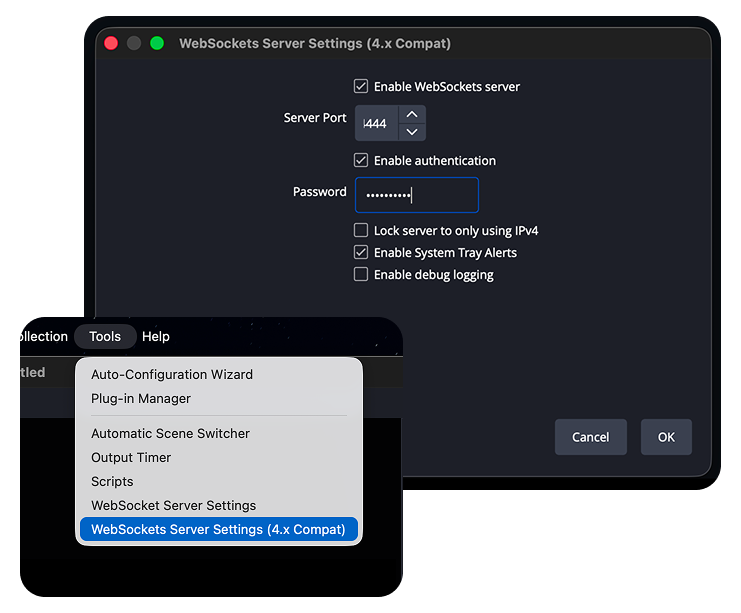
- W górnym menu przejdź do Narzędzia > WebSockets Server Settings. W OBS 28 i nowszych wybierz pozycję (4.x Compat).
- Zaznacz Enable WebSockets server.
- Zanotuj Server Port. W tym przewodniku używamy
4444. Jeśli nie masz pewności, którego portu użyć,8080również działa. Ten sam port wprowadzisz w Maestra. - Zaznacz Enable authentication i ustaw Password. Hasło jest opcjonalne, ale zalecane.
- Kliknij OK i pozostaw OBS otwarty.
- Jeśli OBS był już otwarty podczas zmiany tych ustawień, uruchom go ponownie.
Otwórz ustawienia Kanałów w Maestra
- Otwórz swój captioner czasu rzeczywistego Maestra i zaloguj się danymi swojego konta.
- Otwórz Ustawienia, a następnie wybierz Kanały.
- W sekcji Dodaj kanał kliknij OBS Studio.
Skonfiguruj kanał OBS Studio
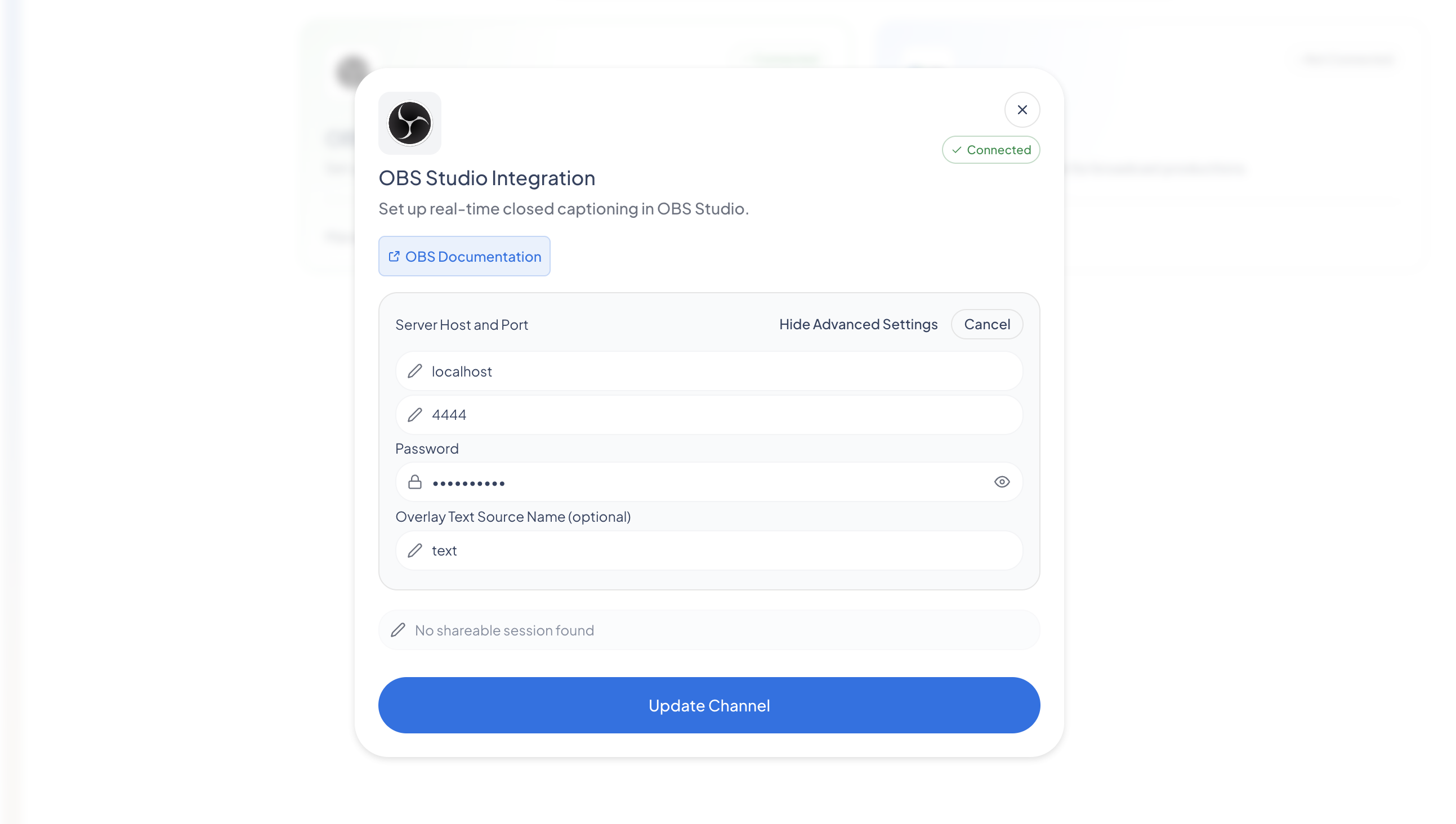
- W panelu konfiguracji OBS Studio sprawdź wymienione wymagania i podłączoną wtyczkę obs-websocket (OBS Studio 26.1 lub nowsze oraz wtyczkę 4.9.0 lub nowszą).
- W polu Server Port wprowadź ten sam port, który ustawiono w OBS, na przykład
4444. - W polu Password wprowadź to samo hasło, które ustawiono w OBS, jeśli zostało ustawione.
- W polu Overlay Text Source Name wprowadź dokładną nazwę pola tekstowego utworzonego w OBS.
- Kliknij Aktualizuj kanał, a następnie odśwież stronę.
- Potwierdź, że przełącznik kanału OBS Studio jest włączony. Staje się turkusowy, gdy kanał jest aktywny.
Rozpocznij tworzenie napisów
- Wróć do głównego ekranu captionera.
- Potwierdź mikrofon i język napisów, na przykład EN.
- Kliknij Rozpocznij tworzenie napisów.
- Zacznij mówić. Maestra transkrybuje Twoją mowę i wysyła napisy do OBS w czasie rzeczywistym.
Zweryfikuj napisy na wyjściu
- Otwórz wyjście lub stream OBS, na przykład stronę swojego kanału Twitch lub YouTube.
- Gdy mówisz, sfinalizowane napisy pojawiają się na streamie. W razie potrzeby odśwież stronę streamu.
- Spodziewaj się niewielkiego opóźnienia. Napisy są wysyłane po sfinalizowaniu każdej frazy, więc pojawiają się chwilę po wypowiedzeniu.
Zatrzymaj tworzenie napisów
- Kliknij Zatrzymaj tworzenie napisów, gdy skończysz.
- Połączenie OBS pozostaje skonfigurowane na następny raz. Możesz zostawić kanał włączony lub wyłączyć go w sekcji Ustawienia, a następnie Kanały.
Dobre praktyki
- Dopasuj dokładnie port i hasło po obu stronach. Muszą być identyczne w OBS i Maestra.
- Podłącz mikrofon bezpośrednio i używaj Chrome, aby uzyskać najdokładniejsze napisy.
- Mów wyraźnie i w równym tempie. Napisy są wysyłane po sfinalizowaniu każdej frazy.
- Uwzględnij niewielkie opóźnienie. Krótkie pauzy między myślami sprawiają, że napisy są czytelne na ekranie.
Rozwiązywanie problemów
Maestra nie może połączyć się z OBS.
Potwierdź, że OBS jest otwarty, a serwer WebSockets jest włączony (Narzędzia > WebSockets Server Settings). Sprawdź, czy Server Port jest taki sam w OBS i Maestra. Jeśli ustawiłeś hasło w OBS, potwierdź, że to samo hasło zostało wprowadzone w Maestra.
Kanał nie chce się włączyć.
Kliknij Aktualizuj kanał po wprowadzeniu portu i hasła, a następnie włącz przełącznik kanału OBS Studio. Uruchom ponownie OBS, jeśli był otwarty przed zmianą ustawień WebSocket.
Na streamie nie pojawiają się żadne napisy.
Potwierdź, że tworzenie napisów działa w Maestra, a mikrofon jest aktywny. Odśwież stronę streamu. Napisy pojawiają się po sfinalizowaniu każdej frazy, więc spodziewaj się niewielkiego opóźnienia.
Błędne lub niskiej jakości napisy.
Potwierdź, że wybrany jest właściwy język napisów. Popraw wyrazistość dźwięku i ogranicz hałas w tle.
Nadal masz problem?
Jeśli napisy nadal się nie pojawiają po wykonaniu tych kroków, skontaktuj się ze wsparciem przez panel Maestra lub centrum pomocy i podaj swój system operacyjny, wersję przeglądarki oraz wersję OBS.
2. Dodaj źródło przeglądarki
Jako alternatywę dla nakładki tekstowej możesz wyświetlić udostępnianą sesję w źródle przeglądarki OBS. Wymaga to planu PRO.
- Otwórz OBS, przejdź do menu „Dodaj źródło” i wybierz „Przeglądarka”.
- Wybierz utworzenie nowego źródła przeglądarki i upewnij się, że jest oznaczone jako widoczne.
- Gdy otworzy się konfiguracja źródła przeglądarki, wróć do Captioner i rozpocznij nową sesję udostępnianą (będziesz do tego potrzebować PRO).
- Po rozpoczęciu sesji skopiuj link udostępniania z Maestra i wklej go w pole URL w konfiguracji źródła przeglądarki OBS, a następnie zapisz ustawienia.