Integracja z Google Meet: napisy na żywo w rozmowach Google Meet
Wyślij bota Maestra do rozmowy Google Meet, aby uzyskać napisy i tłumaczenie w czasie rzeczywistym.
Przegląd
Ta integracja wprowadza napisy na żywo Maestra do Google Meet. Maestra wysyła na Twoje spotkanie bota do napisów. Bot słucha rozmowy i zamienia wszystko, co zostanie powiedziane, w transkrypcję lub tłumaczenie w czasie rzeczywistym.
Ty śledzisz napisy w Maestra, a wszyscy pozostali dostają link, publikowany bezpośrednio na czacie Meet, pod którym mogą czytać napisy we własnym języku na dowolnym urządzeniu. Nie potrzebują konta Maestra.
Jak to działa
Są trzy kroki:
- Krok 1: Włącz integrację z Google Meet. Robisz to tylko raz.
- Krok 2: Wybierz języki, wklej link do Meet i rozpocznij sesję.
- Krok 3: Wpuść Maestra Bot na spotkanie, gdy poprosi o dołączenie.
1. Włącz integrację z Google Meet
Musisz to zrobić tylko raz.
Otwórz stronę Integracje
W Maestra otwórz Integracje z lewego paska bocznego i przejdź do karty Integracje spotkań.
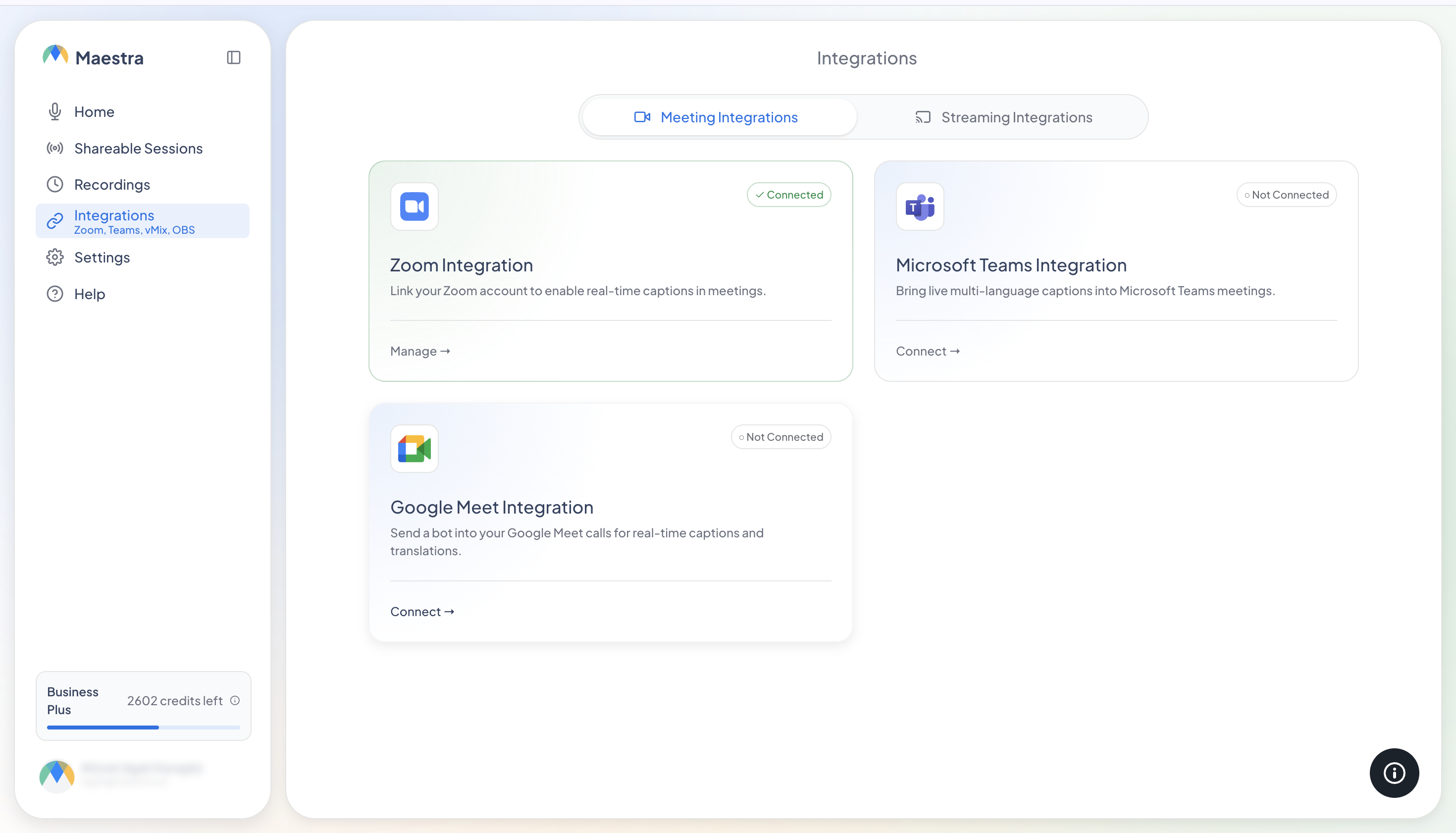
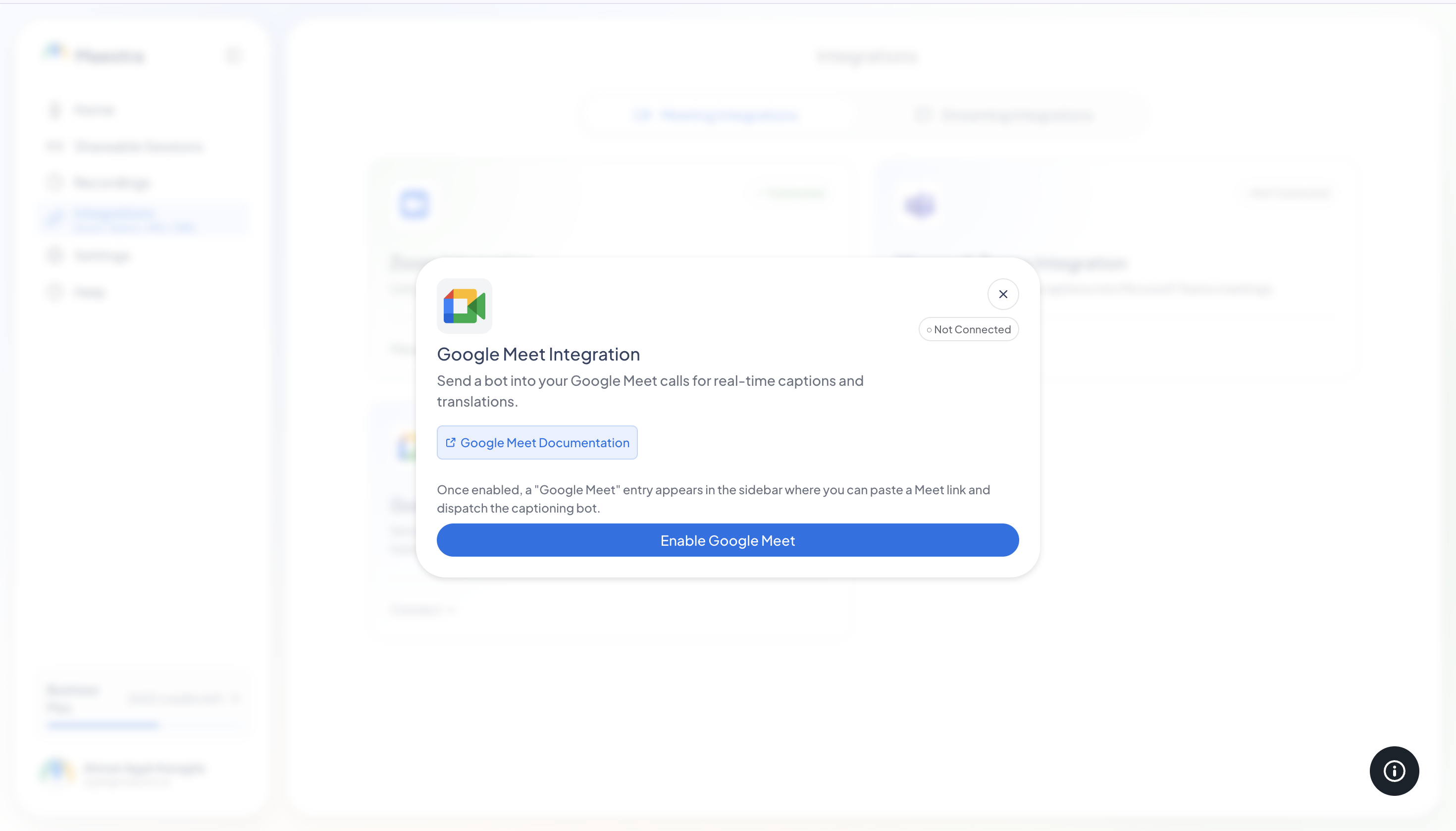
Włącz Google Meet
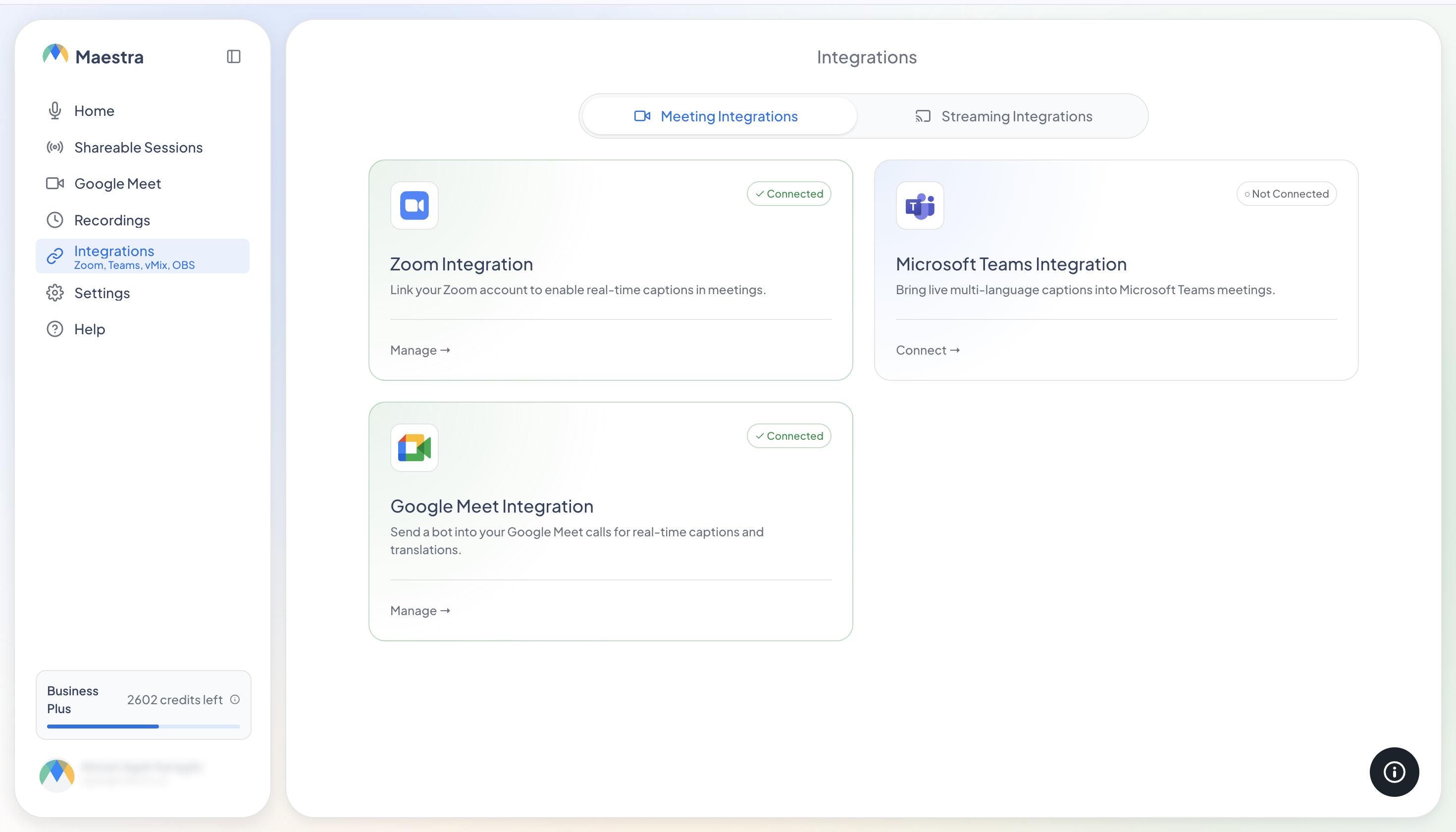
Na karcie Google Meet kliknij Połącz, a następnie Włącz Google Meet w oknie dialogowym. Na lewym pasku bocznym pojawi się pozycja Google Meet. To stamtąd będziesz rozpoczynać sesje.
2. Skonfiguruj i rozpocznij sesję
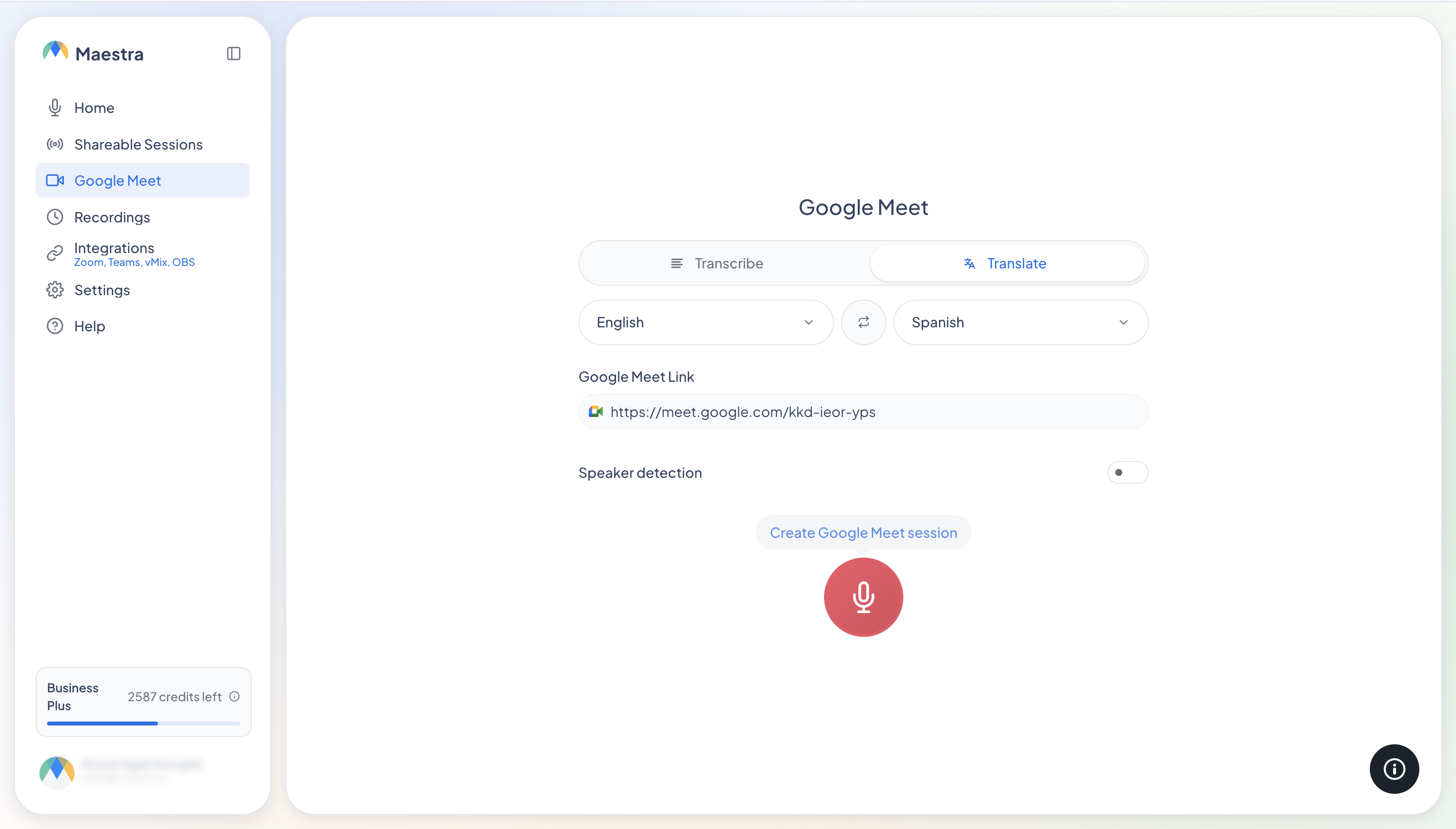
Otwórz Google Meet z lewego paska bocznego w Maestra.
Wybierz, czego potrzebujesz
Wybierz Transkrybuj, aby uzyskać napisy w języku mówionym, lub Tłumacz, aby uzyskać przetłumaczone napisy. Następnie wybierz język źródłowy i, jeśli tłumaczysz, język lub języki docelowe.
Opcjonalnie: włącz Wykrywanie mówcy
Gdy Wykrywanie mówcy jest włączone, napisy są oznaczane według mówcy. Nie można tego zmienić w trakcie sesji, więc ustaw to przed rozpoczęciem.
Wklej link do Google Meet
Skopiuj link do spotkania z Google Meet (wygląda tak: https://meet.google.com/abc-defg-hij) i wklej go w pole Link do Google Meet.
Rozpocznij
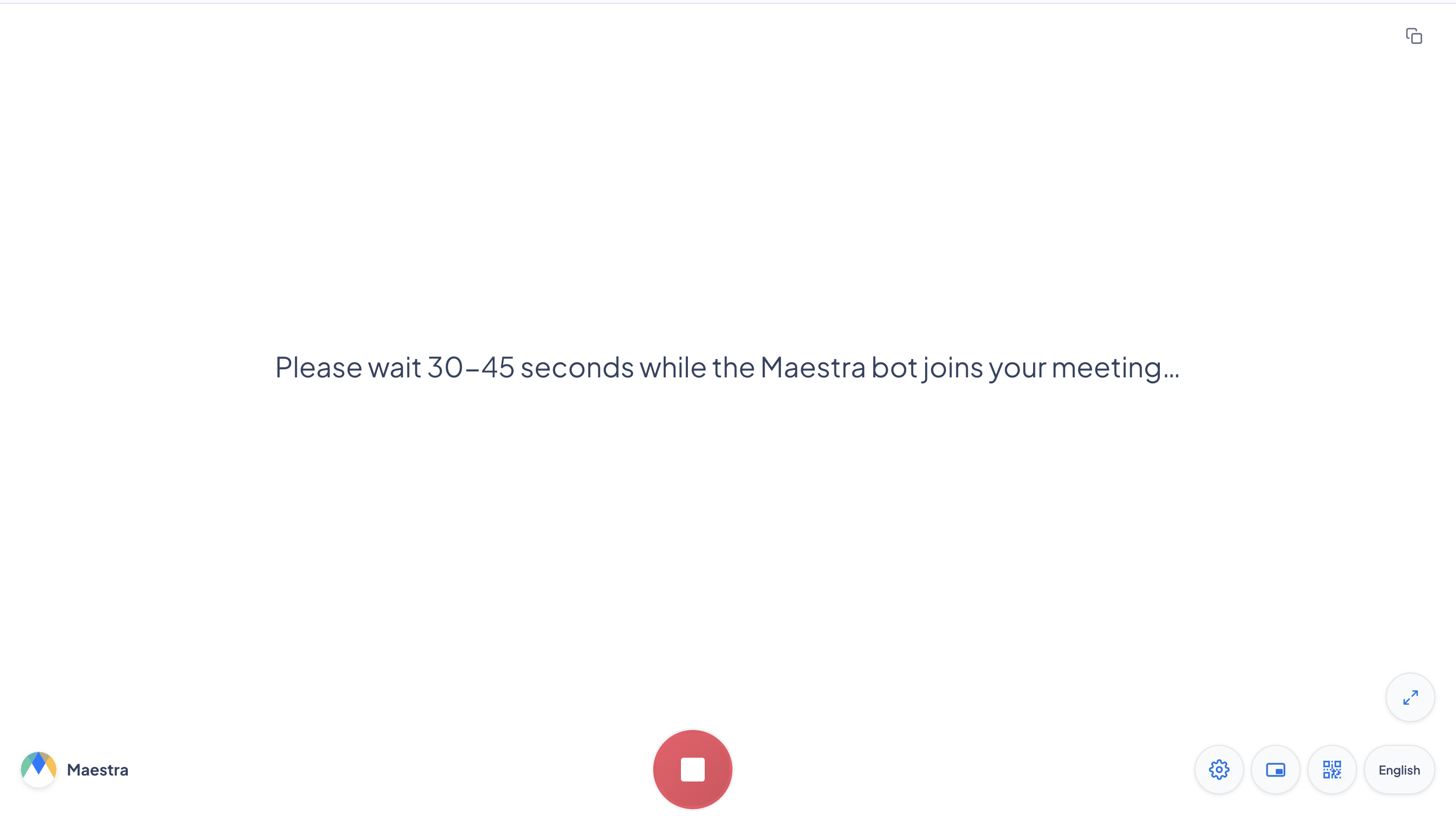
Naciśnij Utwórz sesję Google Meet. Maestra przełącza się na widok napisów na żywo i wysyła bota na Twoje spotkanie.
3. Wpuść bota i udostępnij napisy
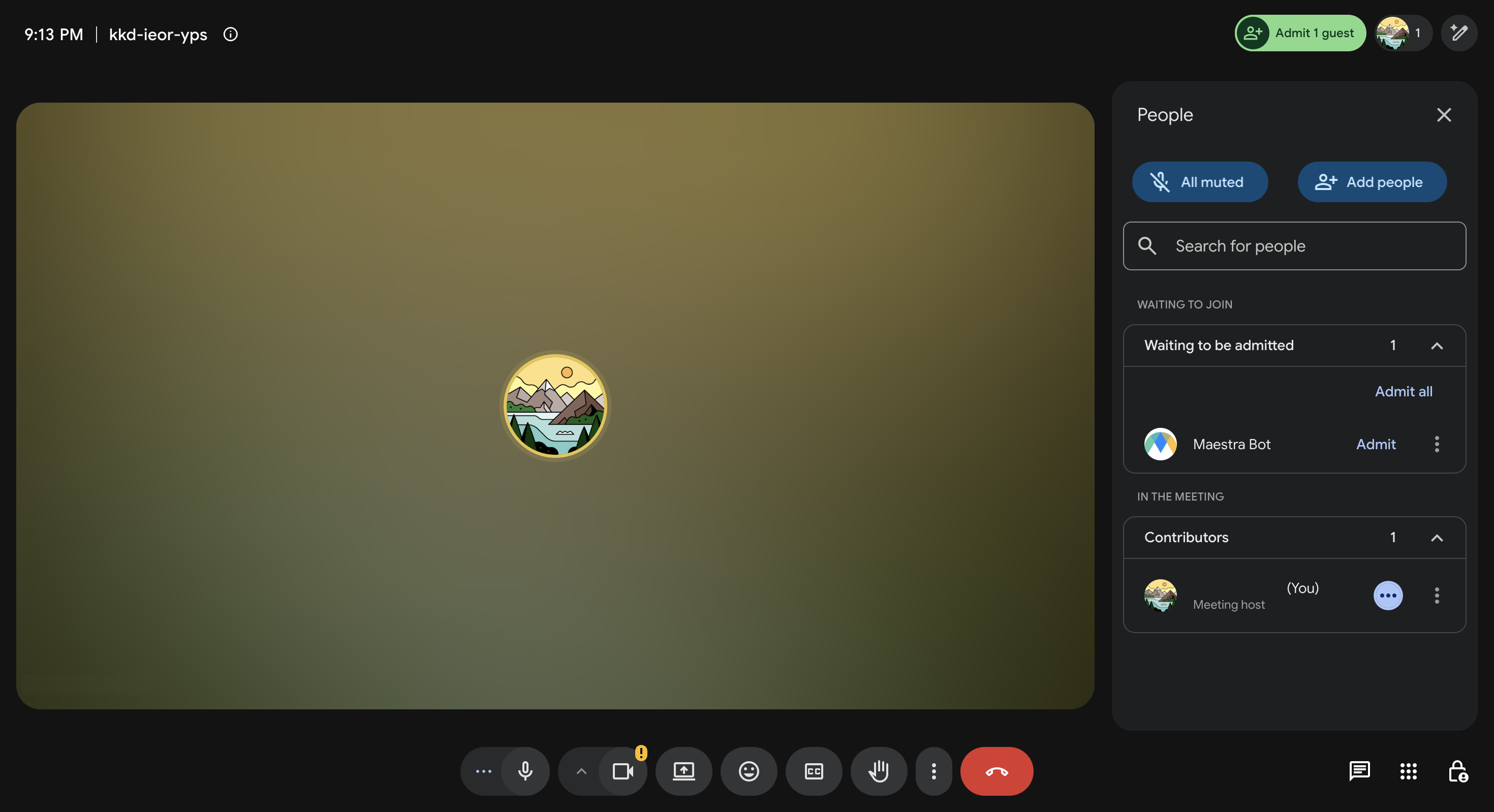
Wpuść bota
W rozmowie Google Meet pojawi się komunikat „Maestra Bot chce dołączyć”. Kliknij Wpuść. Bot czeka około 2 minut. Jeśli prośba wygaśnie, rozpocznij sesję ponownie w Maestra.
Napisy uruchamiają się automatycznie
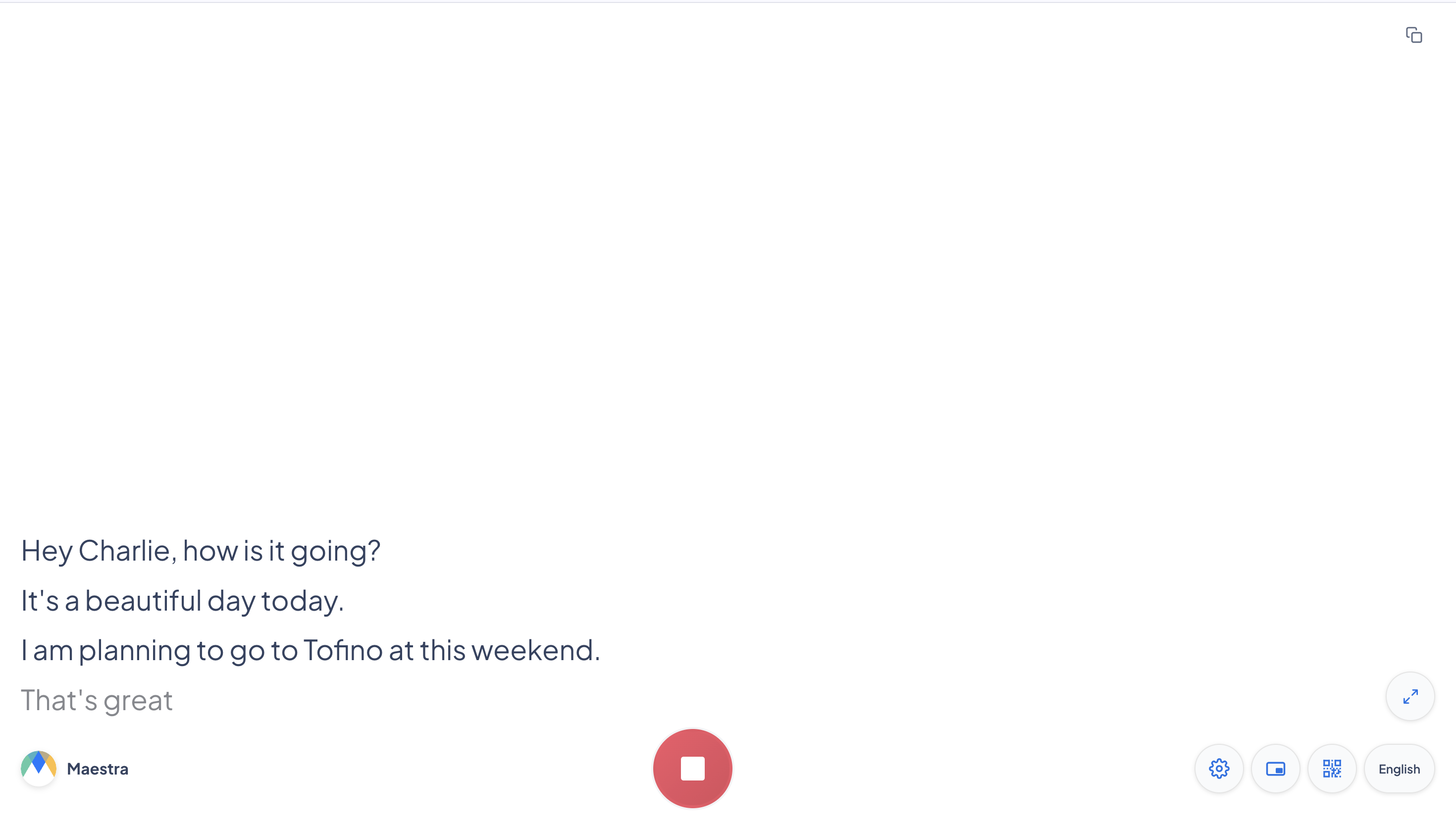
Gdy tylko bot znajdzie się na spotkaniu, napisy na żywo pojawią się w Maestra.
Udostępnij wszystkim
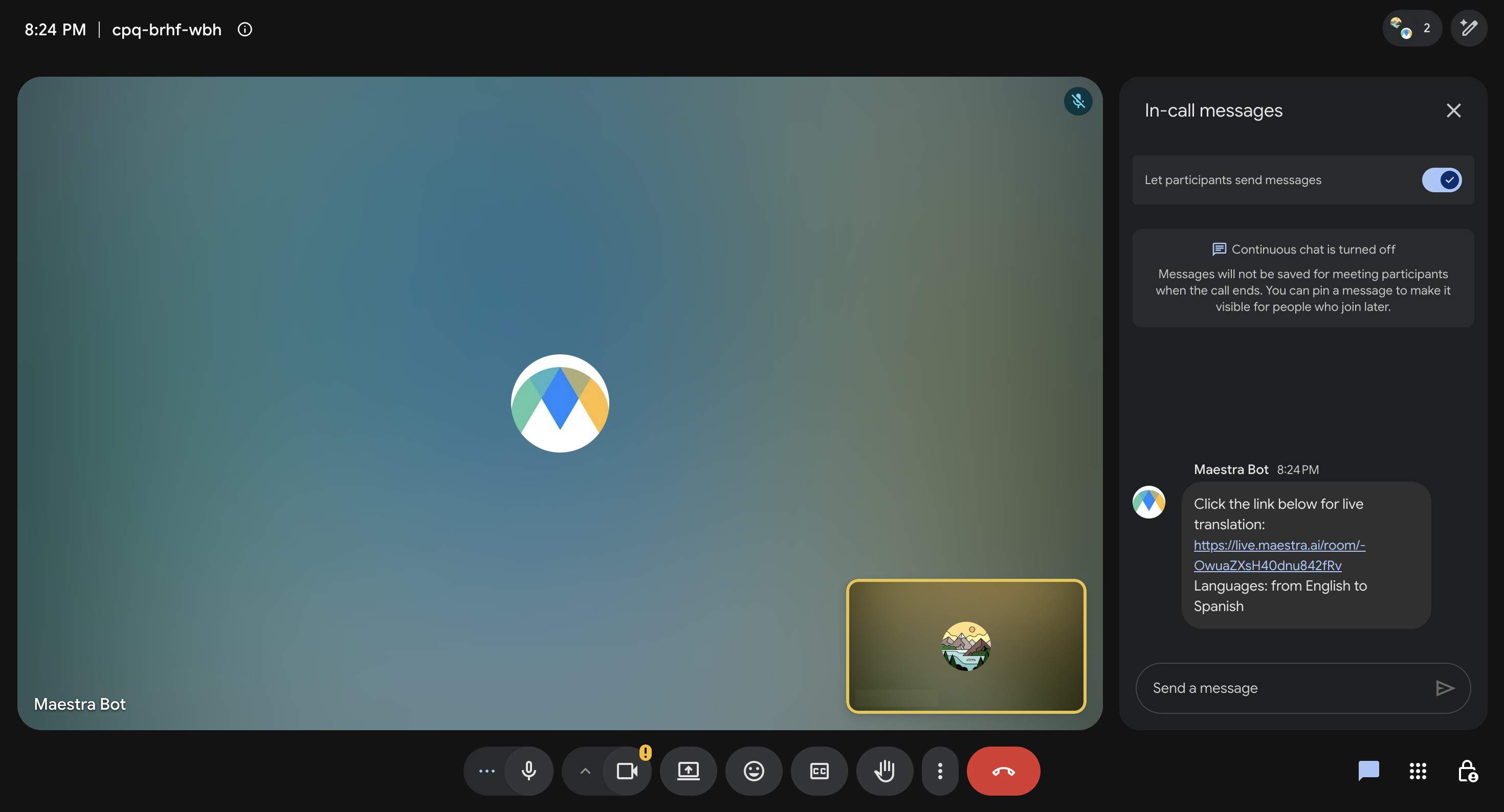
Bot publikuje link do napisów na czacie Meet. Każdy uczestnik spotkania może otworzyć go na dowolnym urządzeniu i wybrać własny język napisów, bez konta Maestra.
Rozwiązywanie problemów
Bot nie dołącza i zatrzymuje się na „Bot dołącza do spotkania…”
Bot czeka na wpuszczenie. Upewnij się, że spotkanie faktycznie trwa, link odpowiada spotkaniu, na którym jesteś, i że ktoś w ciągu około 2 minut kliknie Wpuść w komunikacie „Maestra Bot chce dołączyć”. Jeśli prośba wygasła, rozpocznij sesję ponownie.
Ktoś przez pomyłkę odrzucił prośbę o dołączenie
Rozpocznij nową sesję na stronie Google Meet. Jeśli nowa prośba o dołączenie się nie pojawia, Google Meet może blokować powtórne prośby dla tego spotkania. Utwórz nowy link Meet i użyj go zamiast poprzedniego.
Bot jest na spotkaniu, ale nie ma napisów
Sprawdź, czy co najmniej jeden uczestnik ma włączony mikrofon i mówi oraz czy język źródłowy odpowiada temu, w którym się mówi. Możesz też otworzyć udostępniony link do napisów na innym urządzeniu. Jeśli napisy są tam widoczne, problem leży w Twojej przeglądarce lub sieci.
Dlaczego napisy nie pojawiają się na pasku napisów Meet (przycisk CC)?
To ograniczenie Google Meet: Meet nie dopuszcza napisów zewnętrznych na swoim wbudowanym pasku napisów. Twoje napisy Maestra są dostępne w widoku napisów Maestra i pod udostępnionym linkiem, gdzie każdy widz może wybrać własny język.
Na czacie spotkania nie ma linku
Gospodarz spotkania mógł ograniczyć możliwość wysyłania wiadomości na czacie (Ustawienia gospodarza). Zezwól na wiadomości na czacie i rozpocznij ponownie albo skopiuj link do napisów z widoku napisów Maestra i udostępnij go samodzielnie.
Który język widzą widzowie?
W trybie Transkrybuj napisy są w języku mówionym, a w trybie Tłumacz w wybranym przez Ciebie języku lub językach. Pod udostępnionym linkiem każdy widz może też sam przełączyć się na dowolny obsługiwany język.