Sessie maken en delen
Deel een live sessie zodat je publiek ondertitels, vertaling en nasynchronisatie op hun eigen apparaat kan volgen, elk in hun voorkeurstaal.
Een sessie maken en kijkers laten deelnemen
Alles begint met een sessie die je zelf instelt. Zodra deze klaar is, geeft Maestra je een QR-code en een link die je publiek gebruikt om deel te nemen en mee te volgen op hun eigen apparaat.
Een sessie maken
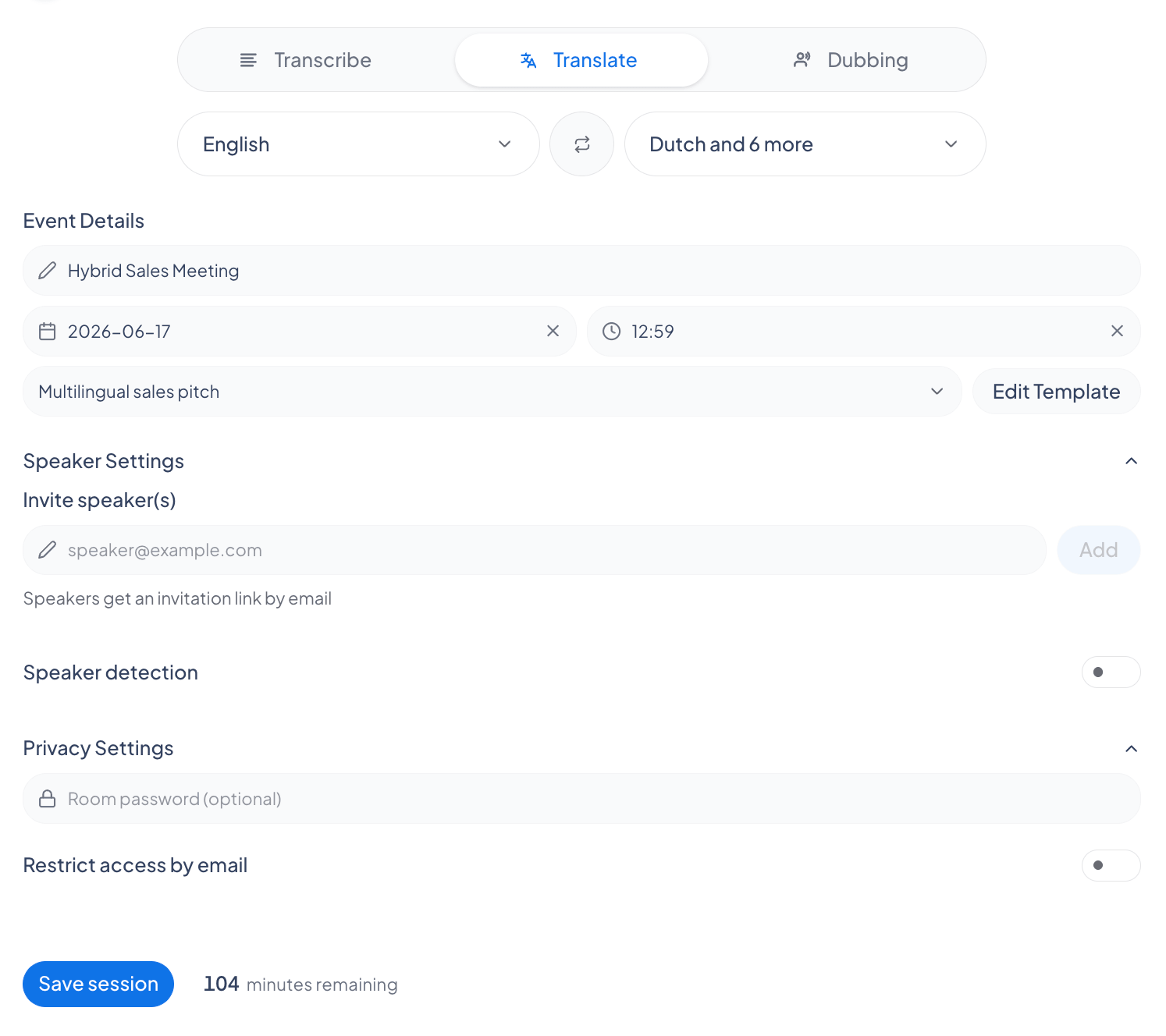
Ga naar Deelbare sessies en klik op Nieuw. Geef de sessie een naam, kies de brontaal en eventuele vertaaltalen, stel vervolgens privacy in of nodig gastssprekers uit als je dat nodig hebt.
De deelnamekaart openen
Zodra de sessie is ingesteld, verschijnt de kaart Deelnemen aan de sessie met een QR-code en een sessielink in de vorm https://live.maestra.ai/room/<id>. Terwijl een sessie actief is, kun je deze op elk moment opnieuw openen via de knop Sessie delen.
De QR-code of link delen
Toon de QR-code op het scherm zodat mensen deze kunnen scannen met hun telefoon, of klik op de link om deze te kopieren en te sturen via chat, e-mail of een berichtenapp.
Kijkers openen het op elk apparaat
Kijkers openen de link in elke browser op een telefoon, tablet of computer. Geen app of account nodig (tenzij je uitnodigingsbeperking inschakelt).
Deelnemen in een voorkeurstaal
Als je sessie in meer dan een taal wordt gedeeld, kiest elke kijker de gewenste taal uit een keuzelijst Vertaaltaal bij het deelnemen. Iedereen kiest onafhankelijk; je stelt geen taal per kijker in.
Je sessie beveiligen
In de Privacyinstellingen van het evenement kun je een wachtwoord toevoegen, toegang beperken tot specifieke e-mailadressen of beide. Standaard kan iedereen met de link deelnemen.
Wat kijkers bij de toegangscontrole zien
- Met wachtwoord beveiligd: ze worden gevraagd het wachtwoord in te voeren om door te gaan, met een foutmelding als het onjuist is.
- Uitnodiging vereist: ze worden gevraagd in te loggen met een geautoriseerd e-mailadres.
- Niet op de lijst: ze zien een melding dat hun e-mailadres niet gemachtigd is om deel te nemen.
Gastssprekers toevoegen
Gastssprekers kunnen spreken in dezelfde sessie vanaf hun eigen apparaat. Je nodigt ze uit per e-mail via de Sprekerinstellingen van het evenement.
Sprekers uitnodigen per e-mail
Typ onder Spreker(s) uitnodigen het e-mailadres van elke spreker en voeg het toe. Elke uitgenodigde spreker verschijnt als een label in de lijst.
Sprekers ontvangen een uitnodigingslink
Uitgenodigde sprekers ontvangen een uitnodigingslink per e-mail. Ze openen die link om als spreker aan de sessie deel te nemen.
Sprekers tonen hun eigen naam
Elke gastsspreker kan zijn eigen weergavenaam instellen, die naast zijn ondertitels verschijnt.
Nauwkeurigheid verbeteren met contextsjablonen
Gebruik Spraakcontext om de AI achtergrondinformatie over je sessie te geven, zodat namen, termen en onderwerpen nauwkeuriger worden getranscribeerd. Voeg het toe vanuit de evenementinstelling en sla het op als herbruikbaar sjabloon.
Wat je kunt toevoegen
- Achtergrondinformatie: een korte, vrije tekstbeschrijving van de sessie met het domein, onderwerp en de setting. Dit vertelt de AI waar het geluid over gaat, zodat namen en termen in context worden geplaatst zonder dat je exacte woorden hoeft op te noemen. Maximaal 500 tekens.
- Contextdetails: korte sleutel-/waardecombinaties zoals onderwerp, sector of sprekernamen. Houd elk item beknopt, maximaal 10 vermeldingen.
Geef het sjabloon een naam en sla het op. Opgeslagen sjablonen verschijnen in de contextkeuzelijst zodat je ze kunt hergebruiken, bewerken of verwijderen bij toekomstige evenementen.
Veelgestelde vragen
Hebben kijkers een Maestra-account nodig?
Nee, tenzij je uitnodigingsbeperking inschakelt, wat vereist dat kijkers inloggen met een toegestaan e-mailadres. Anders kan iedereen met de link de sessie in hun browser openen.
Kan elke kijker zijn eigen taal kiezen?
Ja, zolang de host die talen van tevoren aan het evenement heeft toegevoegd. Kijkers kunnen alleen kiezen uit de vertaaltalen die voor de sessie zijn ingesteld, dus voeg elke benodigde taal toe voordat het evenement begint. Elke kijker kiest dan onafhankelijk zijn voorkeurstaal bij het deelnemen.