Maestra Liveへようこそ
ライブセッション
ライブアプリを文字起こしタブで開き、音声の言語を選択して、キャプチャを開始するとライブの文字起こしが生成されます。音声が進むにつれてキャプションが画面に表示されます。
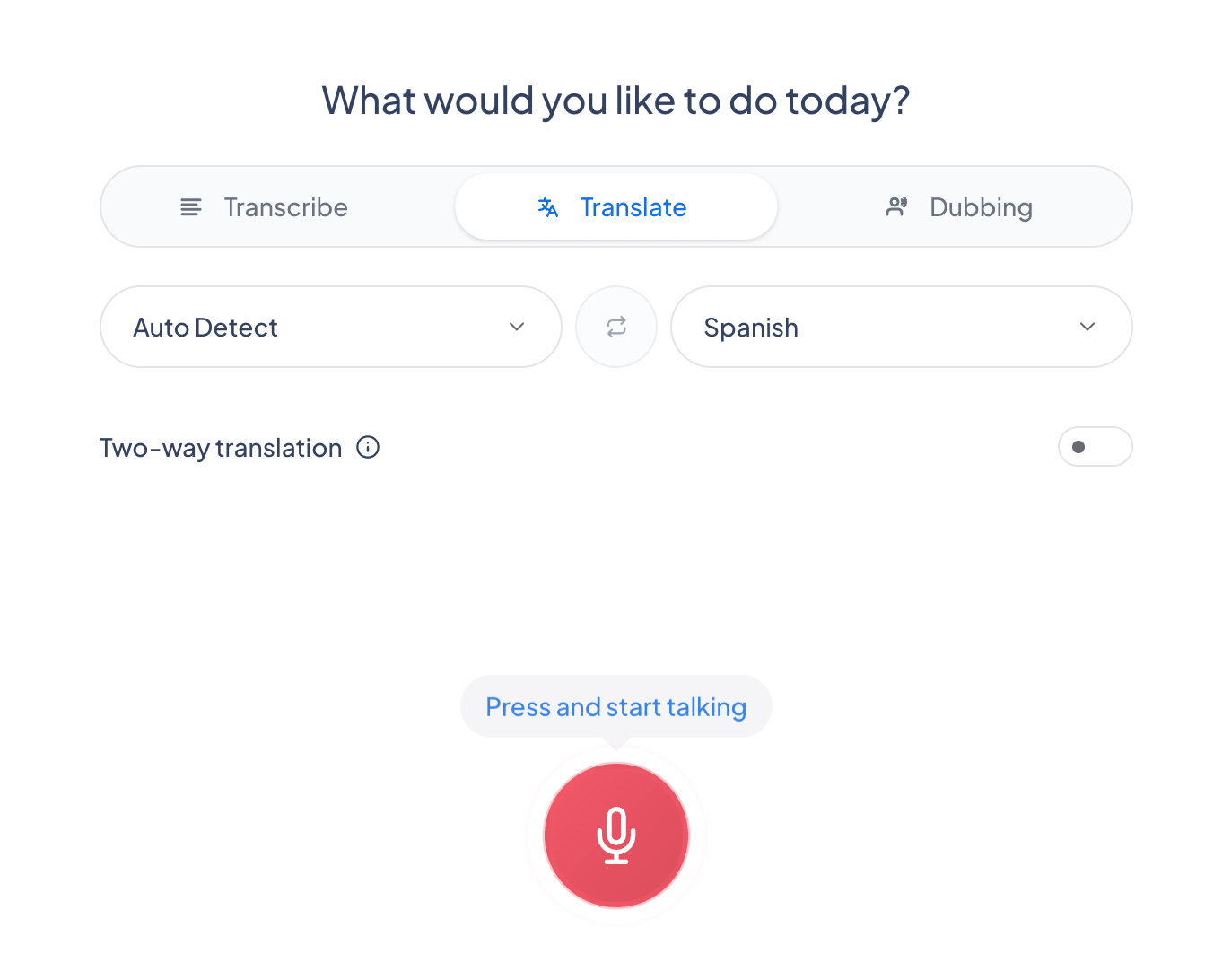
翻訳タブを開くと、リアルタイムで翻訳キャプションを追加できます。2人がそれぞれ自分の言語で話し、Maestraが双方向に翻訳する双方向モードも含まれます。翻訳されたキャプションと元のキャプションが並んで表示されます。
吹き替えタブでは、AI音声を選んで話しながら翻訳を読み上げさせたり、音声クローンを有効にしてご自身の声を翻訳言語で再生成したりできます。音声はスピーカーと一緒に再生され、キャプションも表示されます。
セッションの共有
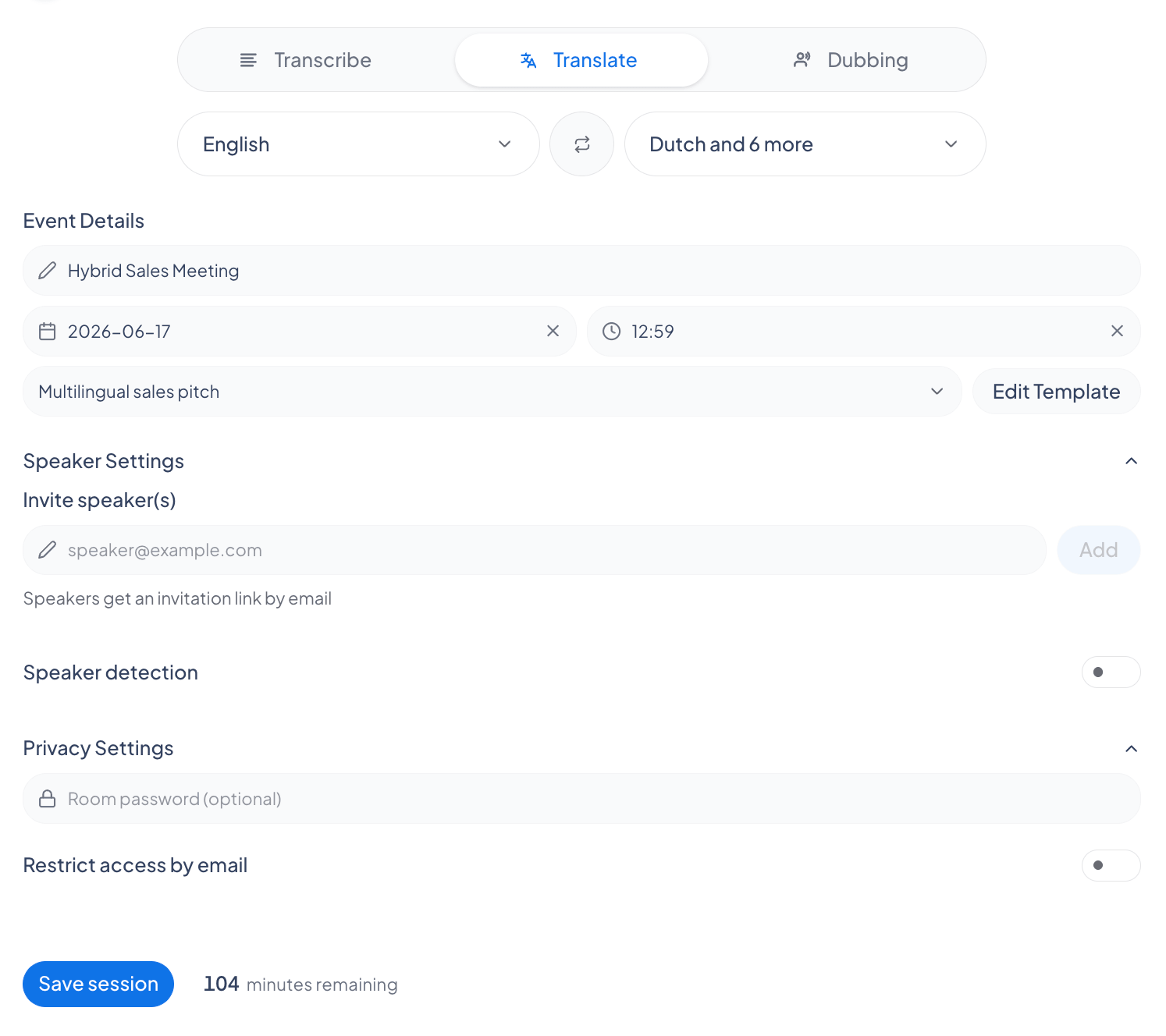
各参加者が好みの言語で内容を追える多言語セッションを作成して共有できます。QRコードまたはメールで共有でき、モバイル、デスクトップ、タブレットで閲覧できます。
全般設定
セッションの保存
全般設定で文字起こしを保存と音声を保存を切り替えます。保存をオンにすると、セッションは自動的に録音タブに保存されます。アーカイブ用に保管したり、MaestraのAIツールでさらに編集や翻訳を行ったりできます。保存にはサインインしたアカウントが必要です。
全般設定には、不適切な言葉の検閲、自動話者検出、オーディオ処理、AI要約も含まれます。
オーディオ処理
オーディオ処理では、マイク入力を選択し、エコーキャンセル、ノイズ抑制、自動ゲイン制御でキャプチャを微調整して、よりクリーンな文字起こしを実現できます。
AI要約
AI要約は、選択した長さと言語でセッションの要約を自動生成します。チャプター検出、アクションアイテムの抽出、話者ごとの概要、主要トピックのタグ付けなどのオプションもあります。
カスタマイズ
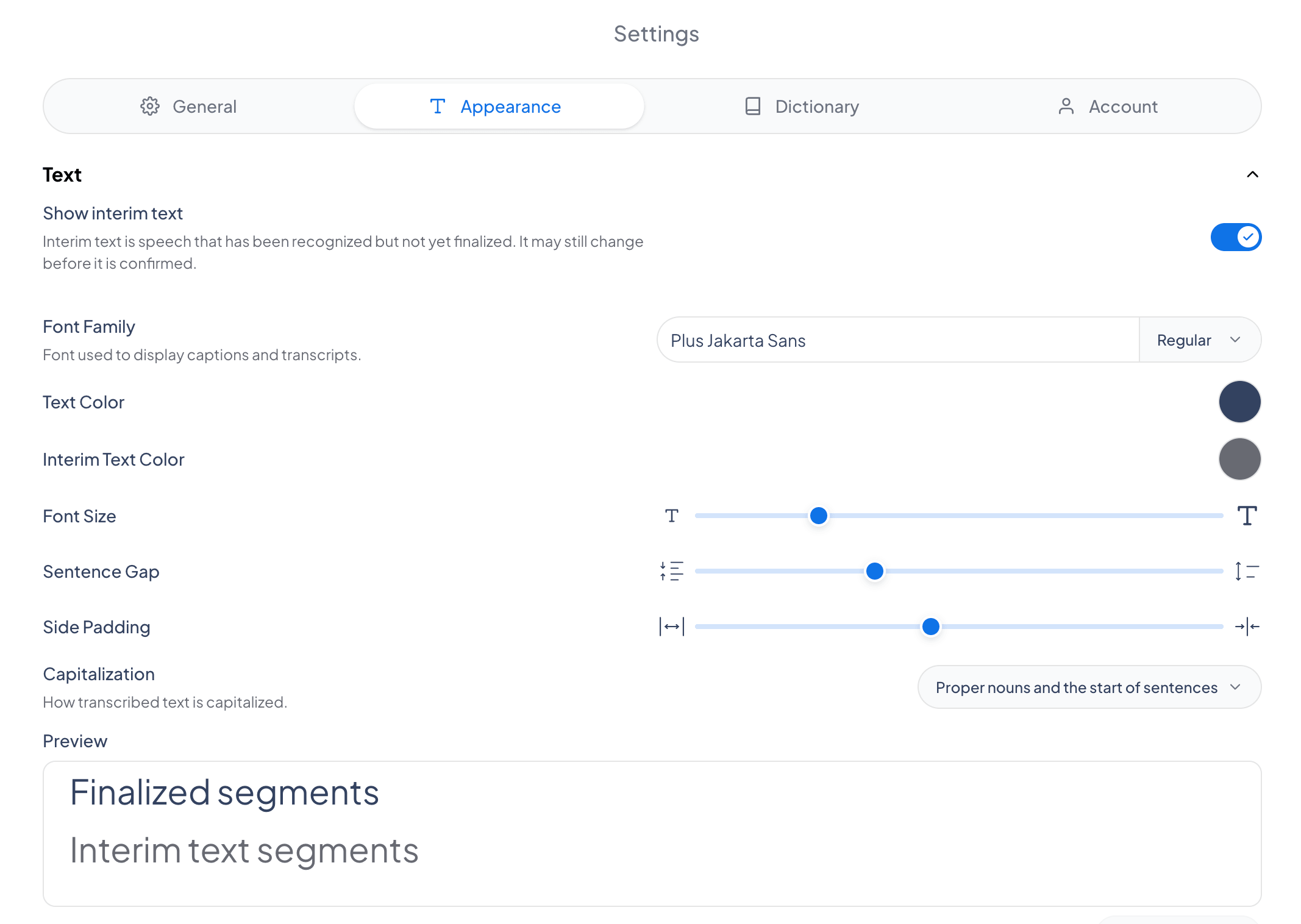
キャプションのフォント、文字色、サイズ、背景、配置などを変更できます。対面、バーチャル、ハイブリッドのいずれの環境でも読みやすいようにキャプションを調整しましょう。
統合
統合タブでは、OBSやvMixなどのサービスにMaestraを接続してライブ配信にキャプションを追加したり、ZoomやTeamsに接続して会議をリアルタイムで字幕化・翻訳したりできます。各統合には、始めるための短いチュートリアルが用意されています。
設定メニューには、単語の置換、言語リスト、不適切な言葉の検閲などのオプションもあります。