OBS Studio統合
OBS Studioでリアルタイムのクローズドキャプションを設定します。
概要
OBS Studioでリアルタイムのクローズドキャプションを設定します。手順は2つに分かれます。まずOBS WebSocketプラグインを通じてOBSをMaestraに接続し、次にセッションを表示するブラウザソースを追加します。
Maestra は、OBS に追加したテキストボックスに字幕を送信します。代わりに、共有可能なセッションをブラウザソースに表示することもできます。
始める前に
- Google Chrome を使用し、最新バージョンに保ってください。
- OBS Studio バージョン 26.1 以降をインストールします。
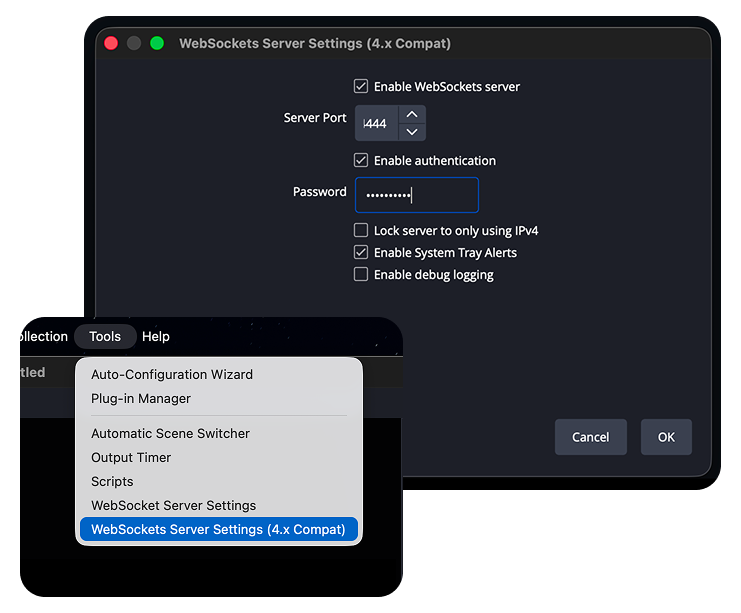
- obs-websocket プラグイン(バージョン 4.9.0 以降)が利用可能であることを確認します。OBS 28 以降にはこれが含まれており、WebSockets Server Settings (4.x Compat) オプションから利用できます。
- マイクが Maestra で正しく動作することを確認します(マイクのセットアップガイドを参照)。
はじめに
OBS にテキストボックスを追加する
- OBS で、字幕を表示するテキストボックスを作成します。
- テキストボックスが表示されていることを確認し、フォントオプションを適切に設定します。
- テキストボックスの正確な名前を覚えておきます。手順 4 で Maestra に入力します。
OBS で WebSockets サーバーを有効にする
- OBS Studio を開きます。
- 上部メニューで ツール > WebSockets Server Settings に進みます。OBS 28 以降では (4.x Compat) の項目を選択します。
- Enable WebSockets server にチェックを入れます。
- Server Port をメモします。本ガイドでは
4444を使用します。どのポートを使えばよいか分からない場合は、8080でも動作します。この同じポートを Maestra に入力します。 - Enable authentication にチェックを入れ、Password を設定します。パスワードは任意ですが推奨されます。
- OK をクリックし、OBS を開いたままにします。
- これらの設定を変更したときに OBS がすでに開いていた場合は、OBS を再起動します。
Maestra のチャンネル設定を開く
- Maestra のリアルタイムキャプショナーを開き、アカウントの認証情報でログインします。
- 設定を開き、チャンネルを選択します。
- チャンネルを追加で OBS Studio をクリックします。
OBS Studio チャンネルを設定する
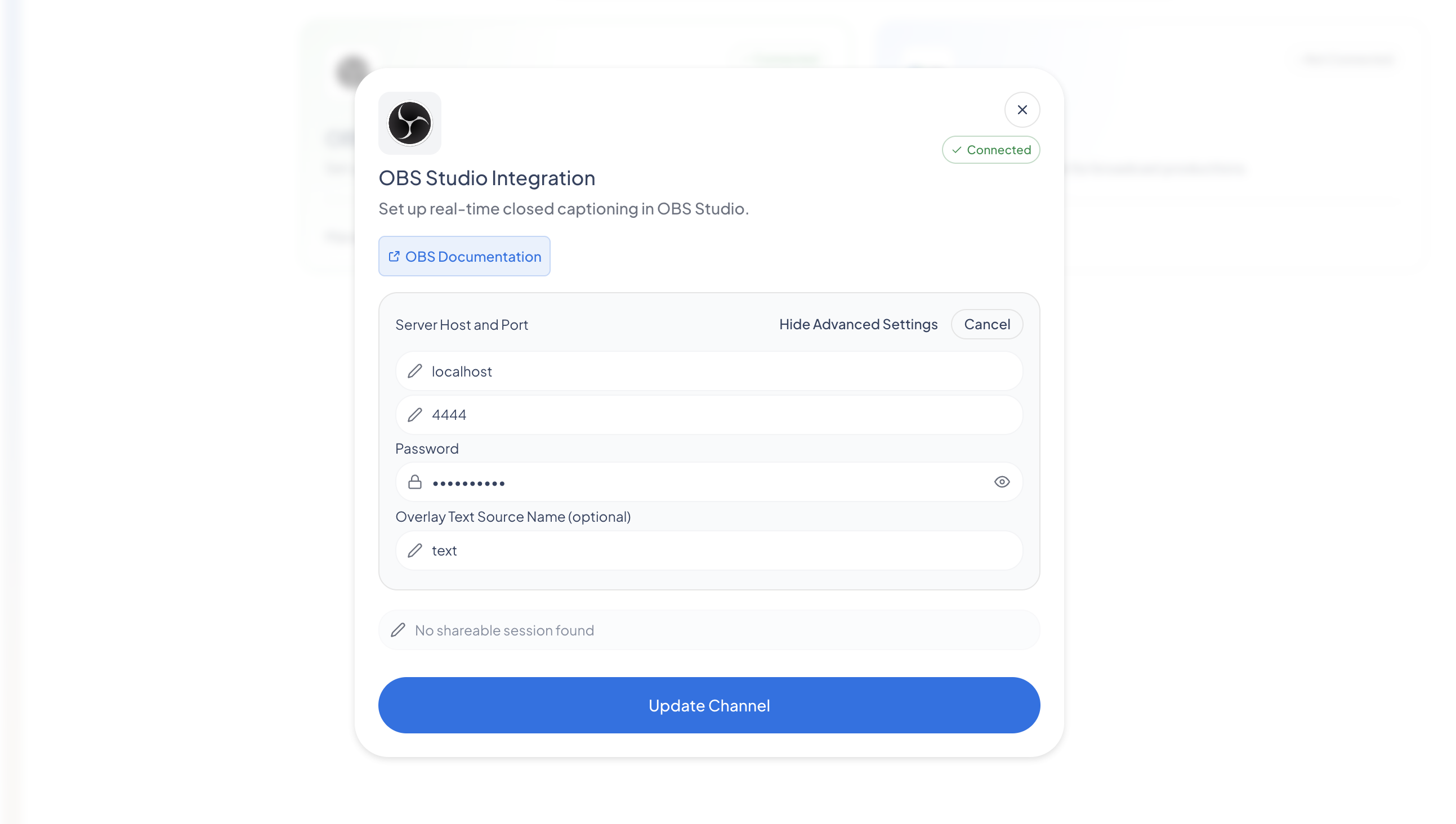
- OBS Studio のセットアップパネルで、記載された要件とリンクされた obs-websocket プラグインを確認します(OBS Studio 26.1 以降、プラグイン 4.9.0 以降)。
- Server Port フィールドに、OBS で設定したのと同じポート(例:
4444)を入力します。 - Password フィールドに、OBS で設定した場合は同じパスワードを入力します。
- Overlay Text Source Name フィールドに、OBS で作成したテキストボックスの正確な名前を入力します。
- Update Channel をクリックし、ページを再読み込みします。
- OBS Studio チャンネルのトグルがオンになっていることを確認します。チャンネルが有効になるとティール色に変わります。
字幕生成を開始する
- キャプショナーのメイン画面に戻ります。
- マイクと字幕の言語(例: EN)を確認します。
- Start Captioning をクリックします。
- 話し始めます。Maestra が音声を文字起こしし、リアルタイムで OBS に字幕を送信します。
出力で字幕を確認する
- OBS の出力またはストリーム(例: Twitch や YouTube のチャンネルページ)を開きます。
- 話すと、確定した字幕がストリームに表示されます。必要に応じてストリームページを再読み込みします。
- わずかな遅延が生じます。字幕は各フレーズが確定してから送信されるため、話した少し後に表示されます。
字幕生成を停止する
- 終了したら Stop Captioning をクリックします。
- OBS の接続設定は次回のために保持されます。チャンネルをオンのままにしておくか、設定→チャンネルでオフに切り替えることができます。
ベストプラクティス
- 両側でポートとパスワードを正確に一致させます。OBS と Maestra で同一でなければなりません。
- 最も正確な字幕を得るために、マイクを直接接続し Chrome を使用します。
- はっきりと一定のペースで話します。字幕は各フレーズが確定するごとに送信されます。
- わずかな遅延を見込んでください。考えの区切りで少し間を置くと、画面上の字幕が読みやすくなります。
トラブルシューティング
Maestra が OBS に接続できません。
OBS が開いていて、WebSockets サーバーが有効になっていること(ツール > WebSockets Server Settings)を確認します。Server Port が OBS と Maestra で一致しているか確認します。OBS でパスワードを設定した場合は、同じパスワードが Maestra に入力されているか確認します。
チャンネルがオンになりません。
ポートとパスワードを入力した後に Update Channel をクリックし、OBS Studio チャンネルをオンに切り替えます。WebSocket 設定を変更する前に OBS が開いていた場合は、OBS を再起動します。
ストリームに字幕が表示されません。
Maestra で字幕生成が実行されていて、マイクが有効であることを確認します。ストリームページを再読み込みします。字幕は各フレーズが確定した後に表示されるため、わずかな遅延が生じます。
字幕が誤っている、または品質が低い。
正しい字幕の言語が選択されているか確認します。音声を明瞭にし、背景ノイズを減らします。
解決しない場合
これらの手順を行っても字幕が表示されない場合は、Maestra のダッシュボードまたはヘルプセンターからサポートに連絡し、オペレーティングシステム、ブラウザのバージョン、OBS のバージョンを記載してください。
2. ブラウザソースを追加する
テキストオーバーレイの代わりに、共有可能なセッションを OBS のブラウザソースに表示することもできます。これには PRO が必要です。
- OBSを開き、「ソースを追加」メニューに移動して「ブラウザ」を選択します。
- 新しいブラウザソースを作成し、必ず表示状態にしておきます。
- ブラウザソースの設定が開いたら、Captionerに戻り、新しい共有可能なセッションを開始します(これにはPROが必要です)。
- セッションが開始したら、Maestraから共有リンクをコピーし、OBSのブラウザソース設定のURLフィールドに貼り付けて、設定を保存します。