Integración con Google Meet: subtítulos en vivo para tus llamadas de Google Meet
Envía un bot de subtitulado de Maestra a tu llamada de Google Meet para obtener subtítulos y traducción en tiempo real.
Descripción general
Esta integración lleva los subtítulos en vivo de Maestra a Google Meet. Maestra envía un bot de subtitulado a tu reunión. El bot escucha la llamada y convierte todo lo que se dice en transcripción o traducción en tiempo real.
Tú sigues los subtítulos en Maestra y los demás reciben un enlace, publicado directamente en el chat de Meet, para leerlos en su propio idioma y en cualquier dispositivo. No necesitan una cuenta de Maestra.
Cómo funciona
Hay tres pasos:
- Paso 1: Activa la integración con Google Meet. Solo lo haces una vez.
- Paso 2: Elige tus idiomas, pega el enlace de Meet e inicia la sesión.
- Paso 3: Admite a Maestra Bot en la reunión cuando solicite unirse.
1. Activar la integración con Google Meet
Solo necesitas hacer esto una vez.
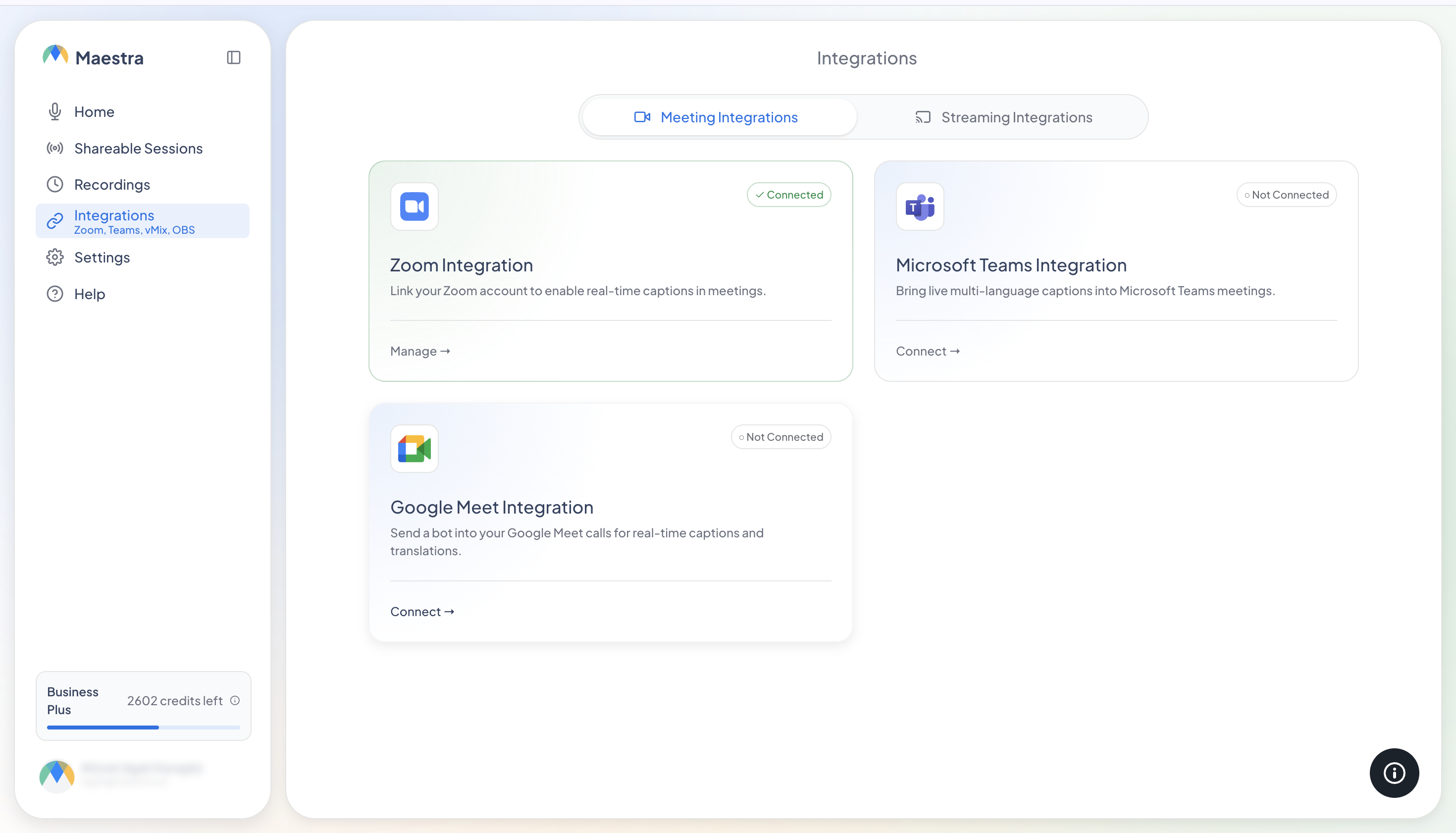
Abrir la página de Integraciones
En Maestra, abre Integraciones desde la barra lateral izquierda y ve a la pestaña Integraciones de reuniones.
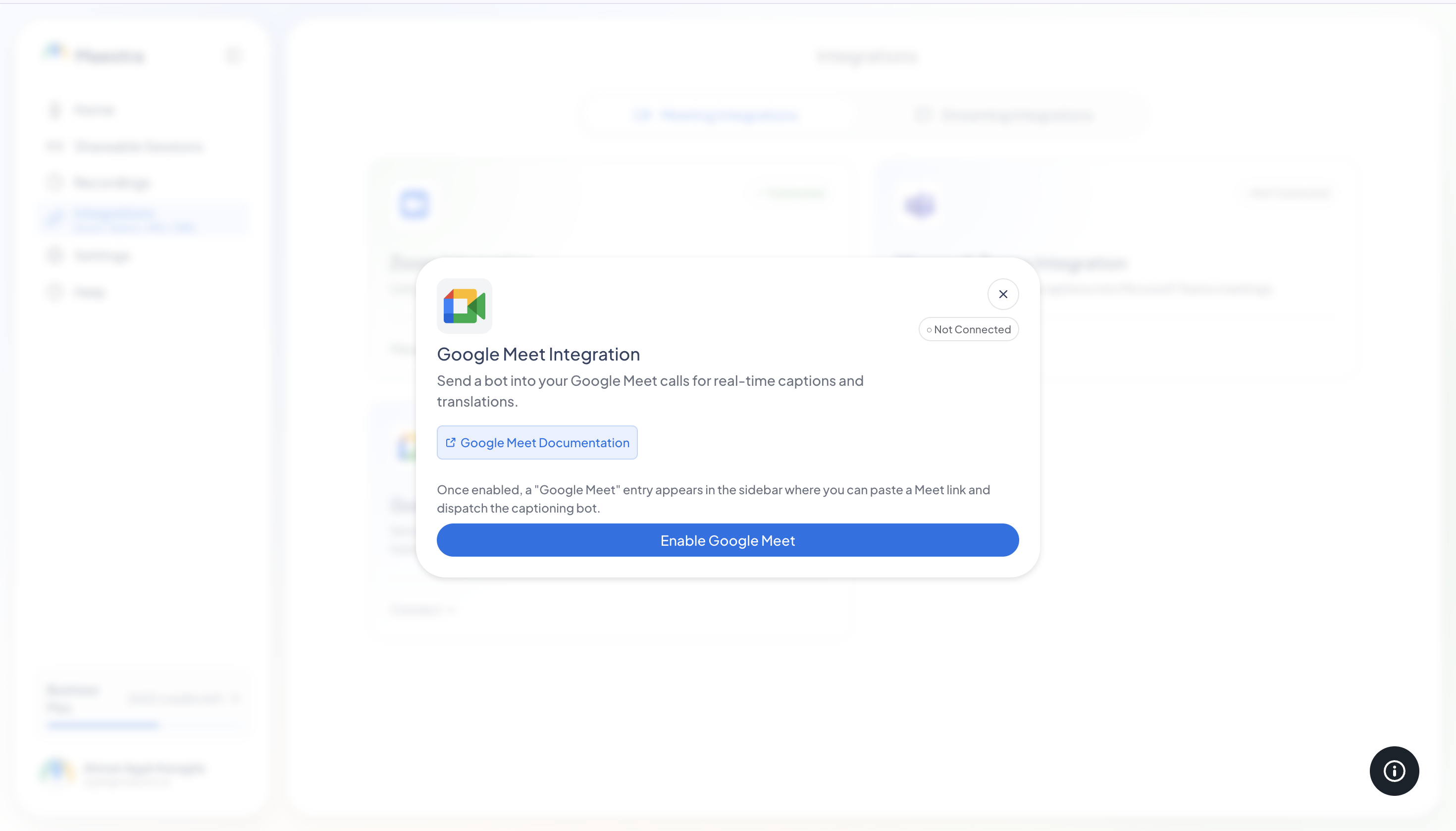
Activar Google Meet
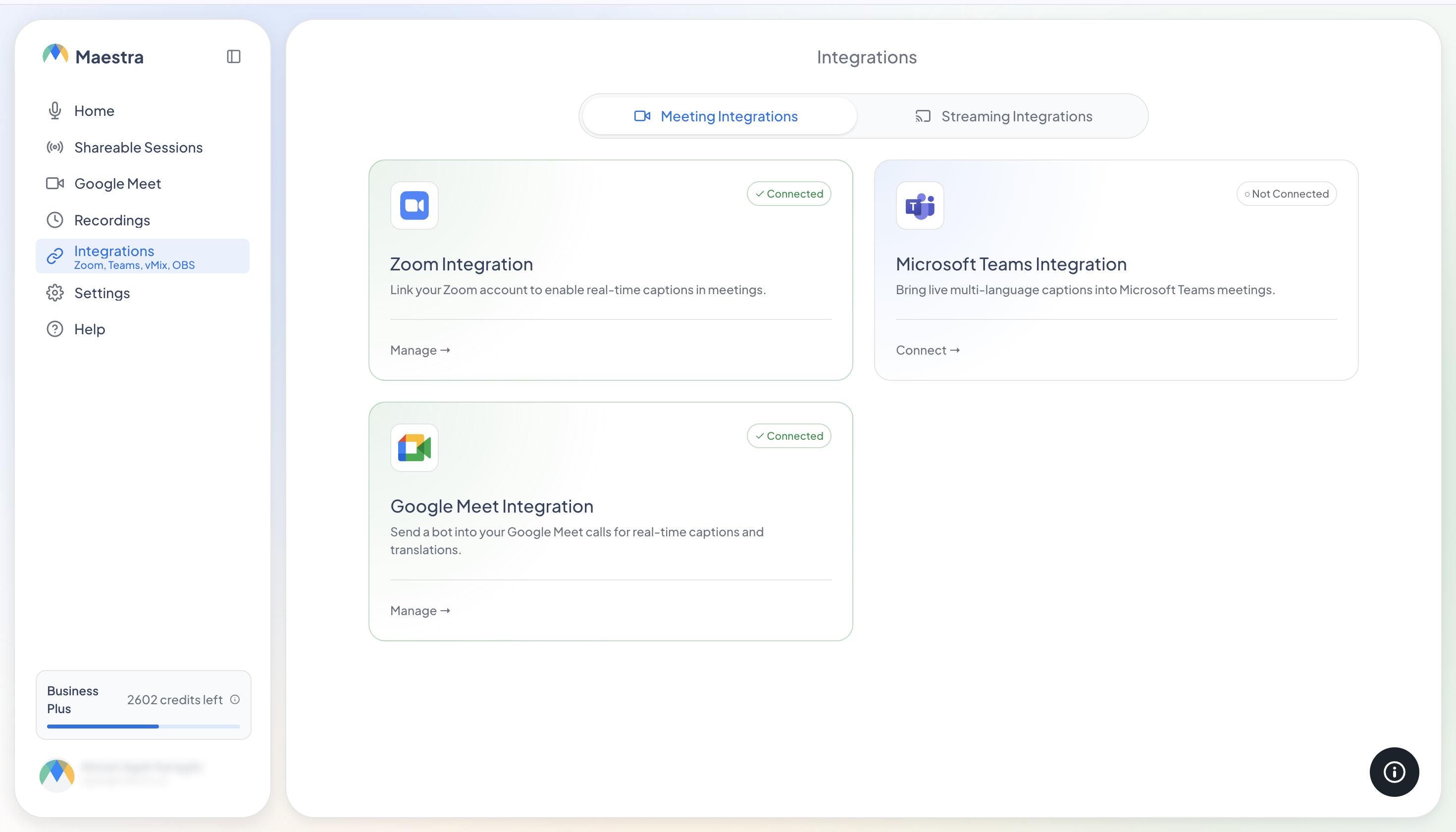
En la tarjeta de Google Meet, haz clic en Conectar y luego en Activar Google Meet en el cuadro de diálogo. Aparecerá una entrada de Google Meet en la barra lateral izquierda. Desde ahí iniciarás tus sesiones.
2. Configurar e iniciar tu sesión
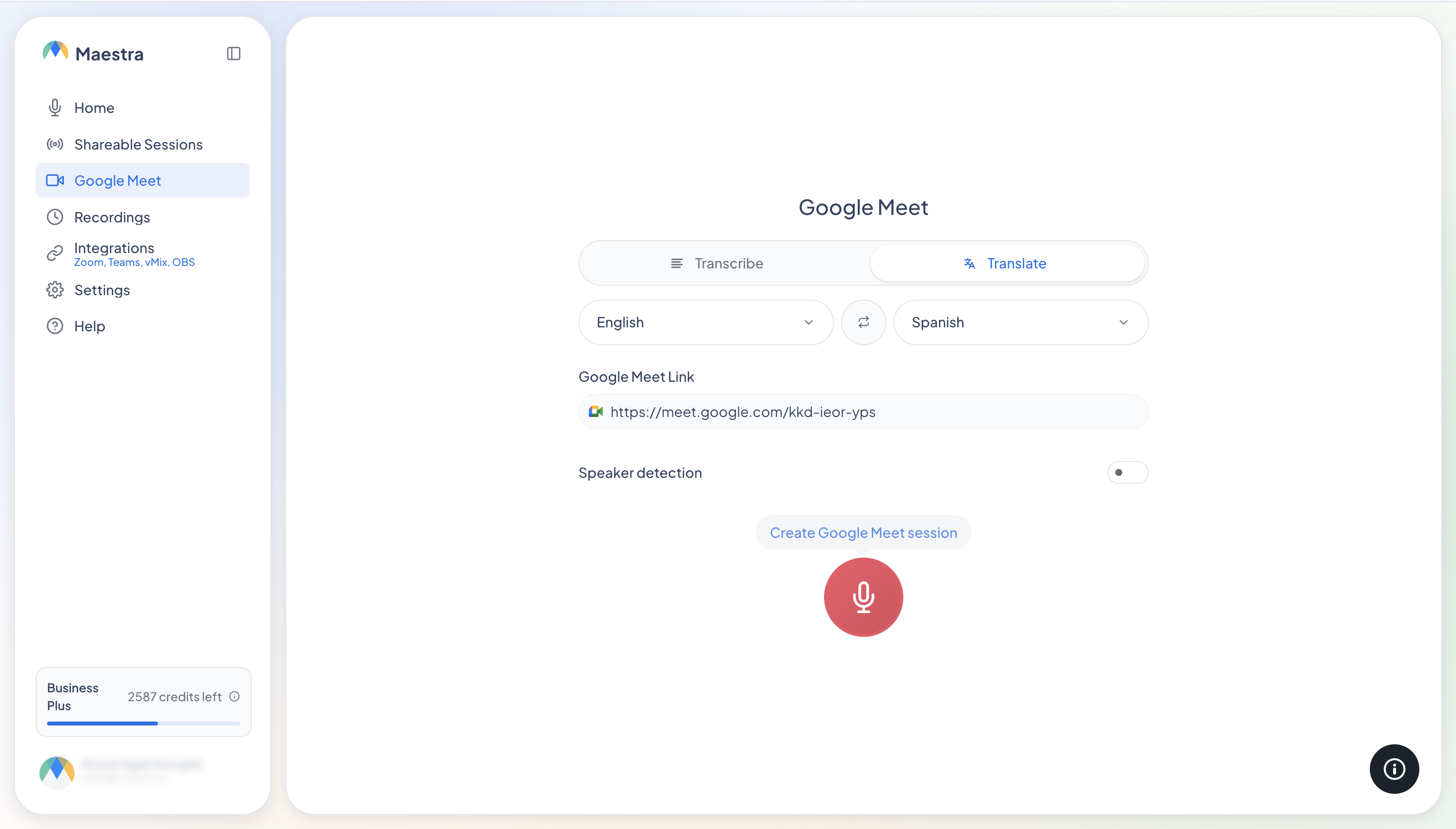
Abre Google Meet desde la barra lateral izquierda de Maestra.
Elige lo que necesitas
Elige Transcribir para obtener subtítulos en el idioma hablado, o Traducir para obtener subtítulos traducidos. Después selecciona el idioma de origen y, si vas a traducir, el idioma o los idiomas de destino.
Opcional: activa la Detección de hablante
Con la Detección de hablante activada, los subtítulos indican quién habla. No se puede cambiar durante la sesión, así que configúrala antes de empezar.
Pegar tu enlace de Google Meet
Copia el enlace de la reunión desde Google Meet (tiene este aspecto: https://meet.google.com/abc-defg-hij) y pégalo en el campo Enlace de Google Meet.
Empezar
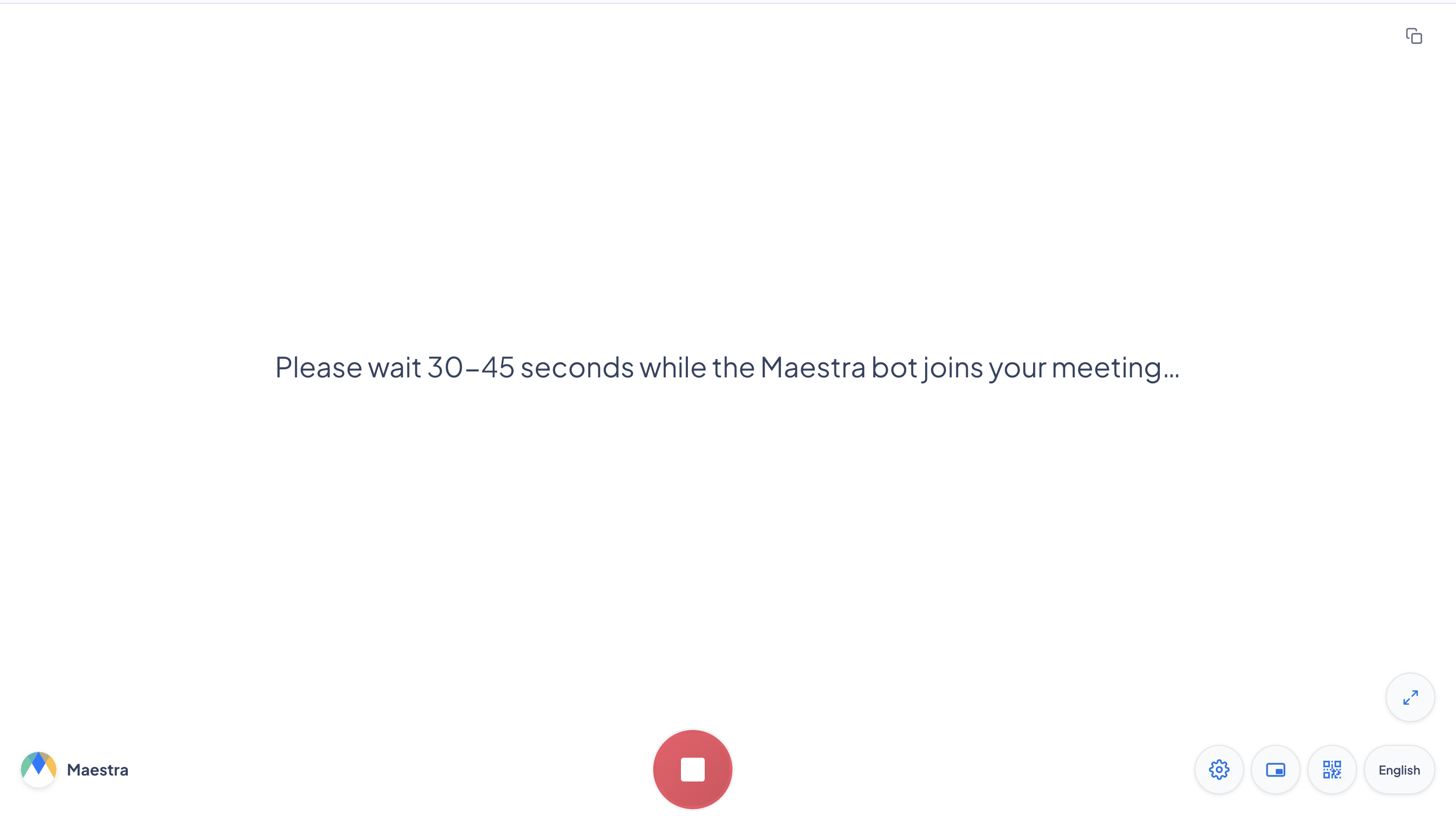
Pulsa Crear sesión de Google Meet. Maestra cambia a la vista de subtítulos en vivo y envía el bot a tu reunión.
3. Admitir el bot y compartir los subtítulos
Deja entrar al bot
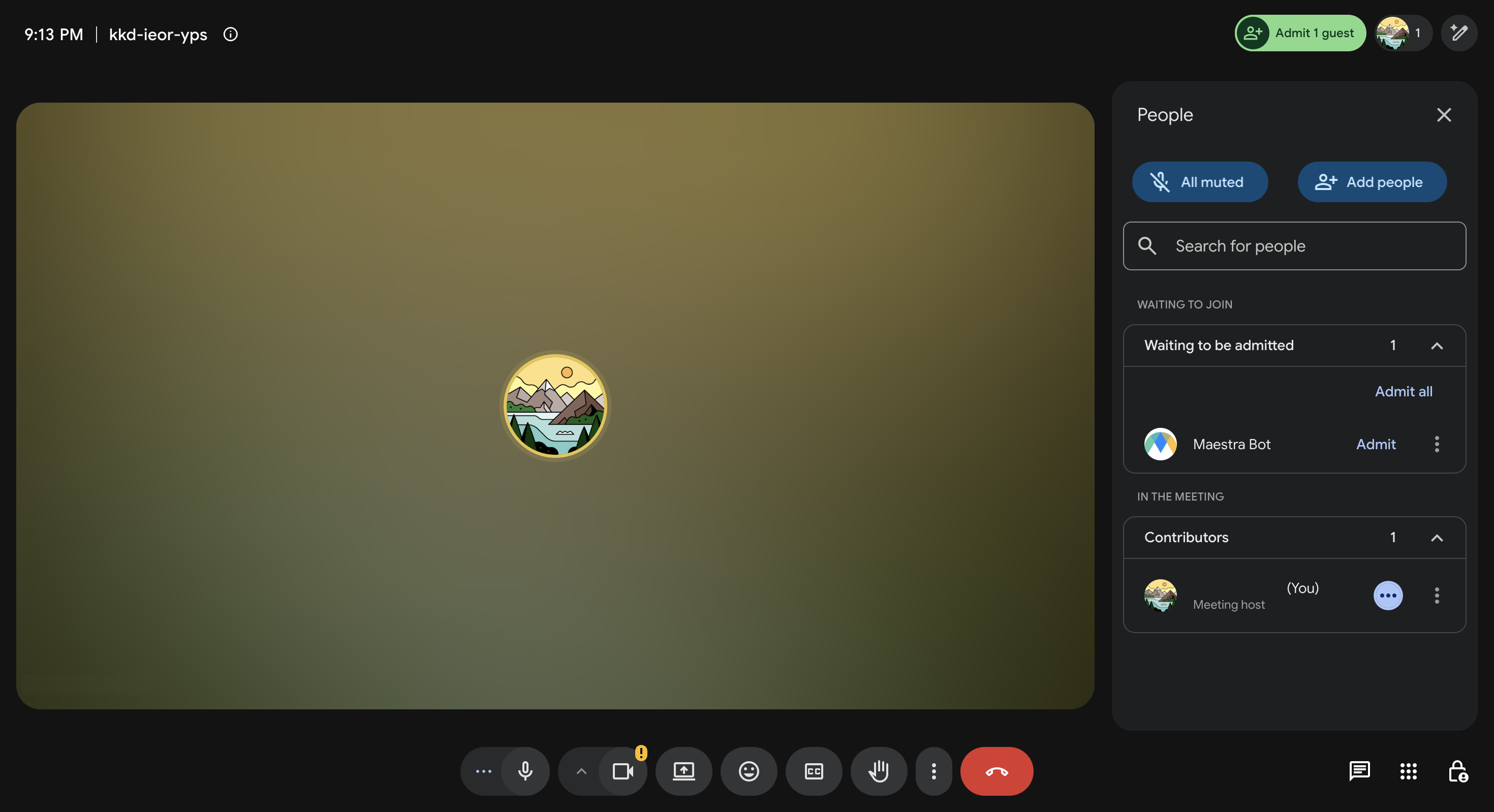
En tu llamada de Google Meet aparece un aviso que dice "Maestra Bot quiere unirse". Haz clic en Admitir. El bot espera unos 2 minutos. Si la solicitud caduca, vuelve a iniciar la sesión en Maestra.
Los subtítulos empiezan automáticamente
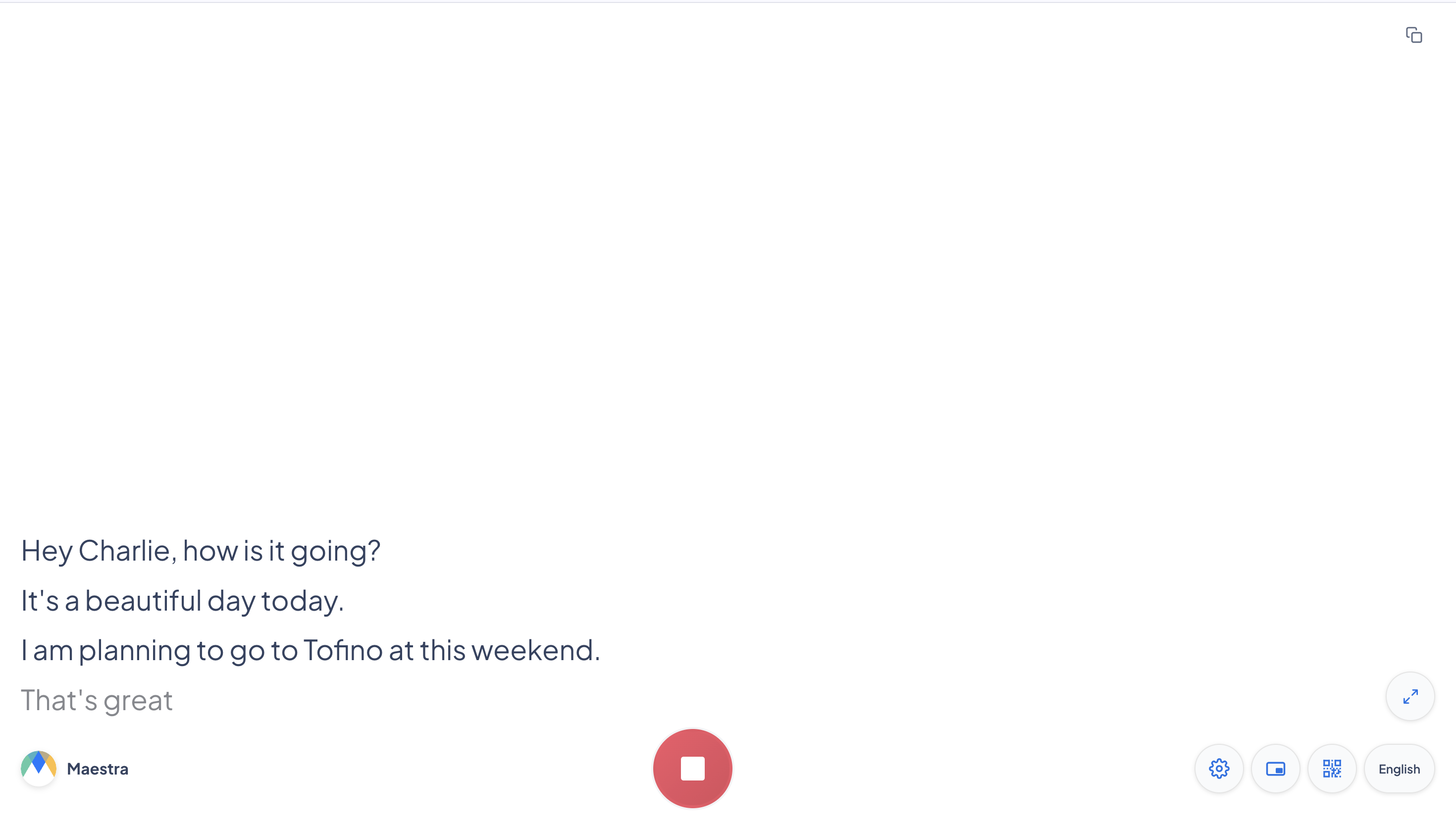
En cuanto el bot está en la reunión, tus subtítulos en vivo aparecen en Maestra.
Compartir con todos
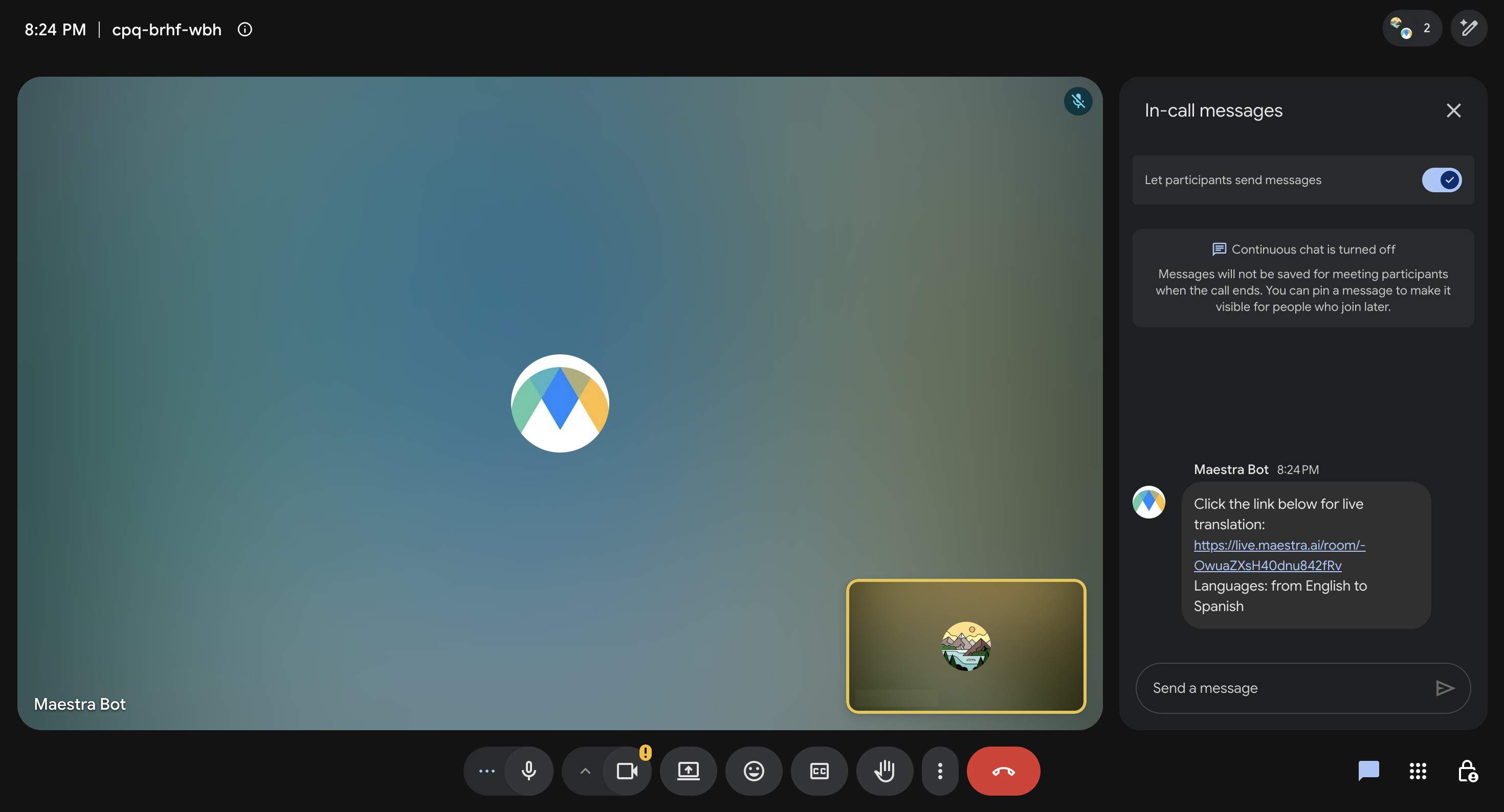
El bot publica el enlace de los subtítulos en el chat de Meet. Cualquier persona de la reunión puede abrirlo en cualquier dispositivo y elegir su propio idioma de subtítulos, sin necesidad de una cuenta de Maestra.
Solución de problemas
El bot nunca se une, se queda en "El bot se está uniendo a la reunión…"
El bot está esperando a que lo admitan. Asegúrate de que la reunión está realmente en curso, de que el enlace corresponde a la reunión en la que estás y de que alguien hace clic en Admitir en el aviso "Maestra Bot quiere unirse" en un plazo de unos 2 minutos. Si la solicitud caducó, vuelve a iniciar la sesión.
Alguien rechazó la solicitud por error
Inicia una nueva sesión desde la página de Google Meet. Si la nueva solicitud no llega a aparecer, es posible que Google Meet esté bloqueando las solicitudes repetidas para esa reunión. Crea un enlace de Meet nuevo y úsalo en su lugar.
El bot está en la reunión, pero no hay subtítulos
Comprueba que al menos un participante tiene el micrófono activado y está hablando, y que el idioma de origen coincide con el que se habla. También puedes abrir el enlace de subtítulos compartido en otro dispositivo. Si allí aparecen, el problema está en tu navegador o en tu red.
¿Por qué los subtítulos no aparecen en la barra de subtítulos de Meet (el botón CC)?
Es una limitación de Google Meet: Meet no permite subtítulos de terceros en su barra de subtítulos integrada. Tus subtítulos de Maestra están en la vista de subtítulos de Maestra y en el enlace compartido, donde cada espectador puede elegir su propio idioma.
No hay ningún enlace en el chat de la reunión
Es posible que el anfitrión de la reunión haya restringido quién puede enviar mensajes en el chat (Controles del anfitrión). Permite los mensajes de chat y vuelve a empezar, o copia el enlace de los subtítulos desde tu vista de subtítulos de Maestra y compártelo tú mismo.
¿Qué idioma ven los espectadores?
En el modo Transcribir, los subtítulos están en el idioma hablado; en el modo Traducir, están en el idioma o los idiomas que elegiste. En el enlace compartido, cada espectador también puede cambiar por su cuenta a cualquier idioma compatible.