OBS Studio 集成
在 OBS Studio 中设置实时隐藏字幕。
概览
在 OBS Studio 中设置实时隐藏字幕。分为两个步骤:通过 OBS WebSocket 插件将 OBS 连接到 Maestra,然后添加显示您会话内容的浏览器来源。
Maestra 会将你的字幕发送到你在 OBS 中添加的文本框。你也可以改用浏览器源来显示可共享的会话。
开始之前
- 使用 Google Chrome 并将其更新到最新版本。
- 安装 OBS Studio 26.1 或更高版本。
- 确保 obs-websocket 插件可用(4.9.0 或更高版本)。OBS 28 及更新版本已内置该插件,可通过 WebSockets Server Settings (4.x Compat) 选项使用。
- 确认你的麦克风已能在 Maestra 中正常工作(参见麦克风设置指南)。
入门
1
在 OBS 中添加文本框
- 在 OBS 中创建一个用于显示字幕的文本框。
- 确保文本框可见,并合理配置其字体选项。
- 记住文本框的确切名称。你将在第 4 步中在 Maestra 里输入它。
2
在 OBS 中启用 WebSockets 服务器
- 打开 OBS Studio。
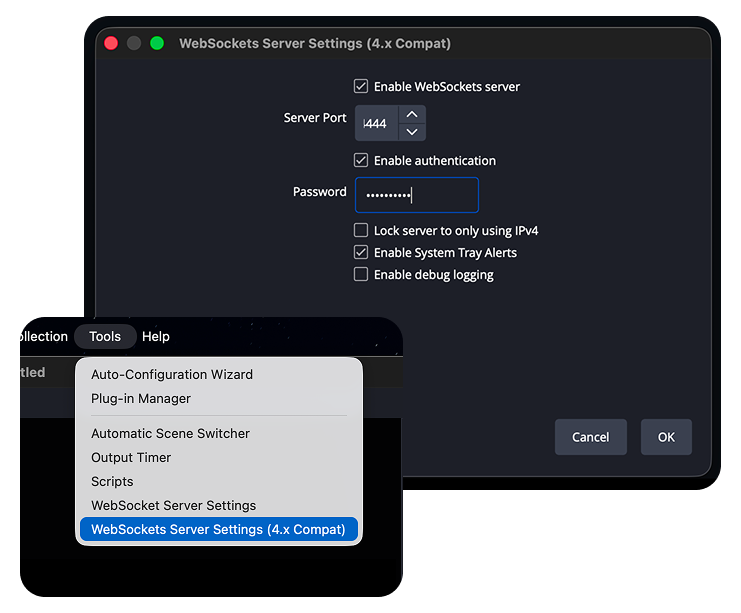
- 在顶部菜单中,前往 工具 > WebSockets Server Settings。在 OBS 28 及更新版本中,请选择 (4.x Compat) 条目。
- 勾选 Enable WebSockets server。
- 记下 Server Port。本指南使用
4444。如果不确定使用哪个端口,8080也可以。你将在 Maestra 中输入同样的端口。 - 勾选 Enable authentication 并设置一个密码。密码为可选项,但建议设置。
- 点击 OK 并保持 OBS 打开。
- 如果你更改这些设置时 OBS 已经打开,请重启 OBS。
3
在 Maestra 中打开渠道设置
- 打开你的 Maestra 实时字幕器,并使用你的账户凭据登录。
- 打开设置,然后选择渠道。
- 在添加渠道下,点击 OBS Studio。
4
配置 OBS Studio 渠道
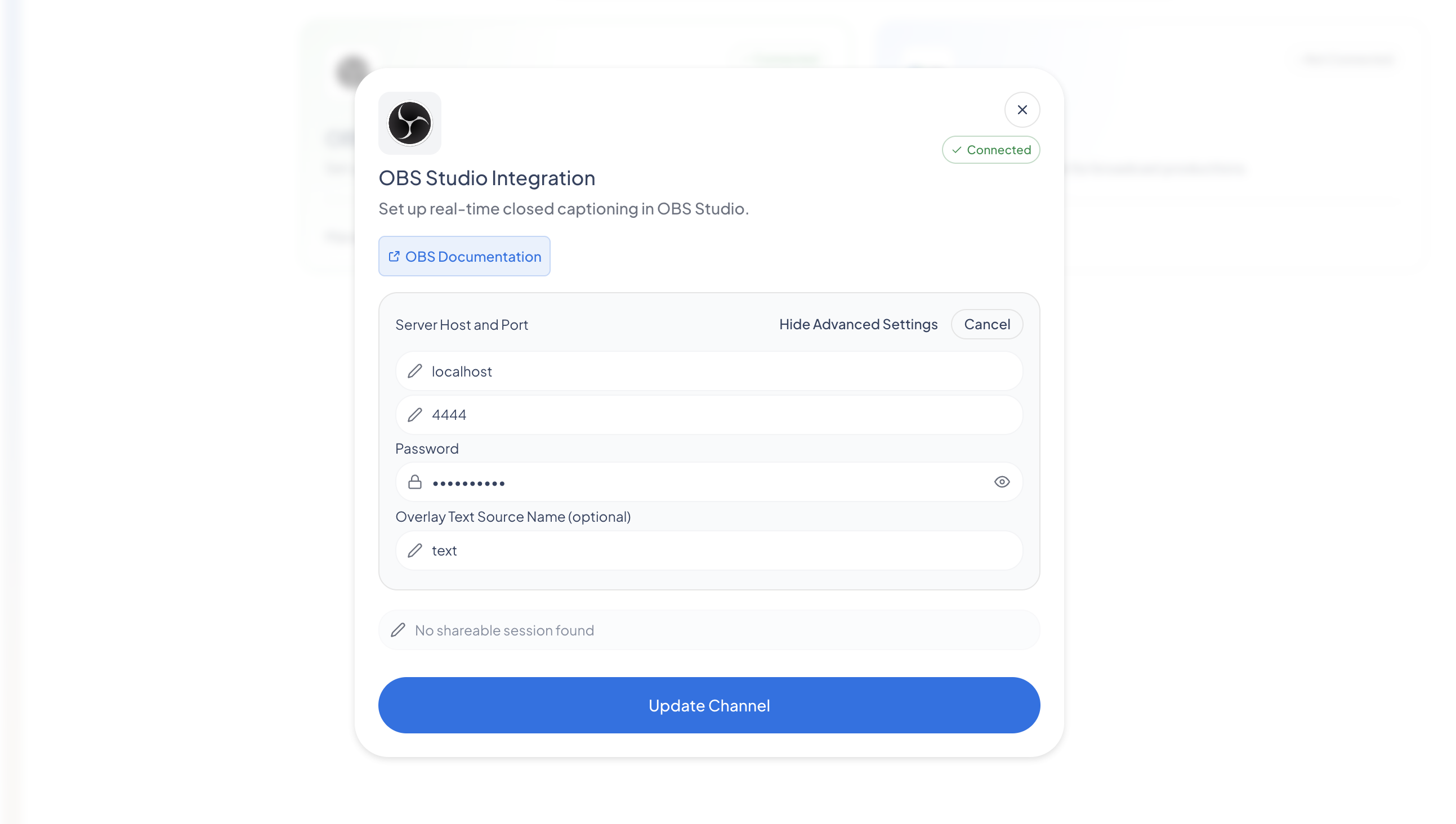
- 在 OBS Studio 设置面板中,查看所列出的要求和链接的 obs-websocket 插件(OBS Studio 26.1 或更高版本以及插件 4.9.0 或更高版本)。
- 在 Server Port 字段中,输入你在 OBS 中设置的相同端口,例如
4444。 - 在密码字段中,如果你设置了密码,请输入你在 OBS 中设置的相同密码。
- 在 Overlay Text Source Name 字段中,输入你在 OBS 中创建的文本框的确切名称。
- 点击 Update Channel,然后刷新页面。
- 确认 OBS Studio 渠道开关已打开。渠道激活时它会变为青色。
5
开始字幕转录
- 返回字幕器主屏幕。
- 确认你的麦克风和字幕语言,例如 EN。
- 点击开始字幕转录。
- 开始讲话。Maestra 会转录你的语音,并实时将字幕发送到 OBS。
6
在输出中验证字幕
- 打开你的 OBS 输出或直播,例如你的 Twitch 或 YouTube 频道页面。
- 当你讲话时,最终确定的字幕会出现在直播画面上。如有需要,请刷新直播页面。
- 请预留少许延迟。字幕会在每个短语最终确定后才发送,因此会在你讲话后稍微延迟出现。
7
停止字幕转录
- 完成后点击停止字幕转录。
- OBS 连接会保持配置,供下次使用。你可以让渠道保持开启,或在设置下的渠道中将其关闭。
最佳实践
- 两端的端口和密码必须完全一致。它们在 OBS 和 Maestra 中必须相同。
- 直接连接你的麦克风并使用 Chrome,以获得最准确的字幕。
- 清晰地讲话并保持稳定的语速。字幕会在每个短语最终确定后发送。
- 请预留少许延迟。在不同想法之间稍作停顿可让字幕在屏幕上更易阅读。
故障排除
Maestra 无法连接到 OBS。
确认 OBS 已打开且 WebSockets 服务器已启用(工具 > WebSockets Server Settings)。核对 OBS 和 Maestra 中的 Server Port 是否一致。如果你在 OBS 中设置了密码,请确认在 Maestra 中输入了相同的密码。
渠道无法开启。
输入端口和密码后点击 Update Channel,然后开启 OBS Studio 渠道。如果在你更改 WebSocket 设置之前 OBS 已经打开,请重启 OBS。
直播画面上未出现字幕。
确认 Maestra 中字幕转录正在运行且麦克风处于活动状态。刷新直播页面。字幕会在每个短语最终确定后出现,因此请预留少许延迟。
字幕错误或质量较差。
确认已选择正确的字幕语言。改善音频清晰度并减少背景噪声。
仍未解决?
如果完成这些步骤后字幕仍未出现,请通过你的 Maestra 控制台或帮助中心联系支持团队,并附上你的操作系统、浏览器版本和 OBS 版本。
2. 添加浏览器来源
作为文本叠加的替代方案,你可以在 OBS 浏览器源中显示可共享的会话。这需要 PRO。
- 打开 OBS,前往「添加来源」菜单,选择「浏览器」。
- 选择创建新的浏览器来源,并确保将其标记为可见。
- 浏览器来源配置界面打开后,返回字幕工具并开始一个新的可分享会话(此功能需要 PRO 版本)。
- 会话开始后,从 Maestra 复制分享链接,粘贴到 OBS 浏览器来源设置的 URL 字段中,然后保存设置。