Google Meet 集成:为 Google Meet 通话提供实时字幕
让 Maestra 字幕机器人加入您的 Google Meet 通话,获得实时字幕和翻译。
概述
此集成将 Maestra 实时字幕带到 Google Meet。Maestra 会让一个字幕机器人加入您的会议。机器人收听通话,并将所有发言转换为实时转录或翻译。
您在 Maestra 中查看字幕,其他人则会收到一个直接发布到 Meet 聊天中的链接,可以在任何设备上用自己的语言同步阅读。他们不需要 Maestra 帐户。
工作原理
共有三个步骤:
- 步骤 1:启用 Google Meet 集成。此操作仅需执行一次。
- 步骤 2:选择语言,粘贴您的 Meet 链接,然后开始会话。
- 步骤 3:当 Maestra Bot 请求加入时,准许它进入会议。
1. 启用 Google Meet 集成
您只需执行一次此操作。
打开集成页面
在 Maestra 中,从左侧边栏打开集成,然后前往会议集成选项卡。
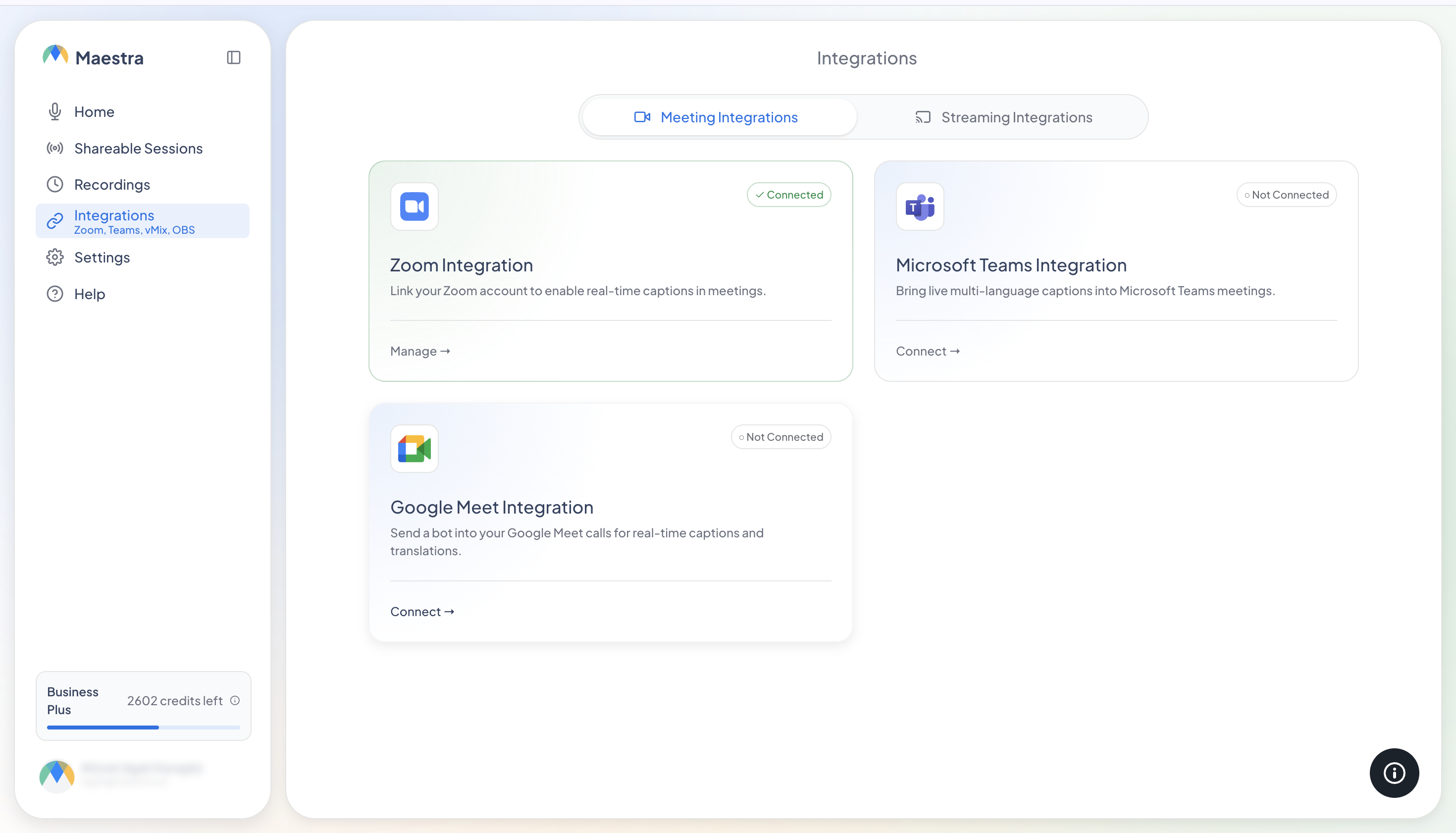
启用 Google Meet
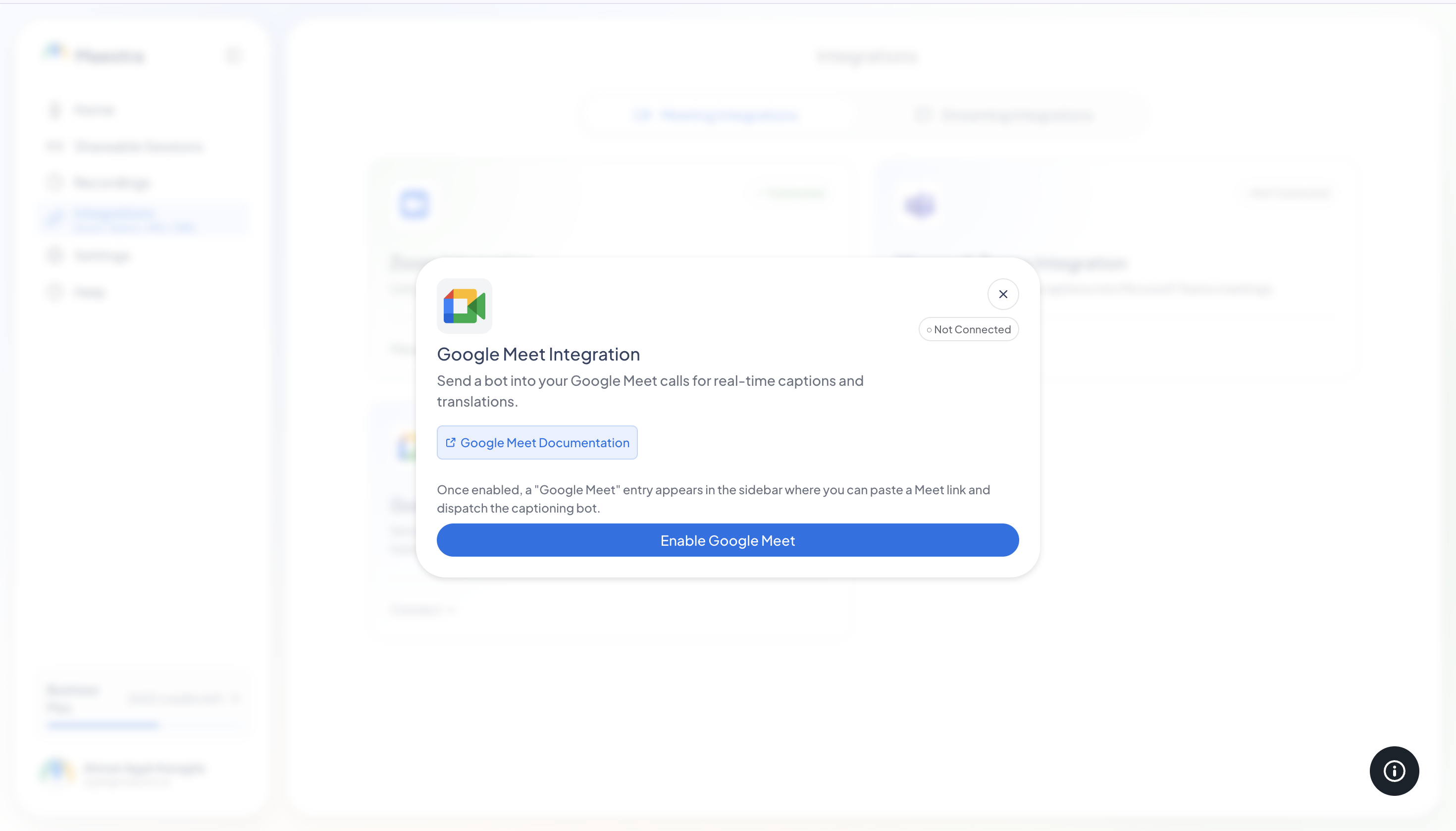
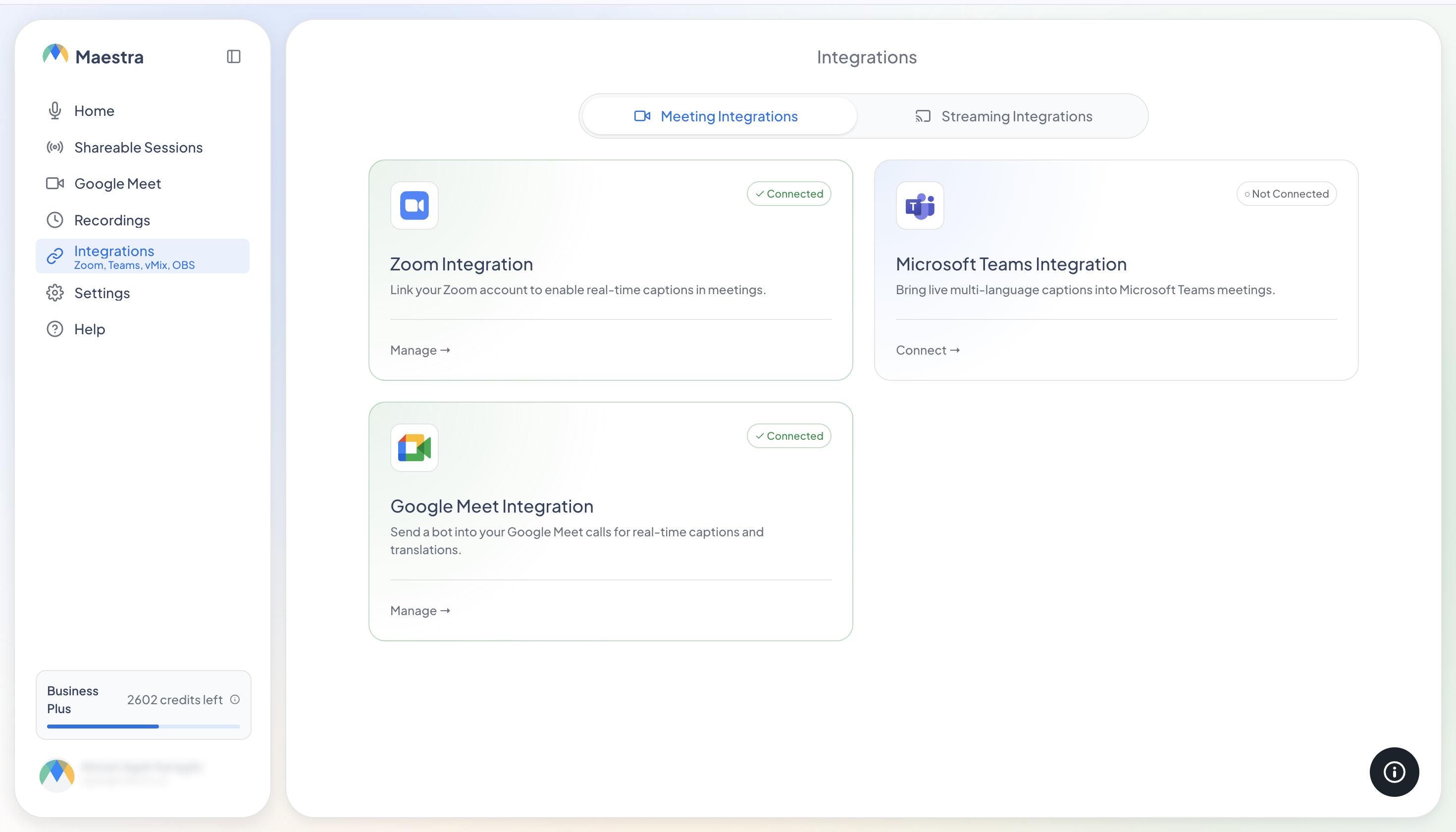
在 Google Meet 卡片上点击连接,然后在对话框中点击启用 Google Meet。左侧边栏中会出现 Google Meet 入口。您将从那里开始会话。
2. 设置并开始会话
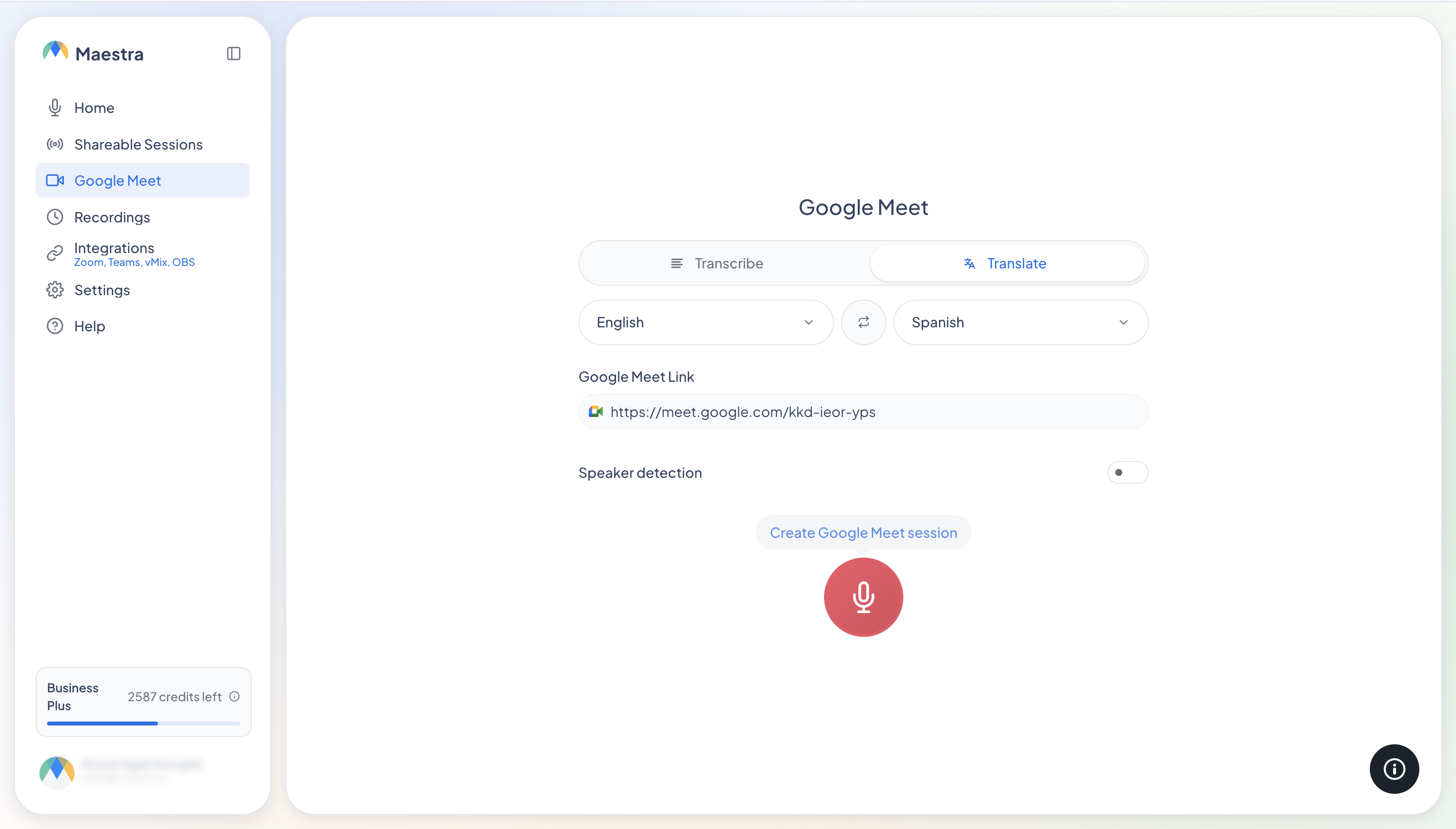
在 Maestra 中,从左侧边栏打开 Google Meet。
选择所需模式
选择转录以获得所说语言的字幕,或选择翻译以获得翻译字幕。然后选择源语言,如需翻译,再选择目标语言。
可选:开启说话人检测
开启说话人检测后,字幕会按说话人标注。会话进行中无法更改此设置,请在开始前设置好。
粘贴您的 Google Meet 链接
从 Google Meet 复制会议链接(格式类似 https://meet.google.com/abc-defg-hij),并将其粘贴到 Google Meet 链接字段中。
开始
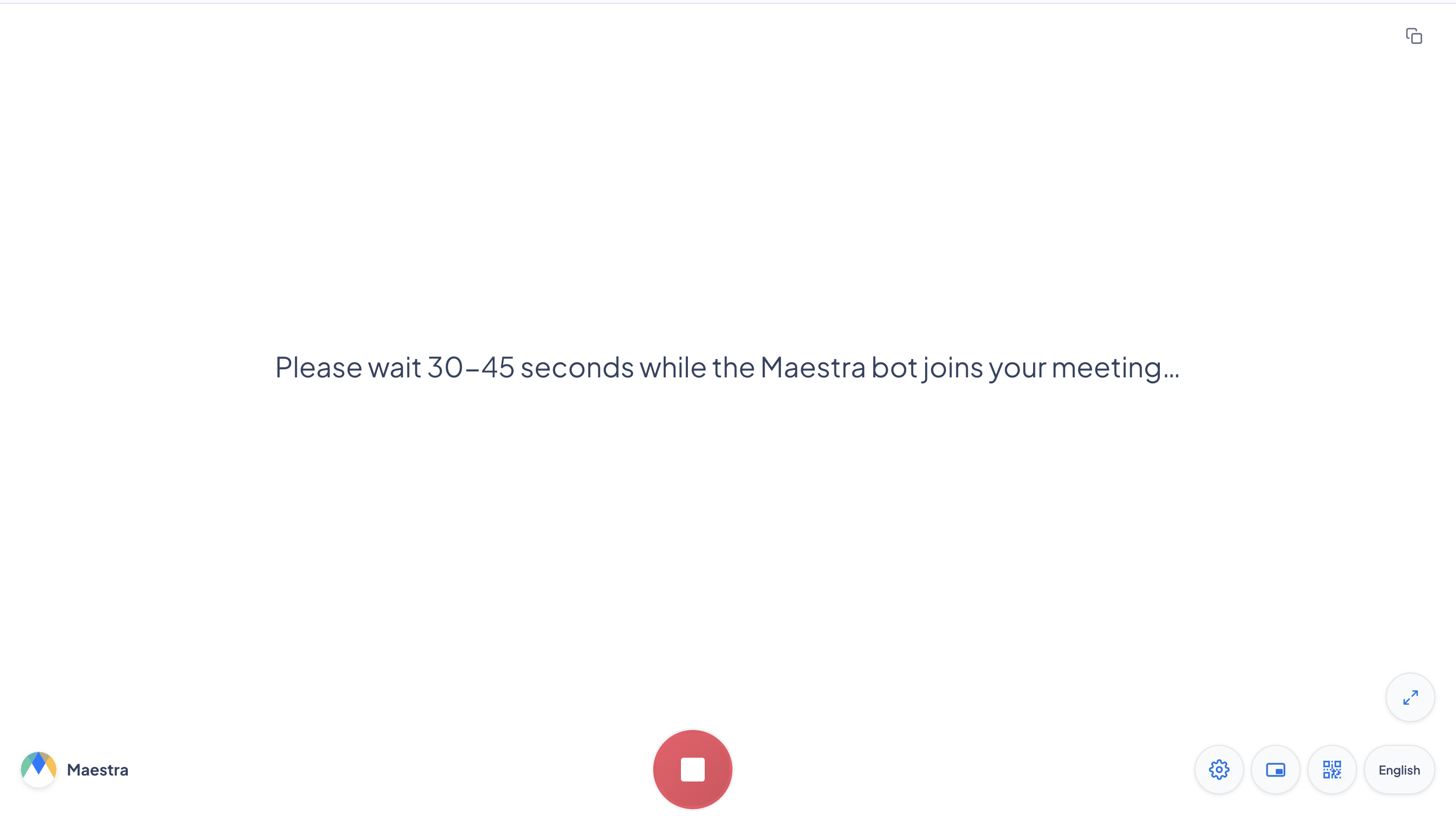
按创建 Google Meet 会话。Maestra 会切换到实时字幕视图,并让机器人加入您的会议。
3. 准许机器人加入并分享字幕
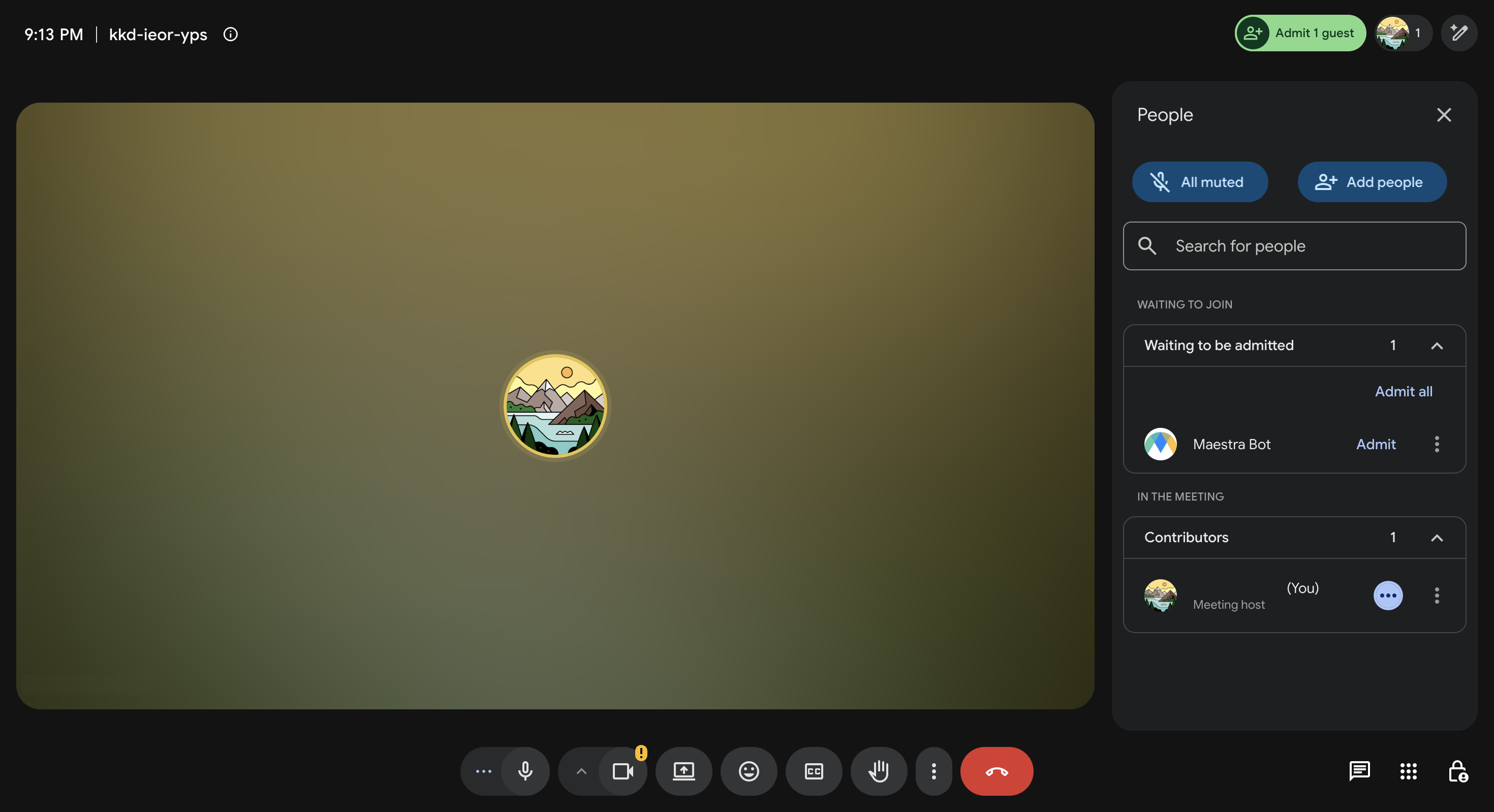
让机器人进入
在您的 Google Meet 通话中,会出现「Maestra Bot 想加入」的提示。点击准许。机器人会等待约 2 分钟。如果请求已过期,请在 Maestra 中重新开始会话。
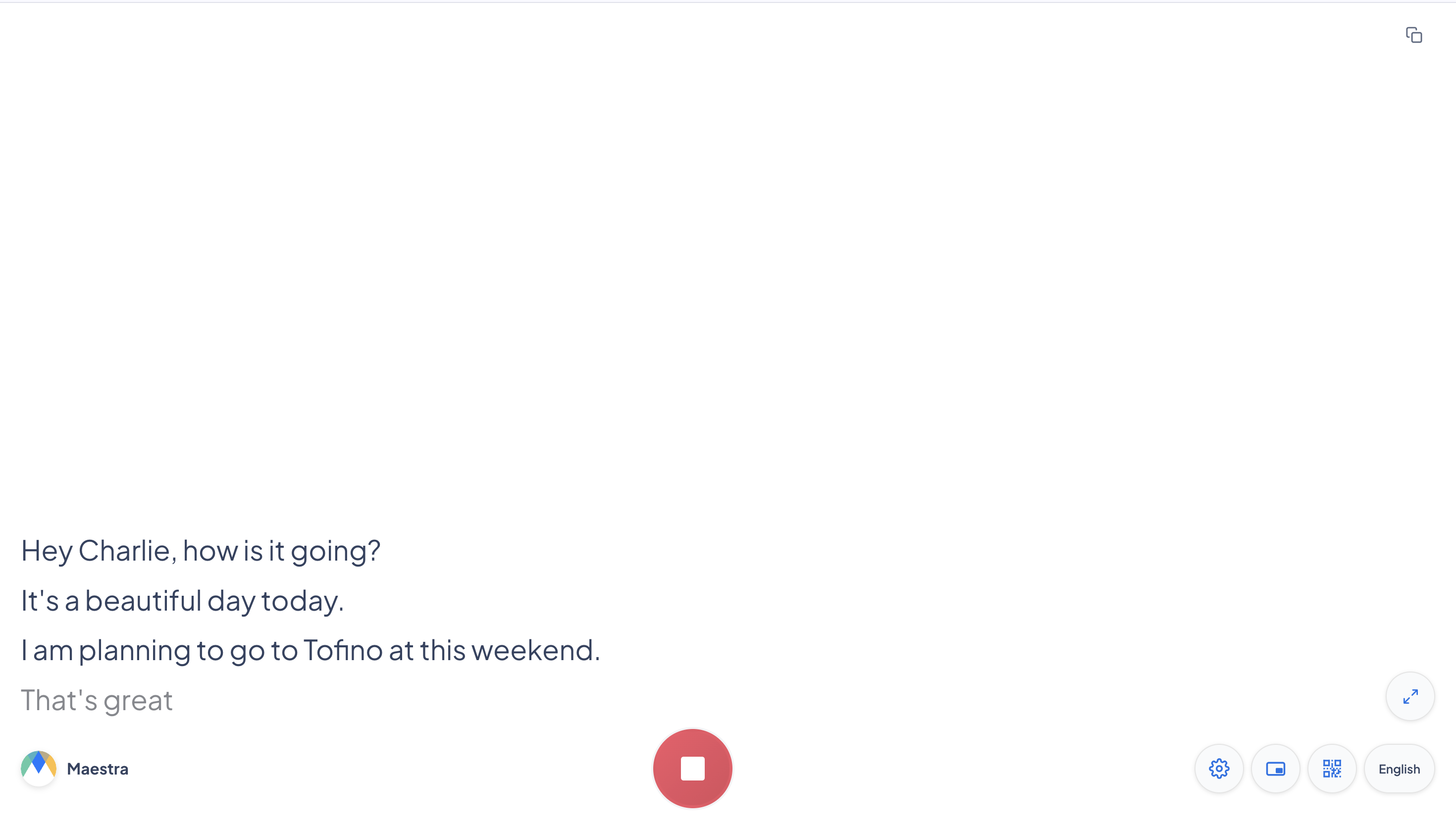
字幕自动开始
机器人一进入会议,您的实时字幕就会出现在 Maestra 中。
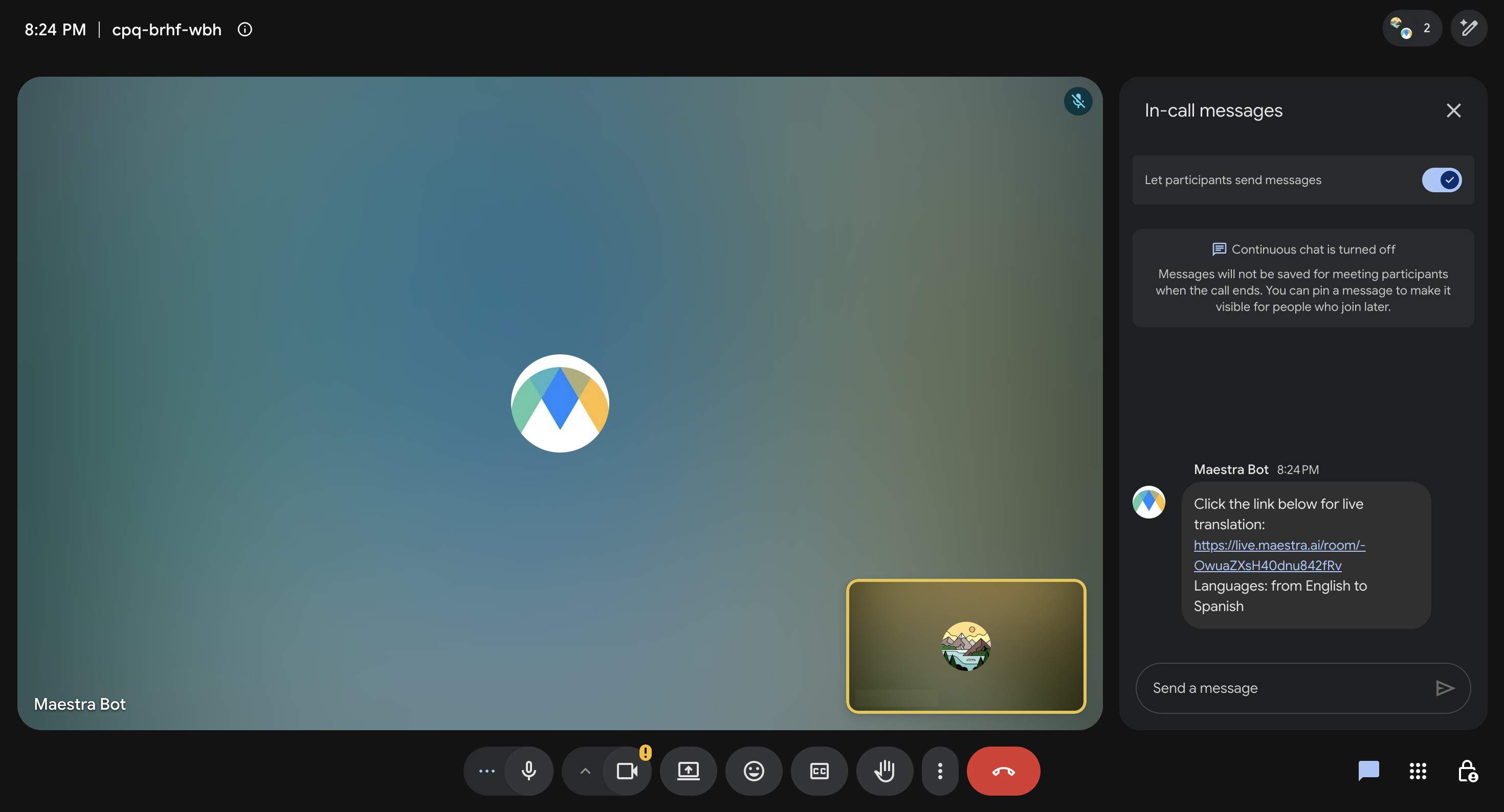
与所有人分享
机器人会将字幕链接发布到 Meet 聊天中。会议中的任何人都可以在任何设备上打开链接并选择自己的字幕语言,无需 Maestra 帐户。
故障排除
机器人一直没有加入,停留在「机器人正在加入会议…」
机器人正在等待准许。请确认会议确实正在进行,链接与您所在的会议一致,并且有人在约 2 分钟内点击「Maestra Bot 想加入」提示上的准许。如果请求已过期,请重新开始会话。
有人不小心拒绝了加入请求
从 Google Meet 页面开始新的会话。如果新的加入请求始终没有出现,可能是 Google Meet 屏蔽了该会议的重复请求。请创建一个新的 Meet 链接并改用该链接。
机器人已在会议中,但没有字幕
请确认至少有一位参与者已取消静音并正在发言,且源语言与实际所说的语言一致。您也可以在另一台设备上打开分享的字幕链接。如果那里显示字幕,则问题出在您的浏览器或网络上。
为什么字幕不显示在 Meet 自带的字幕栏(CC 按钮)中?
这是 Google Meet 的限制:Meet 不允许在其内置字幕栏中显示第三方字幕。您的 Maestra 字幕显示在 Maestra 字幕视图和分享链接中,每位观众都可以选择自己的语言。
会议聊天中没有链接
会议主持人可能限制了可以发送聊天消息的人员(主持人控制)。请允许发送聊天消息后重新开始,或从您的 Maestra 字幕视图中复制字幕链接并自行分享。
观众看到的是哪种语言?
在转录模式下,字幕为所说的语言;在翻译模式下,字幕为您选择的语言。在分享链接上,每位观众还可以自行切换到任何支持的语言。