セッションの作成と共有
ライブセッションを共有して、視聴者が自分のデバイスで、それぞれ好みの言語でキャプション、翻訳、吹き替えを楽しめるようにします。
セッションを作成し、視聴者を参加させる
すべては自分で設定したセッションから始まります。準備ができると、Maestraが視聴者の参加とフォローに使うQRコードとリンクを提供し、視聴者は自分のデバイスでフォローできます。
セッションを作成する
共有可能なセッションに移動して新規をクリックします。セッションに名前を付け、ソース言語と翻訳言語を選び、必要に応じてプライバシーを設定したり、ゲストスピーカーを招待したりします。
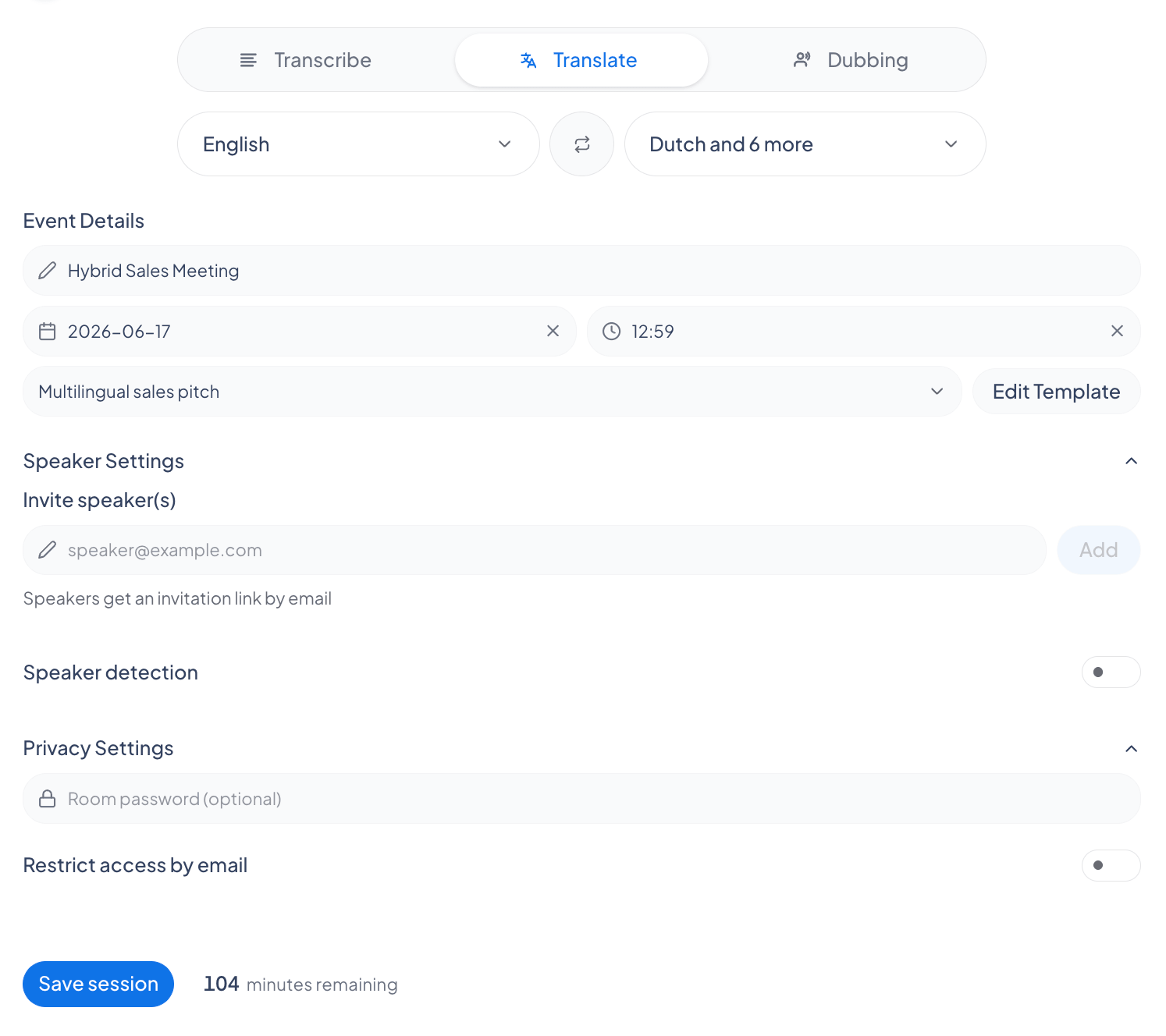
参加カードを開く
セッションを設定すると、QRコードとhttps://live.maestra.ai/room/<id>形式のセッションリンクが表示されたセッションに参加カードが現れます。セッションがライブの間は、セッションを共有ボタンからいつでも再度開けます。
QRコードまたはリンクを共有する
QRコードを画面に表示して、スマートフォンのカメラでスキャンしてもらうか、リンクをクリックしてコピーし、チャット、メール、メッセージアプリで送信します。
視聴者は任意のデバイスで開く
視聴者は、スマートフォン、タブレット、コンピューターの任意のブラウザでリンクを開きます。アプリやアカウントは不要です(招待制アクセスをオンにしている場合を除く)。
好みの言語で参加する
セッションが複数の言語で共有されている場合、各視聴者は参加時に翻訳言語ドロップダウンから好きな言語を選びます。全員が独立して選ぶため、視聴者ごとに言語を設定するわけではありません。
セッションを保護する
イベントのプライバシー設定では、パスワードを追加したり、特定のメールアドレスにアクセスを制限したり、その両方を設定したりできます。デフォルトでは、リンクを持つ誰もが参加できます。
ゲートで視聴者に表示される内容
- パスワード保護:続行するためにパスワードの入力を求められ、間違っている場合はエラーが表示されます。
- 招待制:認可されたメールアドレスでログインするよう求められます。
- リストにない場合:自分のメールアドレスが参加を認可されていない旨のメッセージが表示されます。
ゲストスピーカーを追加する
ゲストスピーカーは、自分のデバイスから同じセッションに向けて話すことができます。イベントのスピーカー設定でメールにより招待します。
メールでスピーカーを招待する
スピーカーを招待で、各スピーカーのメールアドレスを入力して追加します。招待した各スピーカーは、リストにピルとして表示されます。
スピーカーは招待リンクを受け取る
招待されたスピーカーは、メールで招待リンクを受け取ります。それを開いて、スピーカーとしてセッションに参加します。
スピーカーは自分の名前を表示する
各ゲストスピーカーは自分の表示名を設定でき、その名前がキャプションと並んで表示されます。
コンテキストテンプレートで精度を高める
音声コンテキストを使って、セッションに関する背景情報をAIに与えると、名前、用語、トピックをより正確に文字起こしできます。イベント設定から追加し、再利用可能なテンプレートとして保存します。
追加できる内容
- 背景情報:セッションの分野、トピック、状況を説明する、短い自由記述の説明です。これにより音声が何についてのものかをAIに伝えるため、正確な単語を列挙しなくても名前や用語を文脈に沿って配置します。最大500文字です。
- コンテキストの詳細:トピック、業界、スピーカー名などの短いキー/値の事実です。各項目は簡潔にし、最大10件まで登録できます。
テンプレートに名前を付けて保存します。保存したテンプレートはコンテキストのドロップダウンに表示され、今後のイベントで再利用、編集、削除できます。
よくある質問
視聴者にMaestraアカウントは必要ですか?
いいえ、招待制アクセスをオンにしている場合を除いて不要です。招待制では、視聴者は許可されたメールでサインインする必要があります。それ以外の場合は、リンクを持つ誰もがブラウザでセッションを開けます。
各視聴者は自分の言語を選べますか?
はい、ホストが事前にそれらの言語をイベントに追加していれば可能です。視聴者はセッション用に設定された翻訳言語からしか選べないため、イベント開始前に必要なすべての言語を追加してください。各視聴者は参加時に好みの言語を独立して選びます。