Integrasi OBS Studio
Siapkan takarir tertutup waktu nyata di OBS Studio.
Ikhtisar
Siapkan takarir tertutup waktu nyata di OBS Studio. Ada dua bagian: hubungkan OBS ke Maestra melalui plugin OBS WebSocket, lalu tambahkan sumber browser yang menampilkan sesi Anda.
Maestra mengirim teks Anda ke kotak teks yang Anda tambahkan di OBS. Anda juga dapat menampilkan sesi yang dapat dibagikan di browser source sebagai gantinya.
Sebelum memulai
- Gunakan Google Chrome dan jaga agar selalu diperbarui ke versi terbaru.
- Instal OBS Studio versi 26.1 atau yang lebih baru.
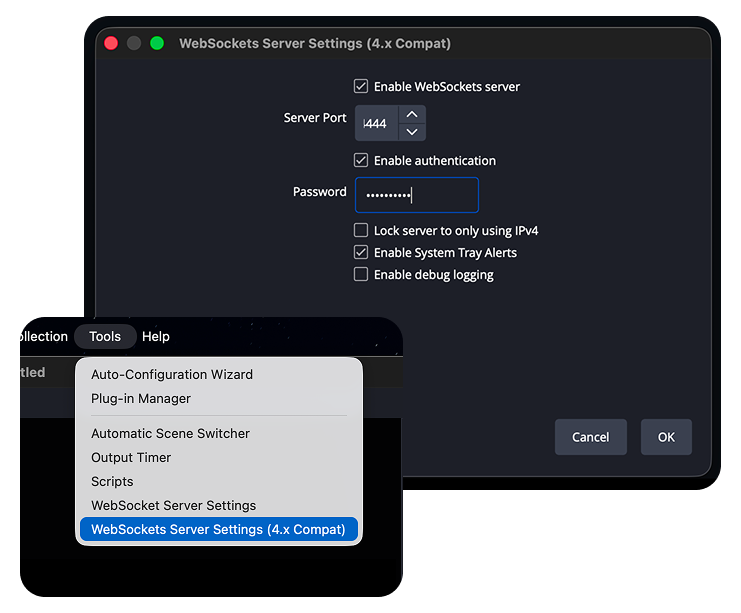
- Pastikan plugin obs-websocket tersedia (versi 4.9.0 atau yang lebih baru). OBS 28 dan yang lebih baru sudah menyertakannya, yang diakses melalui opsi WebSockets Server Settings (4.x Compat).
- Pastikan mikrofon Anda sudah berfungsi di Maestra (lihat panduan Penyiapan Mikrofon).
Memulai
Tambahkan kotak teks di OBS
- Di OBS, buat kotak teks tempat teks Anda akan muncul.
- Pastikan kotak teks terlihat dan atur opsi fontanya secara wajar.
- Ingat nama persis kotak teks tersebut. Anda akan memasukkannya di Maestra pada langkah 4.
Aktifkan server WebSockets di OBS
- Buka OBS Studio.
- Di menu atas, buka Tools > WebSockets Server Settings. Pada OBS 28 dan yang lebih baru, pilih entri (4.x Compat).
- Centang Enable WebSockets server.
- Catat Server Port. Panduan ini menggunakan
4444. Jika Anda tidak yakin port mana yang akan digunakan,8080juga berfungsi. Anda akan memasukkan port yang sama ini di Maestra. - Centang Enable authentication dan atur sebuah Password. Kata sandi bersifat opsional tetapi disarankan.
- Klik OK dan biarkan OBS tetap terbuka.
- Jika OBS sudah terbuka saat Anda mengubah pengaturan ini, mulai ulang OBS.
Buka pengaturan Channels di Maestra
- Buka real-time captioner Maestra Anda dan masuk dengan kredensial akun Anda.
- Buka Settings, lalu pilih Channels.
- Di bawah Add a Channel, klik OBS Studio.
Konfigurasikan channel OBS Studio
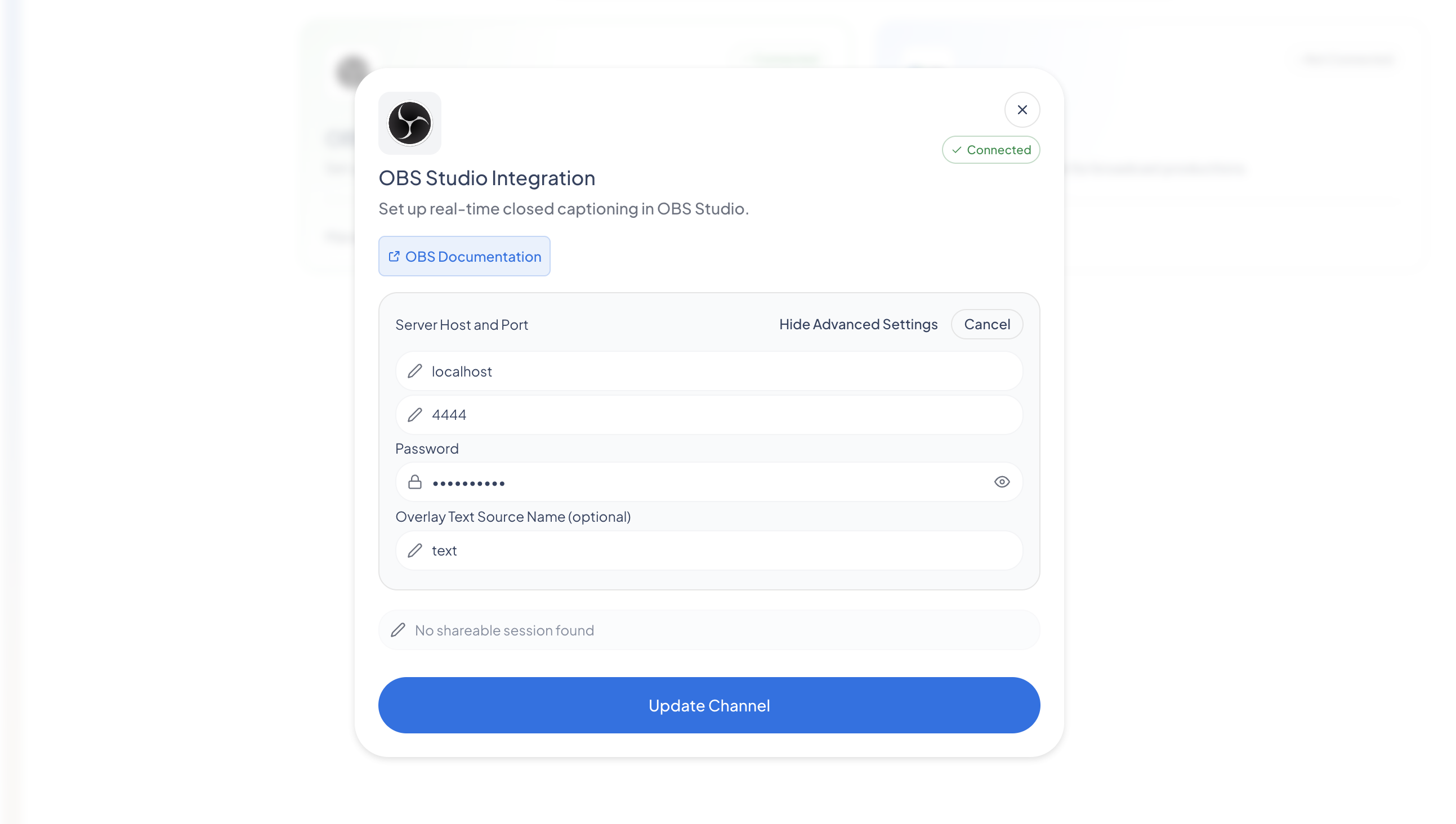
- Di panel penyiapan OBS Studio, tinjau persyaratan yang tercantum dan tautan plugin obs-websocket (OBS Studio 26.1 atau yang lebih baru dan plugin 4.9.0 atau yang lebih baru).
- Pada kolom Server Port, masukkan port yang sama dengan yang Anda atur di OBS, misalnya
4444. - Pada kolom Password, masukkan kata sandi yang sama dengan yang Anda atur di OBS, jika Anda mengaturnya.
- Pada kolom Overlay Text Source Name, masukkan nama persis kotak teks yang Anda buat di OBS.
- Klik Update Channel, lalu muat ulang halaman.
- Pastikan tombol channel OBS Studio dalam keadaan aktif. Tombol berubah menjadi warna teal saat channel aktif.
Mulai membuat teks
- Kembali ke layar utama captioner.
- Pastikan mikrofon dan bahasa teks Anda, misalnya EN.
- Klik Start Captioning.
- Mulai berbicara. Maestra mentranskripsikan ucapan Anda dan mengirim teks ke OBS secara real-time.
Verifikasi teks pada output Anda
- Buka output atau siaran OBS Anda, misalnya halaman channel Twitch atau YouTube Anda.
- Saat Anda berbicara, teks final muncul pada siaran. Muat ulang halaman siaran jika perlu.
- Harap maklum akan ada sedikit jeda. Teks dikirim setelah setiap frasa difinalkan, sehingga muncul sesaat setelah Anda berbicara.
Hentikan pembuatan teks
- Klik Stop Captioning saat Anda selesai.
- Koneksi OBS tetap terkonfigurasi untuk lain kali. Anda dapat membiarkan channel tetap aktif, atau menonaktifkannya di bawah Settings, lalu Channels.
Praktik terbaik
- Cocokkan port dan kata sandi secara persis di kedua sisi. Keduanya harus identik di OBS dan Maestra.
- Sambungkan mikrofon Anda secara langsung dan gunakan Chrome untuk teks yang paling akurat.
- Berbicaralah dengan jelas dan dengan tempo yang stabil. Teks dikirim saat setiap frasa difinalkan.
- Beri jeda untuk sedikit latensi. Berhenti sejenak di antara gagasan menjaga teks tetap mudah dibaca di layar.
Pemecahan masalah
Maestra tidak dapat terhubung ke OBS.
Pastikan OBS terbuka dan server WebSockets diaktifkan (Tools > WebSockets Server Settings). Verifikasi Server Port cocok di OBS dan Maestra. Jika Anda mengatur kata sandi di OBS, pastikan kata sandi yang sama dimasukkan di Maestra.
Channel tidak mau aktif.
Klik Update Channel setelah memasukkan port dan kata sandi, lalu aktifkan channel OBS Studio. Mulai ulang OBS jika sudah terbuka sebelum Anda mengubah pengaturan WebSocket.
Tidak ada teks yang muncul pada siaran.
Pastikan pembuatan teks berjalan di Maestra dan mikrofon Anda aktif. Muat ulang halaman siaran. Teks muncul setelah setiap frasa difinalkan, jadi harap maklum akan ada sedikit jeda.
Teks salah atau berkualitas rendah.
Pastikan bahasa teks yang benar telah dipilih. Tingkatkan kejernihan audio dan kurangi kebisingan latar belakang.
Masih bermasalah?
Jika teks masih tidak muncul setelah langkah-langkah ini, hubungi dukungan melalui dasbor Maestra atau pusat bantuan Anda dan sertakan sistem operasi, versi browser, dan versi OBS Anda.
2. Tambahkan sumber browser
Sebagai alternatif dari overlay teks, Anda dapat menampilkan sesi yang dapat dibagikan di browser source OBS. Ini memerlukan PRO.
- Buka OBS, buka menu 'Tambah Sumber', dan pilih 'Browser'.
- Pilih untuk membuat sumber browser baru dan pastikan ditandai sebagai terlihat.
- Setelah konfigurasi sumber browser terbuka, kembali ke Captioner dan mulai sesi baru yang dapat dibagikan (Anda memerlukan PRO untuk ini).
- Setelah sesi dimulai, salin tautan berbagi dari Maestra dan tempelkan di bidang URL pada pengaturan sumber browser OBS, lalu simpan pengaturan.