Integrasi Google Meet: Keterangan Langsung untuk Panggilan Google Meet
Kirim bot keterangan Maestra ke panggilan Google Meet Anda untuk keterangan dan terjemahan secara real time.
Ikhtisar
Integrasi ini menghadirkan keterangan langsung Maestra ke Google Meet. Maestra mengirim bot keterangan ke rapat Anda. Bot mendengarkan panggilan dan mengubah semua yang diucapkan menjadi transkripsi atau terjemahan secara real time.
Anda mengikuti keterangan di Maestra, sedangkan peserta lain mendapatkan tautan yang dikirim langsung ke chat Meet, tempat mereka dapat membaca dalam bahasa mereka sendiri di perangkat apa pun. Mereka tidak memerlukan akun Maestra.
Cara kerjanya
Ada tiga langkah:
- Langkah 1: Aktifkan integrasi Google Meet. Anda hanya perlu melakukan ini sekali.
- Langkah 2: Pilih bahasa Anda, tempelkan tautan Meet Anda, dan mulai sesi.
- Langkah 3: Izinkan Maestra Bot masuk ke rapat saat ia meminta untuk bergabung.
1. Aktifkan integrasi Google Meet
Anda hanya perlu melakukan ini sekali.
Buka halaman Integrasi
Di Maestra, buka Integrasi dari bilah sisi kiri dan buka tab Integrasi Rapat.
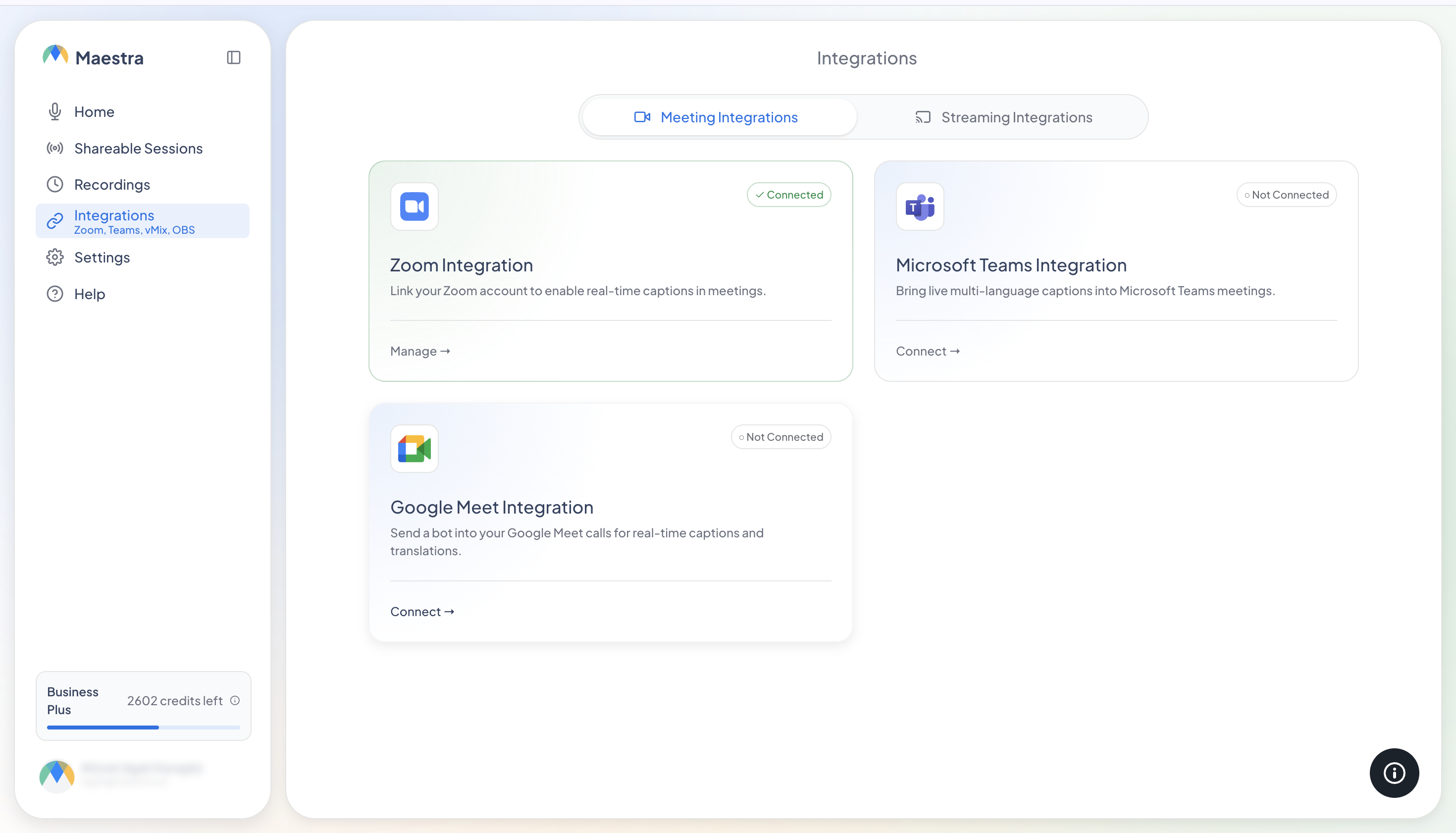
Aktifkan Google Meet
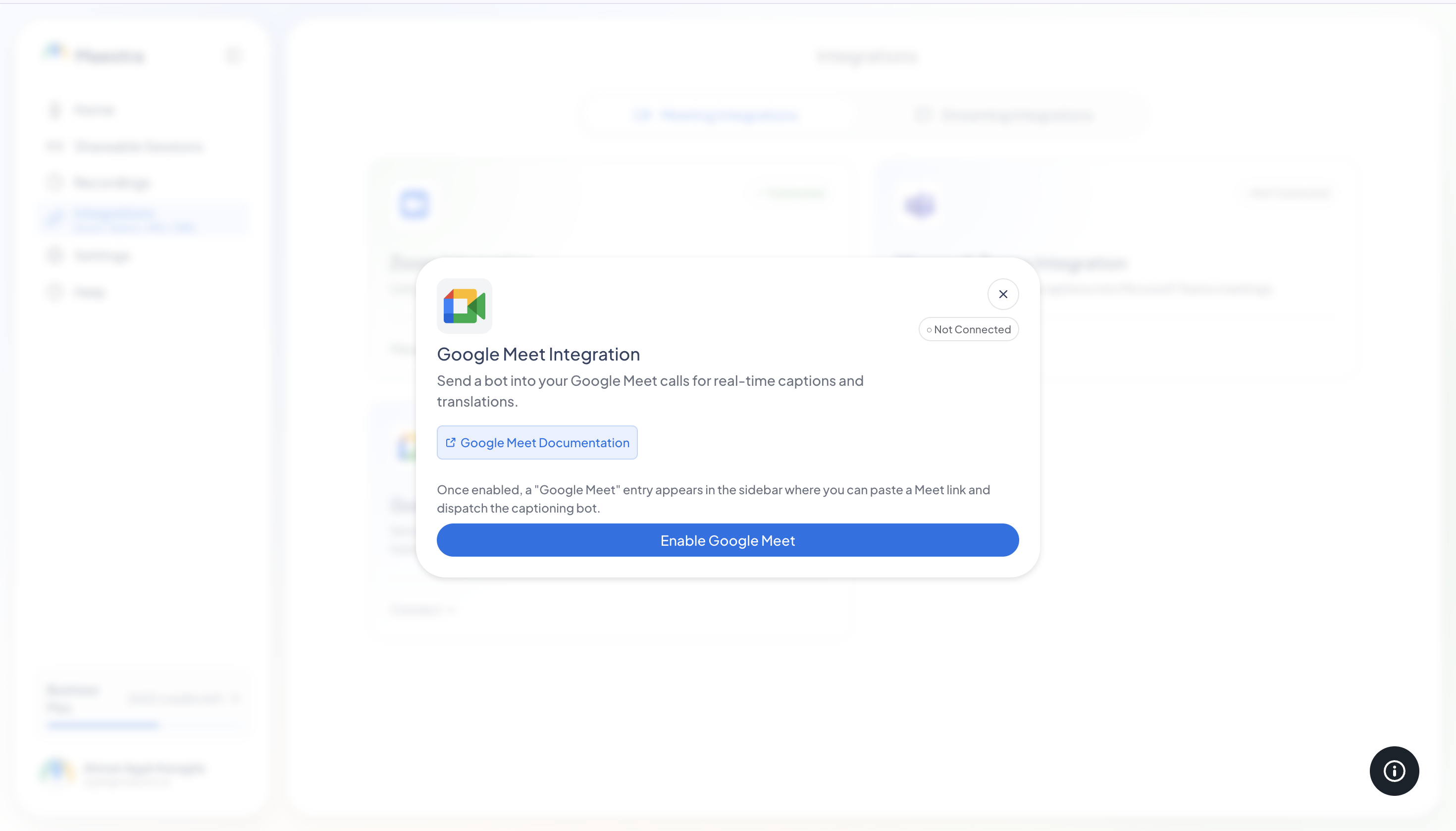
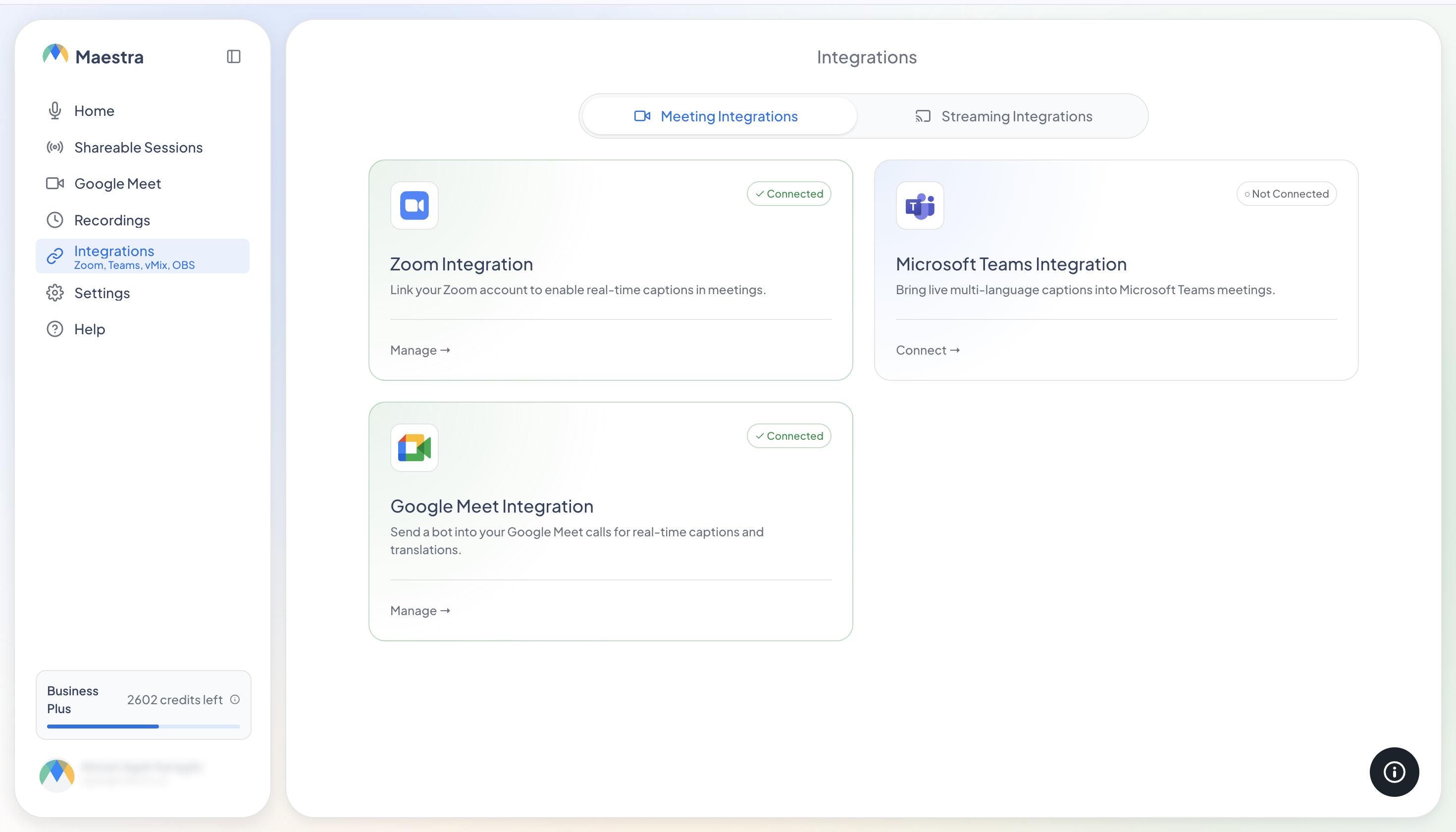
Pada kartu Google Meet, klik Hubungkan, lalu Aktifkan Google Meet di dialog. Entri Google Meet akan muncul di bilah sisi kiri. Dari sanalah Anda memulai sesi.
2. Siapkan dan mulai sesi Anda
Buka Google Meet dari bilah sisi kiri di Maestra.
Pilih yang Anda butuhkan
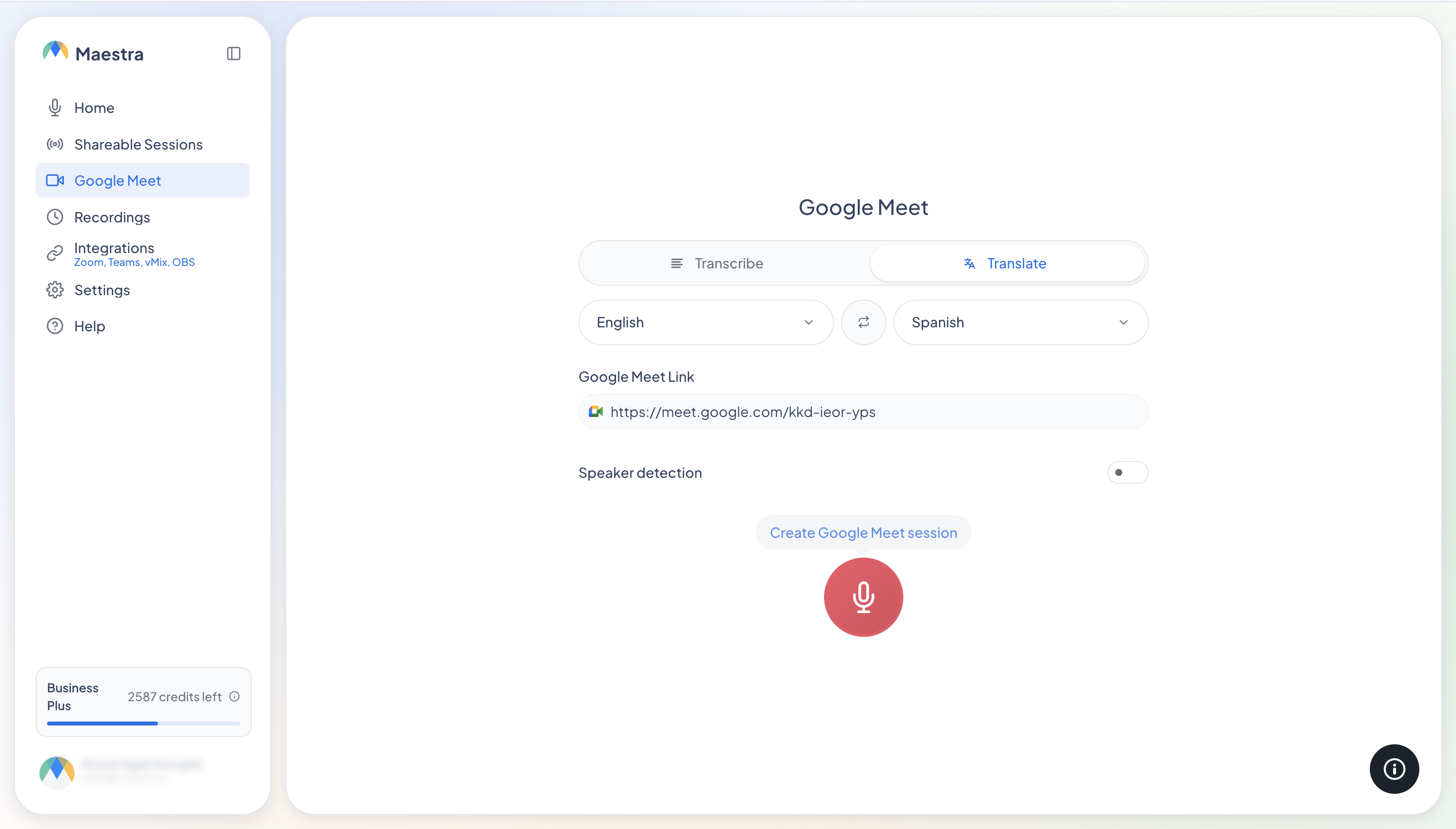
Pilih Transkripsi untuk keterangan dalam bahasa yang diucapkan, atau Terjemahkan untuk keterangan terjemahan. Lalu pilih bahasa sumber dan, jika menerjemahkan, satu atau beberapa bahasa target.
Opsional: aktifkan Deteksi Pembicara
Dengan Deteksi Pembicara aktif, keterangan diberi label per pembicara. Pengaturan ini tidak dapat diubah di tengah sesi, jadi atur sebelum Anda mulai.
Tempelkan tautan Google Meet Anda
Salin tautan rapat dari Google Meet (bentuknya seperti https://meet.google.com/abc-defg-hij) dan tempelkan ke bidang Tautan Google Meet.
Mulai
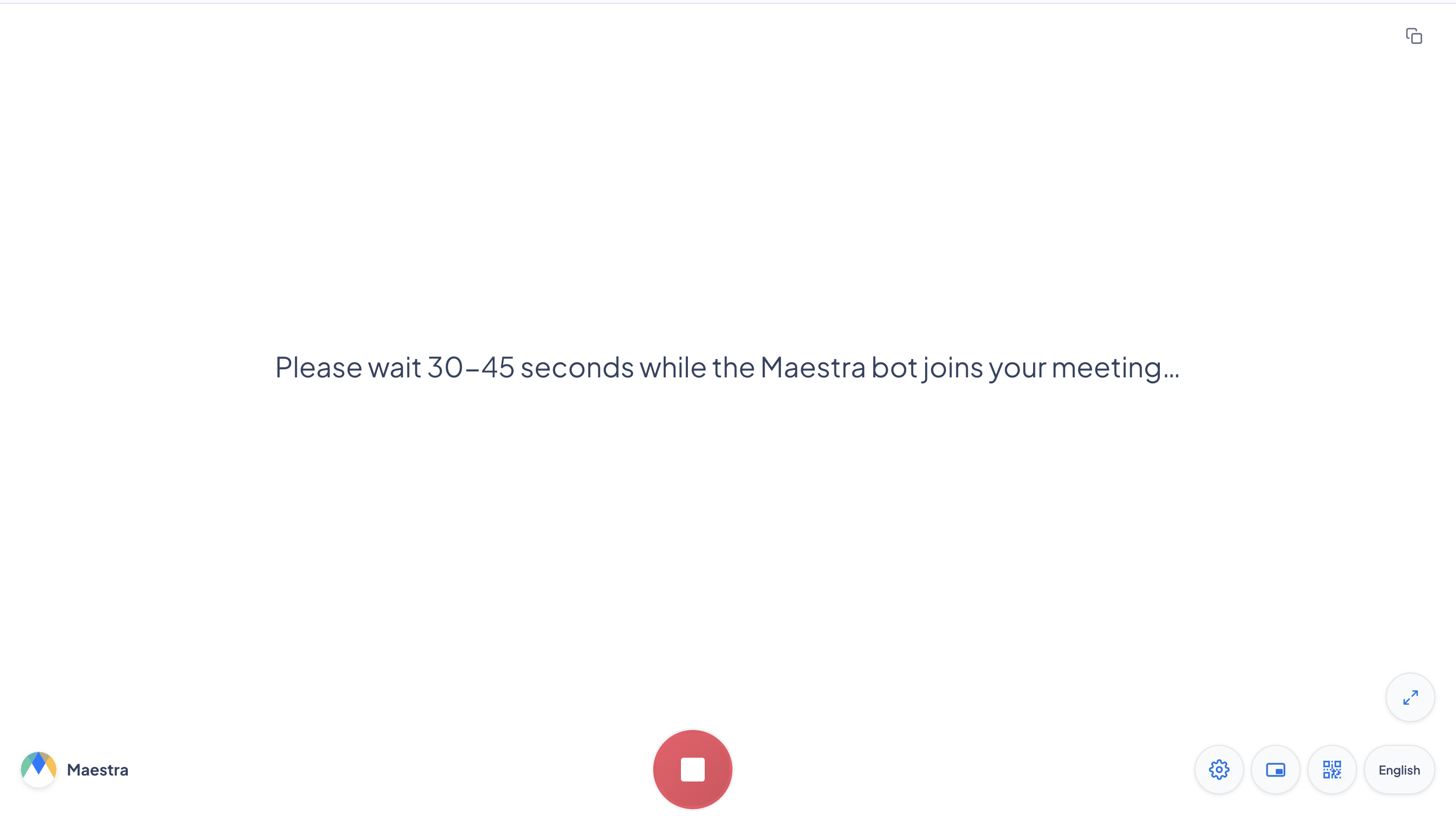
Tekan Buat sesi Google Meet. Maestra beralih ke tampilan keterangan langsung dan mengirim bot ke rapat Anda.
3. Izinkan bot masuk dan bagikan keterangan
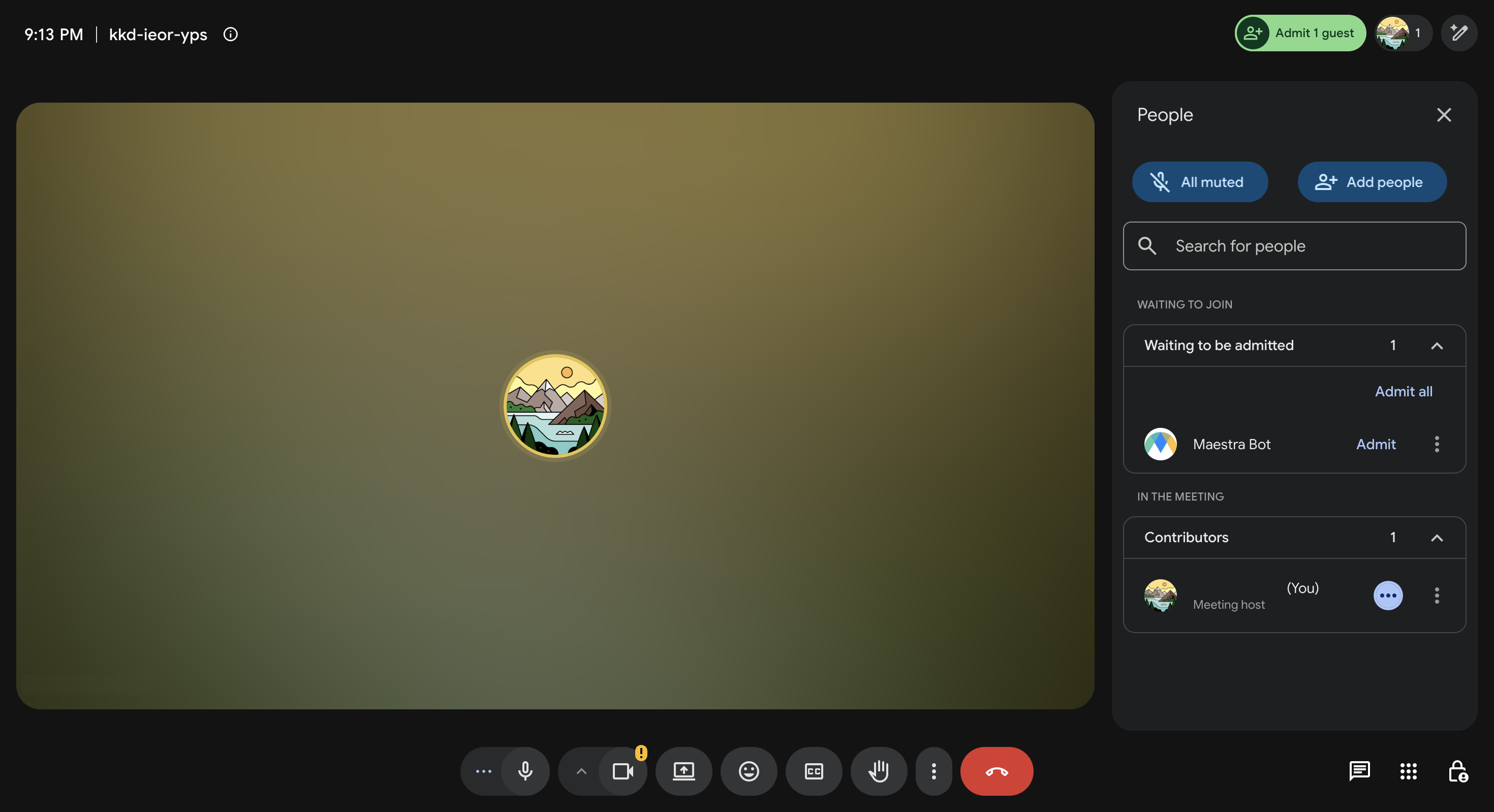
Izinkan bot masuk
Di panggilan Google Meet Anda, muncul permintaan bertuliskan "Maestra Bot ingin bergabung". Klik Izinkan. Bot menunggu sekitar 2 menit. Jika permintaan kedaluwarsa, mulai sesi lagi di Maestra.
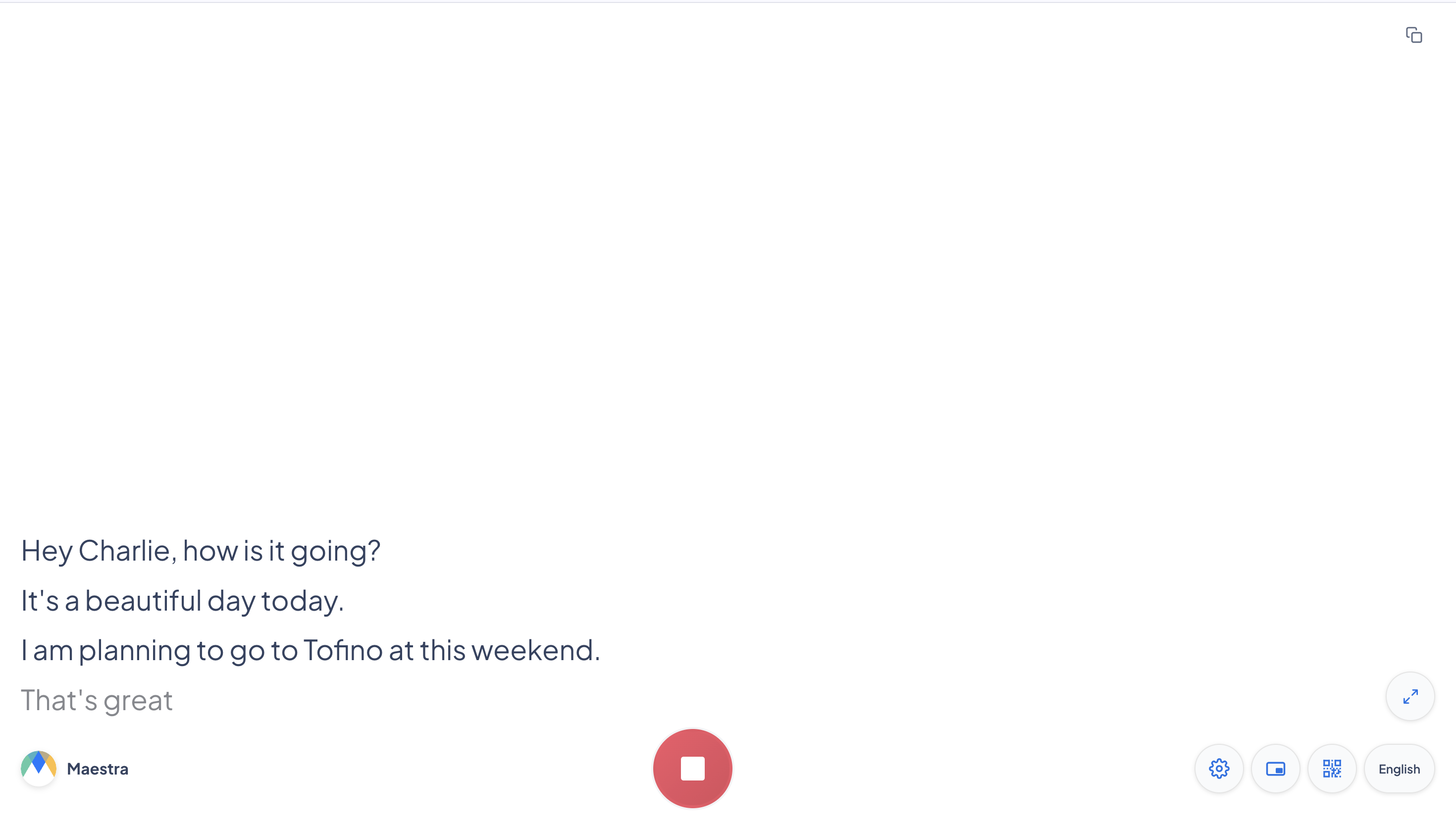
Keterangan dimulai secara otomatis
Begitu bot berada di dalam rapat, keterangan langsung Anda muncul di Maestra.
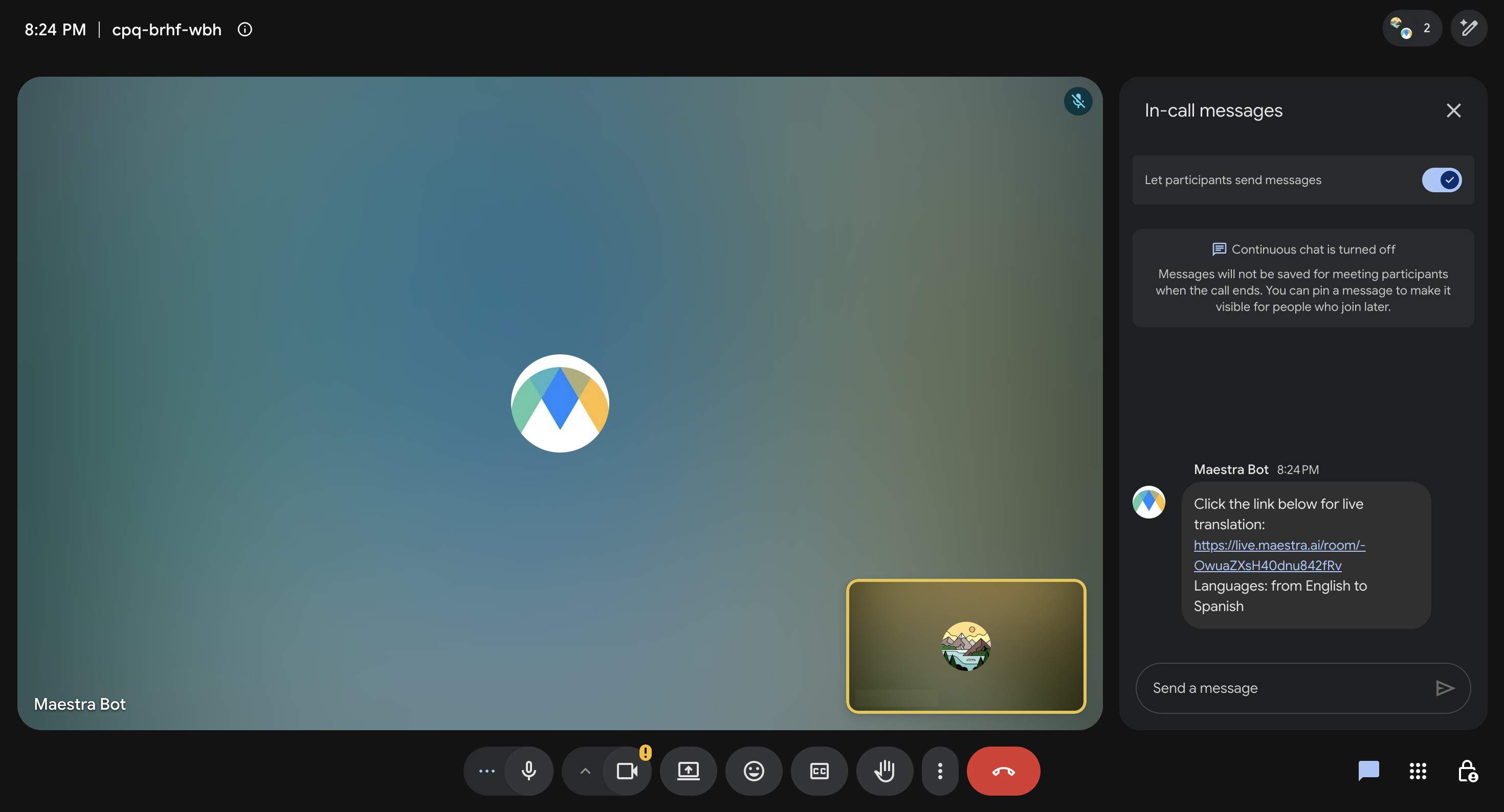
Bagikan kepada semua orang
Bot mengirim tautan keterangan ke chat Meet. Siapa pun dalam rapat dapat membukanya di perangkat apa pun dan memilih bahasa keterangannya sendiri, tanpa perlu akun Maestra.
Pemecahan masalah
Bot tidak kunjung bergabung dan tertahan di "Bot sedang bergabung ke rapat…"
Bot sedang menunggu untuk diizinkan masuk. Pastikan rapat benar-benar sedang berlangsung, tautannya sesuai dengan rapat yang Anda ikuti, dan seseorang mengklik Izinkan pada permintaan "Maestra Bot ingin bergabung" dalam waktu sekitar 2 menit. Jika permintaan sudah kedaluwarsa, mulai sesi lagi.
Seseorang tidak sengaja menolak permintaan bergabung
Mulai sesi baru dari halaman Google Meet. Jika permintaan bergabung yang baru tidak muncul, Google Meet mungkin memblokir permintaan berulang untuk rapat tersebut. Buat tautan Meet baru dan gunakan tautan itu.
Bot ada di dalam rapat tetapi tidak ada keterangan
Periksa bahwa setidaknya satu peserta tidak dibisukan dan sedang berbicara, dan bahwa bahasa sumber sesuai dengan bahasa yang diucapkan. Anda juga dapat membuka tautan keterangan yang dibagikan di perangkat lain. Jika keterangan muncul di sana, masalahnya ada pada browser atau jaringan Anda.
Mengapa keterangan tidak muncul di bilah keterangan Meet sendiri (tombol CC)?
Itu adalah batasan Google Meet: Meet tidak mengizinkan keterangan pihak ketiga di bilah keterangan bawaannya. Keterangan Maestra Anda tersedia di tampilan keterangan Maestra dan di tautan yang dibagikan, tempat setiap penonton dapat memilih bahasanya sendiri.
Tidak ada tautan di chat rapat
Tuan rumah rapat mungkin membatasi siapa yang dapat mengirim pesan chat (Kontrol penyelenggara). Izinkan pesan chat dan mulai lagi, atau salin tautan keterangan dari tampilan keterangan Maestra Anda dan bagikan sendiri.
Bahasa mana yang dilihat penonton?
Dalam mode Transkripsi, keterangan ditampilkan dalam bahasa yang diucapkan. Dalam mode Terjemahkan, keterangan ditampilkan dalam bahasa yang Anda pilih. Di tautan yang dibagikan, setiap penonton juga dapat beralih sendiri ke bahasa mana pun yang didukung.