Google Meet-integration: live-undertekster til Google Meet-møder
Send en undertekstbot fra Maestra ind i dit Google Meet-møde, og få undertekster og oversættelse i realtid.
Oversigt
Denne integration bringer Maestras live-undertekster til Google Meet. Maestra sender en undertekstbot ind i dit møde. Botten lytter til samtalen og omsætter alt, hvad der bliver sagt, til transskription eller oversættelse i realtid.
Du følger underteksterne i Maestra, og alle andre får et link, som bliver lagt direkte i Meet-chatten. Her kan de læse med på deres eget sprog, på enhver enhed. De behøver ikke en Maestra-konto.
Sådan fungerer det
Der er tre trin:
- Trin 1: Aktivér Google Meet-integrationen. Du behøver kun gøre dette én gang.
- Trin 2: Vælg dine sprog, indsæt dit Meet-link, og start sessionen.
- Trin 3: Luk Maestra Bot ind i mødet, når den beder om at deltage.
1. Aktivér Google Meet-integrationen
Du behøver kun gøre dette én gang.
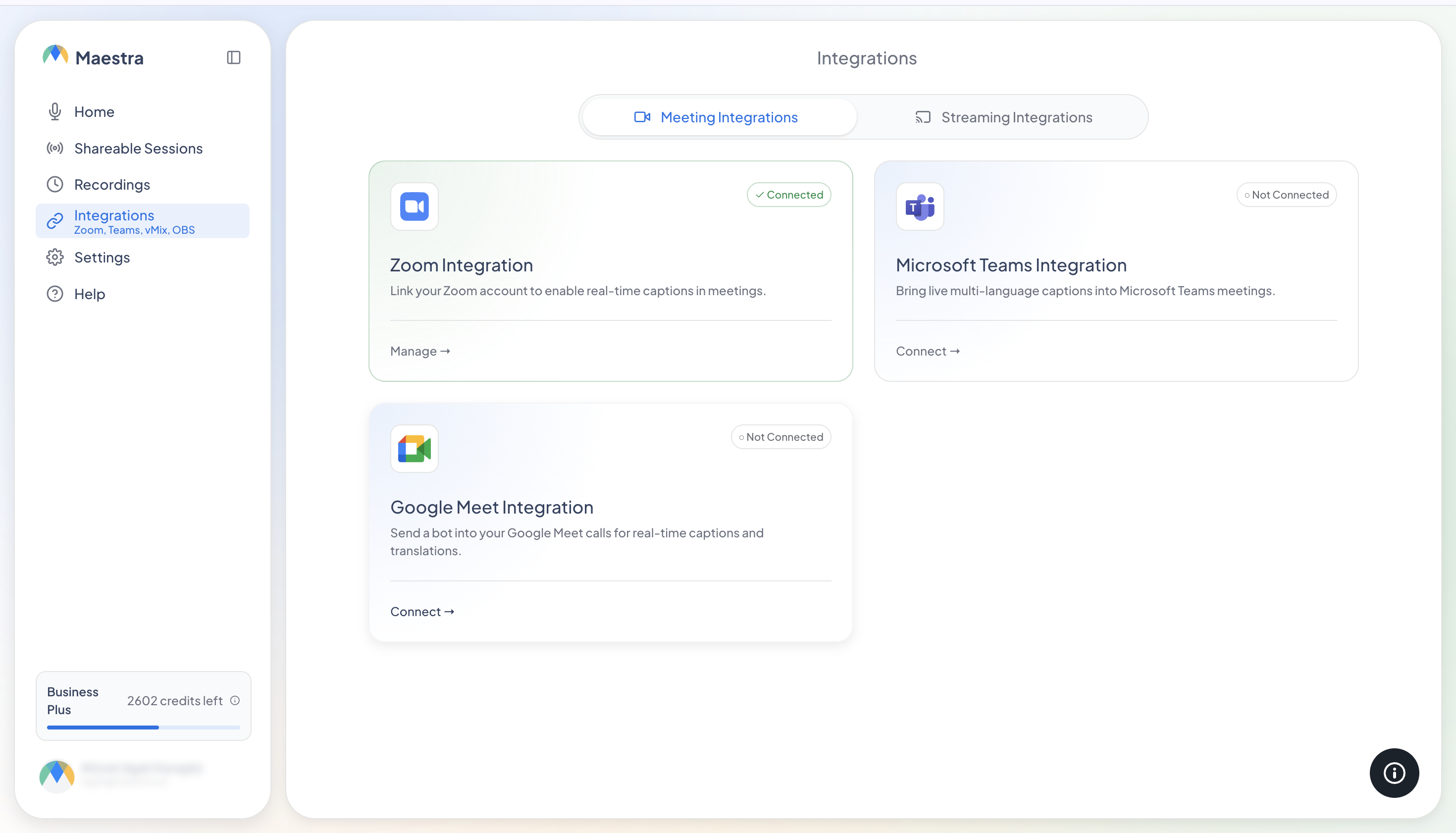
Åbn siden Integrationer
I Maestra skal du åbne Integrationer fra den venstre sidebar og gå til fanen Mødeintegrationer.
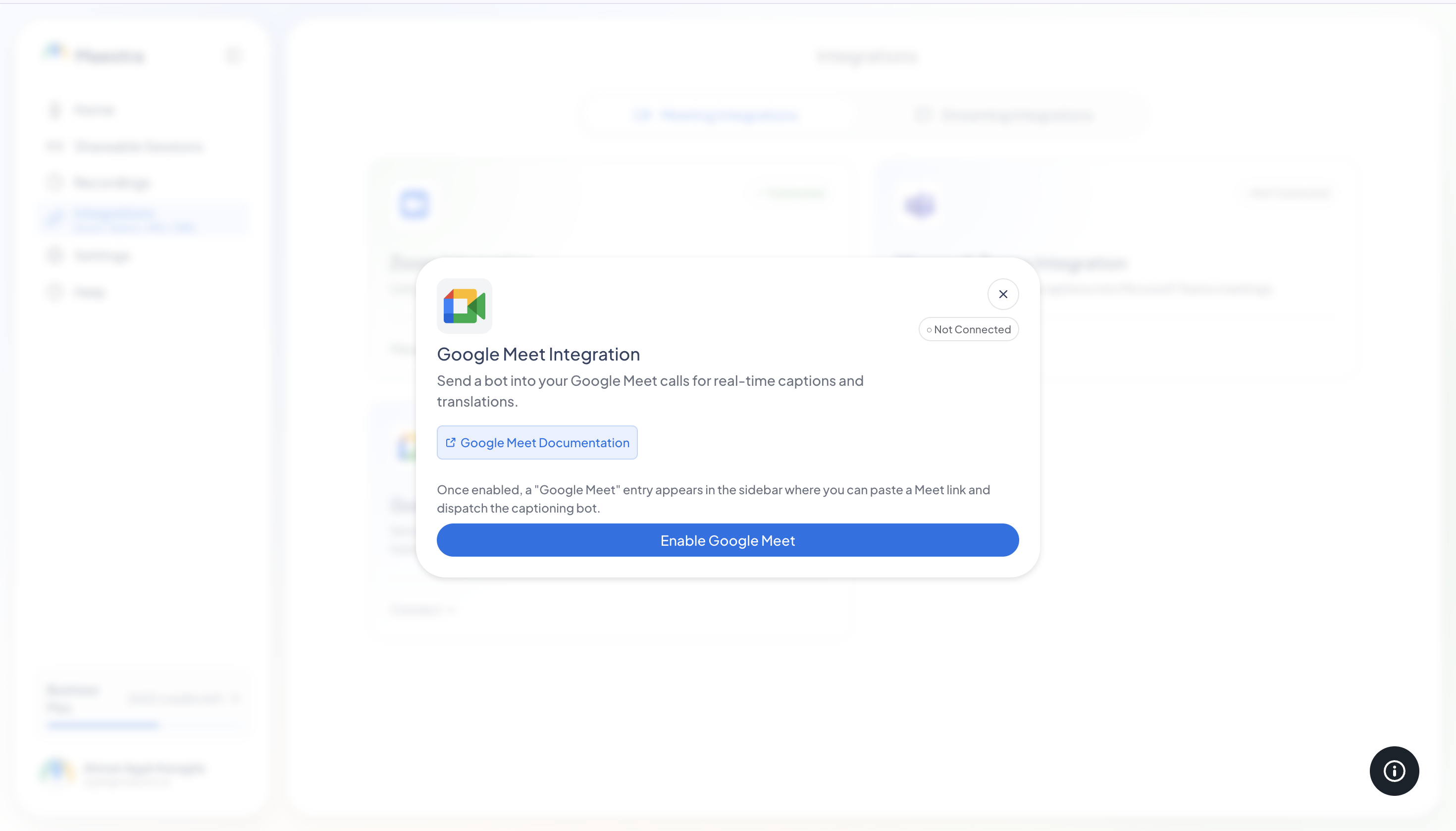
Aktivér Google Meet
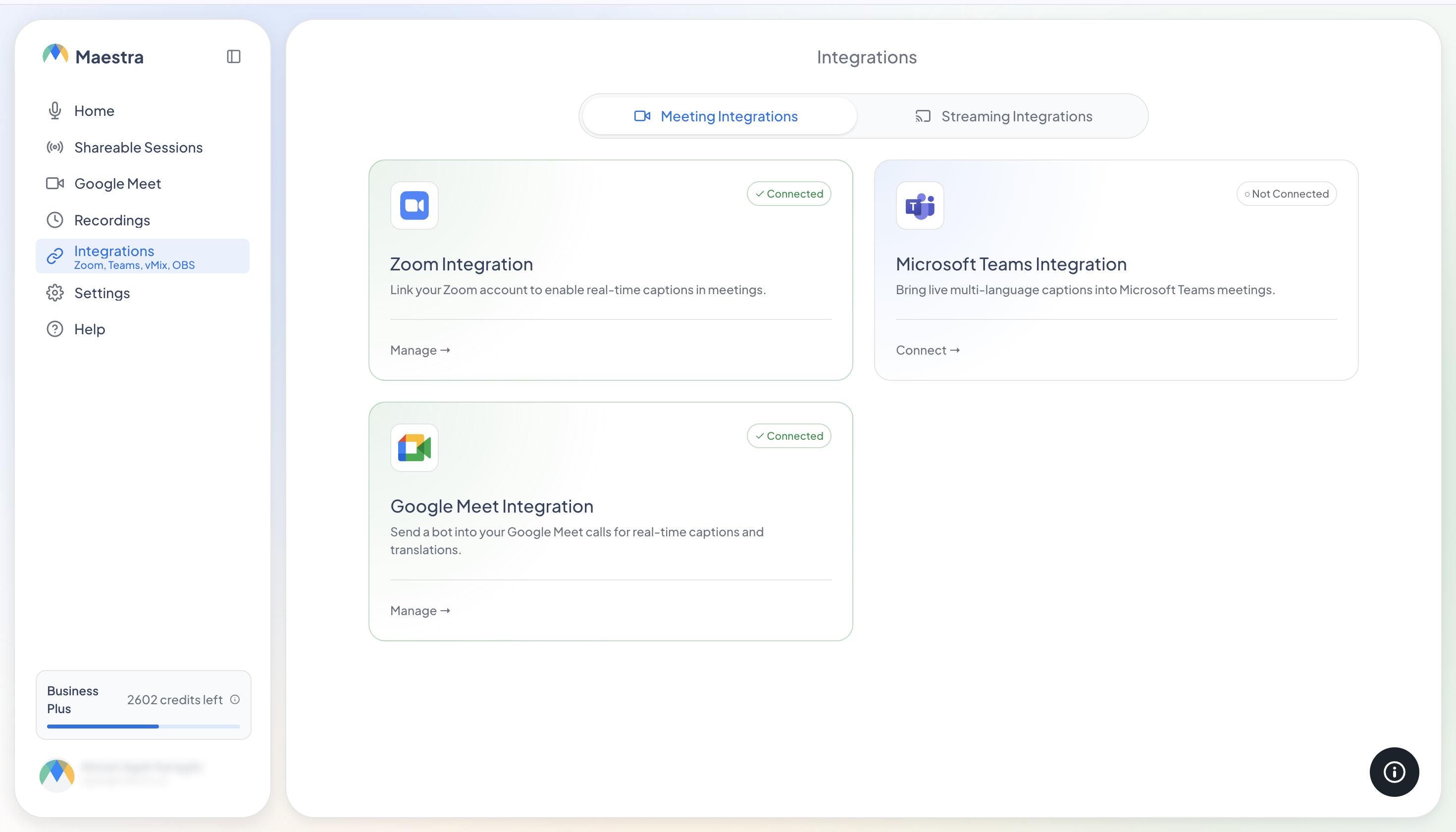
På kortet Google Meet skal du klikke på Tilslut og derefter på Aktivér Google Meet i dialogboksen. Punktet Google Meet dukker op i den venstre sidebar. Det er herfra, du starter dine sessioner.
2. Sæt din session op, og start den
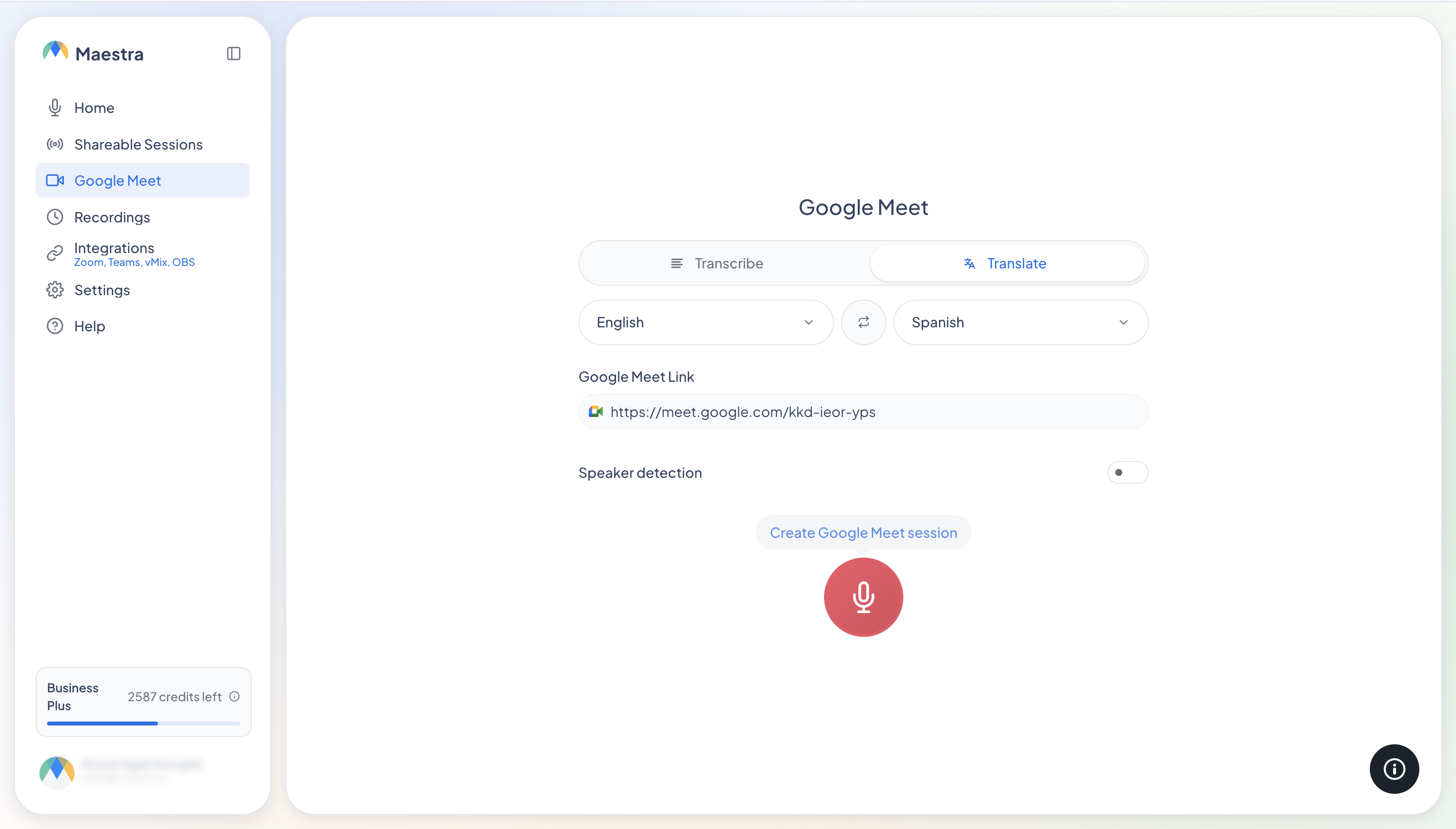
Åbn Google Meet fra den venstre sidebar i Maestra.
Vælg det, du har brug for
Vælg Transskriber for undertekster på det talte sprog eller Oversæt for oversatte undertekster. Vælg derefter kildesproget og, hvis du oversætter, et eller flere målsprog.
Valgfrit: slå Talergenkendelse til
Når Talergenkendelse er slået til, bliver underteksterne mærket med, hvem der taler. Det kan ikke ændres undervejs i sessionen, så indstil det, før du starter.
Indsæt dit Google Meet-link
Kopiér mødelinket fra Google Meet (det ligner https://meet.google.com/abc-defg-hij), og indsæt det i feltet Google Meet-link.
Start
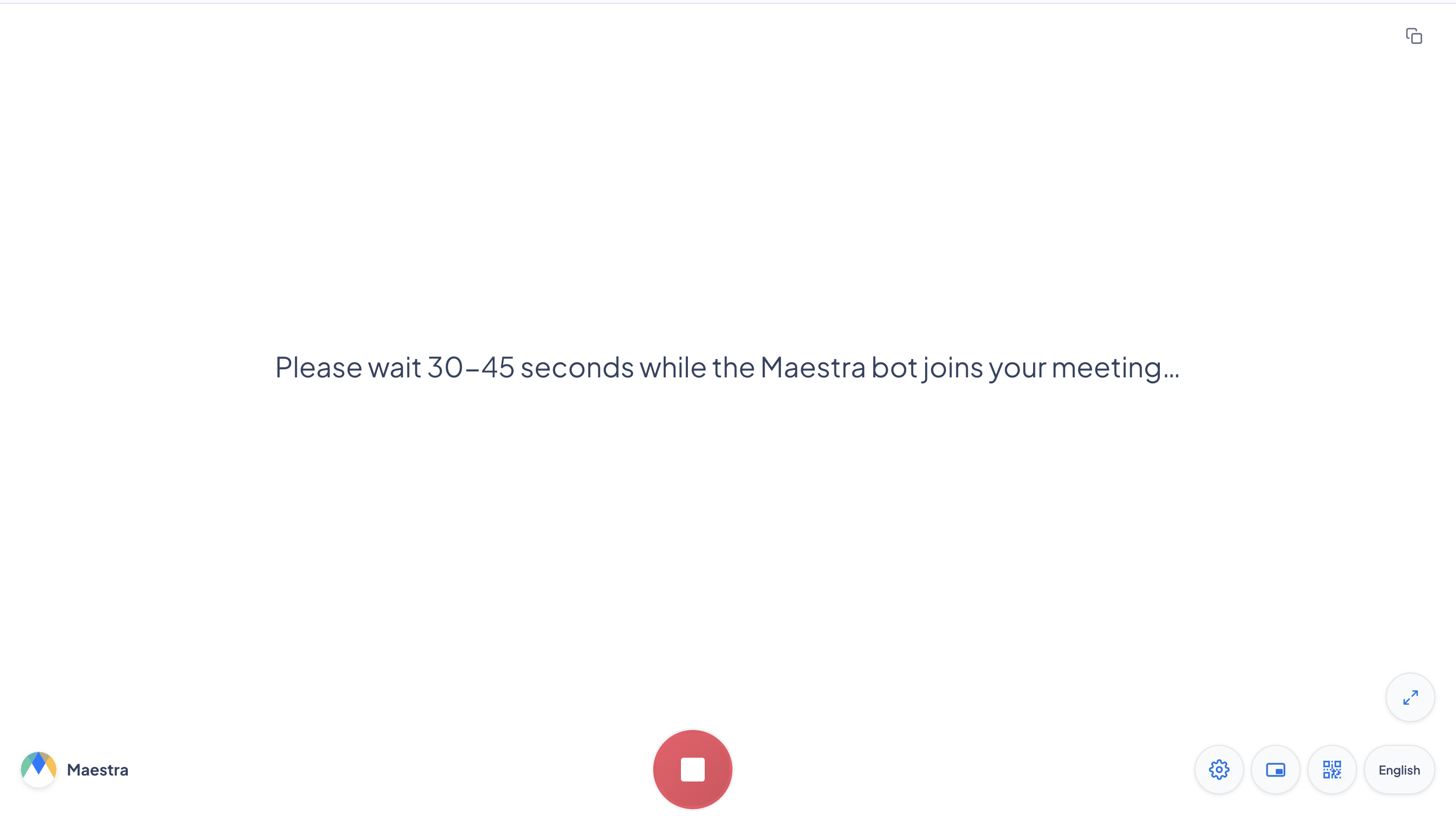
Klik på Opret Google Meet-session. Maestra skifter til visningen med live-undertekster og sender botten ind i dit møde.
3. Luk botten ind, og del underteksterne
Luk botten ind
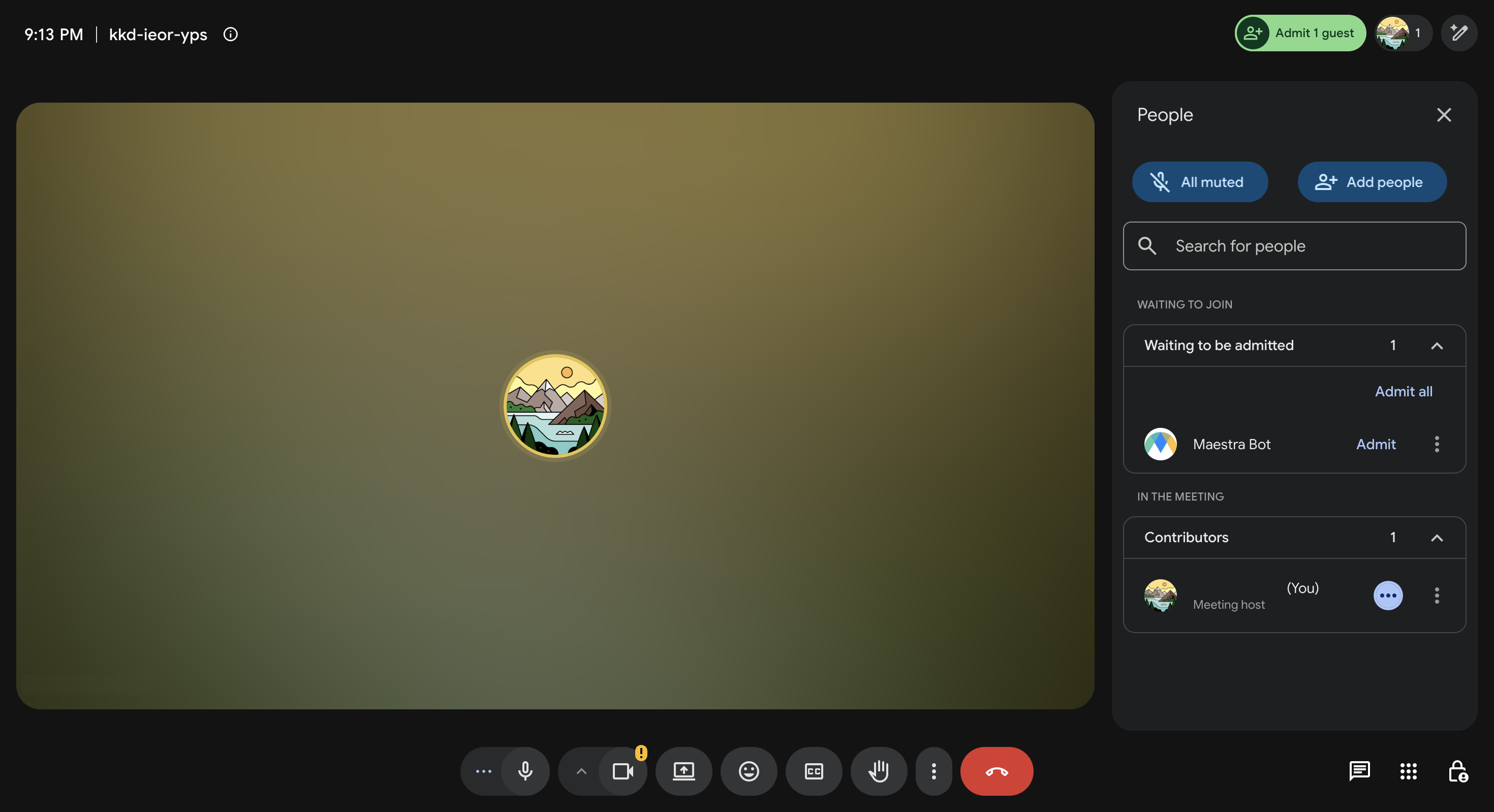
I dit Google Meet-møde vises en besked med teksten "Maestra Bot vil gerne deltage". Klik på Giv adgang. Botten venter i cirka 2 minutter. Hvis anmodningen udløber, skal du starte sessionen igen i Maestra.
Underteksterne starter automatisk
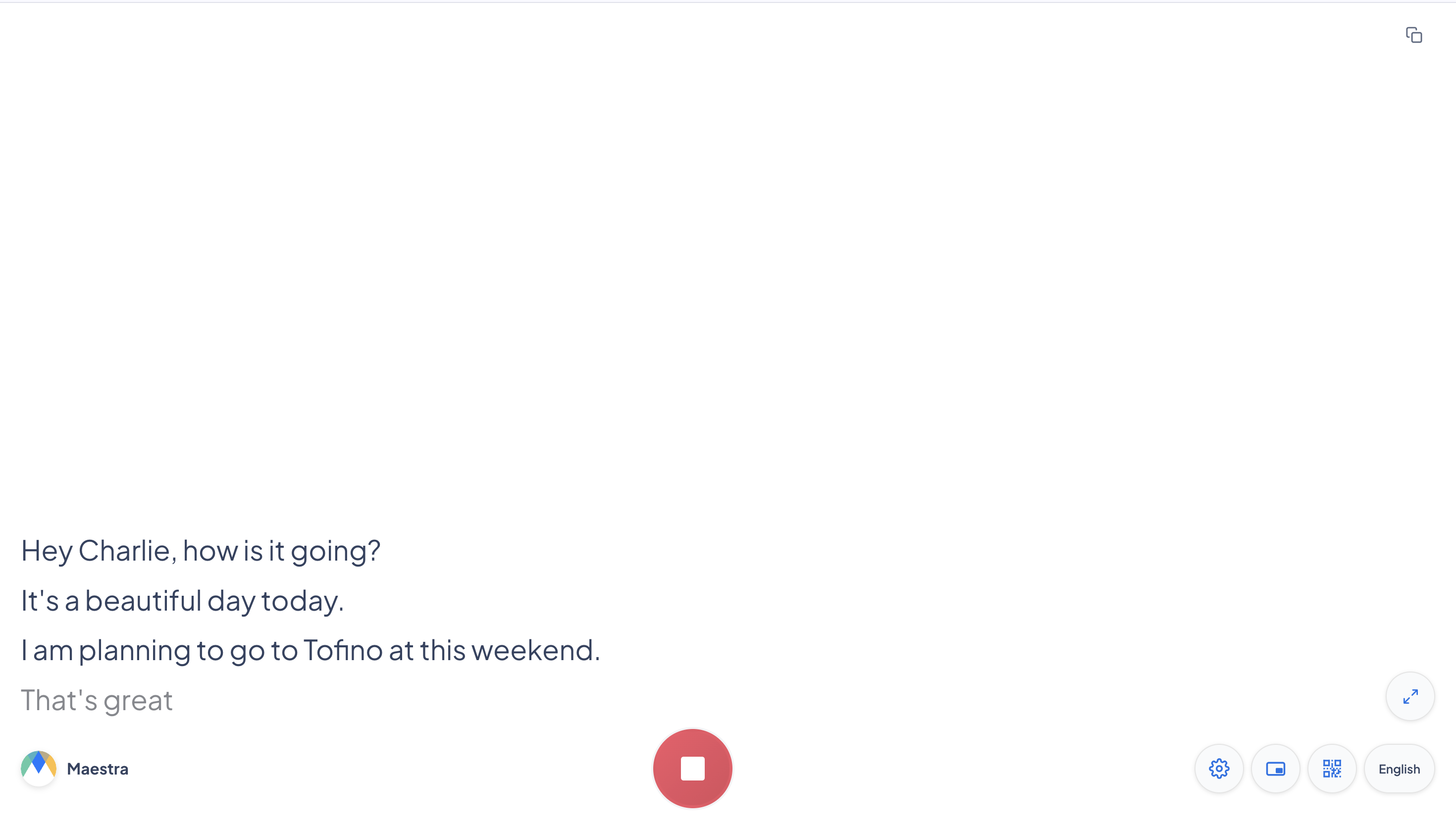
Så snart botten er med i mødet, vises dine live-undertekster i Maestra.
Del med alle
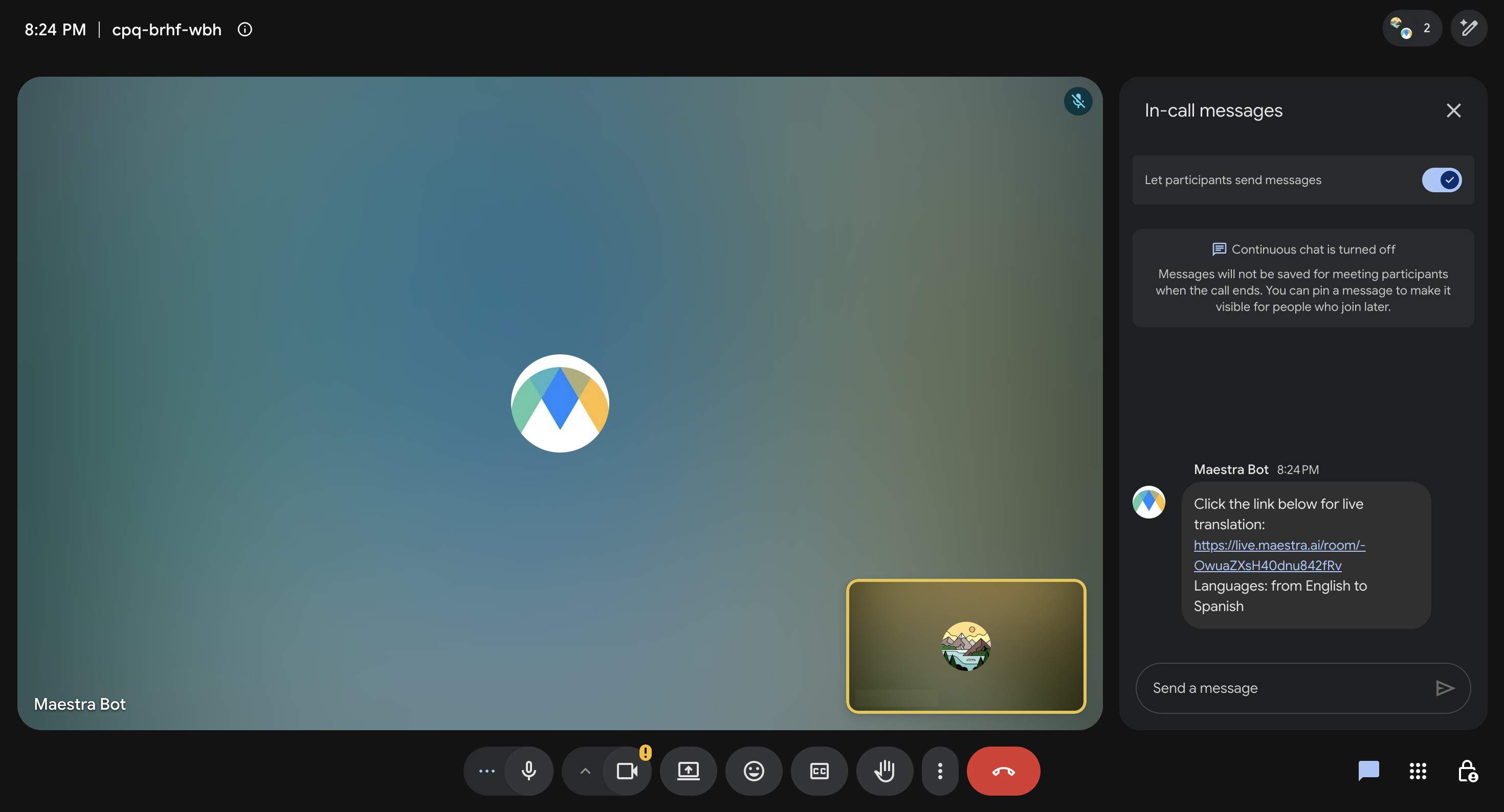
Botten lægger undertekstlinket i Meet-chatten. Alle i mødet kan åbne det på enhver enhed og vælge deres eget undertekstsprog, helt uden Maestra-konto.
Fejlfinding
Botten kommer aldrig ind, den hænger på "Botten deltager i mødet…"
Botten venter på at blive lukket ind. Sørg for, at mødet faktisk er i gang, at linket passer til det møde, du er i, og at nogen klikker på Giv adgang i beskeden "Maestra Bot vil gerne deltage" inden for cirka 2 minutter. Hvis anmodningen er udløbet, skal du starte sessionen igen.
Nogen kom til at afvise anmodningen om at deltage
Start en ny session fra Google Meet-siden. Hvis den nye anmodning aldrig dukker op, blokerer Google Meet måske gentagne anmodninger for det møde. Opret et nyt Meet-link, og brug det i stedet.
Botten er med i mødet, men der er ingen undertekster
Kontrollér, at mindst én deltager har mikrofonen slået til og taler, og at kildesproget passer til det, der bliver talt. Du kan også åbne det delte undertekstlink på en anden enhed. Hvis underteksterne vises dér, ligger problemet i din browser eller dit netværk.
Hvorfor vises underteksterne ikke i Meets egen undertekstlinje (CC-knappen)?
Det er en begrænsning i Google Meet: Meet tillader ikke tredjeparts-undertekster i sin indbyggede undertekstlinje. Dine Maestra-undertekster findes i Maestras undertekstvisning og på det delte link, hvor hver seer kan vælge sit eget sprog.
Der er ikke noget link i mødechatten
Mødets vært kan have begrænset, hvem der må sende chatbeskeder (Værtsstyring). Tillad chatbeskeder, og start igen, eller kopiér undertekstlinket fra din undertekstvisning i Maestra, og del det selv.
Hvilket sprog ser seerne?
I Transskriber-tilstand er underteksterne på det talte sprog, og i Oversæt-tilstand er de på det eller de sprog, du har valgt. På det delte link kan hver seer desuden selv skifte til ethvert understøttet sprog.