创建并分享会话
分享直播会话,让您的观众在各自的设备上以其首选语言查看字幕、翻译和配音。
创建会话并邀请观众加入
一切都从您自己设置的会话开始。设置完成后,Maestra 会为您提供一个二维码和链接,观众使用这些在各自的设备上加入并跟进内容。
创建会话
前往可分享会话,点击新建。为会话命名,选择源语言和任意翻译语言,然后根据需要设置隐私或邀请嘉宾发言人。
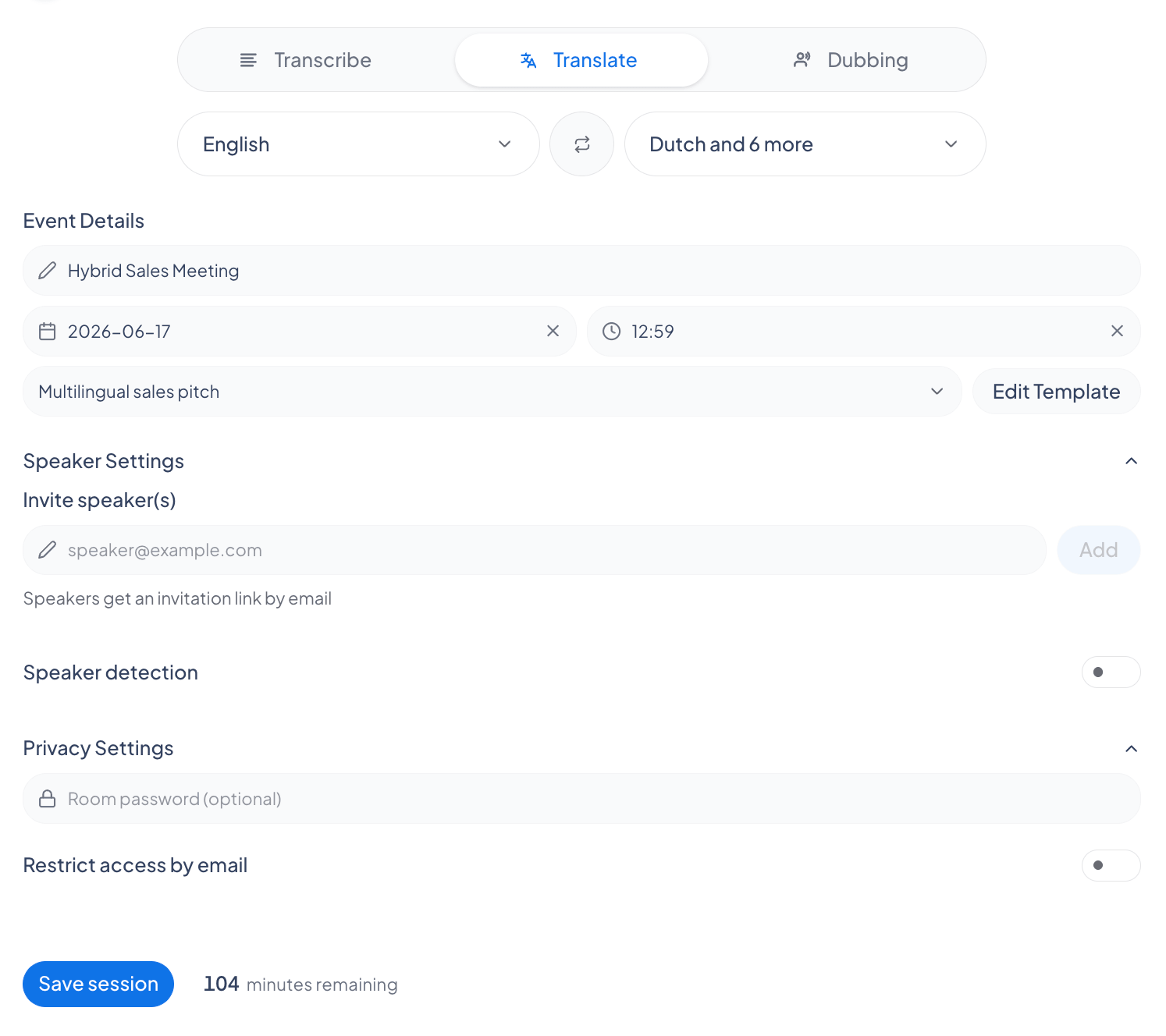
打开加入卡片
会话设置完成后,加入会话卡片将显示二维码和格式为 https://live.maestra.ai/room/<id> 的会话链接。会话进行时,您可以随时通过分享会话按钮重新打开它。
分享二维码或链接
在屏幕上显示二维码以便人们用手机摄像头扫描,或点击链接复制后通过聊天、电子邮件或即时通讯应用发送。
观众在任意设备上打开
观众可在手机、平板或电脑的任意浏览器中打开链接。无需安装应用或注册账号(除非您启用了仅限受邀者访问)。
以首选语言加入
如果您的会话以多种语言共享,每位观众在加入时从翻译语言下拉菜单中选择所需语言。每位观众独立选择;您无需为每位观众单独设置语言。
保护您的会话
在活动的隐私设置中,您可以添加密码、限制特定电子邮件地址的访问权限,或两者同时设置。默认情况下,任何持有链接的人均可加入。
观众在验证页面看到的内容
- 密码保护:系统提示观众输入密码以继续,如密码错误则显示错误提示。
- 仅限受邀者:系统要求观众使用已授权的电子邮件地址登录。
- 不在名单上:他们会看到提示,其电子邮件地址无权加入。
添加嘉宾发言人
嘉宾发言人可以从自己的设备参与同一会话发言。您可以在活动的发言人设置中通过电子邮件邀请他们。
通过电子邮件邀请发言人
在邀请发言人下,输入每位发言人的电子邮件地址并添加。每位受邀发言人将以标签形式出现在列表中。
发言人收到邀请链接
受邀发言人将通过电子邮件收到邀请链接。他们打开链接以发言人身份加入会话。
发言人显示自己的名称
每位嘉宾发言人可以设置自己的显示名称,该名称将显示在其字幕旁边。
通过上下文模板提高准确性
使用语音上下文为 AI 提供会话背景信息,以便更准确地转录姓名、术语和主题。在活动设置中添加,然后将其保存为可重复使用的模板。
您可以添加的内容
- 背景信息:对会话的简短自由文本描述,涵盖其领域、主题和背景。这告诉 AI 音频内容,使其能够在上下文中识别姓名和术语,而无需您列出确切词汇。最多 500 个字符。
- 上下文详情:简短的键值对信息,例如主题、行业或发言人姓名。每条保持简洁,最多 10 条。
为模板命名并保存。已保存的模板将出现在上下文下拉菜单中,您可以在未来的活动中重用、编辑或删除它们。
常见问题
观众需要 Maestra 账号吗?
不需要,除非您启用了仅限受邀者访问,该模式要求观众使用允许的电子邮件登录。否则任何持有链接的人都可以在浏览器中打开会话。
每位观众可以选择自己的语言吗?
可以,前提是主持人事先将这些语言添加到活动中。观众只能从为会话设置的翻译语言中选择,因此请在活动开始前添加所需的所有语言。每位观众在加入时独立选择各自偏好的语言。