OBS Studio Entegrasyonu
OBS Studio'da gerçek zamanlı kapalı altyazıyı kurun.
Genel Bakış
OBS Studio'da gerçek zamanlı kapalı altyazıyı kurun. İki bölümden oluşur: OBS WebSocket eklentisi aracılığıyla OBS'yi Maestra'ya bağlayın, ardından oturumunuzu gösteren bir tarayıcı kaynağı ekleyin.
Maestra altyazılarınızı OBS'de eklediğiniz bir metin kutusuna gönderir. Bunun yerine paylaşılabilir bir oturumu bir tarayıcı kaynağında da görüntüleyebilirsiniz.
Başlamadan önce
- Google Chrome kullanın ve en son sürüme güncel tutun.
- OBS Studio 26.1 veya sonraki bir sürümü yükleyin.
- obs-websocket eklentisinin mevcut olduğundan emin olun (4.9.0 veya sonraki sürüm). OBS 28 ve sonrası bu eklentiyi içerir ve WebSockets Server Settings (4.x Compat) seçeneğiyle sunar.
- Mikrofonunuzun Maestra'da zaten çalıştığını doğrulayın (Mikrofon Kurulumu kılavuzuna bakın).
Başlarken
OBS'de bir metin kutusu ekleyin
- OBS'de altyazılarınızın görüneceği bir metin kutusu oluşturun.
- Metin kutusunun görünür olduğundan emin olun ve yazı tipi seçeneklerini mantıklı bir şekilde yapılandırın.
- Metin kutusunun tam adını hatırlayın. Bunu 4. adımda Maestra'ya gireceksiniz.
OBS'de WebSockets sunucusunu etkinleştirin
- OBS Studio'yu açın.
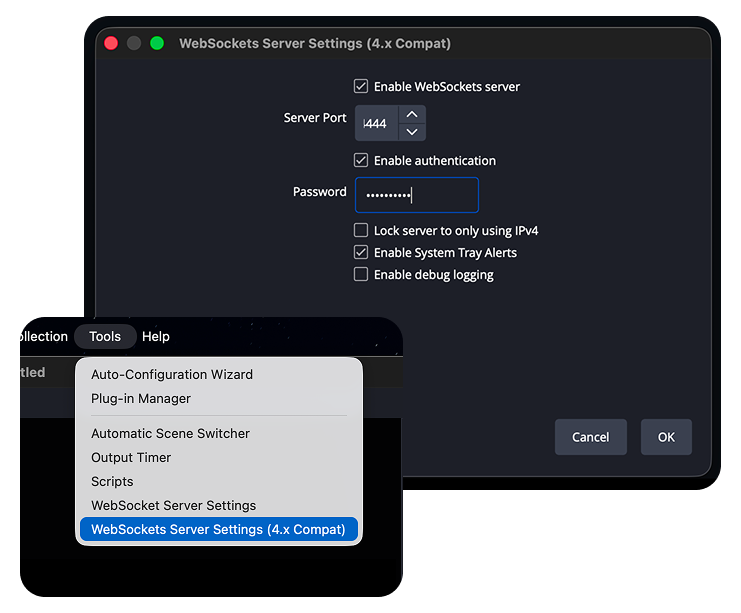
- Üst menüde Tools > WebSockets Server Settings yolunu izleyin. OBS 28 ve sonrasında (4.x Compat) girişini seçin.
- Enable WebSockets server seçeneğini işaretleyin.
- Server Port değerini not edin. Bu kılavuz
4444kullanır. Hangi bağlantı noktasını kullanacağınızdan emin değilseniz8080de işe yarar. Aynı bağlantı noktasını Maestra'ya gireceksiniz. - Enable authentication seçeneğini işaretleyin ve bir Password belirleyin. Parola isteğe bağlıdır ancak önerilir.
- OK'e tıklayın ve OBS'yi açık bırakın.
- Bu ayarları değiştirdiğinizde OBS zaten açıksa, OBS'yi yeniden başlatın.
Maestra'da Kanallar ayarlarını açın
- Maestra gerçek zamanlı altyazı aracınızı açın ve hesap bilgilerinizle giriş yapın.
- Ayarlar'ı açın, ardından Kanallar'ı seçin.
- Kanal Ekle altında OBS Studio'ya tıklayın.
OBS Studio kanalını yapılandırın
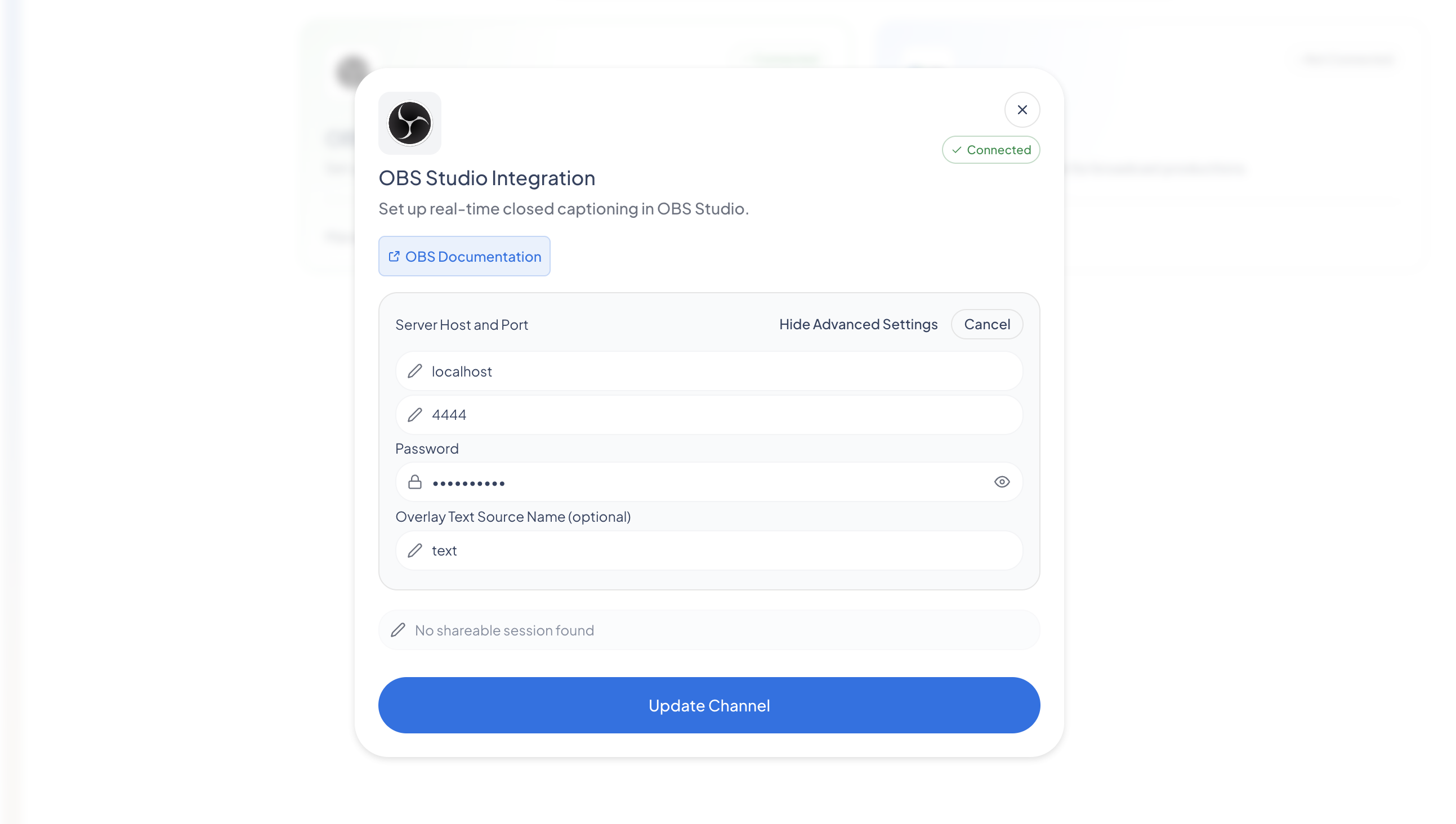
- OBS Studio kurulum panelinde, listelenen gereksinimleri ve bağlantı verilen obs-websocket eklentisini gözden geçirin (OBS Studio 26.1 veya sonrası ve eklenti 4.9.0 veya sonrası).
- Server Port alanına, OBS'de belirlediğiniz bağlantı noktasının aynısını girin, örneğin
4444. - Password alanına, ayarladıysanız OBS'de belirlediğiniz parolanın aynısını girin.
- Overlay Text Source Name alanına, OBS'de oluşturduğunuz metin kutusunun tam adını girin.
- Kanalı Güncelle'ye tıklayın, ardından sayfayı yenileyin.
- OBS Studio kanal düğmesinin açık olduğunu doğrulayın. Kanal etkin olduğunda turkuaza döner.
Altyazıya başlayın
- Altyazı aracının ana ekranına dönün.
- Mikrofonunuzu ve altyazı dilini doğrulayın, örneğin EN.
- Altyazıyı Başlat'a tıklayın.
- Konuşmaya başlayın. Maestra konuşmanızı yazıya döker ve altyazıları gerçek zamanlı olarak OBS'ye gönderir.
Altyazıları çıkışınızda doğrulayın
- OBS çıkışınızı veya yayınınızı açın, örneğin Twitch ya da YouTube kanal sayfanız.
- Siz konuştukça, kesinleşmiş altyazılar yayında görünür. Gerekirse yayın sayfasını yenileyin.
- Kısa bir gecikme bekleyin. Altyazılar her ifade kesinleştiğinde gönderilir, bu yüzden konuştuktan kısa bir süre sonra görünürler.
Altyazıyı durdurun
- İşiniz bittiğinde Altyazıyı Durdur'a tıklayın.
- OBS bağlantısı bir sonraki sefer için yapılandırılmış kalır. Kanalı açık bırakabilir ya da Ayarlar, ardından Kanallar altında kapatabilirsiniz.
En iyi uygulamalar
- Bağlantı noktasını ve parolayı her iki tarafta da birebir eşleştirin. OBS ve Maestra'da aynı olmaları gerekir.
- En doğru altyazılar için mikrofonunuzu doğrudan bağlayın ve Chrome kullanın.
- Net ve düzenli bir tempoda konuşun. Altyazılar her ifade kesinleştiğinde gönderilir.
- Kısa bir gecikmeye izin verin. Düşünceler arasında kısa süre durmak altyazıları ekranda okunabilir tutar.
Sorun giderme
Maestra OBS'ye bağlanamıyor.
OBS'nin açık olduğunu ve WebSockets sunucusunun etkin olduğunu doğrulayın (Tools > WebSockets Server Settings). Server Port değerinin OBS ve Maestra'da eşleştiğini doğrulayın. OBS'de bir parola belirlediyseniz, aynı parolanın Maestra'ya girildiğini doğrulayın.
Kanal açılmıyor.
Bağlantı noktasını ve parolayı girdikten sonra Kanalı Güncelle'ye tıklayın, ardından OBS Studio kanalını açın. WebSocket ayarlarını değiştirmeden önce OBS açıktıysa OBS'yi yeniden başlatın.
Yayında altyazı görünmüyor.
Maestra'da altyazının çalıştığını ve mikrofonunuzun etkin olduğunu doğrulayın. Yayın sayfasını yenileyin. Altyazılar her ifade kesinleştikten sonra görünür, bu yüzden kısa bir gecikme bekleyin.
Yanlış veya düşük kaliteli altyazılar.
Doğru altyazı dilinin seçili olduğunu doğrulayın. Ses netliğini artırın ve arka plan gürültüsünü azaltın.
Hâlâ takıldınız mı?
Bu adımların ardından altyazılar hâlâ görünmüyorsa, Maestra panonuz veya yardım merkezi üzerinden destekle iletişime geçin ve işletim sisteminizi, tarayıcı sürümünüzü ve OBS sürümünüzü belirtin.
2. Bir tarayıcı kaynağı ekleyin
Metin yer paylaşımına alternatif olarak, paylaşılabilir bir oturumu bir OBS tarayıcı kaynağında görüntüleyebilirsiniz. Bunun için PRO gerekir.
- OBS'yi açın, 'Kaynak Ekle' menüsüne gidin ve 'Tarayıcı'yı seçin.
- Yeni bir tarayıcı kaynağı oluşturmayı seçin ve görünür olarak işaretlediğinizden emin olun.
- Tarayıcı kaynağı yapılandırması açıldığında, Captioner'a geri dönün ve yeni bir paylaşılabilir oturum başlatın (bunun için PRO'ya ihtiyacınız olacak).
- Oturum başladıktan sonra, Maestra'dan paylaşım bağlantısını kopyalayın ve OBS tarayıcı kaynağı kurulumundaki URL alanına yapıştırın, ardından ayarları kaydedin.