Google Meet Entegrasyonu: Google Meet Görüşmeleri için Canlı Altyazı
Gerçek zamanlı altyazı ve çeviri için Google Meet görüşmenize bir Maestra altyazı botu gönderin.
Genel Bakış
Bu entegrasyon, Maestra canlı altyazılarını Google Meet'e taşır. Maestra toplantınıza bir altyazı botu gönderir. Bot görüşmeyi dinler ve söylenen her şeyi gerçek zamanlı transkripsiyona veya çeviriye dönüştürür.
Siz altyazıları Maestra'da takip edersiniz. Diğer herkes ise doğrudan Meet sohbetine gönderilen bir bağlantı alır ve altyazıları kendi dilinde, istediği cihazdan okuyabilir. Maestra hesabına ihtiyaçları yoktur.
Nasıl çalışır
Üç adım vardır:
- Adım 1: Google Meet entegrasyonunu etkinleştirin. Bunu yalnızca bir kez yaparsınız.
- Adım 2: Dillerinizi seçin, Meet bağlantınızı yapıştırın ve oturumu başlatın.
- Adım 3: Maestra Bot katılmak istediğinde onu toplantıya kabul edin.
1. Google Meet entegrasyonunu etkinleştirin
Bunu yalnızca bir kez yapmanız gerekir.
Entegrasyonlar sayfasını açın
Maestra'da sol kenar çubuğundan Entegrasyonlar bölümünü açın ve Toplantı Entegrasyonları sekmesine gidin.
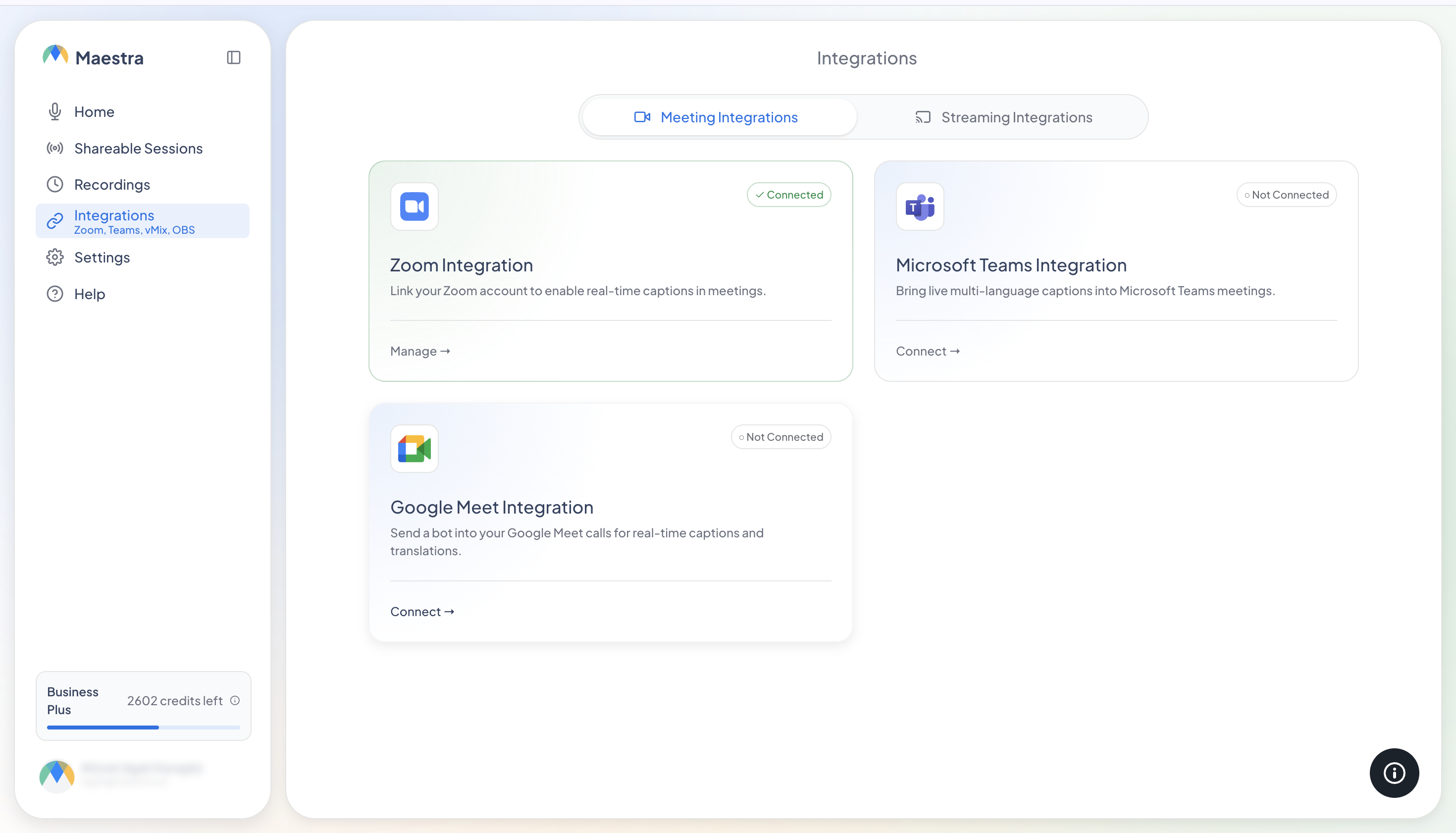
Google Meet'i etkinleştirin
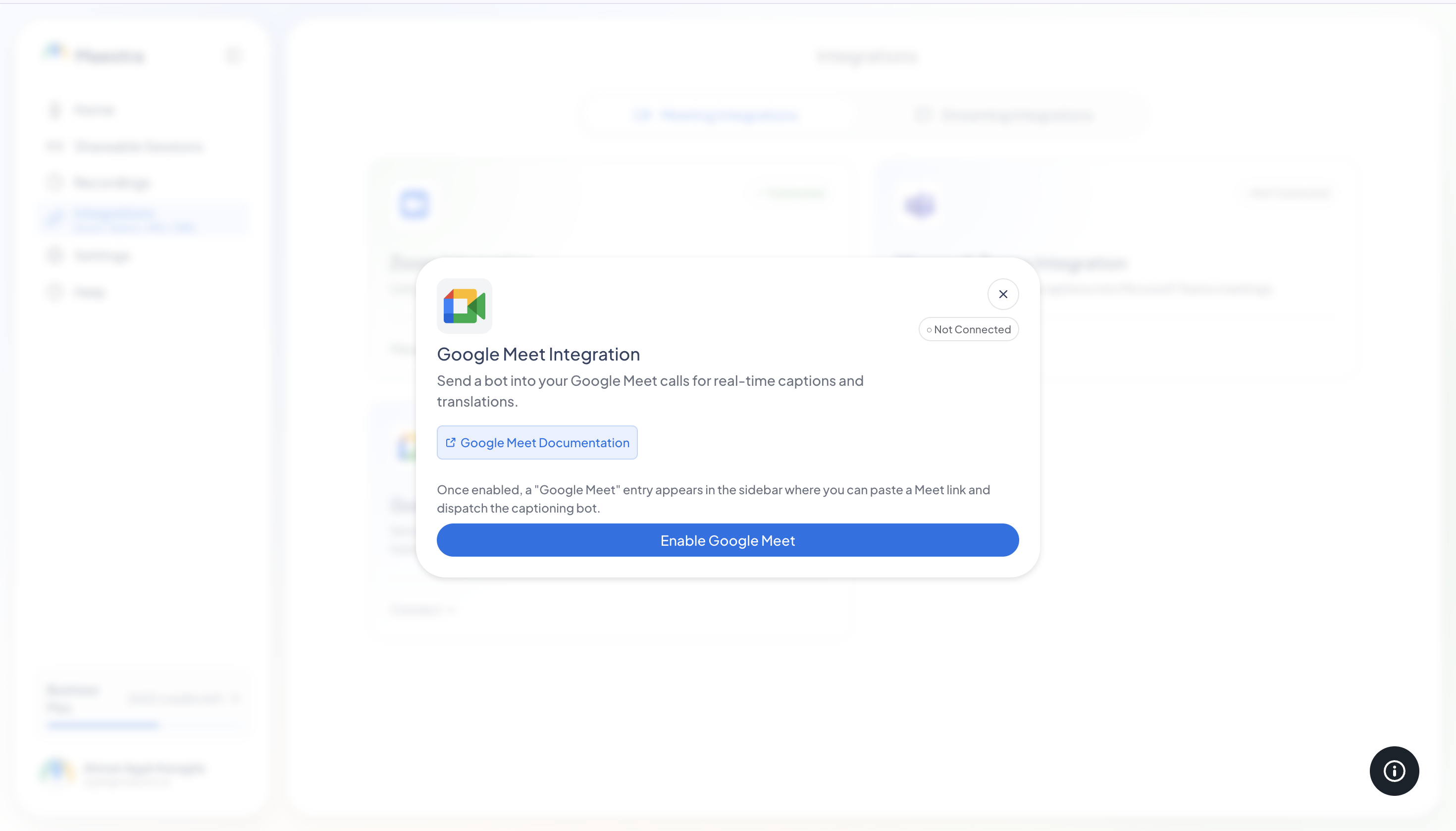
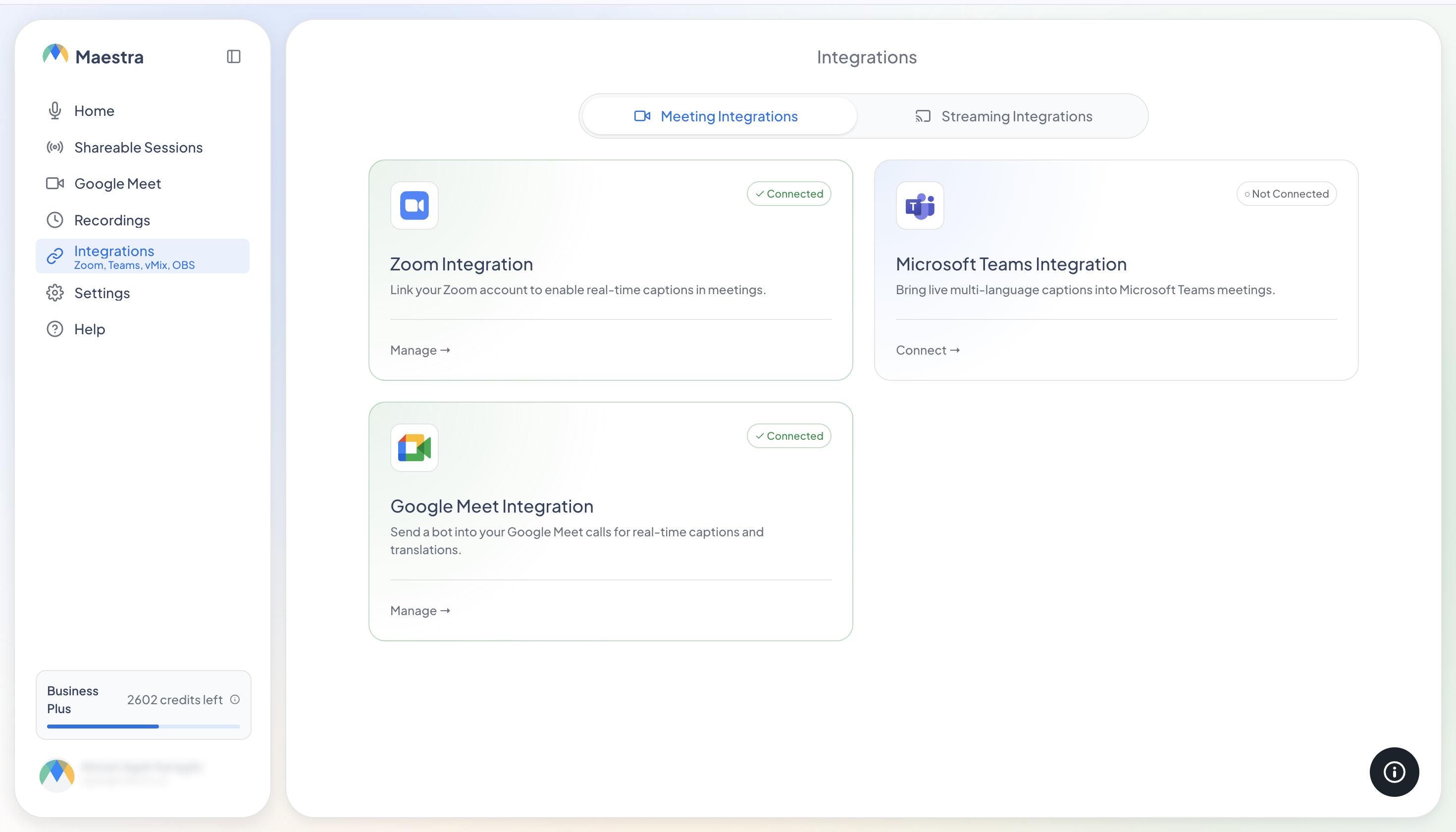
Google Meet kartında Bağlan seçeneğine, ardından iletişim kutusunda Google Meet'i etkinleştir seçeneğine tıklayın. Sol kenar çubuğunda bir Google Meet öğesi görünür. Oturumlarınızı buradan başlatırsınız.
2. Oturumunuzu ayarlayın ve başlatın
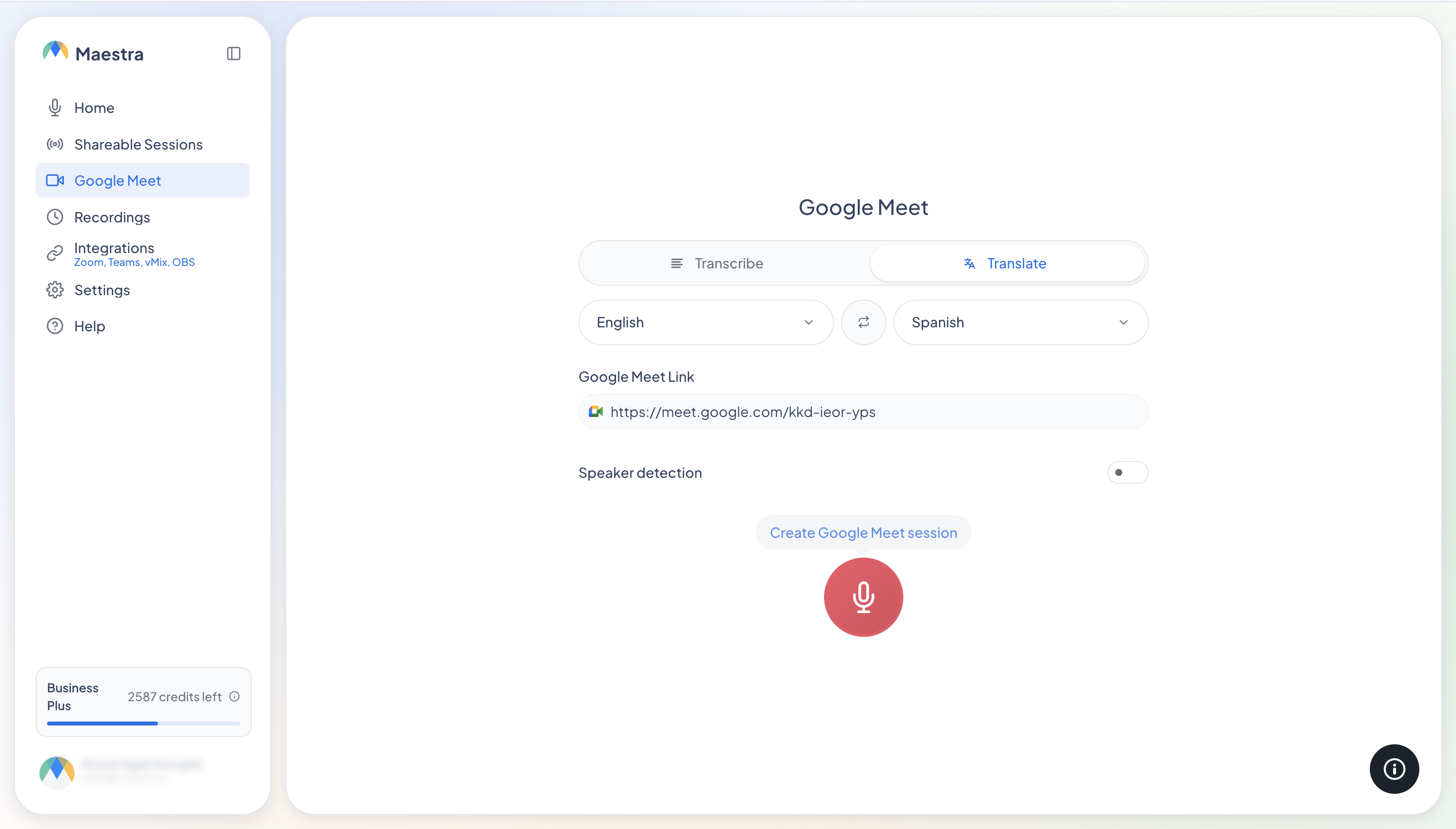
Maestra'da sol kenar çubuğundan Google Meet bölümünü açın.
İhtiyacınız olanı seçin
Konuşulan dilde altyazı için Transkribe Et seçeneğini, çevrilmiş altyazı için Çevir seçeneğini seçin. Ardından kaynak dili ve çeviri yapıyorsanız hedef dil veya dillerinizi seçin.
İsteğe bağlı: Konuşmacı Algılama özelliğini açın
Konuşmacı Algılama açıkken altyazılar konuşmacıya göre etiketlenir. Oturum sırasında değiştirilemez, bu yüzden başlamadan önce ayarlayın.
Google Meet bağlantınızı yapıştırın
Toplantı bağlantısını Google Meet'ten kopyalayın (https://meet.google.com/abc-defg-hij biçimindedir) ve Google Meet bağlantısı alanına yapıştırın.
Başlatın
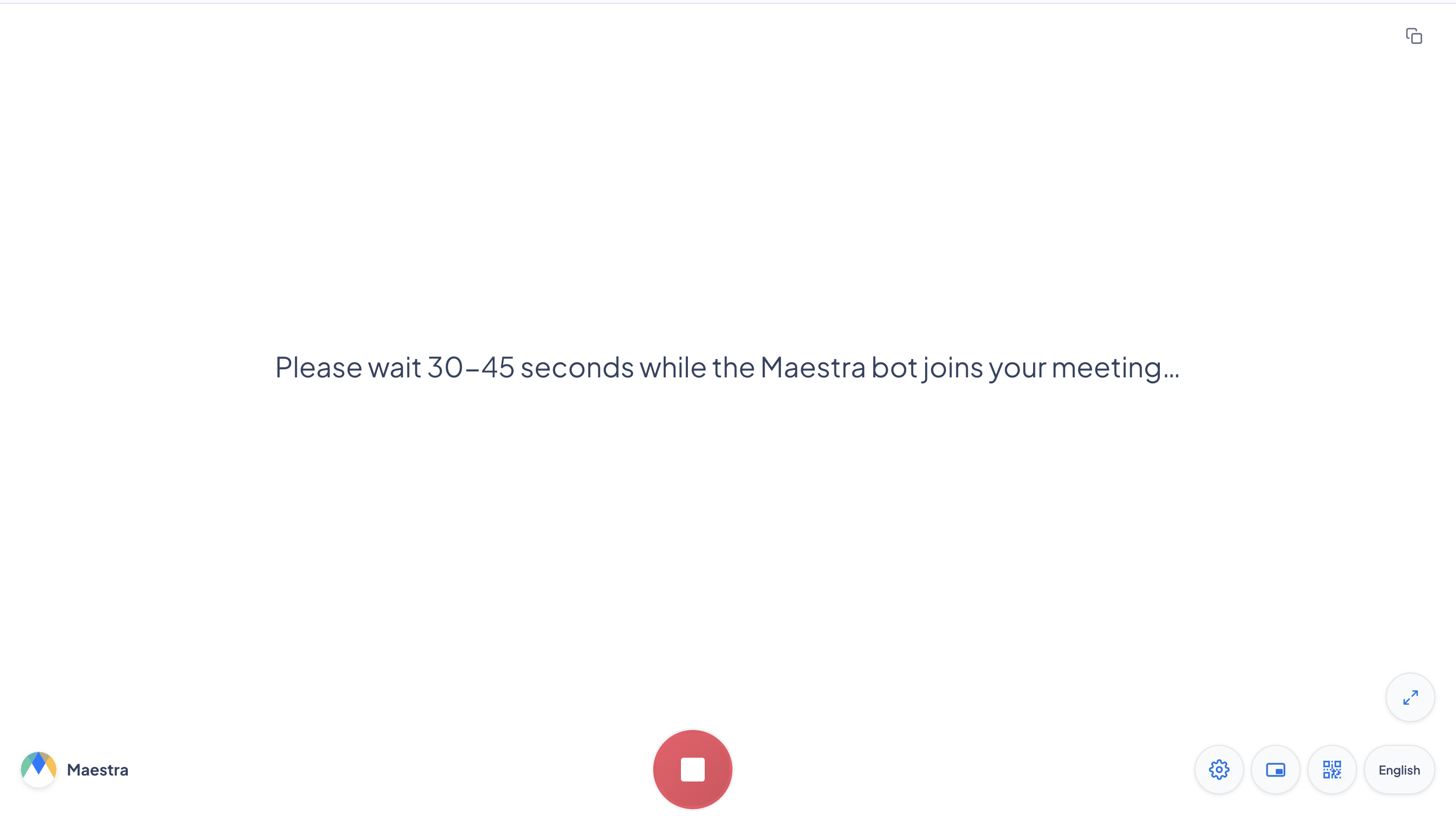
Google Meet oturumu oluştur düğmesine basın. Maestra canlı altyazı görünümüne geçer ve botu toplantınıza gönderir.
3. Botu kabul edin ve altyazıları paylaşın
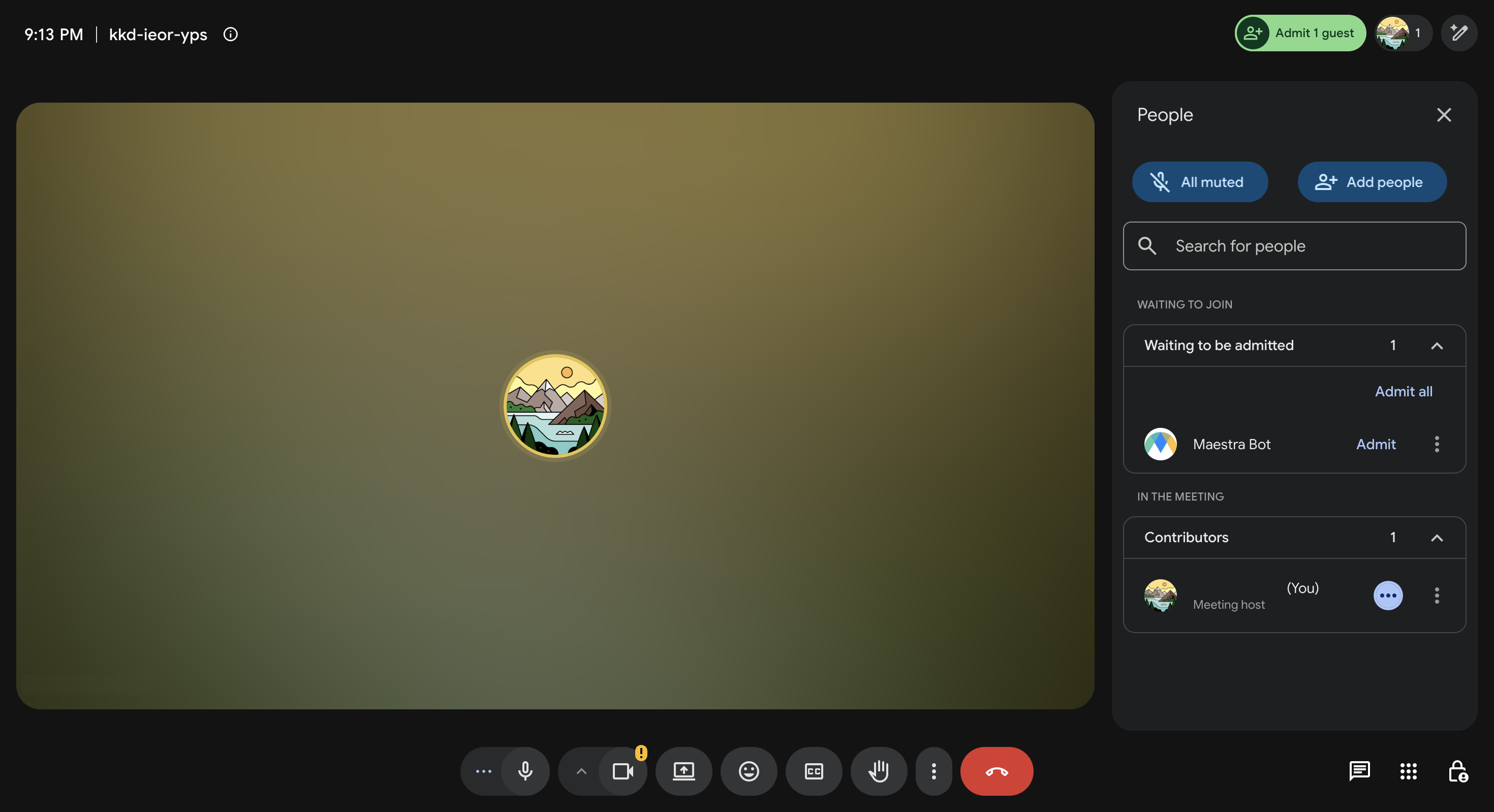
Botu içeri alın
Google Meet görüşmenizde "Maestra Bot katılmak istiyor" yazan bir istem görünür. Kabul et seçeneğine tıklayın. Bot yaklaşık 2 dakika bekler. İsteğin süresi dolarsa oturumu Maestra'da yeniden başlatın.
Altyazılar otomatik olarak başlar
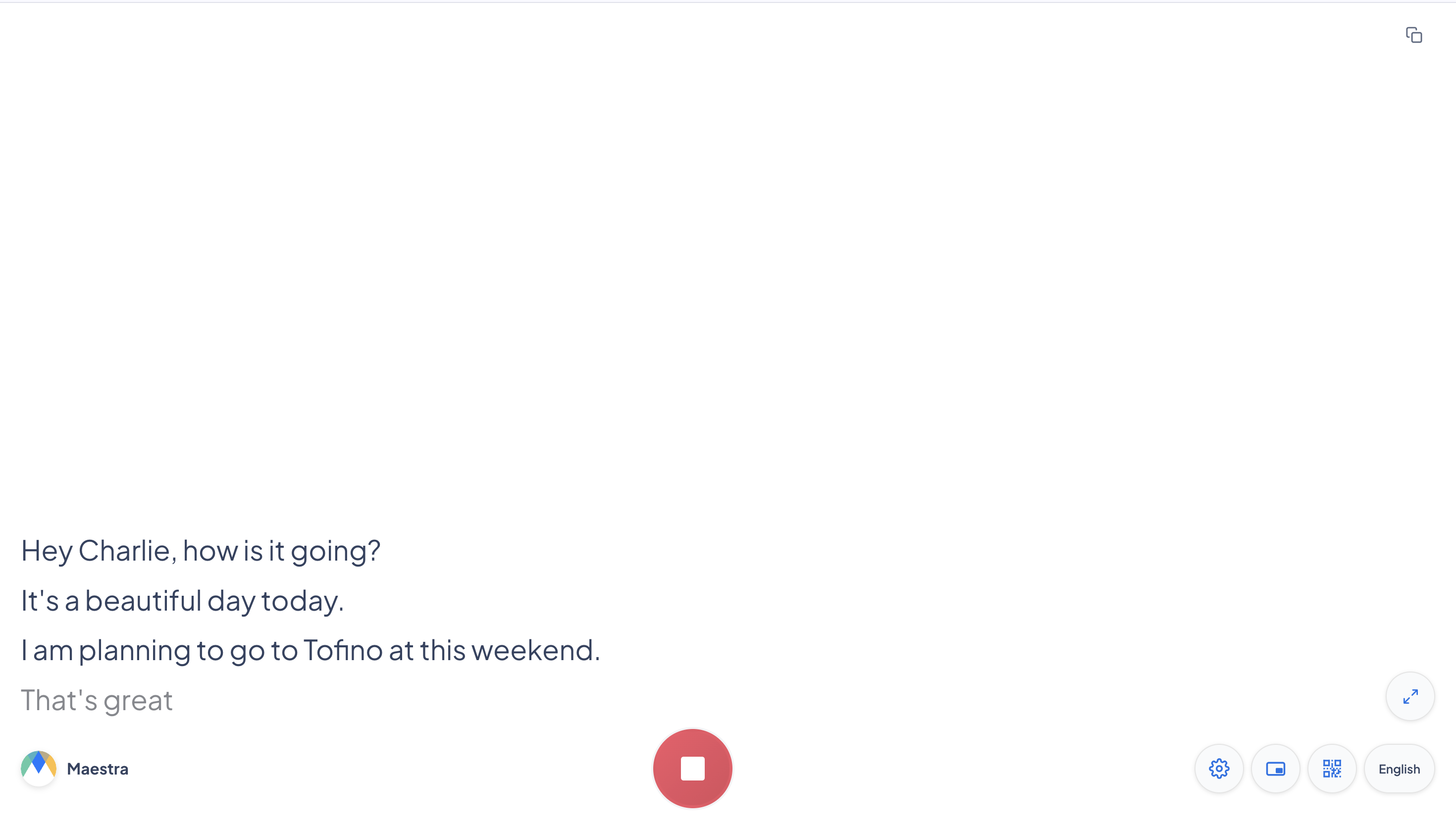
Bot toplantıya girer girmez canlı altyazılarınız Maestra'da görünür.
Herkesle paylaşın
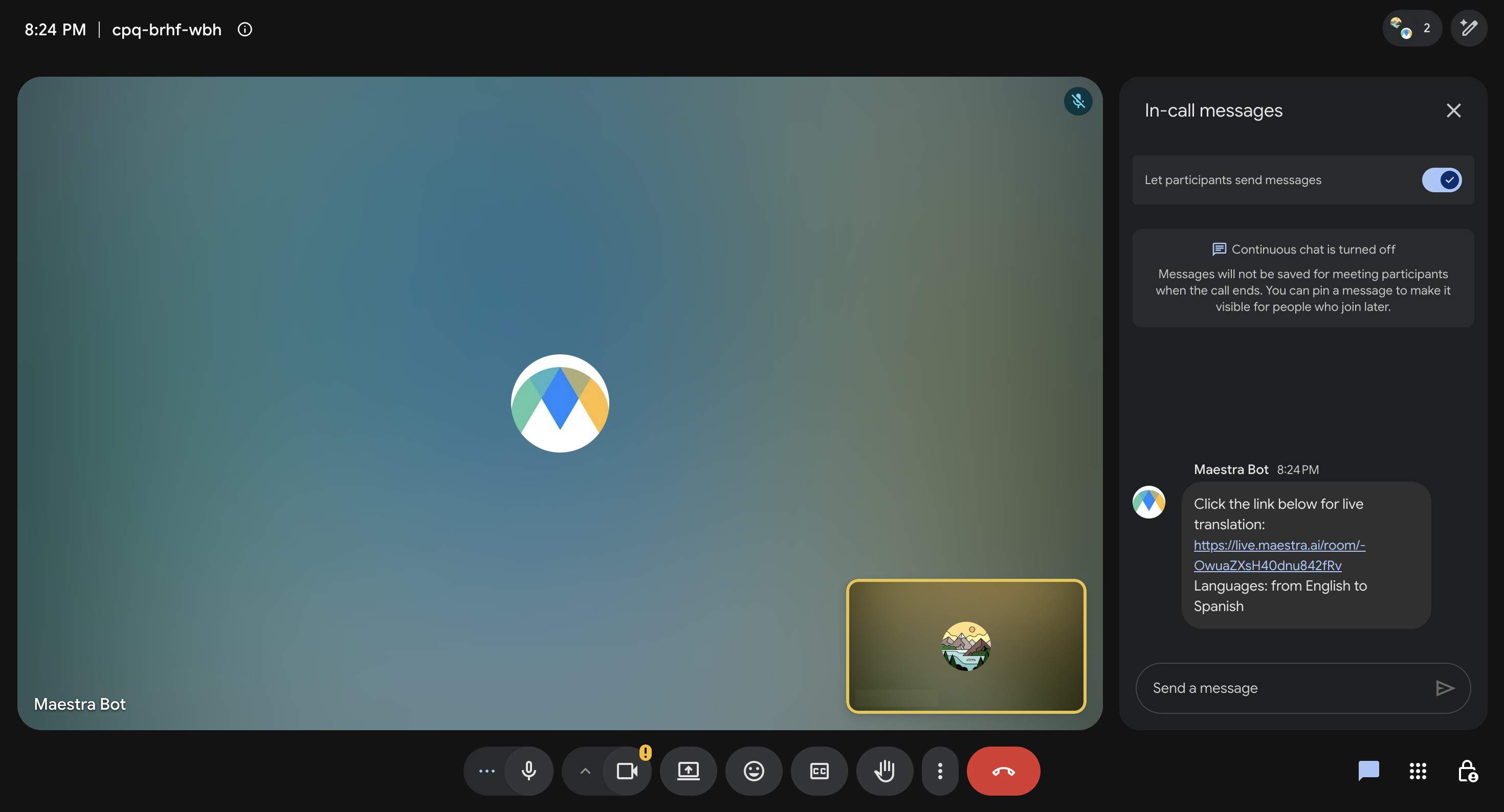
Bot, altyazı bağlantısını Meet sohbetine gönderir. Toplantıdaki herkes bağlantıyı istediği cihazda açıp kendi altyazı dilini seçebilir, Maestra hesabı gerekmez.
Sorun giderme
Bot hiç katılmıyor, "Bot toplantıya katılıyor…" ekranında kalıyor
Bot kabul edilmeyi bekliyor. Toplantının gerçekten devam ettiğinden, bağlantının bulunduğunuz toplantıya ait olduğundan ve birinin yaklaşık 2 dakika içinde "Maestra Bot katılmak istiyor" isteminde Kabul et seçeneğine tıkladığından emin olun. İsteğin süresi dolduysa oturumu yeniden başlatın.
Biri katılma isteğini yanlışlıkla reddetti
Google Meet sayfasından yeni bir oturum başlatın. Yeni katılma isteği hiç görünmüyorsa Google Meet o toplantı için tekrarlanan istekleri engelliyor olabilir. Yeni bir Meet bağlantısı oluşturun ve onu kullanın.
Bot toplantıda ama altyazı yok
En az bir katılımcının mikrofonunun açık olduğunu ve konuştuğunu, kaynak dilin de konuşulan dille eşleştiğini kontrol edin. Paylaşılan altyazı bağlantısını başka bir cihazda da açabilirsiniz. Altyazılar orada görünüyorsa sorun tarayıcınızda veya ağınızdadır.
Altyazılar neden Meet'in kendi altyazı çubuğunda (CC düğmesi) görünmüyor?
Bu bir Google Meet kısıtlamasıdır: Meet, yerleşik altyazı çubuğunda üçüncü taraf altyazılara izin vermez. Maestra altyazılarınız, her izleyicinin kendi dilini seçebildiği Maestra altyazı görünümünde ve paylaşılan bağlantıda yer alır.
Toplantı sohbetinde bağlantı yok
Toplantı sahibi, kimlerin sohbet mesajı gönderebileceğini kısıtlamış olabilir (Toplantı sahibi denetimleri). Sohbet mesajlarına izin verip yeniden başlatın ya da altyazı bağlantısını Maestra altyazı görünümünüzden kopyalayıp kendiniz paylaşın.
İzleyiciler hangi dili görür?
Transkribe Et modunda altyazılar konuşulan dildedir, Çevir modunda ise seçtiğiniz dil veya dillerdedir. Paylaşılan bağlantıda her izleyici ayrıca desteklenen herhangi bir dile kendisi geçebilir.