Integração com OBS Studio
Configure legendas ocultas em tempo real no OBS Studio.
Visão Geral
Configure legendas ocultas em tempo real no OBS Studio. Há duas partes: conectar o OBS à Maestra pelo plugin OBS WebSocket e, em seguida, adicionar uma fonte de navegador que exibe sua sessão.
O Maestra envia suas legendas para uma caixa de texto que você adiciona no OBS. Você também pode exibir uma sessão compartilhável em uma fonte de navegador.
Antes de começar
- Use o Google Chrome e mantenha-o atualizado para a versão mais recente.
- Instale o OBS Studio versão 26.1 ou posterior.
- Certifique-se de que o plugin obs-websocket esteja disponível (versão 4.9.0 ou posterior). O OBS 28 e versões mais recentes já o incluem, disponível através da opção WebSockets Server Settings (4.x Compat).
- Confirme se seu microfone já funciona no Maestra (consulte o guia de Configuração do microfone).
Primeiros passos
Adicione uma caixa de texto no OBS
- No OBS, crie uma caixa de texto onde suas legendas aparecerão.
- Certifique-se de que a caixa de texto esteja visível e configure suas opções de fonte de maneira adequada.
- Lembre-se do nome exato da caixa de texto. Você o inserirá no Maestra na etapa 4.
Ative o servidor WebSockets no OBS
- Abra o OBS Studio.
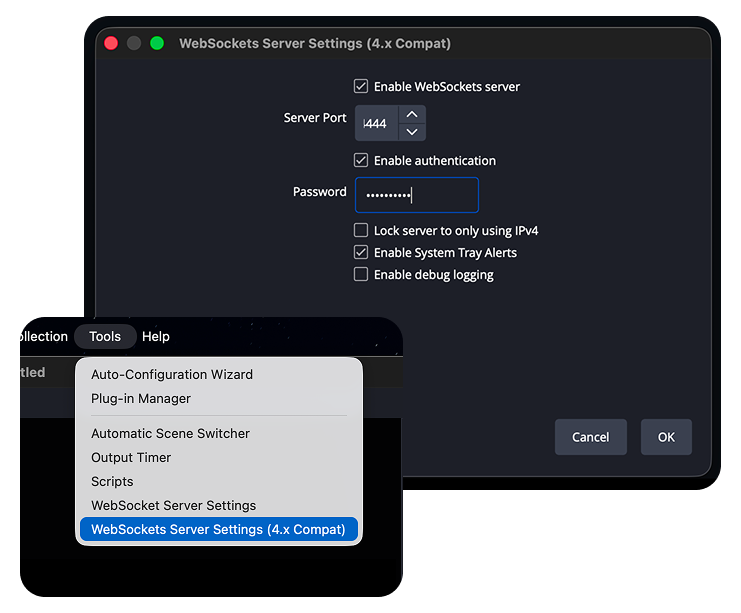
- No menu superior, vá para Ferramentas > WebSockets Server Settings. No OBS 28 e versões mais recentes, escolha a opção (4.x Compat).
- Marque Enable WebSockets server.
- Anote a Server Port. Este guia usa
4444. Se não tiver certeza de qual porta usar,8080também funciona. Você inserirá essa mesma porta no Maestra. - Marque Enable authentication e defina uma Senha. A senha é opcional, mas recomendada.
- Clique em OK e deixe o OBS aberto.
- Se o OBS já estava aberto quando você alterou essas configurações, reinicie o OBS.
Abra as configurações de Canais no Maestra
- Abra seu legendador em tempo real do Maestra e faça login com as credenciais da sua conta.
- Abra Configurações e, em seguida, selecione Canais.
- Em Adicionar um canal, clique em OBS Studio.
Configure o canal do OBS Studio
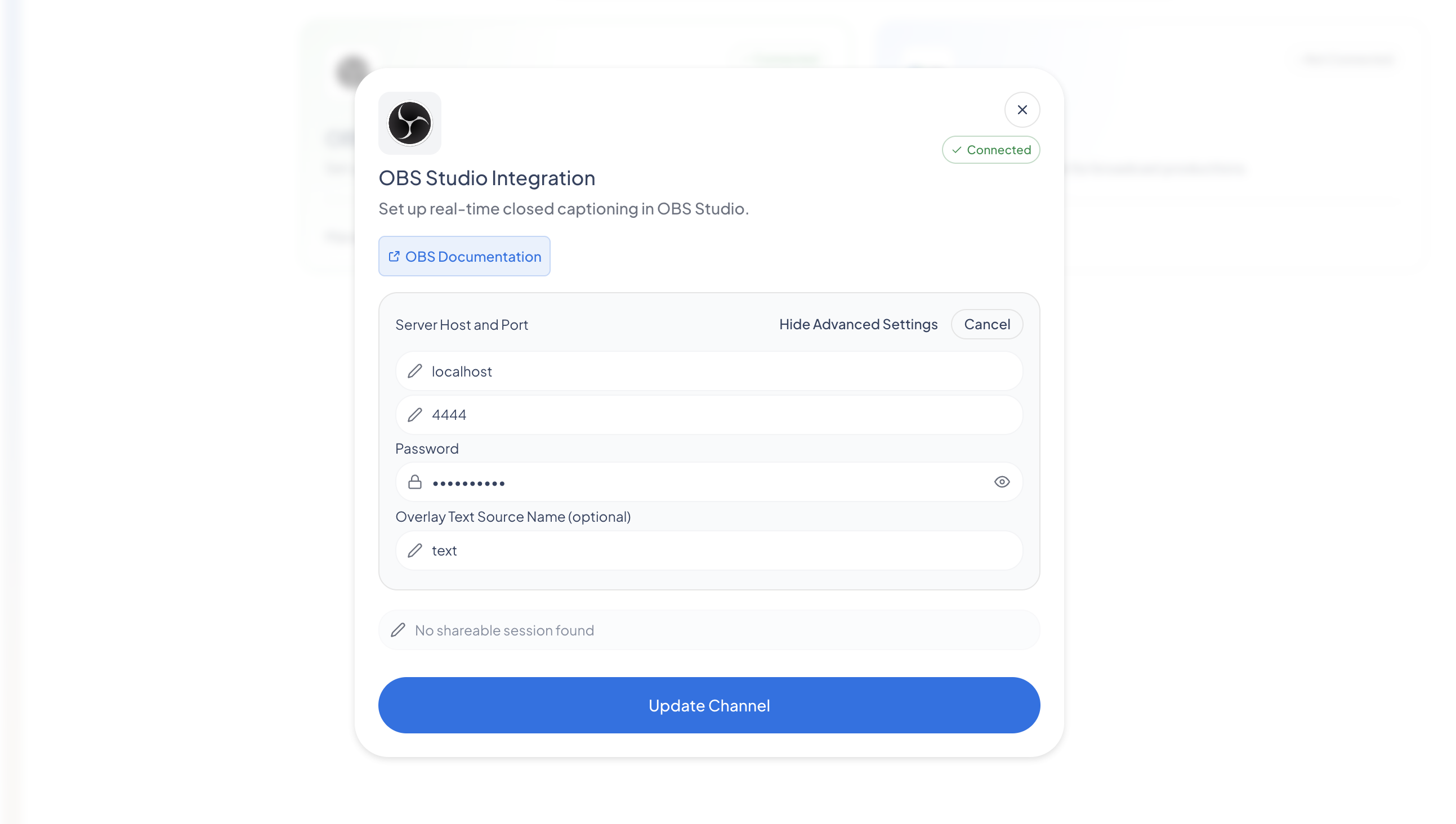
- No painel de configuração do OBS Studio, revise os requisitos listados e o plugin obs-websocket vinculado (OBS Studio 26.1 ou posterior e o plugin 4.9.0 ou posterior).
- No campo Server Port, insira a mesma porta que você definiu no OBS, por exemplo
4444. - No campo Senha, insira a mesma senha que você definiu no OBS, se tiver definido uma.
- No campo Overlay Text Source Name, insira o nome exato da caixa de texto que você criou no OBS.
- Clique em Atualizar canal e, em seguida, atualize a página.
- Confirme se o botão do canal do OBS Studio está ativado. Ele fica verde-azulado quando o canal está ativo.
Comece a legendar
- Volte para a tela principal do legendador.
- Confirme seu microfone e o idioma das legendas, por exemplo EN.
- Clique em Iniciar legendagem.
- Comece a falar. O Maestra transcreve sua fala e envia as legendas para o OBS em tempo real.
Verifique as legendas na sua saída
- Abra sua saída ou transmissão do OBS, por exemplo a página do seu canal no Twitch ou YouTube.
- À medida que você fala, as legendas finalizadas aparecem na transmissão. Atualize a página da transmissão, se necessário.
- Espere um pequeno atraso. As legendas são enviadas assim que cada frase é finalizada, portanto aparecem um instante depois de você falar.
Pare de legendar
- Clique em Parar legendagem quando terminar.
- A conexão com o OBS permanece configurada para a próxima vez. Você pode deixar o canal ativado ou desativá-lo em Configurações e, em seguida, Canais.
Práticas recomendadas
- Use exatamente a mesma porta e senha em ambos os lados. Elas devem ser idênticas no OBS e no Maestra.
- Conecte seu microfone diretamente e use o Chrome para obter as legendas mais precisas.
- Fale com clareza e em ritmo constante. As legendas são enviadas à medida que cada frase é finalizada.
- Considere uma pequena latência. Fazer breves pausas entre as ideias mantém as legendas legíveis na tela.
Solução de problemas
O Maestra não consegue se conectar ao OBS.
Confirme se o OBS está aberto e se o servidor WebSockets está ativado (Ferramentas > WebSockets Server Settings). Verifique se a Server Port é a mesma no OBS e no Maestra. Se você definiu uma senha no OBS, confirme se a mesma senha foi inserida no Maestra.
O canal não ativa.
Clique em Atualizar canal após inserir a porta e a senha e, em seguida, ative o canal do OBS Studio. Reinicie o OBS se ele estava aberto antes de você alterar as configurações do WebSocket.
Nenhuma legenda aparece na transmissão.
Confirme se a legendagem está em execução no Maestra e se seu microfone está ativo. Atualize a página da transmissão. As legendas aparecem após cada frase ser finalizada, portanto espere um pequeno atraso.
Legendas incorretas ou de baixa qualidade.
Confirme se o idioma de legenda correto está selecionado. Melhore a clareza do áudio e reduza o ruído de fundo.
Ainda com problemas?
Se as legendas ainda não aparecerem após estas etapas, entre em contato com o suporte pelo seu painel do Maestra ou pela central de ajuda e inclua seu sistema operacional, a versão do navegador e a versão do OBS.
2. Adicionar uma fonte de navegador
Como alternativa à sobreposição de texto, você pode exibir uma sessão compartilhável em uma fonte de navegador do OBS. Isso requer o PRO.
- Abra o OBS, vá ao menu 'Adicionar Fonte' e selecione 'Navegador'.
- Escolha criar uma nova fonte de navegador e certifique-se de marcá-la como visível.
- Quando a configuração da fonte de navegador abrir, volte ao Captioner e inicie uma nova sessão compartilhável (você precisará do PRO para isso).
- Após a sessão ser iniciada, copie o link de compartilhamento da Maestra, cole-o no campo URL na configuração da fonte de navegador do OBS e salve as configurações.