Integração com Google Meet: legendas ao vivo para chamadas do Google Meet
Envie um bot de legendagem da Maestra para a sua chamada do Google Meet e tenha legendas e tradução em tempo real.
Visão Geral
Esta integração leva as legendas ao vivo da Maestra para o Google Meet. A Maestra envia um bot de legendagem para a sua reunião. O bot ouve a chamada e transforma tudo o que é dito em transcrição ou tradução em tempo real.
Você acompanha as legendas na Maestra, e todos os demais recebem um link, publicado diretamente no chat do Meet, para ler no próprio idioma, em qualquer dispositivo. Eles não precisam de uma conta Maestra.
Como funciona
São três etapas:
- Etapa 1: Ative a integração com o Google Meet. Você só faz isso uma vez.
- Etapa 2: Escolha seus idiomas, cole o link do Meet e inicie a sessão.
- Etapa 3: Admita o Maestra Bot na reunião quando ele pedir para participar.
1. Ativar a integração com o Google Meet
Você só precisa fazer isso uma vez.
Abrir a página de Integrações
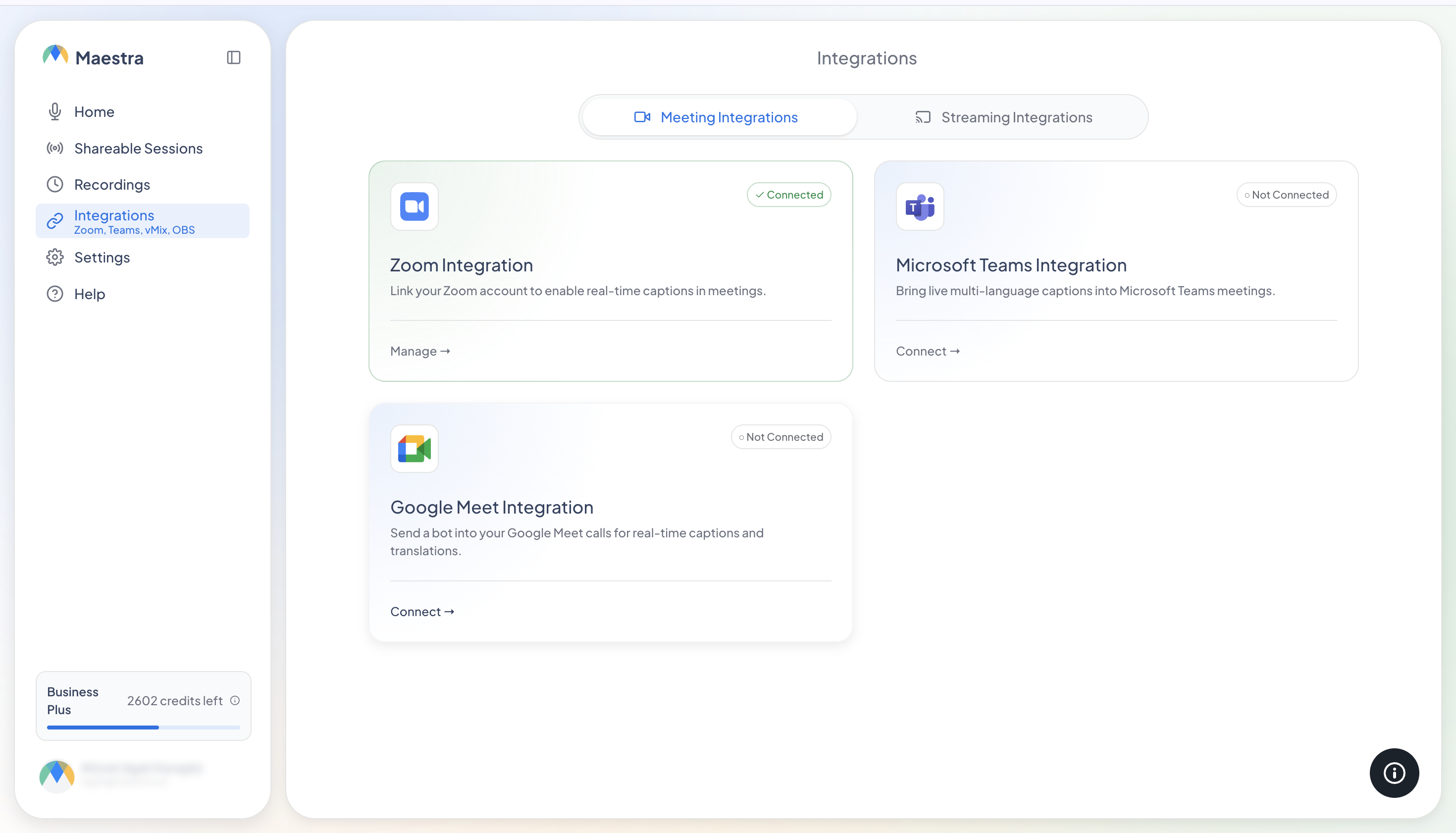
Na Maestra, abra Integrações pela barra lateral esquerda e vá para a aba Integrações de Reunião.
Ativar o Google Meet
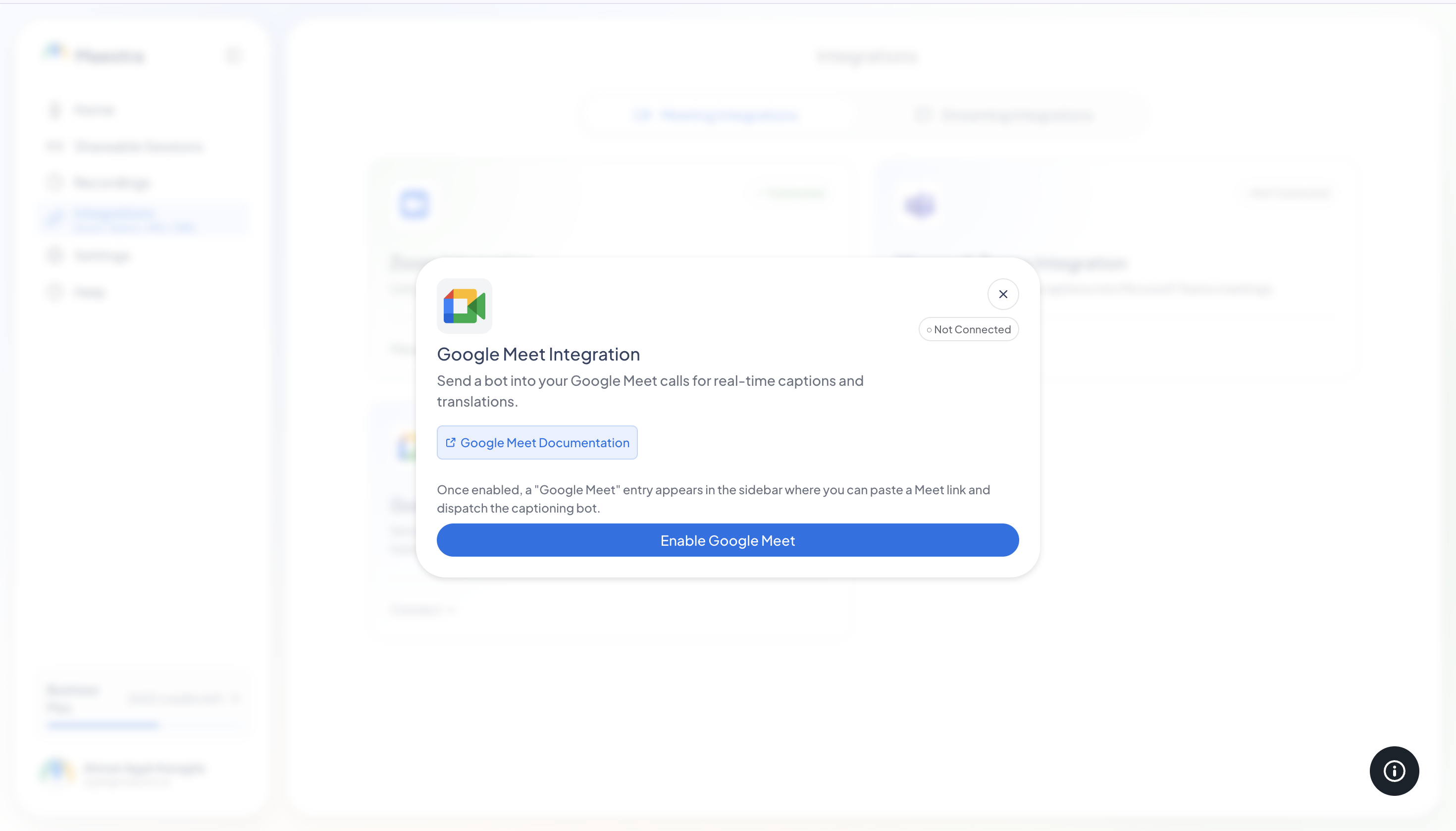
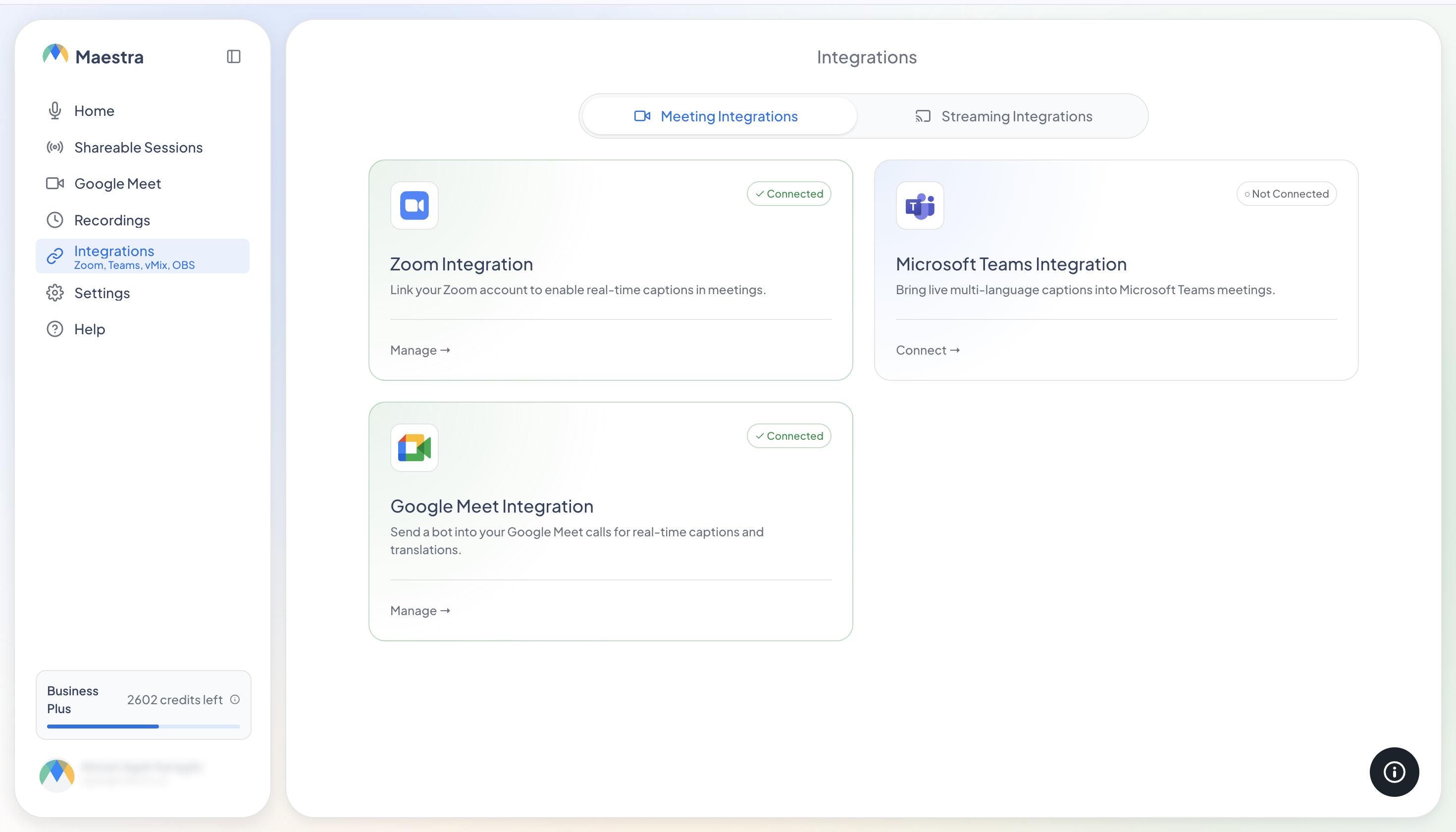
No cartão Google Meet, clique em Conectar e depois em Ativar Google Meet na caixa de diálogo. Um item Google Meet aparece na barra lateral esquerda. É por ele que você iniciará suas sessões.
2. Configurar e iniciar sua sessão
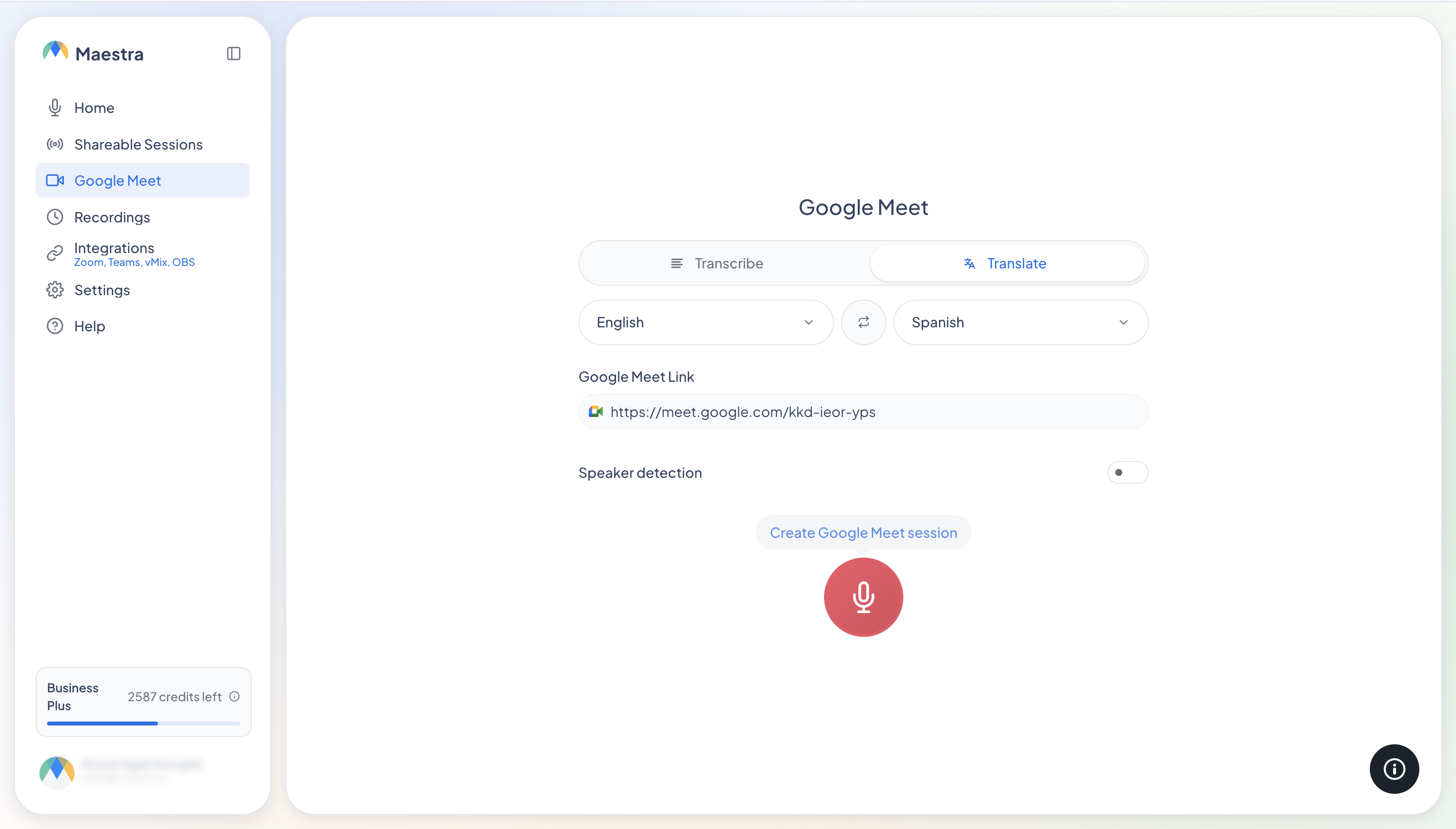
Abra Google Meet pela barra lateral esquerda da Maestra.
Escolher o que você precisa
Escolha Transcrever para legendas no idioma falado ou Traduzir para legendas traduzidas. Depois, selecione o idioma de origem e, se estiver traduzindo, o idioma ou os idiomas de destino.
Opcional: ativar a Detecção de Palestrante
Com a Detecção de Palestrante ativada, as legendas são identificadas por palestrante. Não é possível alterá-la durante a sessão, então defina antes de começar.
Colar seu link do Google Meet
Copie o link da reunião no Google Meet (ele se parece com https://meet.google.com/abc-defg-hij) e cole no campo Link do Google Meet.
Começar
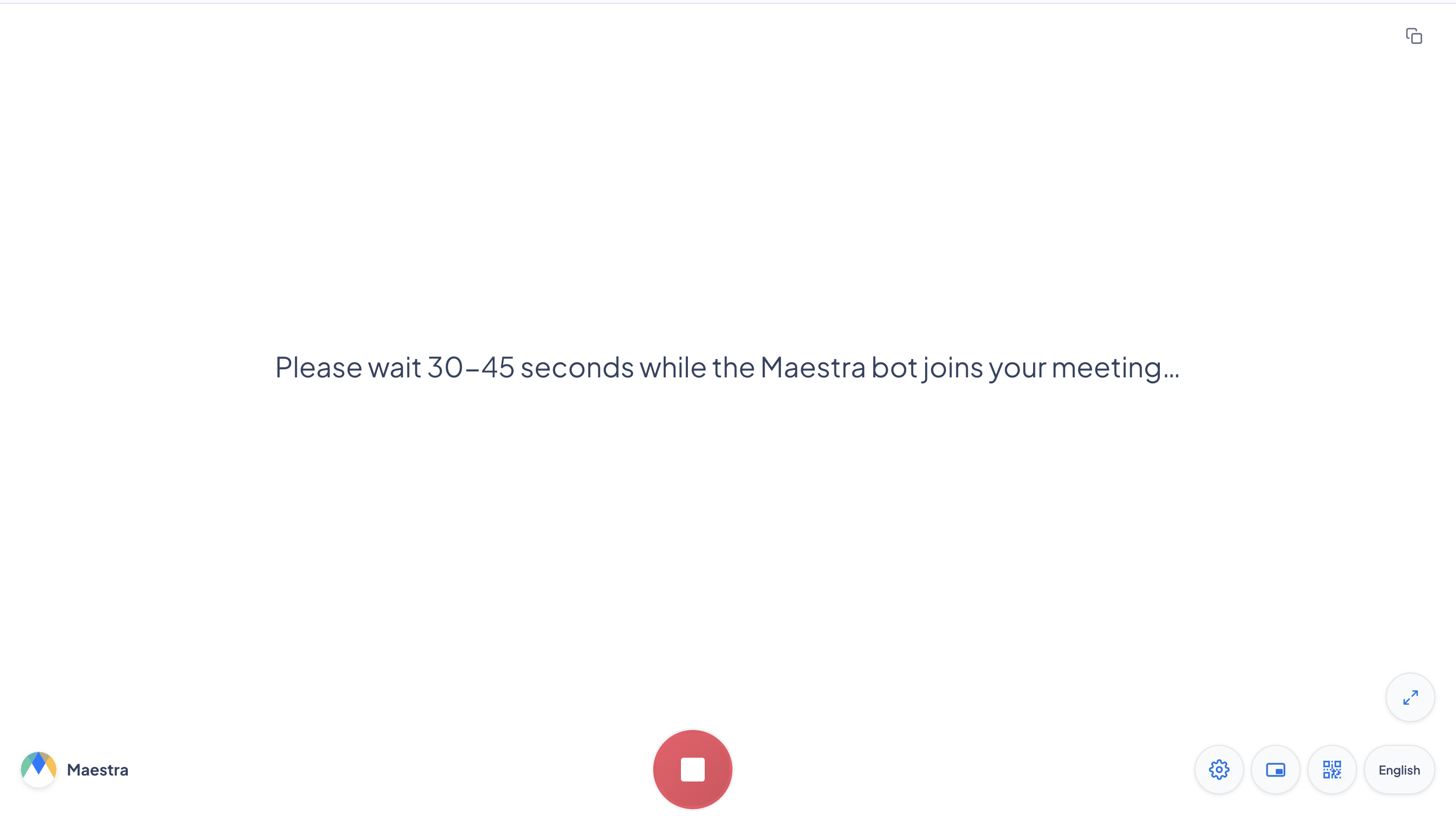
Pressione Criar sessão do Google Meet. A Maestra muda para a visualização de legendas ao vivo e envia o bot para a sua reunião.
3. Admitir o bot e compartilhar as legendas
Deixar o bot entrar
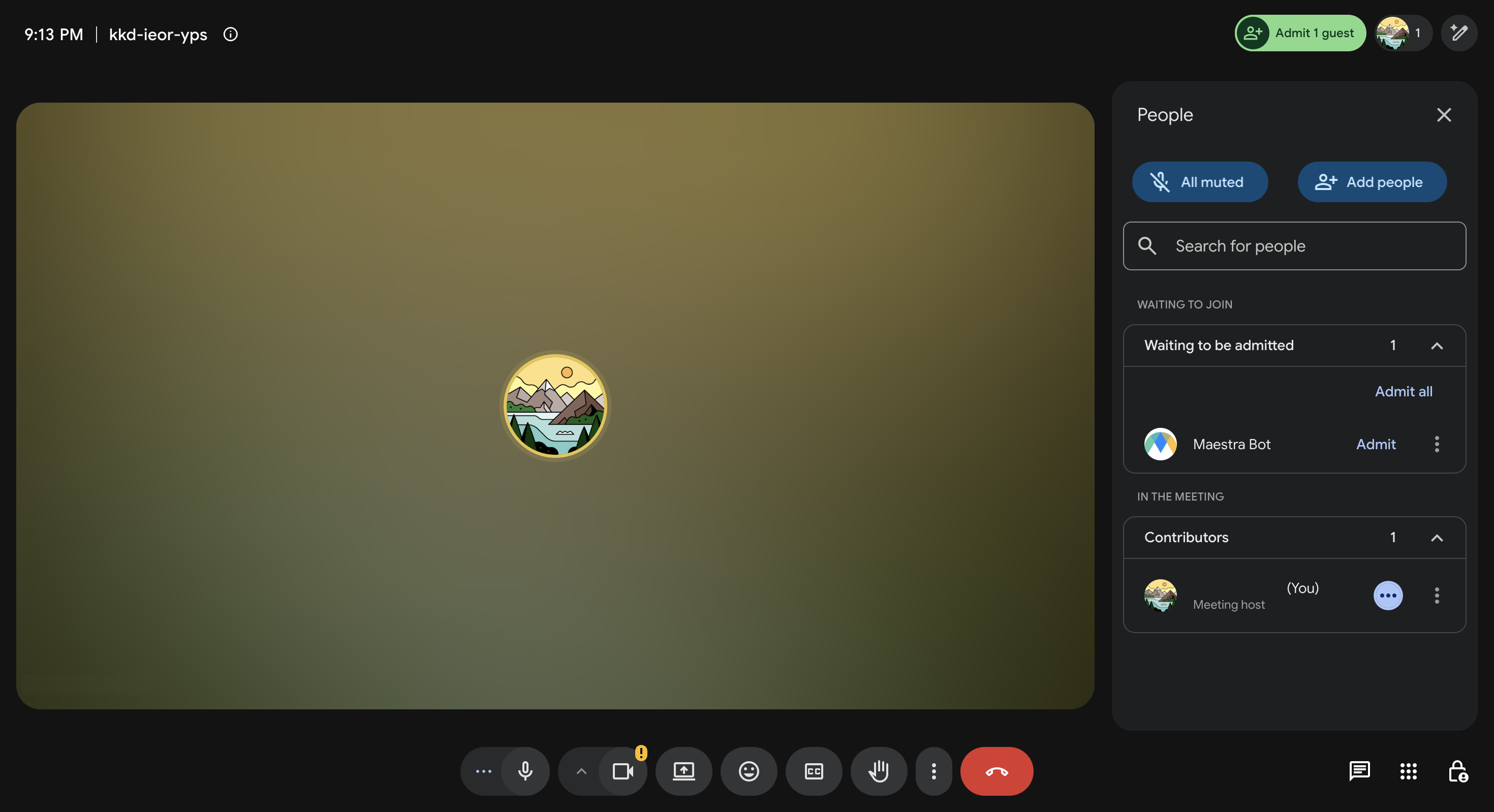
Na sua chamada do Google Meet, aparece um aviso dizendo "Maestra Bot quer participar". Clique em Permitir. O bot espera cerca de 2 minutos. Se a solicitação expirar, inicie a sessão novamente na Maestra.
As legendas começam automaticamente
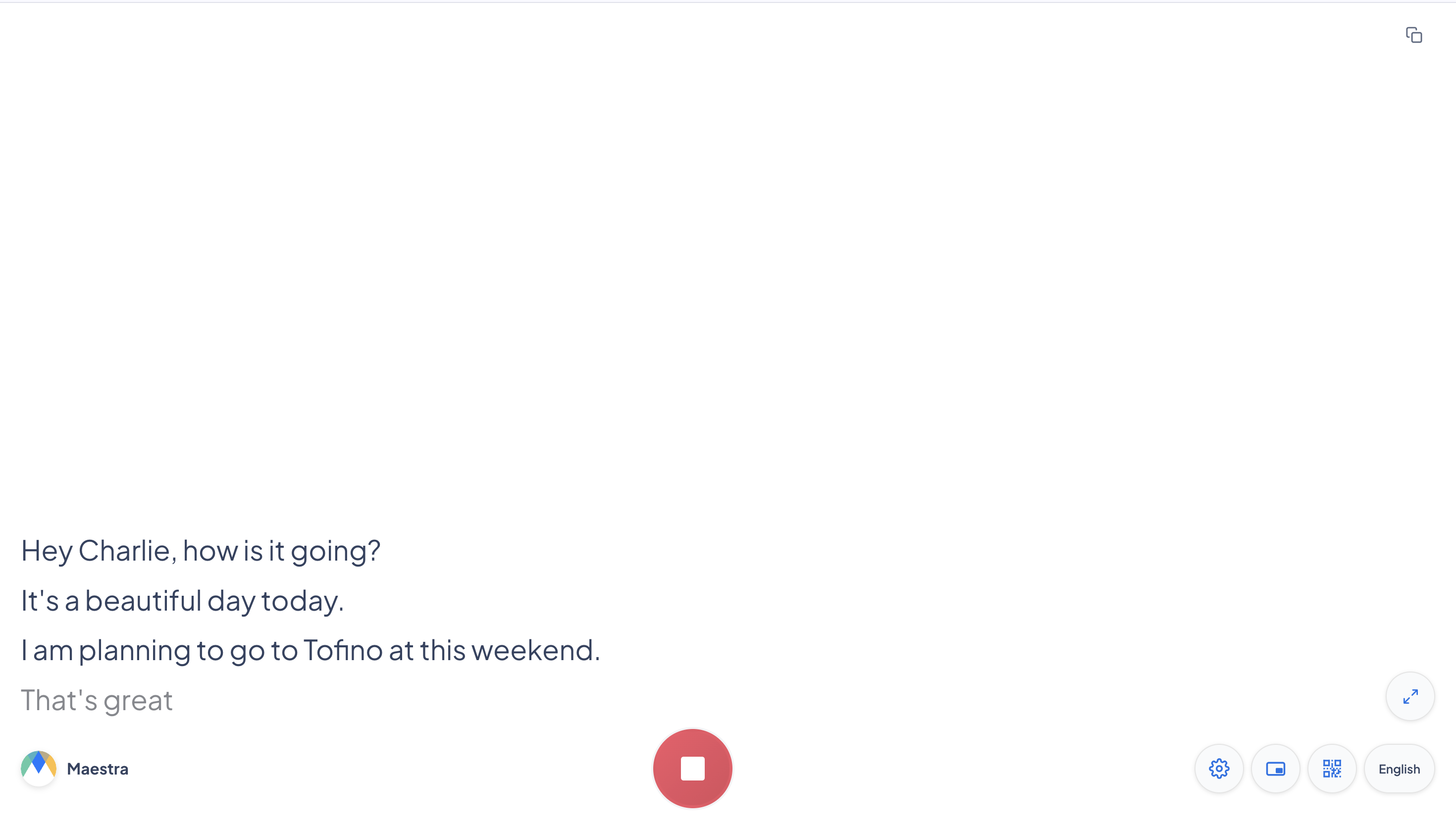
Assim que o bot entra na reunião, suas legendas ao vivo aparecem na Maestra.
Compartilhar com todos
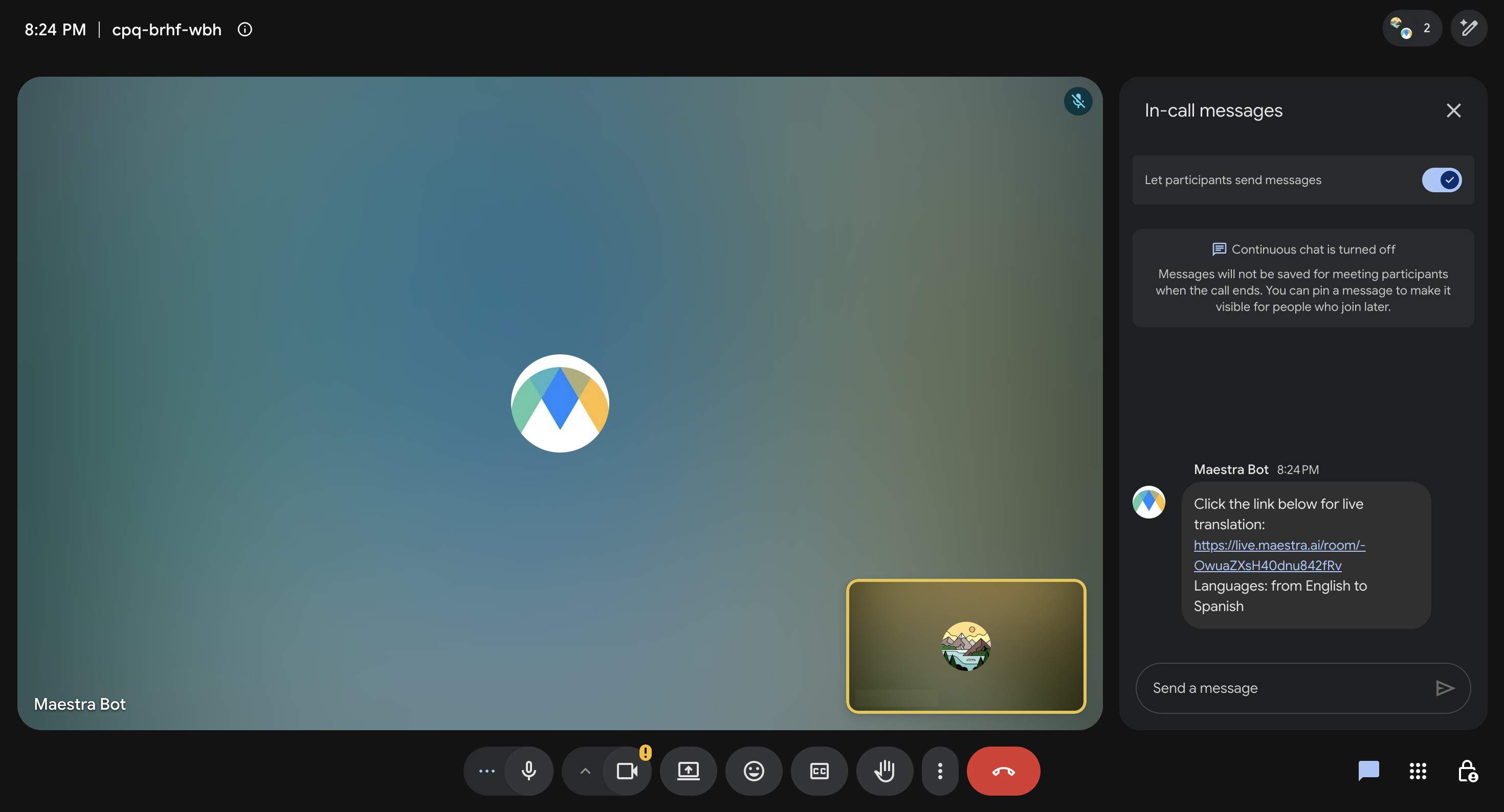
O bot publica o link das legendas no chat do Meet. Qualquer pessoa na reunião pode abri-lo em qualquer dispositivo e escolher o próprio idioma das legendas, sem precisar de uma conta Maestra.
Solução de Problemas
O bot nunca entra, fica parado em "O bot está entrando na reunião…"
O bot está aguardando ser admitido. Verifique se a reunião está realmente em andamento, se o link corresponde à reunião em que você está e se alguém clica em Permitir no aviso "Maestra Bot quer participar" em até cerca de 2 minutos. Se a solicitação expirou, inicie a sessão novamente.
Alguém recusou a solicitação de entrada por engano
Inicie uma nova sessão pela página do Google Meet. Se a nova solicitação nunca aparecer, o Google Meet pode estar bloqueando solicitações repetidas para essa reunião. Crie um novo link do Meet e use-o.
O bot está na reunião, mas não há legendas
Verifique se pelo menos um participante está com o microfone ativado e falando, e se o idioma de origem corresponde ao que está sendo falado. Você também pode abrir o link de legendas compartilhado em outro dispositivo. Se as legendas aparecerem lá, o problema está no seu navegador ou na sua rede.
Por que as legendas não aparecem na barra de legendas do próprio Meet (o botão CC)?
É uma limitação do Google Meet: o Meet não permite legendas de terceiros na sua barra de legendas integrada. Suas legendas da Maestra ficam na visualização de legendas da Maestra e no link compartilhado, onde cada espectador pode escolher o próprio idioma.
Não há nenhum link no chat da reunião
O organizador da reunião pode ter restringido quem pode enviar mensagens no chat (Controles do organizador). Permita mensagens no chat e comece novamente, ou copie o link das legendas na sua visualização de legendas da Maestra e compartilhe você mesmo.
Qual idioma os espectadores veem?
No modo Transcrever, as legendas ficam no idioma falado; no modo Traduzir, ficam no idioma ou nos idiomas que você escolheu. No link compartilhado, cada espectador também pode mudar por conta própria para qualquer idioma disponível.