OBS Studio 연동
OBS Studio에서 실시간 폐쇄 자막을 설정하세요.
개요
OBS Studio에서 실시간 폐쇄 자막을 설정하세요. 두 가지 과정이 있습니다. OBS WebSocket 플러그인을 통해 OBS를 Maestra에 연결한 다음, 세션을 표시하는 브라우저 소스를 추가합니다.
Maestra는 OBS에 추가한 텍스트 상자로 자막을 전송합니다. 대신 브라우저 소스에서 공유 가능한 세션을 표시할 수도 있습니다.
시작하기 전에
- Google Chrome을 사용하고 최신 버전으로 유지하세요.
- OBS Studio 26.1 이상 버전을 설치하세요.
- obs-websocket 플러그인(4.9.0 이상 버전)이 사용 가능한지 확인하세요. OBS 28 이상에는 기본 포함되어 있으며 WebSockets Server Settings (4.x Compat) 옵션을 통해 제공됩니다.
- Maestra에서 마이크가 이미 작동하는지 확인하세요(마이크 설정 가이드 참조).
시작하기
OBS에 텍스트 상자 추가
- OBS에서 자막이 표시될 텍스트 상자를 만듭니다.
- 텍스트 상자가 보이는지 확인하고 글꼴 옵션을 적절하게 구성합니다.
- 텍스트 상자의 정확한 이름을 기억해 두세요. 4단계에서 Maestra에 입력하게 됩니다.
OBS에서 WebSockets 서버 활성화
- OBS Studio를 엽니다.
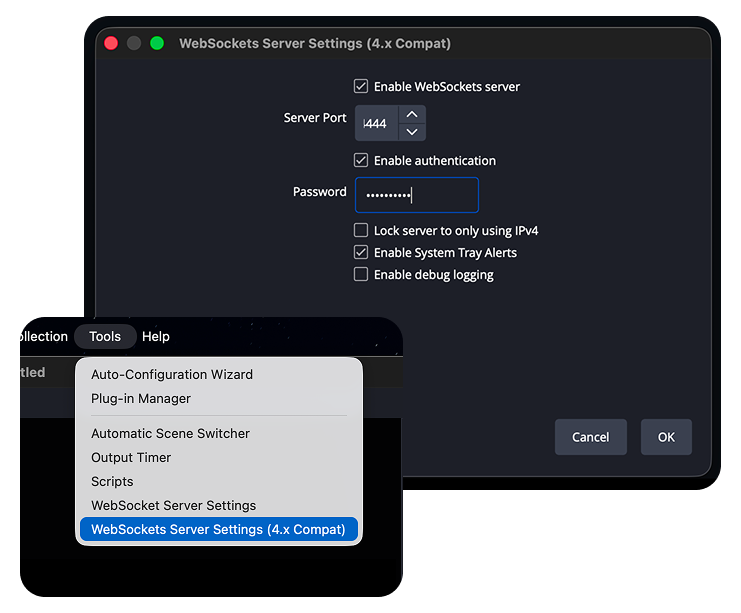
- 상단 메뉴에서 도구 > WebSockets Server Settings로 이동합니다. OBS 28 이상에서는 (4.x Compat) 항목을 선택합니다.
- Enable WebSockets server를 체크합니다.
- Server Port를 메모해 둡니다. 이 가이드에서는
4444를 사용합니다. 어떤 포트를 사용할지 모르겠다면8080도 작동합니다. Maestra에 동일한 포트를 입력하게 됩니다. - Enable authentication을 체크하고 Password를 설정합니다. 비밀번호는 선택 사항이지만 권장됩니다.
- OK를 클릭하고 OBS를 열어 둡니다.
- 이 설정을 변경할 때 OBS가 이미 열려 있었다면 OBS를 다시 시작합니다.
Maestra에서 채널 설정 열기
- Maestra 실시간 자막 생성기를 열고 계정 자격 증명으로 로그인합니다.
- 설정을 연 다음 채널을 선택합니다.
- 채널 추가에서 OBS Studio를 클릭합니다.
OBS Studio 채널 구성
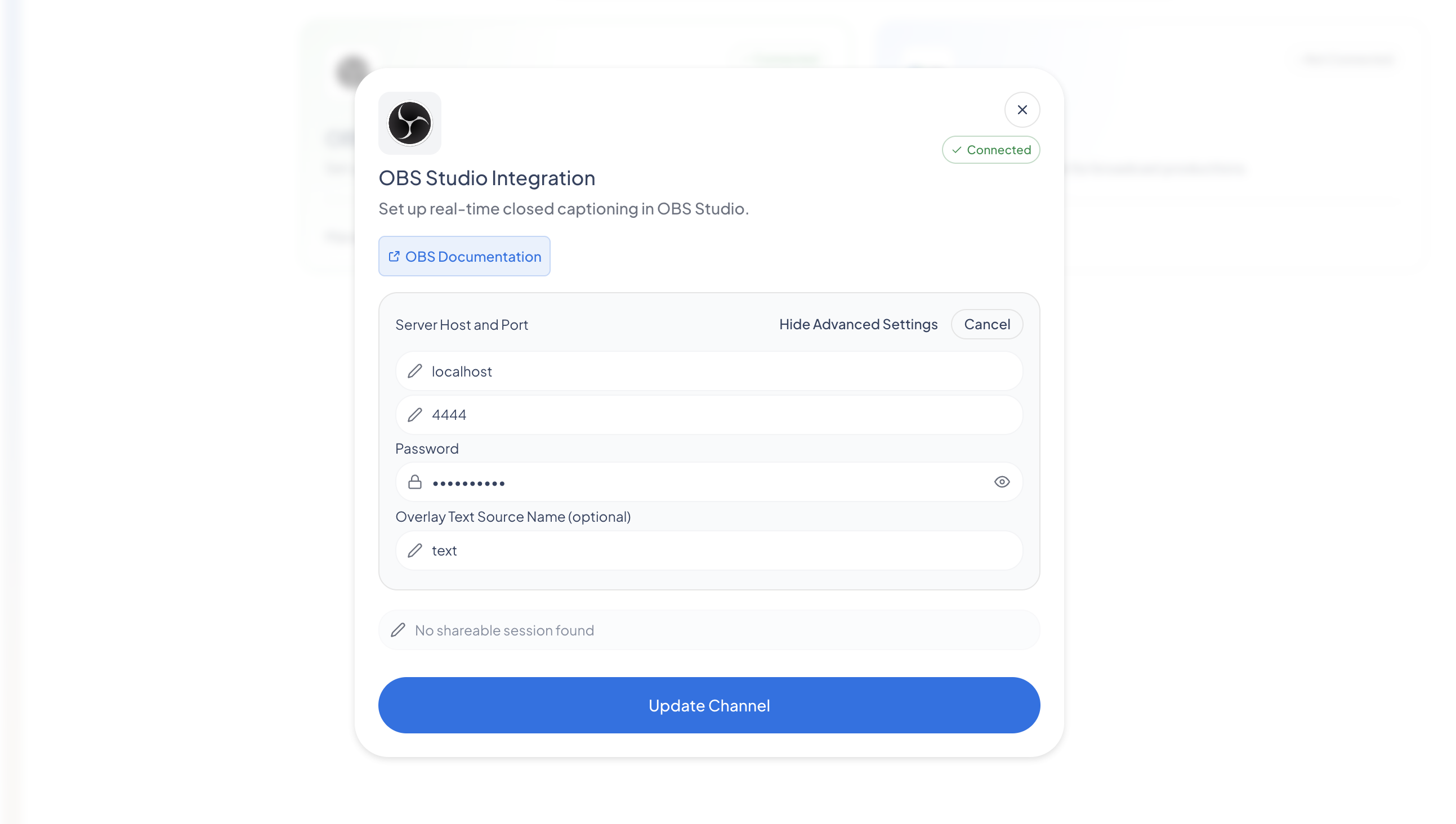
- OBS Studio 설정 패널에서 나열된 요구 사항과 링크된 obs-websocket 플러그인(OBS Studio 26.1 이상 및 플러그인 4.9.0 이상)을 확인합니다.
- Server Port 필드에 OBS에서 설정한 것과 동일한 포트(예:
4444)를 입력합니다. - 비밀번호를 설정한 경우, Password 필드에 OBS에서 설정한 것과 동일한 비밀번호를 입력합니다.
- Overlay Text Source Name 필드에 OBS에서 만든 텍스트 상자의 정확한 이름을 입력합니다.
- 채널 업데이트를 클릭한 후 페이지를 새로고침합니다.
- OBS Studio 채널 토글이 켜져 있는지 확인합니다. 채널이 활성화되면 청록색으로 바뀝니다.
자막 시작
- 자막 생성기 기본 화면으로 돌아갑니다.
- 마이크와 자막 언어(예: EN)를 확인합니다.
- 자막 시작을 클릭합니다.
- 말하기 시작합니다. Maestra가 음성을 받아쓰기하여 실시간으로 OBS에 자막을 전송합니다.
출력에서 자막 확인
- OBS 출력 또는 스트림(예: Twitch 또는 YouTube 채널 페이지)을 엽니다.
- 말하면 확정된 자막이 스트림에 표시됩니다. 필요한 경우 스트림 페이지를 새로고침하세요.
- 약간의 지연이 있을 수 있습니다. 자막은 각 문구가 확정된 후 전송되므로 말한 직후 잠시 후에 표시됩니다.
자막 중지
- 끝나면 자막 중지를 클릭합니다.
- OBS 연결은 다음번을 위해 구성된 상태로 유지됩니다. 채널을 켜 둘 수도 있고, 설정에서 채널로 이동하여 끌 수도 있습니다.
모범 사례
- 양쪽에서 포트와 비밀번호를 정확히 일치시키세요. OBS와 Maestra에서 동일해야 합니다.
- 가장 정확한 자막을 위해 마이크를 직접 연결하고 Chrome을 사용하세요.
- 명확하고 일정한 속도로 말하세요. 자막은 각 문구가 확정될 때 전송됩니다.
- 약간의 지연을 감안하세요. 생각 사이에 잠깐씩 멈추면 화면의 자막을 읽기 쉽게 유지할 수 있습니다.
문제 해결
Maestra가 OBS에 연결되지 않습니다.
OBS가 열려 있고 WebSockets 서버가 활성화되어 있는지 확인하세요(도구 > WebSockets Server Settings). OBS와 Maestra에서 Server Port가 일치하는지 확인하세요. OBS에서 비밀번호를 설정했다면 Maestra에 동일한 비밀번호가 입력되어 있는지 확인하세요.
채널이 켜지지 않습니다.
포트와 비밀번호를 입력한 후 채널 업데이트를 클릭한 다음 OBS Studio 채널을 켜세요. WebSocket 설정을 변경하기 전에 OBS가 열려 있었다면 OBS를 다시 시작하세요.
스트림에 자막이 표시되지 않습니다.
Maestra에서 자막 생성이 실행 중이고 마이크가 활성화되어 있는지 확인하세요. 스트림 페이지를 새로고침하세요. 자막은 각 문구가 확정된 후 표시되므로 약간의 지연이 있을 수 있습니다.
자막이 잘못되었거나 품질이 낮습니다.
올바른 자막 언어가 선택되어 있는지 확인하세요. 오디오 선명도를 높이고 배경 소음을 줄이세요.
여전히 해결되지 않나요?
이 단계를 모두 거친 후에도 자막이 표시되지 않는 경우, Maestra 대시보드 또는 헬프 센터를 통해 지원팀에 문의하고 운영 체제, 브라우저 버전, OBS 버전을 함께 알려주세요.
2. 브라우저 소스 추가하기
텍스트 오버레이 대신 OBS 브라우저 소스에서 공유 가능한 세션을 표시할 수 있습니다. 이 기능에는 PRO가 필요합니다.
- OBS를 열고 'Add Source' 메뉴로 이동한 다음 'Browser'를 선택하세요.
- 새 브라우저 소스를 만들도록 선택하고 표시되도록 표시했는지 확인하세요.
- 브라우저 소스 구성이 열리면 Captioner로 돌아와 새로운 공유 가능한 세션을 시작하세요(이를 위해 PRO가 필요합니다).
- 세션이 시작되면 Maestra에서 공유 링크를 복사하여 OBS 브라우저 소스 설정의 URL 필드에 붙여넣고 설정을 저장하세요.