Google Meet 연동: Google Meet 통화를 위한 실시간 자막
Maestra 자막 봇을 Google Meet 통화에 참가시켜 실시간 자막과 번역을 이용하세요.
개요
이 연동은 Maestra 실시간 자막을 Google Meet에서 사용할 수 있게 해 줍니다. Maestra가 자막 봇을 회의에 참가시킵니다. 봇은 통화를 듣고 말한 내용을 모두 실시간 전사 또는 번역으로 변환합니다.
본인은 Maestra에서 자막을 확인하고, 다른 참가자들은 Meet 채팅에 바로 게시되는 링크를 받습니다. 이 링크에서 어떤 기기로든 자신의 언어로 자막을 읽을 수 있습니다. Maestra 계정은 필요하지 않습니다.
작동 방식
세 단계로 진행됩니다:
- 1단계: Google Meet 연동을 사용 설정합니다. 이 작업은 한 번만 하면 됩니다.
- 2단계: 언어를 선택하고 Meet 링크를 붙여넣은 다음 세션을 시작합니다.
- 3단계: Maestra Bot이 참가를 요청하면 회의에 들어오도록 수락합니다.
1. Google Meet 연동 사용 설정
이 작업은 한 번만 하면 됩니다.
연동 페이지 열기
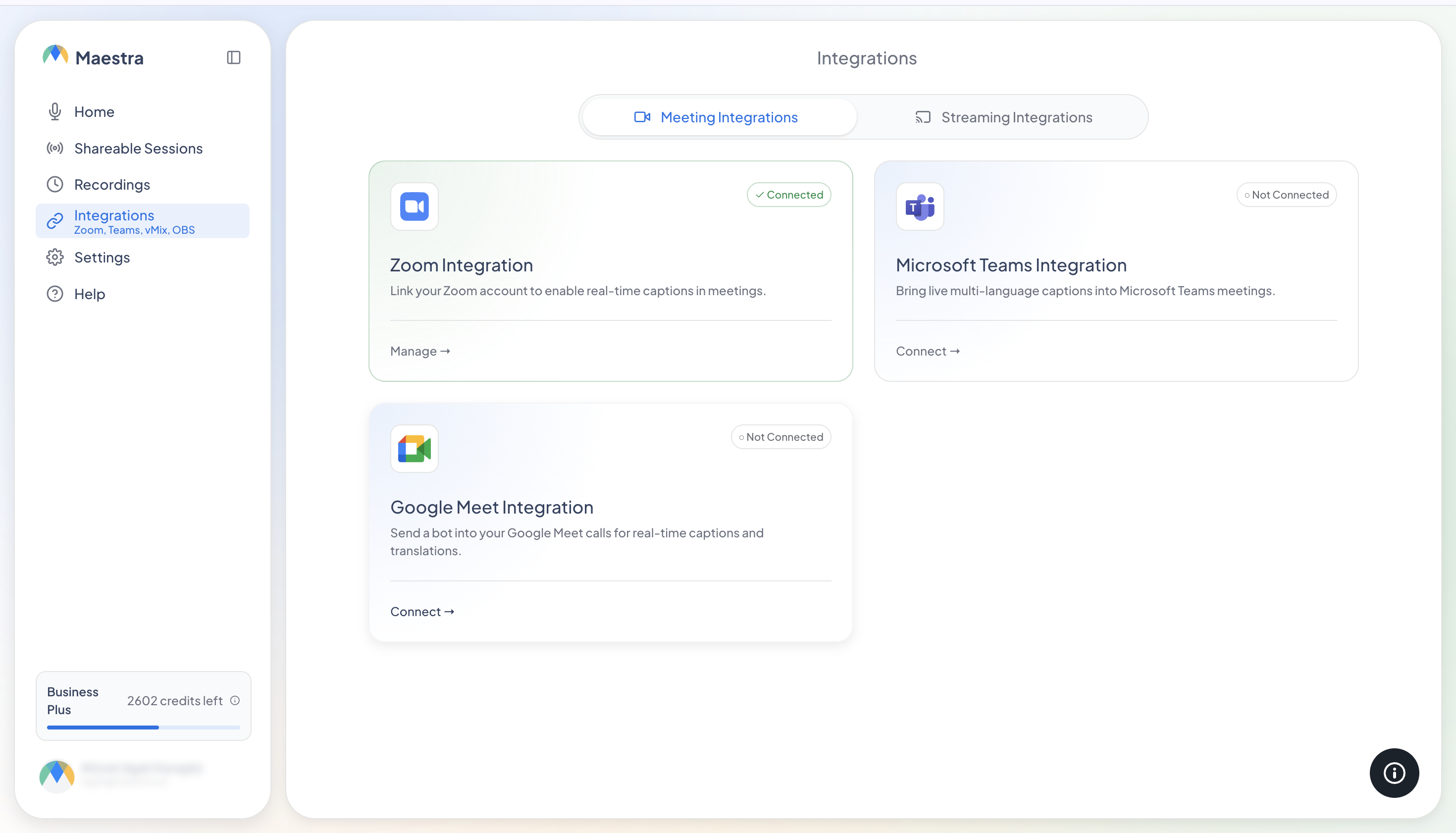
Maestra에서 왼쪽 사이드바의 연동을 열고 회의 연동 탭으로 이동하세요.
Google Meet 사용 설정
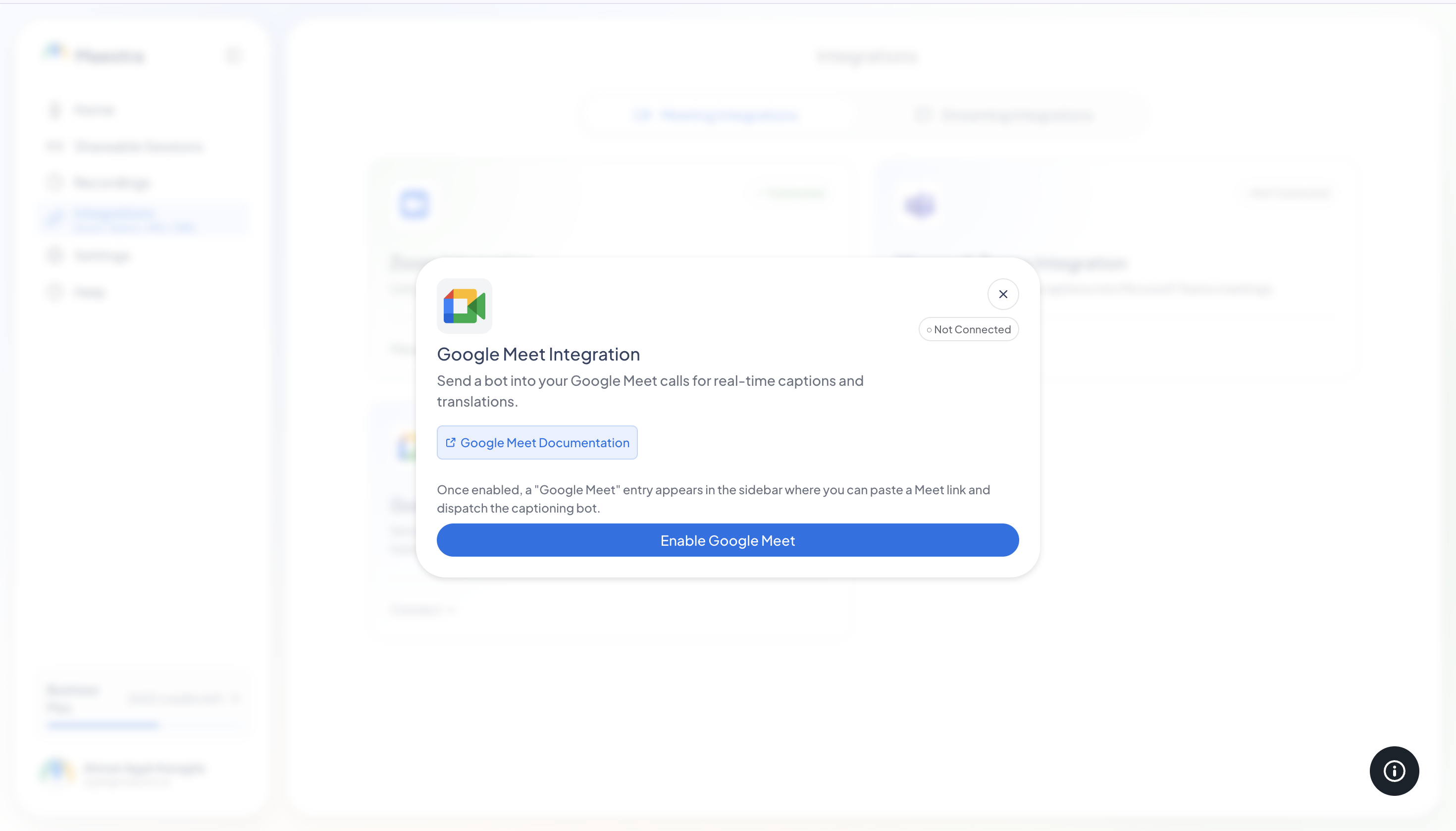
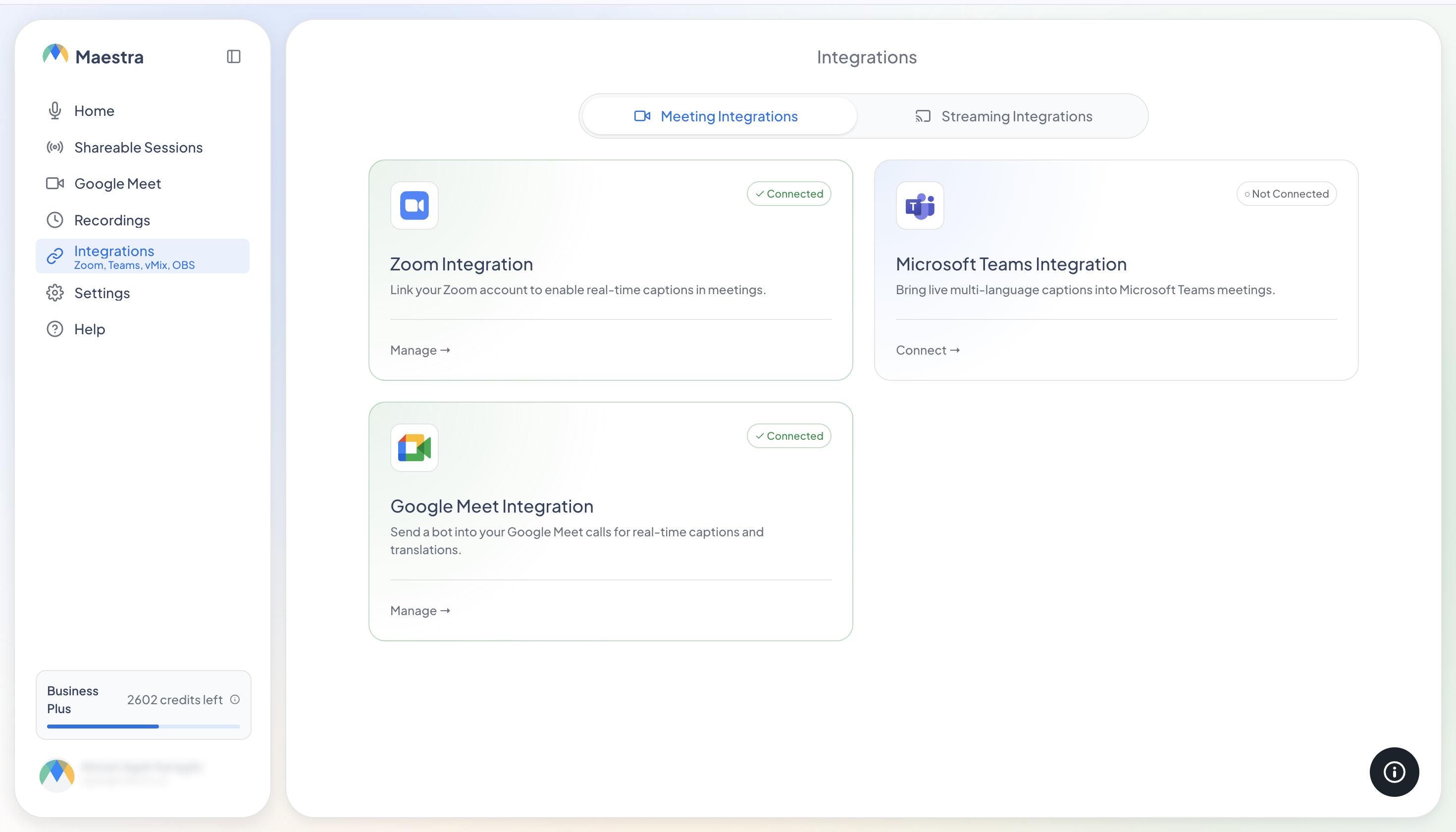
Google Meet 카드에서 연결을 클릭한 다음 대화 상자에서 Google Meet 사용을 클릭하세요. 왼쪽 사이드바에 Google Meet 항목이 나타납니다. 세션은 여기에서 시작합니다.
2. 세션 설정하고 시작하기
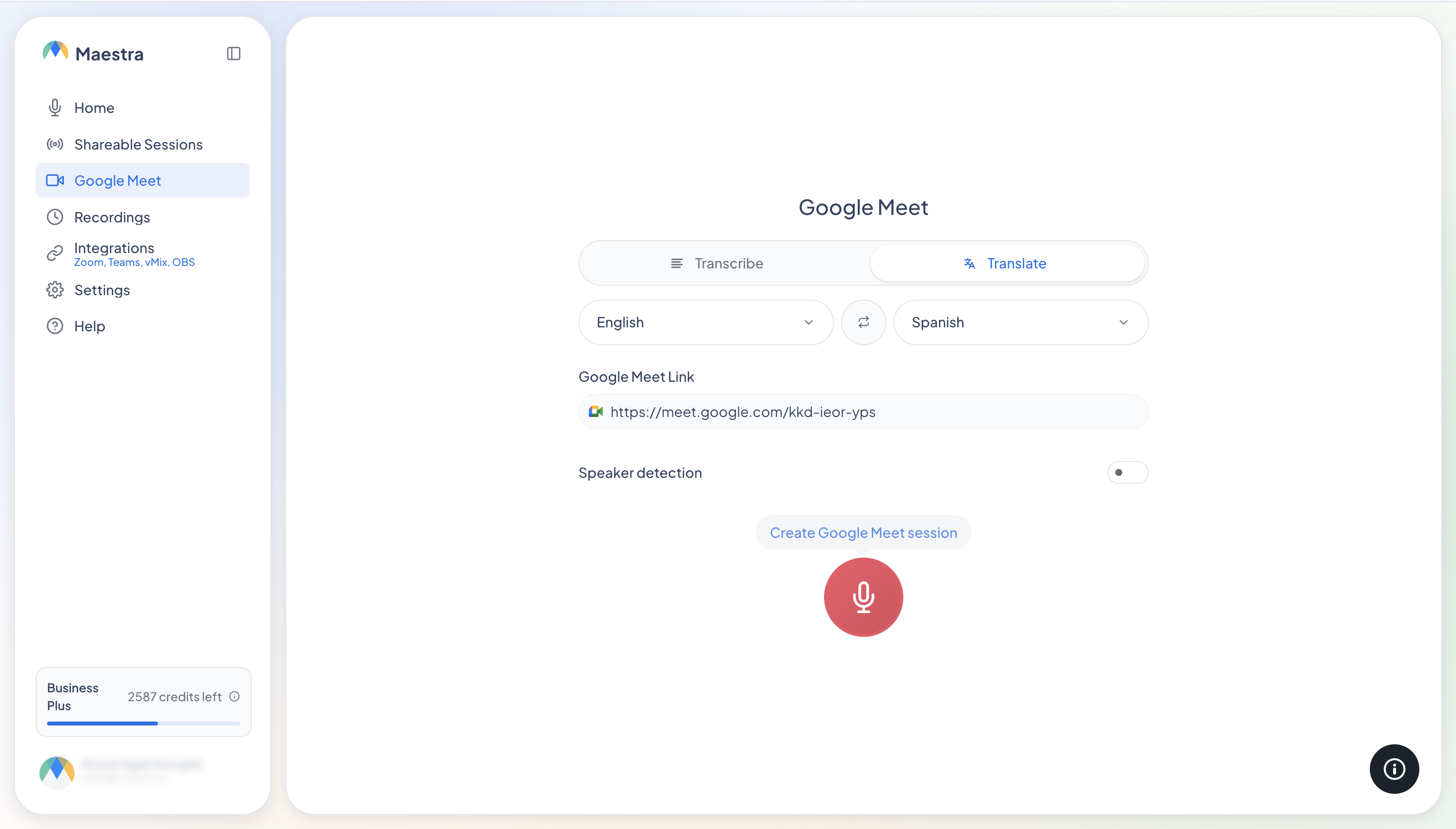
Maestra의 왼쪽 사이드바에서 Google Meet을 엽니다.
필요한 모드 선택
말하는 언어 그대로 자막을 보려면 전사를, 번역된 자막을 보려면 번역을 선택하세요. 그런 다음 원본 언어를 선택하고, 번역하는 경우 대상 언어도 선택하세요.
선택 사항: 화자 감지 켜기
화자 감지를 켜면 자막에 화자별 라벨이 표시됩니다. 세션 중에는 변경할 수 없으므로 시작하기 전에 설정하세요.
Google Meet 링크 붙여넣기
Google Meet에서 회의 링크(https://meet.google.com/abc-defg-hij와 같은 형식)를 복사하여 Google Meet 링크 필드에 붙여넣으세요.
시작
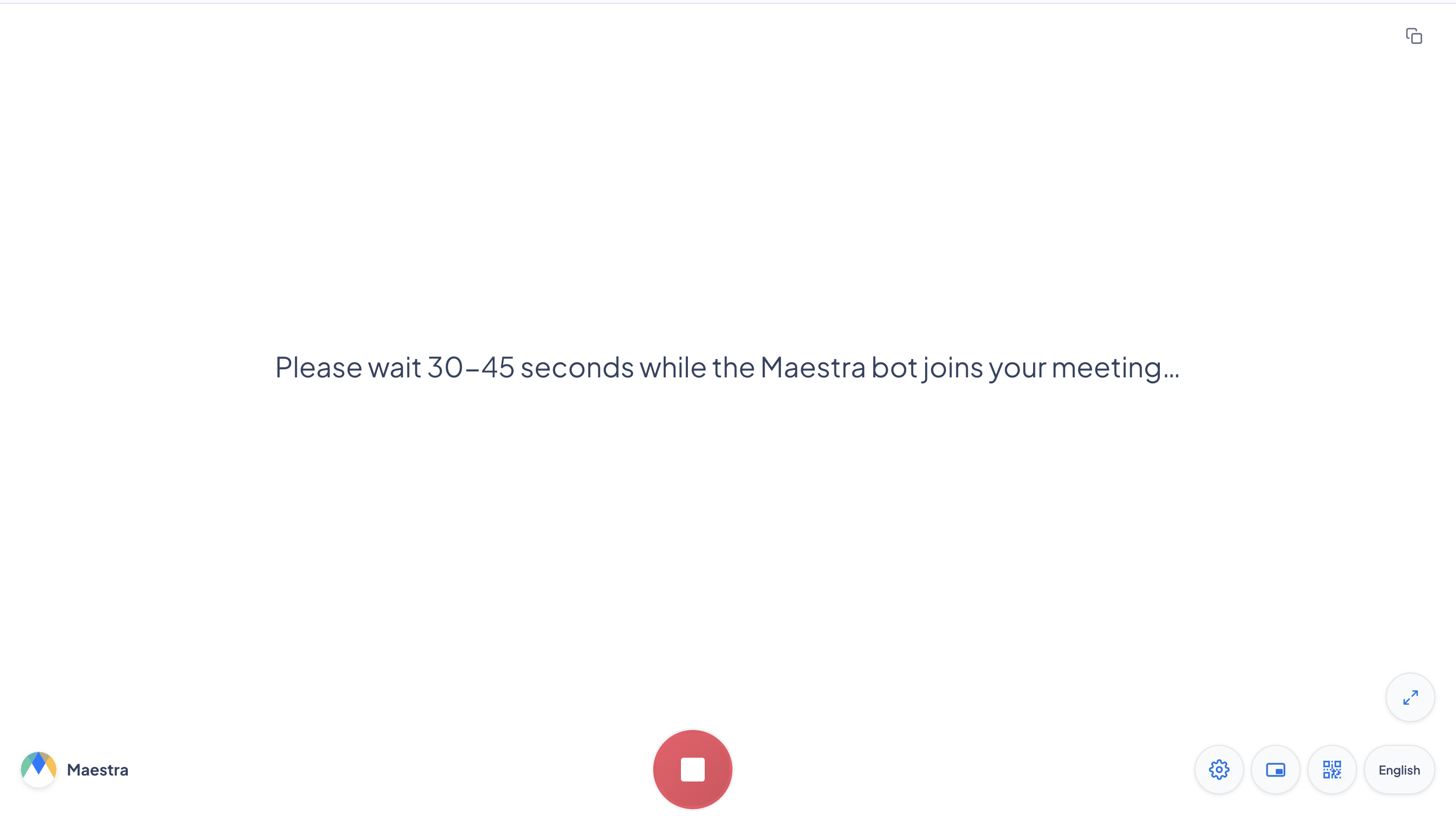
Google Meet 세션 만들기를 누르세요. Maestra가 실시간 자막 화면으로 전환되고 봇을 회의로 보냅니다.
3. 봇을 수락하고 자막 공유하기
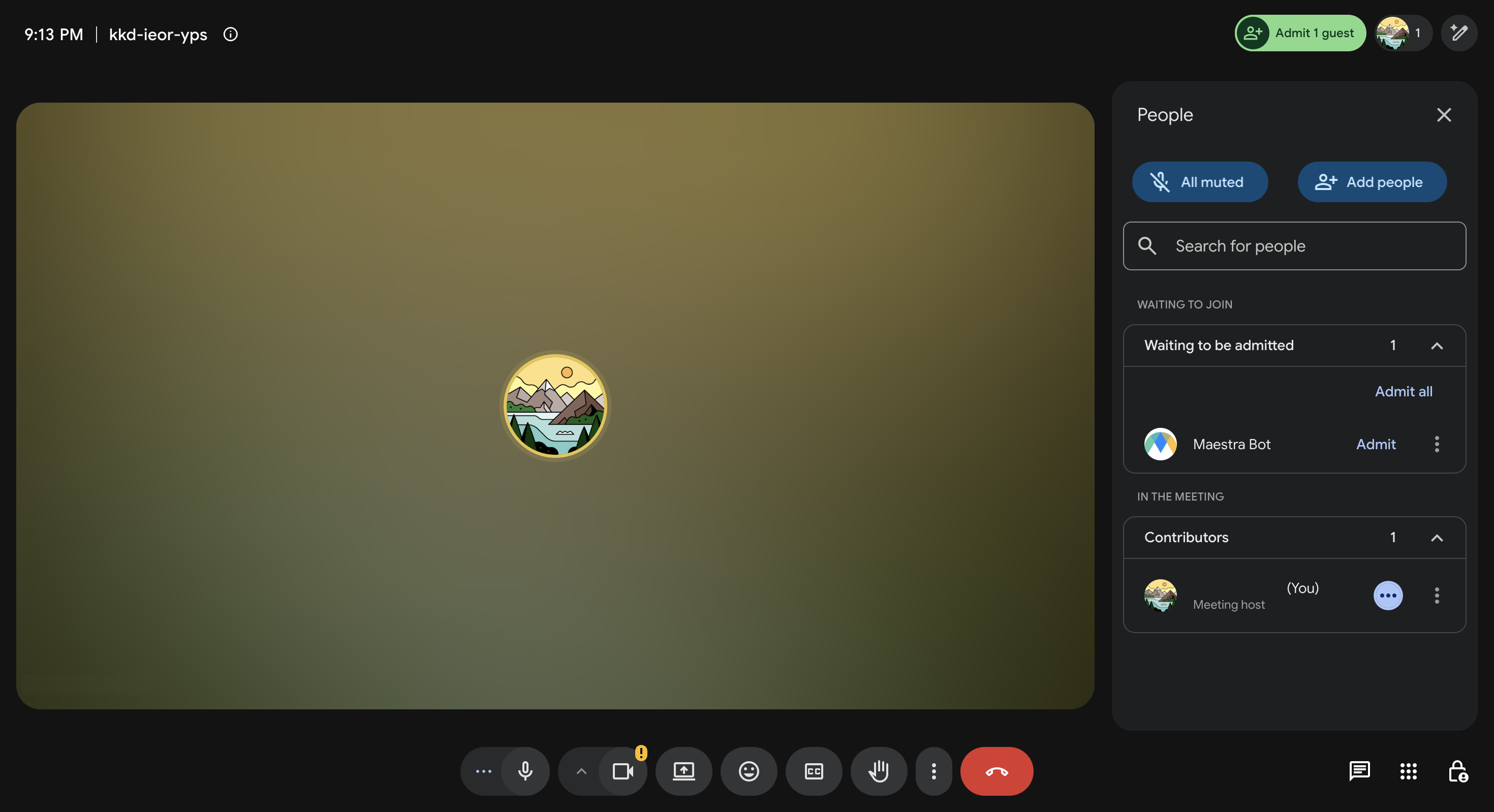
봇 들여보내기
Google Meet 통화에 "Maestra Bot님이 참여하려고 합니다"라는 메시지가 나타납니다. 수락을 클릭하세요. 봇은 약 2분 동안 기다립니다. 요청이 만료되면 Maestra에서 세션을 다시 시작하세요.
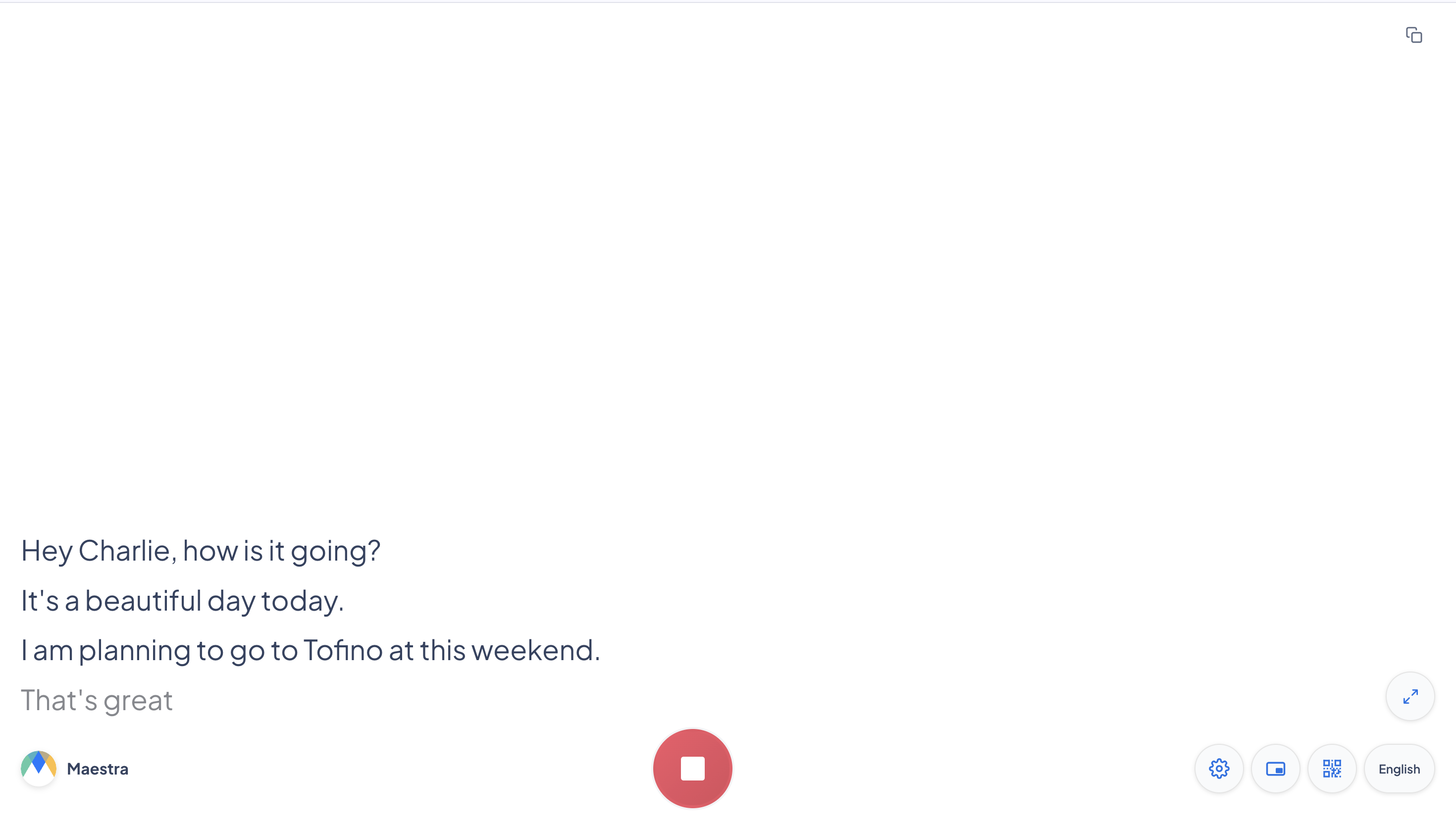
자막이 자동으로 시작됩니다
봇이 회의에 들어오는 즉시 Maestra에 실시간 자막이 표시됩니다.
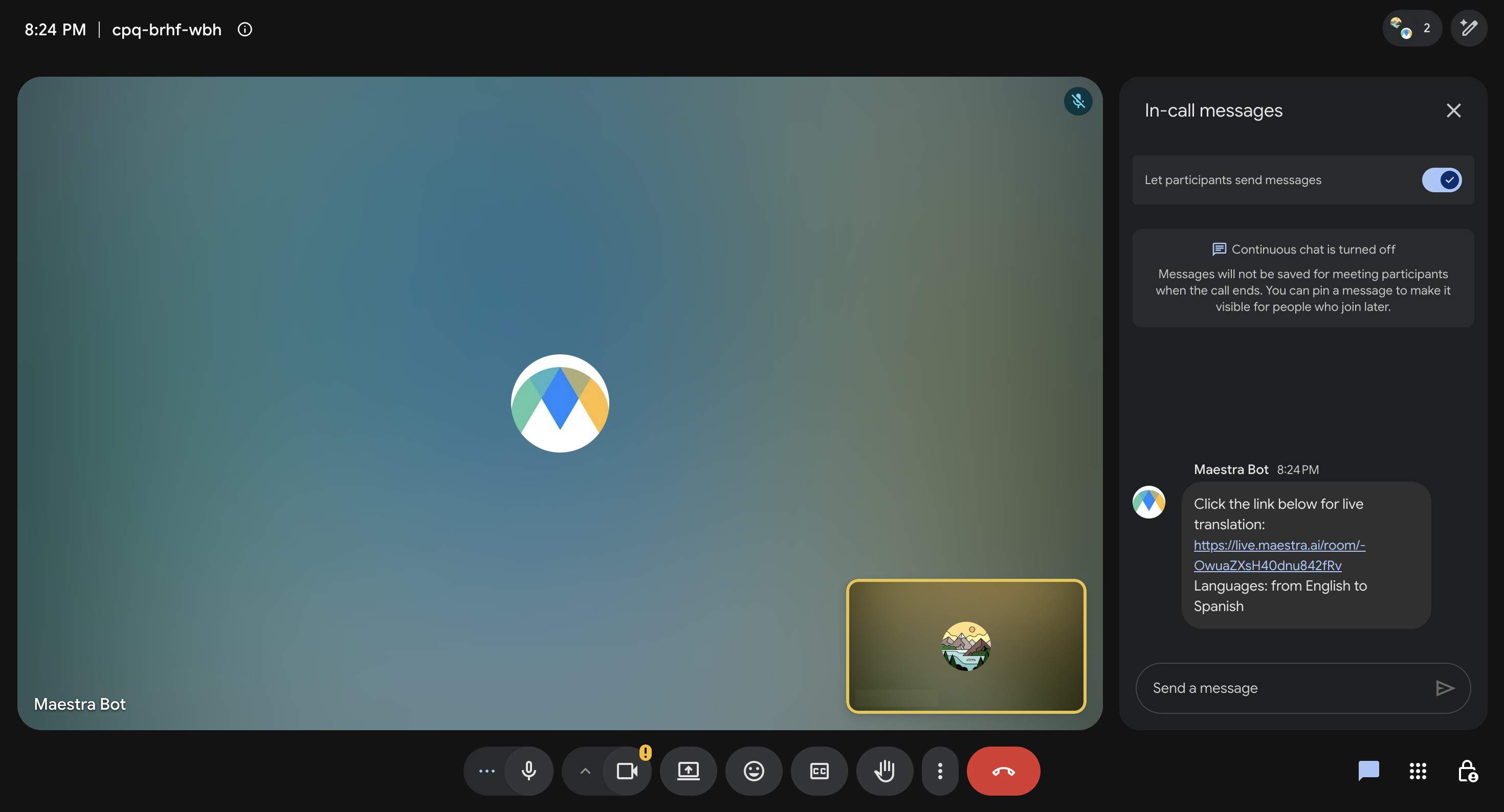
모두와 공유하기
봇이 자막 링크를 Meet 채팅에 게시합니다. 회의에 있는 누구나 어떤 기기에서든 링크를 열고 원하는 자막 언어를 선택할 수 있으며, Maestra 계정은 필요하지 않습니다.
문제 해결
봇이 참가하지 않고 "봇이 미팅에 참가하는 중…"에서 멈춰 있습니다
봇이 수락을 기다리고 있습니다. 회의가 실제로 진행 중인지, 링크가 현재 참가 중인 회의와 일치하는지, 그리고 약 2분 안에 누군가가 "Maestra Bot님이 참여하려고 합니다" 메시지에서 수락을 클릭하는지 확인하세요. 요청이 만료되었다면 세션을 다시 시작하세요.
누군가 실수로 참가 요청을 거부했습니다
Google Meet 페이지에서 새 세션을 시작하세요. 새 참가 요청이 나타나지 않는다면 Google Meet이 해당 회의에 대한 반복 요청을 차단하고 있을 수 있습니다. 새 Meet 링크를 만들어 그 링크를 사용하세요.
봇은 회의에 있는데 자막이 없습니다
참가자 중 한 명 이상이 음소거를 해제하고 말하고 있는지, 원본 언어가 실제로 말하는 언어와 일치하는지 확인하세요. 공유된 자막 링크를 다른 기기에서 열어 볼 수도 있습니다. 거기에서 자막이 보인다면 브라우저나 네트워크에 문제가 있는 것입니다.
Meet 자체 자막 표시줄(CC 버튼)에는 왜 자막이 표시되지 않나요?
이는 Google Meet의 제한 사항입니다. Meet은 내장 자막 표시줄에 타사 자막을 허용하지 않습니다. Maestra 자막은 Maestra 자막 화면과 공유 링크에 표시되며, 시청자마다 자신의 언어를 선택할 수 있습니다.
회의 채팅에 링크가 없습니다
회의 호스트가 채팅 메시지를 보낼 수 있는 사람을 제한했을 수 있습니다(호스트 제어). 채팅 메시지를 허용하고 다시 시작하거나, Maestra 자막 화면에서 자막 링크를 복사하여 직접 공유하세요.
시청자에게는 어떤 언어가 표시되나요?
전사 모드에서는 말하는 언어로, 번역 모드에서는 선택한 언어로 자막이 표시됩니다. 공유 링크에서는 시청자가 직접 지원되는 다른 언어로 전환할 수도 있습니다.