Buat & Bagikan Sesi
Bagikan sesi langsung agar audiens Anda mengikuti keterangan, terjemahan, dan dubbing di perangkat mereka sendiri, masing-masing dalam bahasa pilihan mereka.
Buat sesi & biarkan penonton bergabung
Semuanya dimulai dari sesi yang Anda siapkan sendiri. Setelah siap, Maestra memberi Anda kode QR dan tautan yang digunakan audiens Anda untuk bergabung dan mengikuti di perangkat mereka sendiri.
Buat sesi
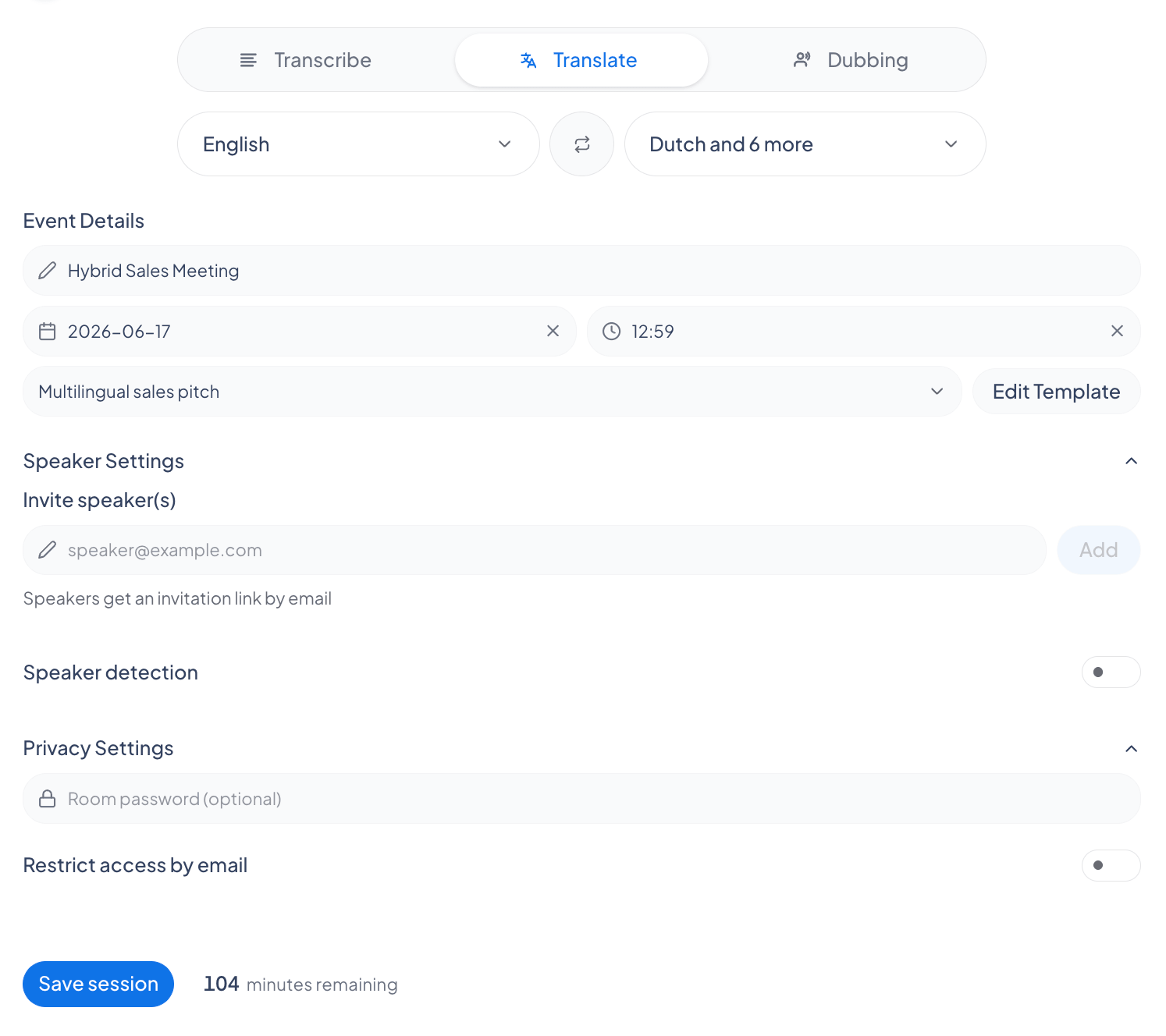
Buka Sesi yang Dapat Dibagikan dan klik Baru. Beri nama sesi, pilih bahasa sumber dan bahasa terjemahan apa pun, lalu atur privasi atau undang pembicara tamu jika diperlukan.
Buka kartu bergabung
Setelah sesi disiapkan, kartu Bergabung dengan sesi muncul dengan kode QR dan tautan sesi dalam bentuk https://live.maestra.ai/room/<id>. Selama sesi sedang berlangsung, Anda dapat membukanya kembali kapan saja dari tombol Bagikan Sesi.
Bagikan kode QR atau tautan
Tampilkan kode QR di layar agar orang dapat memindainya dengan kamera ponsel mereka, atau klik tautan untuk menyalinnya dan mengirimkannya melalui obrolan, email, atau aplikasi pesan.
Penonton membukanya di perangkat apa pun
Penonton membuka tautan di browser apa pun di ponsel, tablet, atau komputer. Tidak diperlukan aplikasi atau akun (kecuali Anda mengaktifkan akses hanya undangan).
Bergabung dalam bahasa pilihan
Jika sesi Anda dibagikan dalam lebih dari satu bahasa, setiap penonton memilih bahasa yang mereka inginkan dari menu tarik-turun Bahasa Terjemahan saat bergabung. Setiap orang memilih secara mandiri; Anda tidak menetapkan bahasa per penonton.
Lindungi sesi Anda
Di Pengaturan Privasi acara, Anda dapat menambahkan kata sandi, membatasi akses ke alamat email tertentu, atau keduanya. Secara default, siapa pun dengan tautan dapat bergabung.
Yang dilihat penonton di gerbang
- Dilindungi kata sandi: mereka diminta memasukkan kata sandi untuk melanjutkan, dengan pesan kesalahan yang ditampilkan jika tidak benar.
- Hanya undangan: mereka diminta masuk dengan alamat email yang diizinkan.
- Tidak ada dalam daftar: mereka melihat pesan bahwa alamat email mereka tidak diizinkan untuk bergabung.
Tambahkan pembicara tamu
Pembicara tamu dapat berbicara dalam sesi yang sama dari perangkat mereka sendiri. Anda mengundang mereka melalui email di Pengaturan Pembicara acara.
Undang pembicara melalui email
Di bawah Undang pembicara, ketik alamat email setiap pembicara dan tambahkan. Setiap pembicara yang diundang muncul sebagai label dalam daftar.
Pembicara mendapatkan tautan undangan
Pembicara yang diundang menerima tautan undangan melalui email. Mereka membukanya untuk bergabung dengan sesi sebagai pembicara.
Pembicara menampilkan nama mereka sendiri
Setiap pembicara tamu dapat menetapkan nama tampilan mereka sendiri, yang muncul di samping keterangan mereka.
Tingkatkan akurasi dengan template konteks
Gunakan Konteks Ucapan untuk memberikan latar belakang kepada AI tentang sesi Anda agar AI dapat mentranskripsikan nama, istilah, dan topik dengan lebih akurat. Tambahkan dari pengaturan acara, lalu simpan sebagai template yang dapat digunakan kembali.
Yang dapat Anda tambahkan
- Info Latar Belakang: deskripsi singkat dan teks bebas tentang sesi yang mencakup domain, topik, dan pengaturannya. Ini memberi tahu AI tentang isi audio, sehingga AI menempatkan nama dan istilah dalam konteks tanpa Anda harus mencantumkan kata-kata yang tepat. Hingga 500 karakter.
- Detail Konteks: fakta kunci/nilai singkat seperti topik, industri, atau nama pembicara. Tetap singkat untuk masing-masingnya, dan hingga 10 entri.
Beri nama template dan simpan. Template yang disimpan muncul di menu tarik-turun konteks sehingga Anda dapat menggunakannya kembali, mengedit, atau menghapusnya untuk acara mendatang.
Pertanyaan yang sering diajukan
Apakah penonton memerlukan akun Maestra?
Tidak, kecuali Anda mengaktifkan akses hanya undangan, yang mengharuskan penonton masuk dengan email yang diizinkan. Jika tidak, siapa pun dengan tautan dapat membuka sesi di browser mereka.
Dapatkah setiap penonton memilih bahasa mereka sendiri?
Ya, selama tuan rumah menambahkan bahasa-bahasa tersebut ke acara sebelumnya. Penonton hanya dapat memilih dari bahasa terjemahan yang disiapkan untuk sesi, jadi tambahkan setiap bahasa yang Anda perlukan sebelum acara dimulai. Setiap penonton kemudian memilih bahasa pilihan mereka secara mandiri saat bergabung.