Crear y compartir una sesión
Comparte una sesión en vivo para que tu audiencia siga los subtítulos, la traducción y el doblaje en sus propios dispositivos, cada uno en su idioma preferido.
Crear una sesión y permitir que los espectadores se unan
Todo comienza con una sesión que configuras tú mismo. Una vez lista, Maestra te proporciona un código QR y un enlace que tu audiencia usa para unirse y seguir la sesión en sus propios dispositivos.
Crear una sesión
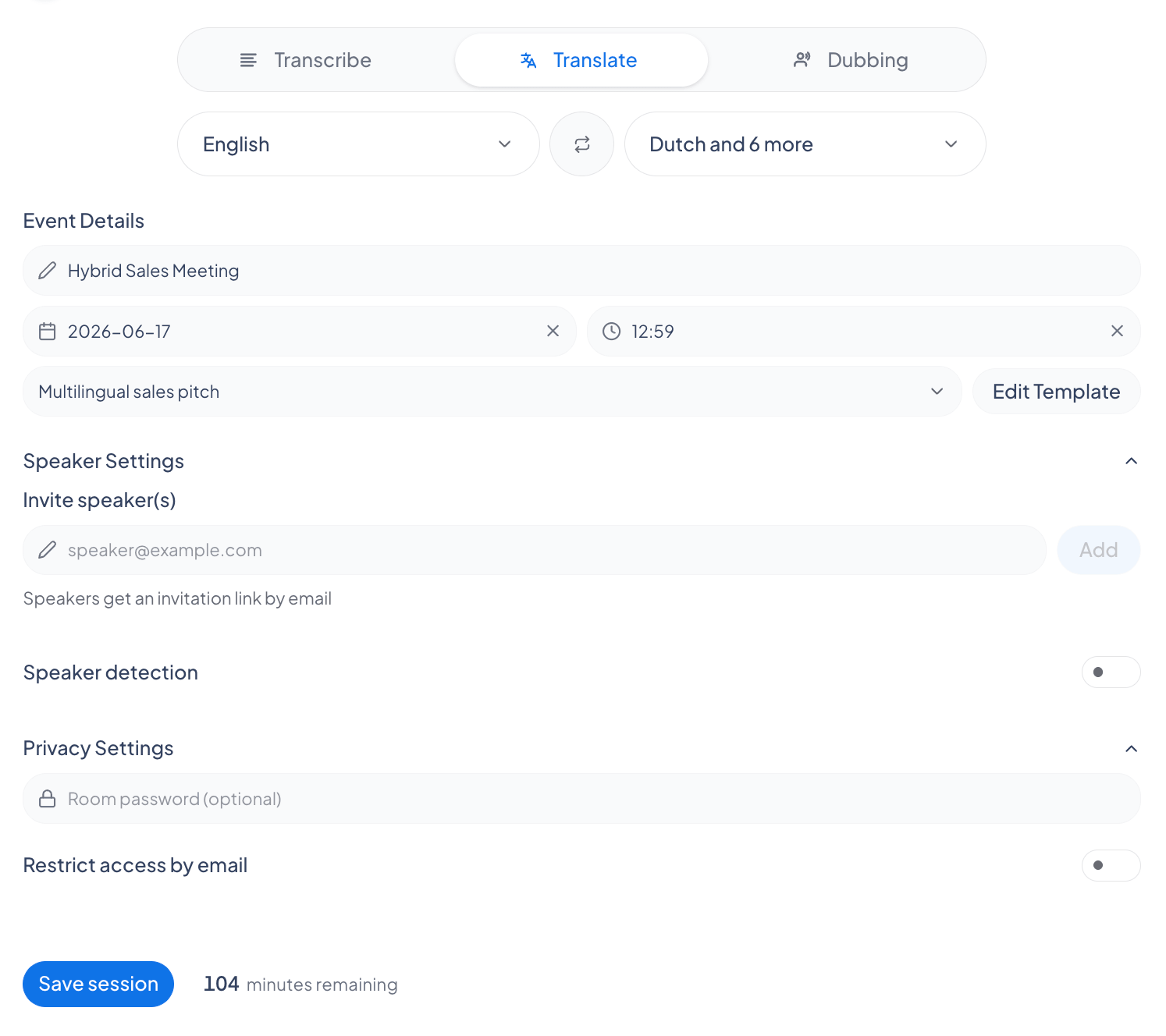
Ve a Sesiones compartibles y haz clic en Nueva. Ponle nombre a la sesión, elige el idioma de origen y los idiomas de traducción, luego establece la privacidad o invita a oradores invitados si los necesitas.
Abrir la tarjeta de unión
Una vez configurada la sesión, la tarjeta Unirse a la sesión aparece con un código QR y un enlace de sesión en la forma https://live.maestra.ai/room/<id>. Mientras la sesión está en vivo puedes volver a abrirla en cualquier momento desde el botón Compartir sesión.
Compartir el código QR o el enlace
Muestra el código QR en pantalla para que la gente pueda escanearlo con la cámara de su teléfono, o haz clic en el enlace para copiarlo y enviarlo por chat, correo electrónico o aplicación de mensajería.
Los espectadores lo abren en cualquier dispositivo
Los espectadores abren el enlace en cualquier navegador en un teléfono, tableta u ordenador. No se necesita aplicación ni cuenta (a menos que actives el acceso solo por invitación).
Unirse en un idioma preferido
Si tu sesión se comparte en más de un idioma, cada espectador elige el idioma que desea en un menú desplegable Idioma de traducción al unirse. Cada uno elige de forma independiente; no estableces un idioma por espectador.
Proteger tu sesión
En la Configuración de privacidad del evento puedes agregar una contraseña, restringir el acceso a direcciones de correo electrónico específicas, o ambas opciones. De forma predeterminada, cualquiera con el enlace puede unirse.
Lo que ven los espectadores en la puerta
- Protegido con contraseña: se les pide que ingresen la contraseña para continuar, con un error si es incorrecta.
- Solo por invitación: se les pide que inicien sesión con una dirección de correo electrónico autorizada.
- No está en la lista: ven un mensaje de que su dirección de correo electrónico no está autorizada para unirse.
Agregar oradores invitados
Los oradores invitados pueden hablar en la misma sesión desde su propio dispositivo. Los invitas por correo electrónico en la Configuración de oradores del evento.
Invitar oradores por correo electrónico
En Invitar orador(es), escribe la dirección de correo electrónico de cada orador y agrégala. Cada orador invitado aparece como una etiqueta en la lista.
Los oradores reciben un enlace de invitación
Los oradores invitados reciben un enlace de invitación por correo electrónico. Lo abren para unirse a la sesión como oradores.
Los oradores muestran su propio nombre
Cada orador invitado puede establecer su propio nombre para mostrar, que aparece junto a sus subtítulos.
Mejorar la precisión con plantillas de contexto
Usa Contexto de habla para dar a la IA información sobre tu sesión y que transcriba nombres, términos y temas con mayor precisión. Agrégalo desde la configuración del evento y guárdalo como plantilla reutilizable.
Qué puedes agregar
- Información de fondo: una breve descripción de texto libre de la sesión que cubre su dominio, tema y contexto. Esto le dice a la IA de qué trata el audio, para que ubique nombres y términos en contexto sin que tengas que listar palabras exactas. Hasta 500 caracteres.
- Detalles del contexto: datos breves en formato clave/valor como tema, industria o nombres de oradores. Mantén cada uno breve, con un máximo de 10 entradas.
Dale un nombre a la plantilla y guárdala. Las plantillas guardadas aparecen en el menú desplegable de contexto para que puedas reutilizarlas, editarlas o eliminarlas en futuros eventos.
Preguntas frecuentes
¿Los espectadores necesitan una cuenta de Maestra?
No, a menos que actives el acceso solo por invitación, que requiere que los espectadores inicien sesión con un correo electrónico permitido. De lo contrario, cualquiera con el enlace puede abrir la sesión en su navegador.
¿Puede cada espectador elegir su propio idioma?
Sí, siempre que el anfitrión haya agregado esos idiomas al evento de antemano. Los espectadores solo pueden elegir entre los idiomas de traducción configurados para la sesión, así que agrega todos los idiomas que necesites antes de que comience el evento. Cada espectador selecciona entonces su preferido de forma independiente al unirse.