Oturum Oluşturma ve Paylaşma
Bir canlı oturumu paylaşın, böylece izleyicileriniz altyazıları, çeviriyi ve dublajı kendi cihazlarında, her biri tercih ettiği dilde takip etsin.
Bir oturum oluşturun ve izleyicilerin katılmasını sağlayın
Her şey kendiniz ayarladığınız bir oturumla başlar. Hazır olduğunda, Maestra size izleyicilerinizin katılıp kendi cihazlarında takip etmek için kullanacağı bir QR kodu ve bir bağlantı verir.
Bir oturum oluşturun
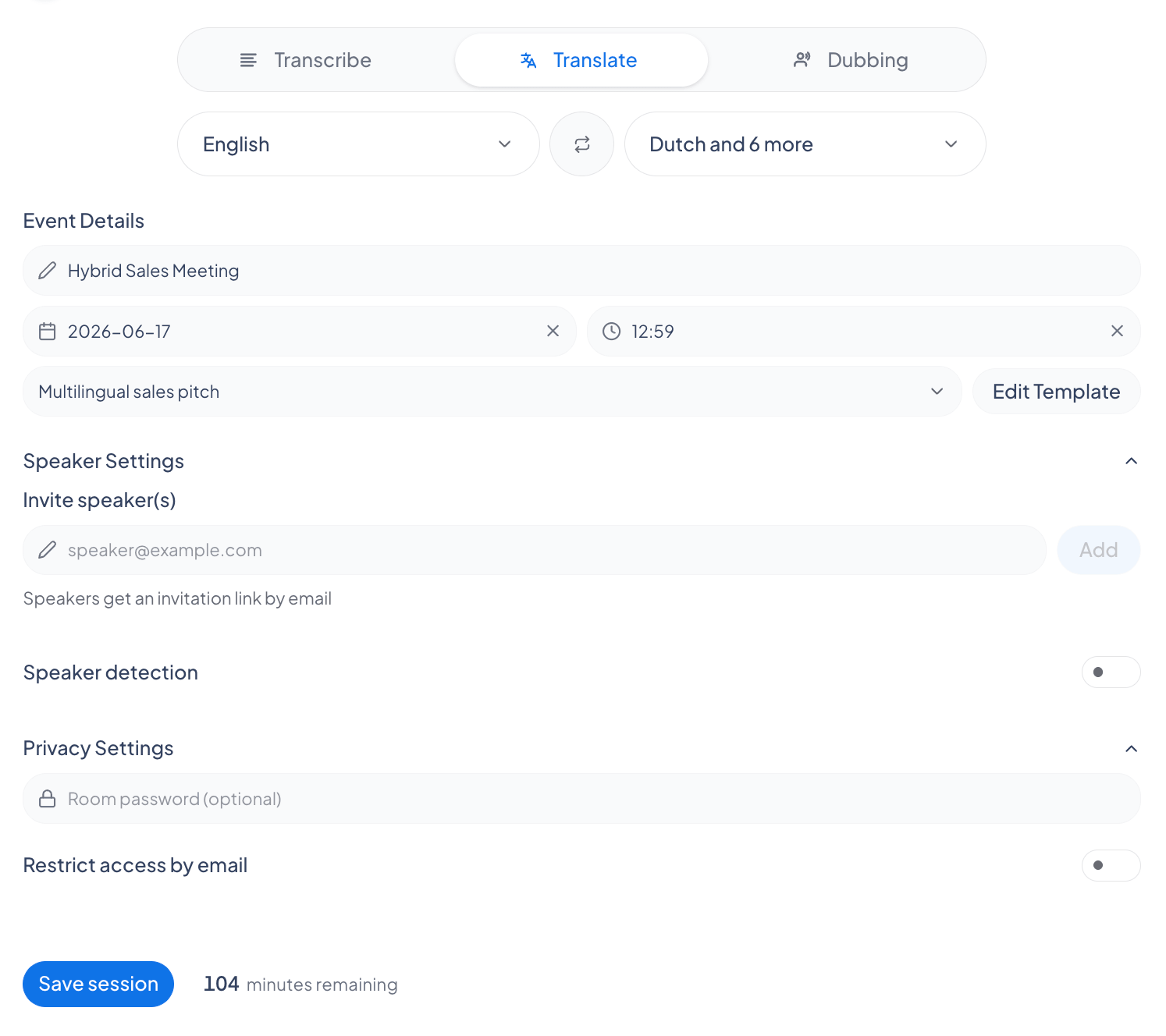
Paylaşılabilir Oturumlar bölümüne gidin ve Yeni seçeneğine tıklayın. Oturuma bir ad verin, kaynak dili ve çeviri dillerini seçin, ardından gizliliği ayarlayın veya ihtiyacınız varsa konuk konuşmacılar davet edin.
Katılım kartını açın
Oturum ayarlandıktan sonra, https://live.maestra.ai/room/<id> biçiminde bir QR kodu ve bir oturum bağlantısı içeren Oturuma katıl kartı görünür. Bir oturum devam ederken, Oturumu Paylaş düğmesinden istediğiniz zaman tekrar açabilirsiniz.
QR kodunu veya bağlantıyı paylaşın
QR kodunu ekranda gösterin, böylece insanlar telefon kameralarıyla tarayabilir veya bağlantıyı kopyalayıp sohbet, e-posta ya da mesajlaşma uygulamasıyla göndermek için tıklayın.
İzleyiciler herhangi bir cihazda açar
İzleyiciler bağlantıyı telefon, tablet veya bilgisayardaki herhangi bir tarayıcıda açar. Uygulama veya hesap gerekmez (yalnızca davetli erişimini açmadıkça).
Tercih edilen bir dilde katılma
Oturumunuz birden fazla dilde paylaşılırsa, her izleyici katılırken bir Çeviri Dili açılır menüsünden istediği dili seçer. Herkes bağımsız olarak seçer; izleyici başına bir dil belirlemezsiniz.
Oturumunuzu koruyun
Etkinliğin Gizlilik Ayarları bölümünde bir parola ekleyebilir, erişimi belirli e-posta adresleriyle sınırlandırabilir veya her ikisini de yapabilirsiniz. Varsayılan olarak bağlantıya sahip olan herkes katılabilir.
İzleyicilerin giriş kapısında gördükleri
- Parola korumalı: devam etmek için parolayı girmeleri istenir ve yanlışsa bir hata gösterilir.
- Yalnızca davetli: yetkili bir e-posta adresiyle oturum açmaları istenir.
- Listede değil: e-posta adreslerinin katılmaya yetkili olmadığına dair bir mesaj görürler.
Konuk konuşmacılar ekleyin
Konuk konuşmacılar aynı oturuma kendi cihazlarından konuşabilir. Onları etkinliğin Konuşmacı Ayarları bölümünde e-postayla davet edersiniz.
Konuşmacıları e-postayla davet edin
Konuşmacı(lar) davet et altında, her konuşmacının e-posta adresini yazın ve ekleyin. Davet edilen her konuşmacı listede bir etiket olarak görünür.
Konuşmacılar bir davet bağlantısı alır
Davet edilen konuşmacılar e-postayla bir davet bağlantısı alır. Oturuma konuşmacı olarak katılmak için bağlantıyı açarlar.
Konuşmacılar kendi adlarını gösterir
Her konuk konuşmacı, altyazılarının yanında görünen kendi görünen adını belirleyebilir.
Bağlam şablonlarıyla doğruluğu artırın
Yapay zekaya oturumunuz hakkında arka plan bilgisi vermek için Konuşma Bağlamı seçeneğini kullanın, böylece adları, terimleri ve konuları daha doğru transkribe eder. Bunu etkinlik kurulumundan ekleyin, ardından yeniden kullanılabilir bir şablon olarak kaydedin.
Neler ekleyebilirsiniz
- Arka Plan Bilgisi: oturumun alanını, konusunu ve ortamını kapsayan kısa, serbest metin bir açıklama. Bu, yapay zekaya sesin ne hakkında olduğunu söyler, böylece tam kelimeleri listelemenize gerek kalmadan adları ve terimleri bağlam içinde yerleştirir. En fazla 500 karakter.
- Bağlam Ayrıntıları: konu, sektör veya konuşmacı adları gibi kısa anahtar/değer bilgileri. Her birini kısa tutun, en fazla 10 girdi.
Şablona bir ad verin ve kaydedin. Kaydedilen şablonlar bağlam açılır menüsünde görünür, böylece gelecekteki etkinliklerde yeniden kullanabilir, düzenleyebilir veya silebilirsiniz.
Sıkça sorulan sorular
İzleyicilerin bir Maestra hesabına ihtiyacı var mı?
Hayır, izleyicilerin izin verilen bir e-postayla oturum açmasını gerektiren yalnızca davetli erişimini açmadığınız sürece. Aksi takdirde bağlantıya sahip olan herkes oturumu tarayıcısında açabilir.
Her izleyici kendi dilini seçebilir mi?
Evet, sunucunun bu dilleri önceden etkinliğe eklemiş olması koşuluyla. İzleyiciler yalnızca oturum için ayarlanan çeviri dillerinden seçim yapabilir, bu nedenle etkinlik başlamadan önce ihtiyaç duyacağınız her dili ekleyin. Ardından her izleyici katılırken tercih ettiğini bağımsız olarak seçer.