Ses İşleme
Mikrofonunuzu seçin ve daha net, daha doğru transkriptler için yakalanan sesi temizleyin.
Mikrofonunuzu seçin
Maestra Live'in hangi mikrofondan ses yakalayacağını seçmek için Mikrofon girişi seç seçeneğini kullanın. Bir cihaz listede yoksa, bağlı olduğundan ve tarayıcınızın ona erişimi olduğundan emin olun.
Henüz yapmadıysanız, ilk seferde Maestra Live'e mikrofonunuzu kullanması için izin vermeniz gerekir.
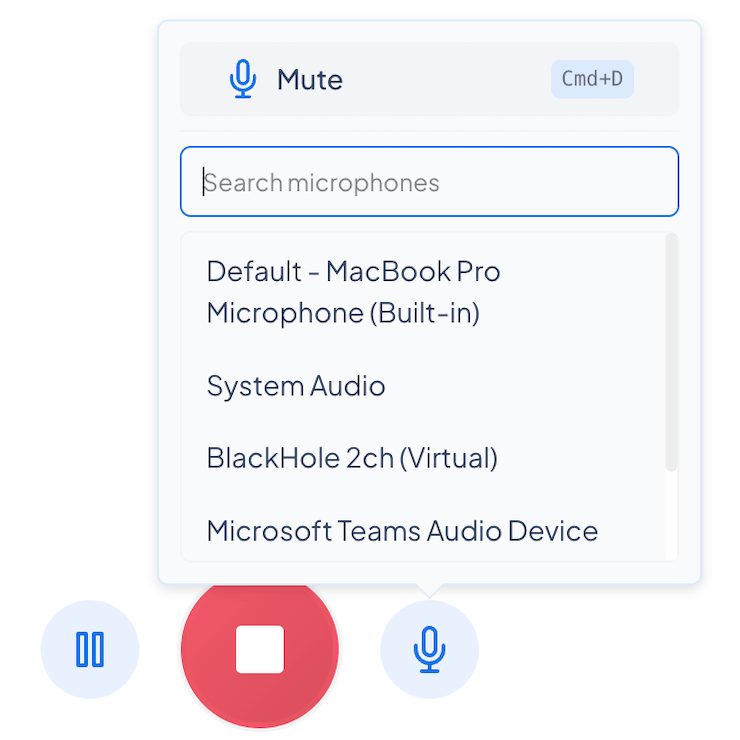
Bir transkripsiyon çalışırken de mikrofonları değiştirebilirsiniz. Seçiciyi açmak için oturum kontrollerindeki mikrofon simgesini seçin, ardından oturumu durdurmadan bir cihaz arayıp seçin.
İşleme seçenekleri
Üç tarayıcı düzeyinde kontrol, transkriptin doğru kalması için yakalanan sesi temizlemeye yardımcı olur.
Yankı engelleme
Hoparlör veya sistem sesinin mikrofonunuz tarafından alınmasından kaynaklanan yankıyı azaltır.
Gürültü bastırma
Sesinizdeki arka plan gürültüsünü azaltır.
Otomatik kazanç kontrolü
Tutarlı seviyeler için mikrofon ses düzeyini otomatik olarak ayarlar.
Yankı engelleme modları
- Her zaman kapalı: yankı engelleme hiçbir zaman uygulanmaz.
- Varsayılan (dublaj için açık, transkripsiyon için kapalı): dublaj seslendirmesinin mikrofona geri beslenmesini önlemek için dublaj için açık, bilgisayarınızın hoparlörlerinden çalan sesi yakalayabilmeniz için transkripsiyon/çeviri için kapalı.
- Her zaman açık: yankı engelleme her zaman uygulanır.
Sıkça sorulan sorular
Mikrofonum neden listede değil?
Cihazın bağlı olduğundan ve tarayıcınızda Maestra Live'e mikrofon izni verdiğinizden emin olun.