오디오 처리
마이크를 선택하고 캡처된 오디오를 정리하여 더 명확하고 정확한 전사를 얻으세요.
마이크 선택
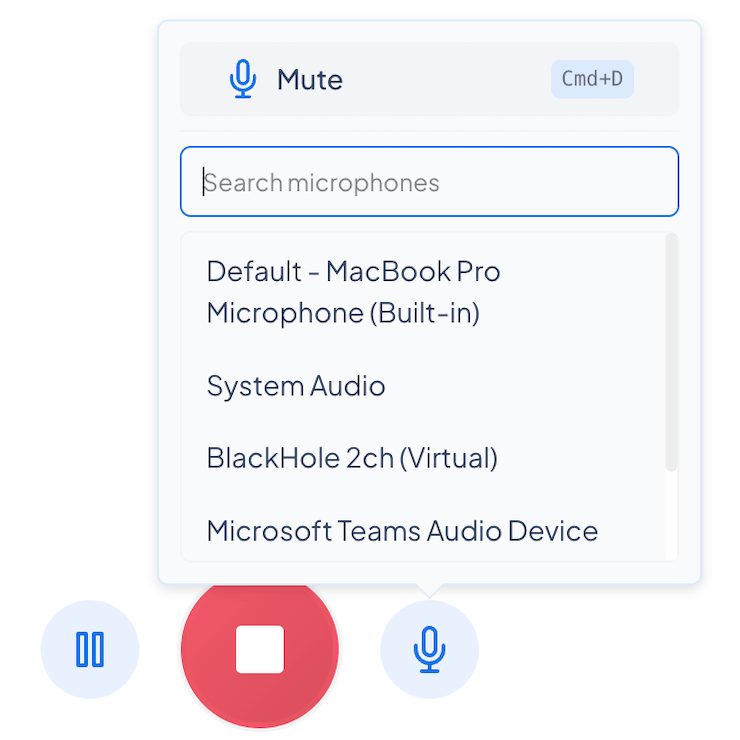
마이크 입력 선택을 사용하여 Maestra Live가 오디오를 캡처할 마이크를 선택하세요. 기기가 목록에 없으면 연결되어 있고 브라우저가 해당 기기에 접근할 수 있는지 확인하세요.
아직 허용하지 않았다면 처음에 Maestra Live에 마이크 사용 권한을 부여해야 합니다.
전사가 실행 중인 동안에도 마이크를 전환할 수 있습니다. 세션 컨트롤에서 마이크 아이콘을 선택하여 선택기를 연 다음, 세션을 중단하지 않고 기기를 검색하여 선택하세요.
처리 옵션
세 가지 브라우저 수준의 컨트롤이 캡처된 오디오를 정리하여 전사를 정확하게 유지하도록 돕습니다.
에코 제거
스피커나 시스템 오디오가 마이크에 잡혀 발생하는 에코를 줄입니다.
노이즈 억제
오디오의 배경 소음을 줄입니다.
자동 게인 제어
일관된 레벨을 위해 마이크 볼륨을 자동으로 조정합니다.
에코 제거 모드
- 항상 끄기: 에코 제거가 절대 적용되지 않습니다.
- 기본값(더빙은 켜기, 전사는 끄기): 더빙 시에는 더빙된 보이스오버가 마이크로 다시 들어가는 것을 방지하기 위해 켜고, 전사/번역 시에는 컴퓨터 스피커로 재생되는 소리를 캡처할 수 있도록 끕니다.
- 항상 켜기: 에코 제거가 항상 적용됩니다.
자주 묻는 질문
내 마이크가 목록에 없는 이유는 무엇인가요?
기기가 연결되어 있고 브라우저에서 Maestra Live에 마이크 권한을 부여했는지 확인하세요.